







 Máy tính
 Máy văn phòng
 Mainboard – Bo Mạch Chủ
 CPU- Bộ Vi Xử Lý
 VGA – Card Màn Hình
 RAM – Bộ Nhớ Trong
 HDD – SSD – NAS
 PSU- Nguồn Máy Tính
 Case – Vỏ Máy Tính
 Laptop – MT Xách Tay
 Màn Hình Máy Tính
 Gaming Gear
 Thiết Bị Mạng
 Phụ Kiện
 Tản Nhiệt
 Lắp Đặt Phòng Net
 Bàn Ghế Chơi Game
 Dịch vụ cho thuê máy photocopy
 TIN CÔNG NGHỆ
 Video
Video SỬA MÁY VĂN PHÒNG
 CHÍNH SÁCH VẬN CHUYỂN & GIAO NHẬN TẬN NƠI
Trang tin công nghệ
Xử lý lỗi BSOD sau khi thay nguồn mới
Việc thay nguồn máy tính mới thường được thực hiện khi nguồn cũ bị hỏng hoặc không đủ công suất để đáp ứng nhu cầu của các linh kiện, đặc biệt là card đồ họa. Tuy nhiên, đôi khi sau khi thay nguồn mới, người dùng lại gặp phải lỗi màn hình xanh chết chóc (BSOD – Blue Screen of Death), một dấu hiệu cho thấy có vấn đề nghiêm trọng về phần cứng hoặc phần mềm. Xử lý lỗi BSOD sau khi thay nguồn mới đòi hỏi sự cẩn trọng và phương pháp tiếp cận có hệ thống để xác định nguyên nhân gốc rễ và khắc phục triệt để. Bài viết này sẽ cung cấp một hướng dẫn chi tiết về cách xử lý lỗi BSOD sau khi thay nguồn mới, dựa trên các thông tin cập nhật nhất đến ngày 15 tháng 4 năm 2026.
Tại sao lỗi BSOD xảy ra sau khi thay nguồn mới?

Lỗi BSOD sau khi thay nguồn mới có thể xuất phát từ nhiều nguyên nhân khác nhau, không phải lúc nào cũng liên quan trực tiếp đến bản thân nguồn. Việc xác định chính xác nguyên nhân là bước quan trọng nhất để có thể đưa ra giải pháp phù hợp. Dưới đây là một số nguyên nhân phổ biến:
1. Nguồn điện mới không tương thích hoặc không đủ công suất
Đây là nguyên nhân phổ biến nhất. Mặc dù nguồn mới có thể hoạt động, nhưng nếu nó không tương thích với bo mạch chủ (motherboard) hoặc không cung cấp đủ công suất cho các linh kiện, đặc biệt là card đồ họa và CPU, hệ thống sẽ trở nên không ổn định và dẫn đến BSOD.
- Không tương thích: Một số bo mạch chủ yêu cầu các chuẩn nguồn nhất định (ví dụ, ATX 2.4, EPS 12V), và việc sử dụng nguồn không đáp ứng các chuẩn này có thể gây ra vấn đề. Kiểm tra kỹ thông số kỹ thuật của bo mạch chủ và đảm bảo nguồn mới tuân thủ các tiêu chuẩn cần thiết.
- Không đủ công suất: Công suất của nguồn điện (được đo bằng Watt – W) phải đủ để cung cấp điện cho tất cả các linh kiện trong hệ thống. Nếu nguồn điện không đủ công suất, các linh kiện sẽ không nhận đủ điện áp cần thiết, dẫn đến hoạt động không ổn định và gây ra BSOD. Tính toán tổng công suất tiêu thụ của tất cả các linh kiện (CPU, card đồ họa, RAM, ổ cứng, v.v.) và chọn một nguồn điện có công suất lớn hơn con số này ít nhất 20-30% để đảm bảo dự phòng và ổn định.
2. Kết nối nguồn không chính xác hoặc lỏng lẻo
Việc kết nối các dây nguồn không đúng cách hoặc các kết nối bị lỏng lẻo có thể gây ra BSOD. Đảm bảo tất cả các dây nguồn đã được cắm chắc chắn vào bo mạch chủ, card đồ họa, ổ cứng và các linh kiện khác.
- Dây nguồn ATX: Dây nguồn ATX (20+4 pin hoặc 24 pin) cung cấp điện cho bo mạch chủ. Đảm bảo dây này được cắm chắc chắn vào khe cắm trên bo mạch chủ.
- Dây nguồn CPU: Dây nguồn CPU (4 pin hoặc 8 pin) cung cấp điện cho CPU. Đảm bảo dây này được cắm chắc chắn vào khe cắm trên bo mạch chủ.
- Dây nguồn PCIe: Dây nguồn PCIe (6 pin hoặc 8 pin) cung cấp điện cho card đồ họa. Đảm bảo dây này được cắm chắc chắn vào card đồ họa.
- Dây nguồn SATA: Dây nguồn SATA cung cấp điện cho ổ cứng, SSD và các thiết bị SATA khác. Đảm bảo các dây này được cắm chắc chắn vào các thiết bị.
3. Xung đột phần cứng hoặc trình điều khiển (Driver)
Việc thay nguồn mới đôi khi có thể làm lộ ra các vấn đề tiềm ẩn về xung đột phần cứng hoặc trình điều khiển.
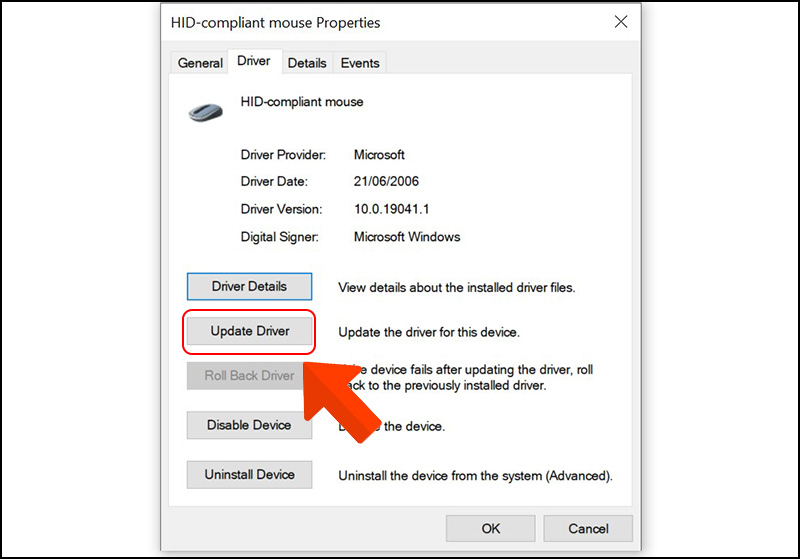
- Driver không tương thích: Trình điều khiển (driver) của các thiết bị phần cứng (như card đồ họa, card âm thanh, v.v.) có thể không tương thích với nguồn điện mới hoặc phiên bản hệ điều hành hiện tại. Cập nhật hoặc cài đặt lại trình điều khiển mới nhất từ trang web của nhà sản xuất.
- Xung đột phần cứng: Xung đột giữa các thiết bị phần cứng khác nhau có thể gây ra BSOD. Thử gỡ bỏ các thiết bị phần cứng không cần thiết (ví dụ, card âm thanh, card mạng) để xem liệu vấn đề có được giải quyết hay không.
4. Lỗi phần cứng khác (ngoài nguồn điện)
Mặc dù bạn đã thay nguồn mới, nhưng BSOD có thể do các lỗi phần cứng khác gây ra, đặc biệt là RAM hoặc ổ cứng.
- Lỗi RAM: RAM bị lỗi có thể gây ra BSOD. Sử dụng công cụ kiểm tra bộ nhớ (ví dụ, Windows Memory Diagnostic) để kiểm tra RAM.
- Lỗi ổ cứng: Ổ cứng bị lỗi cũng có thể gây ra BSOD. Sử dụng công cụ kiểm tra ổ cứng (ví dụ, CHKDSK) để kiểm tra ổ cứng.
5. Lỗi hệ điều hành (Windows)
Một số lỗi hệ điều hành cũng có thể gây ra BSOD.
- Hệ thống bị nhiễm virus/malware: Virus hoặc malware có thể gây ra BSOD. Quét toàn bộ hệ thống bằng phần mềm diệt virus uy tín.
- Lỗi Windows Registry: Windows Registry bị lỗi có thể gây ra BSOD. Sử dụng các công cụ dọn dẹp registry để sửa chữa các lỗi.
- File hệ thống bị hỏng: Các file hệ thống của Windows bị hỏng có thể gây ra BSOD. Sử dụng công cụ System File Checker (SFC) để quét và sửa chữa các file hệ thống bị hỏng.
Các bước xử lý lỗi BSOD sau khi thay nguồn mới
Sau khi đã hiểu rõ các nguyên nhân tiềm ẩn, chúng ta sẽ đi vào các bước xử lý lỗi BSOD sau khi thay nguồn mới.
Bước 1: Kiểm tra lại nguồn điện mới
Trước hết, hãy đảm bảo rằng nguồn điện mới hoạt động bình thường và đáp ứng các yêu cầu của hệ thống.
- Kiểm tra công suất: Xác định tổng công suất tiêu thụ của tất cả các linh kiện trong hệ thống và so sánh với công suất của nguồn điện mới. Đảm bảo nguồn điện có công suất lớn hơn ít nhất 20-30%.
- Kiểm tra điện áp: Sử dụng đồng hồ vạn năng (multimeter) để kiểm tra điện áp đầu ra của nguồn điện mới. Đảm bảo điện áp nằm trong phạm vi cho phép (ví dụ, 12V, 5V, 3.3V).
- Kiểm tra quạt nguồn: Đảm bảo quạt của nguồn điện mới hoạt động bình thường. Quạt bị hỏng có thể khiến nguồn điện quá nóng và gây ra BSOD.
- Kiểm tra dây nguồn: Kiểm tra tất cả các dây nguồn xem có bị hư hỏng, đứt gãy hoặc cháy nổ không.
Bước 2: Kiểm tra kết nối nguồn
Đảm bảo tất cả các dây nguồn đã được cắm chắc chắn vào bo mạch chủ, card đồ họa, ổ cứng và các linh kiện khác. Tháo ra và cắm lại tất cả các dây nguồn để đảm bảo kết nối tốt.
- Dây nguồn ATX: Đảm bảo dây nguồn ATX (20+4 pin hoặc 24 pin) được cắm chắc chắn vào khe cắm trên bo mạch chủ.
- Dây nguồn CPU: Đảm bảo dây nguồn CPU (4 pin hoặc 8 pin) được cắm chắc chắn vào khe cắm trên bo mạch chủ.
- Dây nguồn PCIe: Đảm bảo dây nguồn PCIe (6 pin hoặc 8 pin) được cắm chắc chắn vào card đồ họa.
- Dây nguồn SATA: Đảm bảo các dây nguồn SATA được cắm chắc chắn vào các thiết bị SATA.
Bước 3: Kiểm tra trình điều khiển (Driver)
Cập nhật hoặc cài đặt lại trình điều khiển mới nhất cho tất cả các thiết bị phần cứng, đặc biệt là card đồ họa.
- Card đồ họa: Tải xuống và cài đặt trình điều khiển mới nhất từ trang web của nhà sản xuất (Nvidia, AMD hoặc Intel).
- Card âm thanh: Tải xuống và cài đặt trình điều khiển mới nhất từ trang web của nhà sản xuất.
- Card mạng: Tải xuống và cài đặt trình điều khiển mới nhất từ trang web của nhà sản xuất.
- Chipset bo mạch chủ: Tải xuống và cài đặt trình điều khiển chipset mới nhất từ trang web của nhà sản xuất bo mạch chủ.
Bước 4: Kiểm tra RAM
Sử dụng công cụ Windows Memory Diagnostic (có sẵn trong Windows) hoặc Memtest86 (một công cụ kiểm tra bộ nhớ độc lập) để kiểm tra RAM.
- Windows Memory Diagnostic: Tìm kiếm “Windows Memory Diagnostic” trong menu Start và chạy công cụ. Chọn “Restart now and check for problems”. Công cụ sẽ khởi động lại máy tính và thực hiện kiểm tra bộ nhớ.
- Memtest86: Tải xuống Memtest86 từ trang web chính thức và tạo một đĩa khởi động (bootable) USB. Khởi động máy tính từ đĩa USB và chạy Memtest86.
Nếu phát hiện lỗi RAM, hãy thay thế các thanh RAM bị lỗi.
Bước 5: Kiểm tra ổ cứng
Sử dụng công cụ Check Disk (CHKDSK) để kiểm tra ổ cứng.
- CHKDSK: Mở Command Prompt với quyền quản trị viên (Run as administrator). Nhập lệnh
chkdsk /f /rvà nhấn Enter. Windows sẽ yêu cầu bạn lên lịch kiểm tra ổ cứng khi khởi động lại máy tính. Khởi động lại máy tính để thực hiện kiểm tra.
Nếu phát hiện lỗi ổ cứng, hãy sao lưu dữ liệu quan trọng và cân nhắc thay thế ổ cứng.
Bước 6: Kiểm tra hệ thống bằng phần mềm diệt virus
Quét toàn bộ hệ thống bằng phần mềm diệt virus uy tín để loại bỏ virus hoặc malware.
- Windows Defender: Windows Defender (có sẵn trong Windows) là một phần mềm diệt virus miễn phí và hiệu quả. Cập nhật Windows Defender và thực hiện quét toàn bộ hệ thống.
- Phần mềm diệt virus bên thứ ba: Sử dụng các phần mềm diệt virus uy tín như Avast, Bitdefender, Kaspersky, v.v. Cập nhật phần mềm và thực hiện quét toàn bộ hệ thống.
Bước 7: Sử dụng System File Checker (SFC)
Sử dụng công cụ System File Checker (SFC) để quét và sửa chữa các file hệ thống bị hỏng.
- SFC: Mở Command Prompt với quyền quản trị viên (Run as administrator). Nhập lệnh
sfc /scannowvà nhấn Enter. SFC sẽ quét và sửa chữa các file hệ thống bị hỏng.
Bước 8: Kiểm tra nhiệt độ
Đảm bảo nhiệt độ của CPU và card đồ họa không quá cao. Nhiệt độ quá cao có thể gây ra BSOD.
- CPU: Sử dụng các công cụ theo dõi nhiệt độ như HWMonitor hoặc Core Temp để kiểm tra nhiệt độ CPU. Nhiệt độ CPU nên dưới 80-90 độ C khi tải nặng.
- Card đồ họa: Sử dụng các công cụ theo dõi nhiệt độ như MSI Afterburner hoặc GPU-Z để kiểm tra nhiệt độ card đồ họa. Nhiệt độ card đồ họa nên dưới 80-90 độ C khi tải nặng.
Nếu nhiệt độ quá cao, hãy kiểm tra hệ thống tản nhiệt của CPU và card đồ họa. Đảm bảo quạt tản nhiệt hoạt động bình thường và không có bụi bẩn. Cân nhắc thay keo tản nhiệt cho CPU và card đồ họa.
Bước 9: Kiểm tra Event Viewer
Event Viewer ghi lại các sự kiện hệ thống, bao gồm cả các lỗi BSOD. Kiểm tra Event Viewer để tìm manh mối về nguyên nhân gây ra BSOD.
- Event Viewer: Tìm kiếm “Event Viewer” trong menu Start và mở công cụ. Chọn “Windows Logs” -> “System”. Lọc các sự kiện theo “Error” và tìm các sự kiện xảy ra gần thời điểm BSOD.
Các sự kiện trong Event Viewer có thể cung cấp thông tin chi tiết về nguyên nhân gây ra BSOD, ví dụ như tên file bị lỗi, mã lỗi, v.v.
Bước 10: Cài đặt lại Windows (Giải pháp cuối cùng)
Nếu tất cả các bước trên đều không giải quyết được vấn đề, hãy cân nhắc cài đặt lại Windows. Việc cài đặt lại Windows sẽ xóa tất cả các file và chương trình trên ổ cứng, vì vậy hãy sao lưu dữ liệu quan trọng trước khi thực hiện.
- Sao lưu dữ liệu: Sao lưu tất cả các file, thư mục và chương trình quan trọng vào ổ cứng ngoài hoặc dịch vụ lưu trữ đám mây.
- Tải xuống Windows ISO: Tải xuống file ISO của phiên bản Windows bạn muốn cài đặt từ trang web của Microsoft.
- Tạo đĩa khởi động USB: Sử dụng công cụ Rufus để tạo một đĩa khởi động USB từ file ISO.
- Khởi động từ USB và cài đặt Windows: Khởi động máy tính từ đĩa USB và làm theo hướng dẫn để cài đặt Windows.
Các mã lỗi BSOD phổ biến và cách khắc phục

Mỗi lỗi BSOD đều có một mã lỗi riêng, giúp xác định nguyên nhân gây ra lỗi. Dưới đây là một số mã lỗi BSOD phổ biến và cách khắc phục:
- STOP 0x0000007E (SYSTEM_THREAD_EXCEPTION_NOT_HANDLED): Lỗi này thường do trình điều khiển bị lỗi hoặc không tương thích. Cập nhật hoặc cài đặt lại trình điều khiển mới nhất.
- STOP 0x000000A (IRQL_NOT_LESS_OR_EQUAL): Lỗi này thường do trình điều khiển bị lỗi hoặc RAM bị lỗi. Cập nhật hoặc cài đặt lại trình điều khiển mới nhất, kiểm tra RAM.
- STOP 0x0000001E (KMODE_EXCEPTION_NOT_HANDLED): Lỗi này thường do lỗi phần cứng (RAM, ổ cứng) hoặc trình điều khiển bị lỗi. Kiểm tra RAM, ổ cứng, cập nhật hoặc cài đặt lại trình điều khiển mới nhất.
- STOP 0x00000050 (PAGE_FAULT_IN_NONPAGED_AREA): Lỗi này thường do RAM bị lỗi, trình điều khiển bị lỗi hoặc phần mềm diệt virus xung đột. Kiểm tra RAM, cập nhật hoặc cài đặt lại trình điều khiển mới nhất, gỡ bỏ phần mềm diệt virus.
- STOP 0x000000D1 (DRIVER_IRQL_NOT_LESS_OR_EQUAL): Lỗi này thường do trình điều khiển bị lỗi. Cập nhật hoặc cài đặt lại trình điều khiển mới nhất.
- STOP 0x00000124 (WHEA_UNCORRECTABLE_ERROR): Lỗi này thường do lỗi phần cứng (CPU, RAM, card đồ họa) hoặc nguồn điện không ổn định. Kiểm tra phần cứng, kiểm tra nguồn điện.
Lời khuyên và phòng ngừa
- Chọn nguồn điện có thương hiệu uy tín: Chọn nguồn điện từ các nhà sản xuất uy tín như Corsair, Seasonic, EVGA, v.v. để đảm bảo chất lượng và độ tin cậy.
- Đọc kỹ hướng dẫn sử dụng: Đọc kỹ hướng dẫn sử dụng của nguồn điện mới và bo mạch chủ để đảm bảo kết nối đúng cách.
- Sao lưu dữ liệu thường xuyên: Sao lưu dữ liệu quan trọng thường xuyên để tránh mất dữ liệu trong trường hợp xảy ra lỗi.
- Cập nhật Windows và trình điều khiển thường xuyên: Cập nhật Windows và trình điều khiển mới nhất để đảm bảo hệ thống hoạt động ổn định và bảo mật.
- Sử dụng phần mềm diệt virus: Sử dụng phần mềm diệt virus để bảo vệ hệ thống khỏi virus và malware.
Kết luận
Xử lý lỗi BSOD sau khi thay nguồn mới đòi hỏi sự kiên nhẫn và phương pháp tiếp cận có hệ thống. Bằng cách làm theo các bước được trình bày trong bài viết này, bạn có thể xác định nguyên nhân gốc rễ của vấn đề và khắc phục triệt để. Trong tương lai, các công nghệ quản lý điện năng thông minh và các công cụ chẩn đoán phần cứng tiên tiến sẽ giúp đơn giản hóa quá trình khắc phục sự cố và giảm thiểu nguy cơ xảy ra lỗi BSOD. Điều quan trọng là luôn cập nhật kiến thức về phần cứng và phần mềm để có thể đối phó với các vấn đề kỹ thuật một cách hiệu quả.
