







 Máy tính
 Máy văn phòng
 Mainboard – Bo Mạch Chủ
 CPU- Bộ Vi Xử Lý
 VGA – Card Màn Hình
 RAM – Bộ Nhớ Trong
 HDD – SSD – NAS
 PSU- Nguồn Máy Tính
 Case – Vỏ Máy Tính
 Laptop – MT Xách Tay
 Màn Hình Máy Tính
 Gaming Gear
 Thiết Bị Mạng
 Phụ Kiện
 Tản Nhiệt
 Lắp Đặt Phòng Net
 Bàn Ghế Chơi Game
 Dịch vụ cho thuê máy photocopy
 TIN CÔNG NGHỆ
 Video
Video SỬA MÁY VĂN PHÒNG
 CHÍNH SÁCH VẬN CHUYỂN & GIAO NHẬN TẬN NƠI
Trang tin công nghệ
H1 Cách xử lý lỗi khi lắp case mới
Khi tự lắp ráp một chiếc máy tính mới, người dùng thường gặp phải nhiều lỗi khác nhau, từ những sai sót nhỏ trong quá trình lắp đặt đến các vấn đề về tương thích phần cứng. Việc nhận biết và khắc phục những lỗi này một cách hiệu quả là rất quan trọng để đảm bảo hệ thống hoạt động ổn định và tối ưu. Bài viết này sẽ cung cấp một hướng dẫn chi tiết về cách xử lý các lỗi thường gặp khi lắp case mới, giúp bạn tự tin hơn trong quá trình xây dựng chiếc PC mơ ước của mình.
Các lỗi thường gặp khi lắp ráp máy tính mới và cách khắc phục

Lỗi về nguồn điện
Một trong những vấn đề phổ biến nhất khi lắp ráp máy tính mới là lỗi liên quan đến nguồn điện. Điều này có thể biểu hiện qua việc máy tính không khởi động, tự động tắt hoặc hoạt động không ổn định.
Nguyên nhân:
- Dây nguồn chưa được cắm chắc chắn: Đôi khi, dây nguồn có thể chưa được cắm chặt vào ổ cắm trên tường hoặc vào bộ nguồn (PSU) ở mặt sau của máy tính.
- Bộ nguồn không đủ công suất: Nếu bộ nguồn không cung cấp đủ năng lượng cho tất cả các linh kiện, máy tính có thể không khởi động hoặc tắt đột ngột khi hoạt động.
- Bộ nguồn bị hỏng: Bản thân bộ nguồn có thể bị lỗi, gây ra các vấn đề về điện áp hoặc không thể cung cấp đủ năng lượng.
- Nút nguồn bị hỏng: Nút nguồn trên case có thể bị kẹt hoặc hỏng.
Cách khắc phục:
- Kiểm tra dây nguồn và ổ cắm: Đảm bảo dây nguồn đã được cắm chắc chắn vào cả ổ cắm trên tường và bộ nguồn. Thử cắm vào một ổ cắm khác để loại trừ khả năng ổ cắm bị hỏng.
- Kiểm tra công suất bộ nguồn: Tính toán tổng công suất tiêu thụ của tất cả các linh kiện trong máy tính (CPU, GPU, RAM, ổ cứng, v.v.) và đảm bảo bộ nguồn có công suất lớn hơn ít nhất 20-30% so với con số này. Nếu cần thiết, hãy nâng cấp lên bộ nguồn có công suất cao hơn.
- Kiểm tra bộ nguồn (PSU):
- Kiểm tra bằng phương pháp kẹp giấy: Phương pháp này có thể được sử dụng để kiểm tra xem PSU có hoạt động hay không. Rút dây nguồn 24 chân ra, dùng một đoạn dây điện hoặc ghim giấy cắm vào dây màu xanh lá cây và dây màu đen. Nếu quạt nguồn quay, thì nguồn vẫn còn sử dụng được. Lưu ý: Cần cẩn thận khi thực hiện kiểm tra này, và đảm bảo PSU không được kết nối với bất kỳ thành phần nào khác.
- Sử dụng đồng hồ đo điện: Dùng đồng hồ đo điện để kiểm tra xem bộ nguồn có hoạt động không. Nếu PSU bị hỏng, bạn cần thay thế.
- Kiểm tra nút nguồn: Để loại trừ khả năng nút nguồn bị lỗi, bạn có thể chập các chân tương ứng trên bo mạch chủ. Một số bo mạch chủ hiện đại còn tích hợp sẵn nút nguồn để hỗ trợ kiểm tra.
Lỗi tương thích phần cứng
Việc lựa chọn các linh kiện không tương thích với nhau là một lỗi phổ biến, đặc biệt đối với những người mới bắt đầu lắp ráp máy tính.
Nguyên nhân:
- RAM không tương thích với bo mạch chủ: Ví dụ, sử dụng RAM DDR3 trên bo mạch chủ chỉ hỗ trợ DDR4.
- CPU không tương thích với bo mạch chủ: Ví dụ, kết hợp CPU Intel Core i5 thế hệ 12 với bo mạch chủ chipset H510.
- Card đồ họa không tương thích với bo mạch chủ: Mặc dù hiếm gặp, nhưng một số card đồ họa đời mới có thể không tương thích với các bo mạch chủ đời cũ.
Cách khắc phục:
- Kiểm tra thông số kỹ thuật: Kiểm tra kỹ thông số kỹ thuật của từng linh kiện trước khi mua, đặc biệt là sự tương thích giữa CPU, bo mạch chủ và RAM.
- Sử dụng công cụ kiểm tra tương thích: Sử dụng các công cụ trực tuyến như PCPartPicker để kiểm tra xem các linh kiện có tương thích với nhau hay không.
- Tham khảo ý kiến chuyên gia: Liên hệ với các cửa hàng máy tính uy tín hoặc các diễn đàn công nghệ để được tư vấn về khả năng tương thích của các linh kiện.
Lỗi lắp đặt phần cứng
Ngay cả khi các linh kiện tương thích với nhau, việc lắp đặt không đúng cách cũng có thể gây ra nhiều vấn đề.
Nguyên nhân và cách khắc phục:
- Quên lắp tấm chắn I/O: Tấm chắn I/O là một miếng kim loại mỏng bảo vệ các cổng đầu ra/đầu vào ở mặt sau của máy tính. Hãy nhớ lắp tấm chắn này trước khi lắp bo mạch chủ vào case. Nếu quên, bạn sẽ phải tháo tung máy ra để lắp lại.
- Không lắp hoặc lắp thiếu ốc vào bo mạch chủ: Vỏ máy tính có các lỗ vít cần thiết để lắp bo mạch chủ vào đúng vị trí. Hãy nhớ lắp đủ ốc và tấm nâng để đảm bảo bo mạch chủ hơi nhô lên khỏi phần vỏ máy tính, ngăn ngừa chạm mạch.
- Lắp CPU sai vị trí: Lắp CPU không đúng hướng có thể gây hỏng chân tiếp xúc trên CPU hoặc socket mainboard. Mỗi CPU đều có dấu hiệu đặc biệt ở góc để hướng dẫn vị trí lắp đúng, như mũi tên hoặc chấm vàng. Hãy quan sát kỹ và nhẹ nhàng đặt CPU vào socket mà không dùng lực mạnh.
- Lắp đặt quạt tản nhiệt sai cách: Nếu lắp sai hướng gió của quạt, hệ thống sẽ bị quá nhiệt. Nguyên lý lắp quạt đúng là tạo sự cân bằng giữa quạt hút và thổi. Thông thường, quạt hút gió sẽ nằm ở dưới và mặt trước vỏ case, và thổi ra ở sau và trên nóc case.
- Gắn RAM không đúng slot: Cần gắn RAM theo đúng chỉ dẫn trên bo mạch chủ để mở hết sức mạnh của các thanh RAM. Nếu bo mạch chủ có bốn khe cắm RAM trở lên, bạn cần chú ý cắm đúng các khe để máy có thể boot được và chạy ở chế độ Dual Channel.
- Bôi keo tản nhiệt không đúng cách: Bôi sai lượng keo tản nhiệt có thể dẫn đến việc CPU hoạt động kém. Nếu bôi quá ít keo, CPU sẽ không được làm mát đúng mức và nhiệt độ sẽ tăng cao.
- Cắm thiếu dây kết nối: Cắm thiếu các dây kết nối trong máy là một lỗi phổ biến. Hãy xem kỹ hướng dẫn sử dụng của bo mạch chủ và bộ nguồn để đảm bảo tất cả các dây cáp cần thiết đã được cắm đúng vị trí. Đặc biệt, cần chú ý đến dây nguồn cho CPU và card đồ họa.
Lỗi về phần mềm
Sau khi lắp ráp xong phần cứng, các vấn đề về phần mềm cũng có thể gây ra lỗi.
Nguyên nhân và cách khắc phục:
- Hệ điều hành bị lỗi: Hệ điều hành bị lỗi hoặc bị hỏng có thể khiến máy tính không khởi động được. Trong trường hợp này, bạn có thể cần cài đặt lại hệ điều hành.
- Xung đột phần mềm: Việc cài đặt hoặc gỡ cài đặt phần mềm không đúng cách có thể dẫn đến xung đột phần mềm và khiến máy tính không khởi động được. Bạn có thể thử khởi động máy ở chế độ Safe Mode và gỡ bỏ các phần mềm gây xung đột.
- Driver bị lỗi hoặc không tương thích: Driver là phần mềm giúp hệ điều hành giao tiếp với phần cứng. Nếu driver bị lỗi hoặc không tương thích, phần cứng có thể không hoạt động đúng cách. Hãy cập nhật driver lên phiên bản mới nhất hoặc cài đặt lại driver.
- BIOS/UEFI bị lỗi: BIOS/UEFI là một phần mềm nằm trên bo mạch chủ, có chức năng khởi động máy tính và kiểm soát phần cứng. Nếu BIOS/UEFI bị lỗi, máy tính có thể không khởi động được. Trong trường hợp này, bạn có thể cần cập nhật BIOS/UEFI.
Các lỗi khác
Ngoài các lỗi trên, còn có một số vấn đề khác có thể xảy ra khi lắp ráp máy tính mới:
- Quá nhiệt: Nếu máy tính quá nóng, hệ thống có thể tự tắt để bảo vệ phần cứng. Hãy đảm bảo hệ thống tản nhiệt hoạt động tốt, và kiểm tra nhiệt độ của CPU và GPU.
- Tĩnh điện: Tĩnh điện có thể gây hại cho các linh kiện điện tử. Hãy xả tĩnh điện trước khi lắp ráp máy tính bằng cách chạm vào một vật kim loại đã tiếp đất.
- Mất phiếu bảo hành: Hãy giữ tất cả các tài liệu bảo hành cho đến khi hết thời hạn bảo hành của linh kiện.
Các bước kiểm tra và xử lý sự cố khi máy tính mới lắp không lên hình
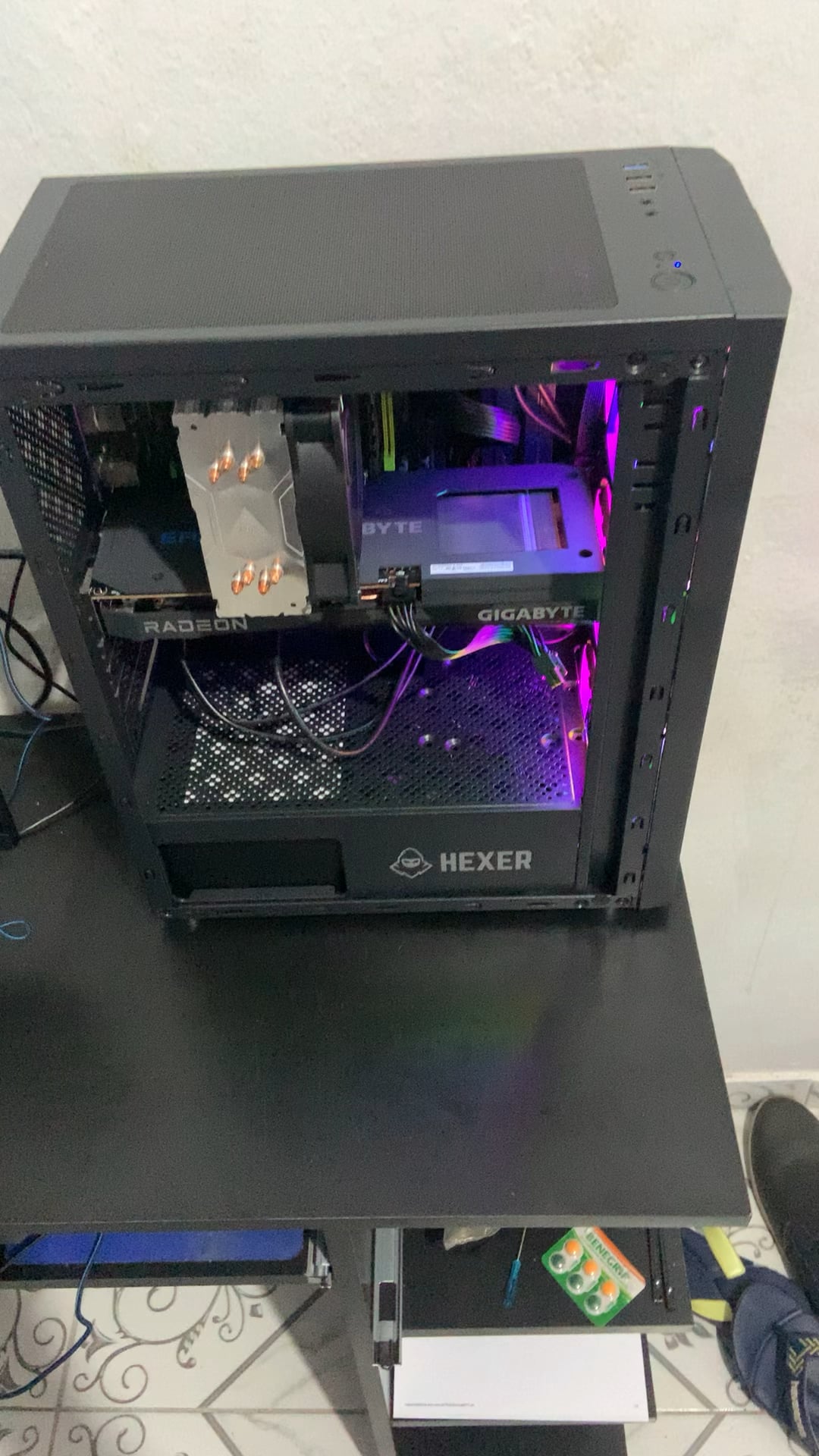
Nếu máy tính mới lắp không lên hình, đừng hoảng sợ. Hãy thực hiện theo các bước sau để xác định và khắc phục sự cố:
- Kiểm tra nguồn điện: Đảm bảo dây nguồn đã được cắm chắc chắn, và bộ nguồn đã được bật.
- Kiểm tra màn hình và cáp kết nối: Đảm bảo màn hình đã được bật và kết nối đúng cách với card đồ họa hoặc bo mạch chủ. Thử sử dụng một màn hình hoặc cáp khác để loại trừ lỗi từ thiết bị hiển thị.
- Kiểm tra RAM: RAM là một trong những nguyên nhân phổ biến nhất khiến máy tính không lên hình. Hãy đảm bảo RAM đã được cắm chắc chắn vào khe cắm, và thử cắm từng thanh RAM một để xác định xem có thanh nào bị lỗi không.
- Kiểm tra card đồ họa: Nếu có card đồ họa rời, hãy đảm bảo nó đã được cắm chắc chắn vào khe cắm PCIe. Thử tháo card đồ họa rời ra và sử dụng card đồ họa tích hợp trên bo mạch chủ (nếu có) để xem máy có lên hình không.
- Kiểm tra CPU: Mặc dù ítCommon hơn, nhưng CPU bị lỗi cũng có thể khiến máy tính không lên hình. Hãy đảm bảo CPU đã được lắp đúng vị trí, và tản nhiệt đã được gắn chặt.
- Kiểm tra bo mạch chủ: Bo mạch chủ là trung tâm kết nối tất cả các linh kiện. Nếu bo mạch chủ bị lỗi, máy tính sẽ không thể khởi động. Kiểm tra xem bo mạch chủ có bị cháy, hỏng hoặc có linh kiện nào (như tụ điện) bị chập cháy không.
- Kiểm tra POST và BIOS: Khi khởi động, PC sẽ kiểm tra lần lượt CPU, DRAM, VGA, BOOT. Một dãy 4 đèn LED tương ứng sẽ sáng lên rồi tắt. Nếu quá trình dừng lại và một đèn nào đó vẫn sáng, đó chính là nơi có lỗi:
- Đèn CPU sáng: Lỗi liên quan đến CPU.
- Đèn DRAM sáng: Lỗi RAM.
- Đèn VGA sáng: Lỗi card đồ họa.
- Đèn BOOT sáng: Không tìm thấy ổ cứng khởi động.
- Kiểm tra ổ cứng: Đảm bảo cáp SATA và nguồn cắm chắc chắn vào ổ cứng hoặc SSD. Thay thế hoặc sửa chữa nếu ổ cứng có tiếng kêu lạ hoặc không nhận trong BIOS.
Các công cụ hỗ trợ kiểm tra và khắc phục lỗi

Có một số công cụ có thể giúp bạn kiểm tra và khắc phục lỗi khi lắp ráp máy tính mới:
- Windows Memory Diagnostic: Công cụ này giúp kiểm tra tình trạng bộ nhớ RAM.
- Performance Monitor: Công cụ này giúp theo dõi hiệu suất phần cứng và phát hiện các vấn đề tiềm ẩn.
- CHKDSK: Công cụ này giúp quét và sửa các lỗi liên quan đến ổ cứng.
- AMD Ryzen Master: Công cụ này giúp theo dõi và ép xung CPU AMD.
- Công cụ của nhà sản xuất: Các nhà sản xuất phần cứng thường cung cấp các công cụ riêng để kiểm tra và cập nhật driver.
Những lưu ý quan trọng khi lắp ráp case mới
Để giảm thiểu rủi ro gặp lỗi khi lắp ráp case mới, hãy lưu ý những điều sau:
- Đọc kỹ hướng dẫn sử dụng: Hướng dẫn sử dụng của các linh kiện và vỏ case cung cấp thông tin quan trọng về cách lắp đặt và sử dụng đúng cách.
- Lắp ráp trong môi trường sạch sẽ và đủ ánh sáng: Điều này giúp bạn dễ dàng nhìn thấy các chi tiết nhỏ và tránh làm rơi vãi các linh kiện.
- Xả tĩnh điện trước khi lắp ráp: Tĩnh điện có thể gây hại cho các linh kiện điện tử.
- Cẩn thận và tỉ mỉ: Lắp ráp máy tính đòi hỏi sự cẩn thận và tỉ mỉ. Hãy dành thời gian và không nên vội vàng.
- Kiểm tra kỹ trước khi đóng case: Trước khi đóng case, hãy kiểm tra kỹ tất cả các kết nối và đảm bảo không có ốc vít nào bị rơi vãi.
- Không nên đóng nắp vào ngay mà hãy bật máy và kiểm tra xem còn cáp nào còn dư chưa được cắm vào nguồn và mainboard không.
Kết luận
Việc lắp ráp một chiếc máy tính mới có thể là một trải nghiệm thú vị và bổ ích, nhưng cũng đầy thách thức. Bằng cách hiểu rõ các lỗi thường gặp và cách khắc phục, bạn có thể tự tin xây dựng chiếc PC mơ ước của mình. Trong tương lai, với sự phát triển của công nghệ, việc lắp ráp máy tính có thể trở nên dễ dàng hơn với các linh kiện được thiết kế để tương thích và dễ lắp đặt hơn. Tuy nhiên, những kiến thức cơ bản về phần cứng và phần mềm vẫn sẽ rất quan trọng để đảm bảo hệ thống hoạt động ổn định và tối ưu. Hãy luôn tìm hiểu và cập nhật kiến thức để trở thành một người dùng am hiểu và có thể tự mình giải quyết các vấn đề phát sinh.
