







 Máy tính
 Máy văn phòng
 Mainboard – Bo Mạch Chủ
 CPU- Bộ Vi Xử Lý
 VGA – Card Màn Hình
 RAM – Bộ Nhớ Trong
 HDD – SSD – NAS
 PSU- Nguồn Máy Tính
 Case – Vỏ Máy Tính
 Laptop – MT Xách Tay
 Màn Hình Máy Tính
 Gaming Gear
 Thiết Bị Mạng
 Phụ Kiện
 Tản Nhiệt
 Lắp Đặt Phòng Net
 Bàn Ghế Chơi Game
 Dịch vụ cho thuê máy photocopy
 TIN CÔNG NGHỆ
 Video
Video SỬA MÁY VĂN PHÒNG
 CHÍNH SÁCH VẬN CHUYỂN & GIAO NHẬN TẬN NƠI
Trang tin công nghệ
So sánh và xử lý lỗi cổng kết nối trên mainboard
So sánh và xử lý lỗi cổng kết nối trên mainboard là quá trình xác định các loại cổng kết nối khác nhau trên bo mạch chủ, phân biệt chức năng và thông số kỹ thuật của chúng, đồng thời chẩn đoán và khắc phục các sự cố thường gặp liên quan đến các cổng này. Việc này đòi hỏi kiến thức về phần cứng máy tính, kỹ năng kiểm tra và đo lường, cũng như khả năng áp dụng các biện pháp sửa chữa và thay thế phù hợp để đảm bảo hệ thống hoạt động ổn định.
1. Tổng quan về các cổng kết nối trên Mainboard
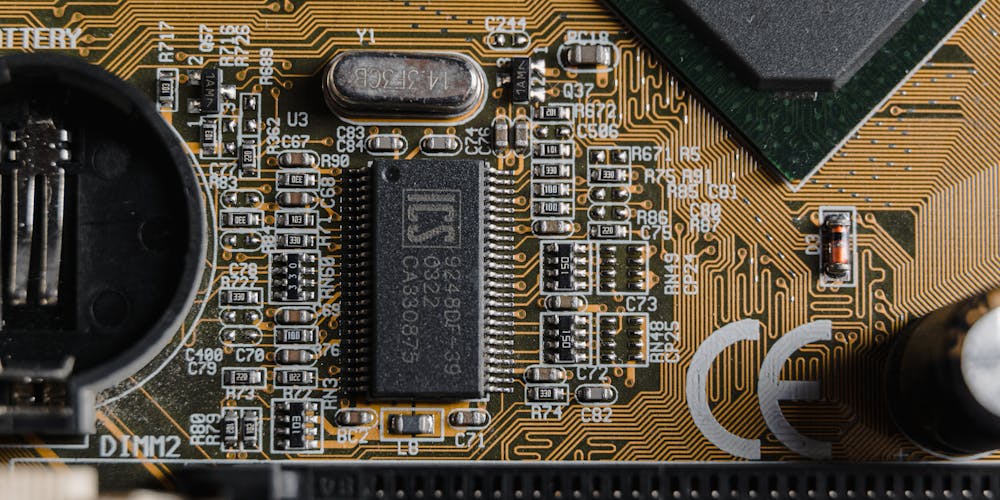
Mainboard, hay bo mạch chủ, là thành phần trung tâm kết nối tất cả các linh kiện khác trong máy tính. Nó cung cấp các cổng kết nối (ports) để giao tiếp với các thiết bị ngoại vi, card mở rộng và các linh kiện bên trong hệ thống. Việc hiểu rõ các loại cổng này là rất quan trọng để chẩn đoán và xử lý các sự cố.
1.1. Các cổng kết nối phổ biến và chức năng của chúng
- Cổng USB (Universal Serial Bus): Là cổng kết nối phổ biến nhất, dùng để kết nối chuột, bàn phím, ổ cứng ngoài, máy in, điện thoại di động, và nhiều thiết bị khác. Có nhiều phiên bản USB khác nhau như USB 2.0, USB 3.0, USB 3.1, USB 3.2, và USB4, với tốc độ truyền dữ liệu khác nhau. USB Type-C là chuẩn kết nối mới nhất, hỗ trợ truyền dữ liệu, sạc và xuất hình ảnh/video.
- Cổng SATA (Serial ATA): Dùng để kết nối ổ cứng (HDD) và ổ cứng thể rắn (SSD) với mainboard. SATA 3.0 là chuẩn phổ biến nhất hiện nay, cung cấp tốc độ truyền dữ liệu cao.
- Cổng M.2: Là khe cắm cho các ổ SSD NVMe (Non-Volatile Memory express), cung cấp tốc độ truyền dữ liệu cực nhanh, nhanh hơn nhiều so với SATA.
- Cổng Ethernet (RJ45): Dùng để kết nối máy tính với mạng LAN (Local Area Network) thông qua cáp mạng. Tốc độ phổ biến hiện nay là Gigabit Ethernet (1 Gbps). Một số mainboard cao cấp còn hỗ trợ 2.5GbE, 5GbE hoặc 10GbE.
- Cổng âm thanh: Bao gồm các cổng 3.5mm cho microphone, loa, và tai nghe. Một số mainboard có cổng quang (S/PDIF) để kết nối với các thiết bị âm thanh kỹ thuật số.
- Cổng HDMI (High-Definition Multimedia Interface): Dùng để xuất hình ảnh và âm thanh chất lượng cao từ máy tính sang màn hình, TV, hoặc máy chiếu.
- Cổng DisplayPort: Tương tự như HDMI, nhưng thường được sử dụng trên các card đồ họa cao cấp và màn hình chuyên nghiệp.
- Khe cắm PCI Express (PCIe): Dùng để cắm card đồ họa (GPU), card âm thanh, card mạng, và các card mở rộng khác. Có nhiều kích cỡ (x1, x4, x8, x16) và phiên bản PCIe khác nhau (PCIe 3.0, PCIe 4.0, PCIe 5.0), với băng thông khác nhau.
- Cổng PS/2: Cổng kết nối cũ, dùng cho chuột và bàn phím. Hiện nay ít được sử dụng.
1.2. So sánh các phiên bản cổng kết nối (USB, SATA, PCIe)
- USB:
- USB 2.0: Tốc độ tối đa 480 Mbps (60 MB/s).
- USB 3.0 (USB 3.1 Gen 1, USB 3.2 Gen 1): Tốc độ tối đa 5 Gbps (625 MB/s).
- USB 3.1 (USB 3.1 Gen 2, USB 3.2 Gen 2): Tốc độ tối đa 10 Gbps (1.25 GB/s).
- USB 3.2 (USB 3.2 Gen 2×2): Tốc độ tối đa 20 Gbps (2.5 GB/s). Yêu cầu cổng USB-C.
- USB4: Tốc độ tối đa 40 Gbps (5 GB/s). Yêu cầu cổng USB-C. Hỗ trợ Thunderbolt 3.
- SATA:
- SATA 1.5 Gbps (SATA I): Tốc độ tối đa 1.5 Gbps (187.5 MB/s).
- SATA 3 Gbps (SATA II): Tốc độ tối đa 3 Gbps (375 MB/s).
- SATA 6 Gbps (SATA III): Tốc độ tối đa 6 Gbps (750 MB/s).
- PCIe:
- PCIe 3.0: Băng thông mỗi lane là khoảng 1 GB/s. Một khe PCIe 3.0 x16 cung cấp băng thông khoảng 16 GB/s.
- PCIe 4.0: Băng thông mỗi lane gấp đôi PCIe 3.0, khoảng 2 GB/s. Một khe PCIe 4.0 x16 cung cấp băng thông khoảng 32 GB/s.
- PCIe 5.0: Băng thông mỗi lane gấp đôi PCIe 4.0, khoảng 4 GB/s. Một khe PCIe 5.0 x16 cung cấp băng thông khoảng 64 GB/s.
1.3. Sơ đồ bố trí cổng kết nối trên mainboard và cách nhận biết
Sơ đồ bố trí cổng kết nối trên mainboard khác nhau tùy theo nhà sản xuất và model. Tuy nhiên, thường có một số vị trí chung:
- Cổng I/O phía sau: Chứa các cổng USB, Ethernet, âm thanh, HDMI/DisplayPort, PS/2 (nếu có).
- Cổng SATA: Thường nằm ở cạnh bên phải của mainboard.
- Khe cắm M.2: Có thể nằm ở nhiều vị trí khác nhau, thường được đánh dấu rõ ràng.
- Khe cắm PCIe: Nằm ở phía dưới CPU. Khe cắm PCIe x16 thường có màu khác biệt.
- Cổng USB 3.0/3.1/3.2: Thường có màu xanh dương hoặc đỏ để phân biệt với USB 2.0.
Để nhận biết chính xác các cổng, hãy tham khảo sách hướng dẫn sử dụng mainboard hoặc xem sơ đồ trên trang web của nhà sản xuất. Các cổng thường được đánh dấu bằng ký hiệu hoặc chữ viết tắt.
2. Các lỗi thường gặp và cách xử lý với từng loại cổng kết nối
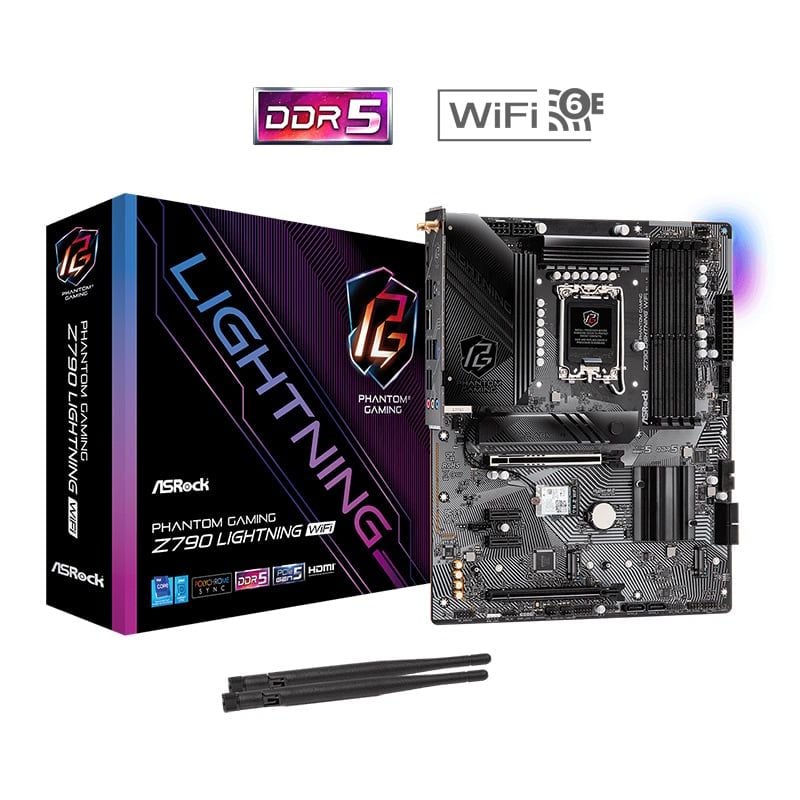
Việc chẩn đoán và xử lý lỗi cổng kết nối trên mainboard đòi hỏi sự tỉ mỉ và kiến thức chuyên môn. Dưới đây là một số lỗi thường gặp và cách khắc phục cho từng loại cổng.
2.1. Lỗi cổng USB
- Triệu chứng: Thiết bị USB không được nhận diện, hoạt động không ổn định, tốc độ truyền dữ liệu chậm.
- Nguyên nhân:
- Driver bị lỗi hoặc chưa được cài đặt.
- Cổng USB bị hỏng phần cứng.
- Thiết bị USB bị lỗi.
- Nguồn điện cung cấp cho cổng USB không đủ.
- Xung đột driver.
- Cách xử lý:
- Kiểm tra thiết bị USB: Thử kết nối thiết bị với cổng USB khác hoặc máy tính khác để loại trừ khả năng thiết bị bị lỗi.
- Kiểm tra driver: Vào Device Manager (Trình quản lý thiết bị) để kiểm tra xem có driver nào bị thiếu hoặc báo lỗi không. Nếu có, hãy cài đặt hoặc cập nhật driver mới nhất từ trang web của nhà sản xuất thiết bị hoặc mainboard.
- Khởi động lại máy tính: Đôi khi việc khởi động lại máy tính có thể giải quyết các vấn đề tạm thời.
- Gỡ và cài đặt lại driver USB: Trong Device Manager, gỡ bỏ driver của cổng USB bị lỗi, sau đó khởi động lại máy tính để Windows tự động cài đặt lại driver.
- Kiểm tra nguồn điện: Một số thiết bị USB tiêu thụ nhiều điện năng, đặc biệt là ổ cứng ngoài. Hãy thử kết nối chúng với cổng USB trên mainboard thay vì cổng USB trên case máy tính, hoặc sử dụng hub USB có nguồn điện riêng.
- Kiểm tra BIOS/UEFI: Trong BIOS/UEFI, đảm bảo rằng cổng USB được bật. Một số mainboard cho phép người dùng tắt/bật các cổng USB để tiết kiệm điện năng hoặc tăng cường bảo mật.
- Kiểm tra phần cứng: Sử dụng đèn pin và kính lúp để kiểm tra xem cổng USB có bị cong, gãy, hoặc bám bụi không. Nếu cần, hãy vệ sinh cổng bằng cọ mềm và cồn isopropyl.
- Kiểm tra xung đột driver: Nếu bạn mới cài đặt phần mềm hoặc driver mới, hãy thử gỡ bỏ chúng để xem có giải quyết được vấn đề không.
- Cài lại Windows: Nếu tất cả các biện pháp trên đều không hiệu quả, có thể hệ điều hành bị lỗi. Hãy cân nhắc cài lại Windows.
- Thay thế mainboard: Nếu cổng USB bị hỏng phần cứng nghiêm trọng, bạn có thể cần phải thay thế mainboard.
2.2. Lỗi cổng SATA
- Triệu chứng: Ổ cứng hoặc SSD không được nhận diện, hệ thống khởi động chậm, lỗi đọc/ghi dữ liệu.
- Nguyên nhân:
- Cáp SATA bị lỏng hoặc hỏng.
- Cổng SATA trên mainboard bị lỗi.
- Ổ cứng hoặc SSD bị lỗi.
- Driver SATA bị lỗi.
- Chế độ SATA trong BIOS/UEFI không đúng.
- Cách xử lý:
- Kiểm tra cáp SATA: Đảm bảo cáp SATA được cắm chắc chắn vào cả mainboard và ổ cứng/SSD. Thử thay thế bằng cáp SATA khác để loại trừ khả năng cáp bị lỗi.
- Kiểm tra ổ cứng/SSD: Thử kết nối ổ cứng/SSD với cổng SATA khác hoặc máy tính khác để loại trừ khả năng ổ cứng/SSD bị lỗi.
- Kiểm tra BIOS/UEFI: Vào BIOS/UEFI để kiểm tra xem ổ cứng/SSD có được nhận diện không. Đảm bảo rằng chế độ SATA được đặt thành AHCI (Advanced Host Controller Interface) để tối ưu hiệu năng.
- Cập nhật driver SATA: Tải và cài đặt driver SATA mới nhất từ trang web của nhà sản xuất mainboard.
- Kiểm tra nguồn điện: Đảm bảo rằng ổ cứng/SSD nhận đủ nguồn điện từ bộ nguồn (PSU).
- Kiểm tra jumper (nếu có): Một số ổ cứng cũ sử dụng jumper để cấu hình chế độ hoạt động. Kiểm tra xem jumper đã được đặt đúng vị trí chưa.
- Kiểm tra xung đột driver: Tương tự như lỗi USB, xung đột driver có thể gây ra sự cố với cổng SATA.
- Cài lại Windows: Cài lại Windows nếu các biện pháp trên không hiệu quả.
- Thay thế mainboard: Thay thế mainboard nếu cổng SATA bị hỏng phần cứng.
2.3. Lỗi cổng Ethernet
- Triệu chứng: Không thể kết nối với mạng, tốc độ mạng chậm, mất kết nối thường xuyên.
- Nguyên nhân:
- Cáp mạng bị lỏng hoặc hỏng.
- Driver Ethernet bị lỗi.
- Cổng Ethernet trên mainboard bị lỗi.
- Địa chỉ IP bị xung đột.
- Cài đặt mạng không đúng.
- Cách xử lý:
- Kiểm tra cáp mạng: Đảm bảo cáp mạng được cắm chắc chắn vào cả mainboard và router/switch. Thử thay thế bằng cáp mạng khác.
- Kiểm tra đèn báo: Kiểm tra đèn báo trên cổng Ethernet để xem có tín hiệu mạng không. Nếu đèn không sáng, có thể cổng hoặc cáp mạng bị lỗi.
- Khởi động lại router/switch: Đôi khi việc khởi động lại router/switch có thể giải quyết các vấn đề kết nối mạng.
- Kiểm tra driver Ethernet: Cập nhật driver Ethernet mới nhất từ trang web của nhà sản xuất mainboard.
- Đặt lại địa chỉ IP: Vào Network and Sharing Center (Trung tâm mạng và chia sẻ) để đặt lại địa chỉ IP. Chọn “Obtain an IP address automatically” (Tự động nhận địa chỉ IP) và “Obtain DNS server address automatically” (Tự động nhận địa chỉ máy chủ DNS).
- Kiểm tra tường lửa: Đảm bảo rằng tường lửa không chặn kết nối mạng.
- Kiểm tra BIOS/UEFI: Trong BIOS/UEFI, đảm bảo rằng cổng Ethernet được bật.
- Kiểm tra xung đột driver: Xung đột driver có thể gây ra sự cố với cổng Ethernet.
- Kiểm tra phần cứng: Kiểm tra cổng Ethernet xem có bị cong, gãy, hoặc bám bụi không.
- Cài lại Windows: Cài lại Windows nếu các biện pháp trên không hiệu quả.
- Thay thế mainboard: Thay thế mainboard nếu cổng Ethernet bị hỏng phần cứng.
2.4. Lỗi cổng âm thanh
- Triệu chứng: Không có âm thanh, âm thanh bị rè, méo tiếng, microphone không hoạt động.
- Nguyên nhân:
- Loa hoặc tai nghe không được cắm đúng cổng.
- Driver âm thanh bị lỗi.
- Cổng âm thanh trên mainboard bị lỗi.
- Cài đặt âm thanh không đúng.
- Cách xử lý:
- Kiểm tra kết nối: Đảm bảo loa hoặc tai nghe được cắm đúng cổng (thường có màu xanh lá cây). Microphone được cắm vào cổng microphone (thường có màu hồng).
- Kiểm tra âm lượng: Đảm bảo âm lượng không bị tắt hoặc quá nhỏ.
- Kiểm tra driver âm thanh: Cập nhật driver âm thanh mới nhất từ trang web của nhà sản xuất mainboard.
- Chọn thiết bị phát/ghi âm mặc định: Trong Sound Settings (Cài đặt âm thanh), chọn đúng thiết bị phát (loa/tai nghe) và ghi âm (microphone) làm thiết bị mặc định.
- Kiểm tra BIOS/UEFI: Trong BIOS/UEFI, đảm bảo rằng chip âm thanh được bật.
- Kiểm tra xung đột driver: Xung đột driver có thể gây ra sự cố với cổng âm thanh.
- Kiểm tra phần cứng: Kiểm tra cổng âm thanh xem có bị cong, gãy, hoặc bám bụi không.
- Cài lại Windows: Cài lại Windows nếu các biện pháp trên không hiệu quả.
- Thay thế mainboard: Thay thế mainboard nếu cổng âm thanh bị hỏng phần cứng. Hoặc sử dụng card âm thanh rời.
2.5. Lỗi khe cắm PCI Express (PCIe)
- Triệu chứng: Card đồ họa hoặc card mở rộng không được nhận diện, hệ thống không khởi động, màn hình xanh (BSOD).
- Nguyên nhân:
- Card không được cắm chắc chắn vào khe cắm PCIe.
- Khe cắm PCIe bị lỗi.
- Card bị lỗi.
- Driver card bị lỗi.
- Nguồn điện không đủ.
- Cách xử lý:
- Kiểm tra kết nối: Đảm bảo card được cắm chắc chắn vào khe cắm PCIe. Tháo card ra và cắm lại, đảm bảo nó khớp hoàn toàn vào khe.
- Kiểm tra khe cắm PCIe khác: Thử cắm card vào khe cắm PCIe khác (nếu có) để loại trừ khả năng khe cắm bị lỗi.
- Kiểm tra card trên máy tính khác: Thử cắm card vào máy tính khác để xác định xem card có bị lỗi không.
- Cập nhật driver: Cập nhật driver mới nhất cho card từ trang web của nhà sản xuất.
- Kiểm tra nguồn điện: Đảm bảo bộ nguồn (PSU) cung cấp đủ điện cho card. Card đồ họa cao cấp thường yêu cầu nguồn điện riêng.
- Kiểm tra BIOS/UEFI: Trong BIOS/UEFI, đảm bảo rằng khe cắm PCIe được bật và cấu hình đúng (ví dụ: Gen3, Gen4, Gen5).
- Kiểm tra xung đột driver: Xung đột driver có thể gây ra sự cố với khe cắm PCIe.
- Kiểm tra phần cứng: Kiểm tra khe cắm PCIe xem có bị cong, gãy, hoặc bám bụi không.
- Cài lại Windows: Cài lại Windows nếu các biện pháp trên không hiệu quả.
- Thay thế mainboard: Thay thế mainboard nếu khe cắm PCIe bị hỏng phần cứng.
3. Các công cụ và phương pháp chẩn đoán lỗi
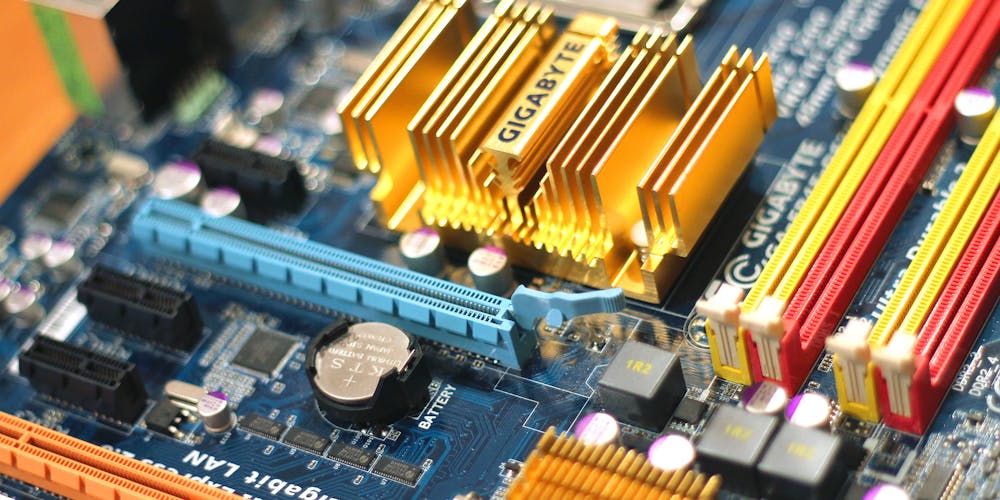
Để chẩn đoán lỗi cổng kết nối trên mainboard một cách hiệu quả, bạn có thể sử dụng một số công cụ và phương pháp sau:
3.1. Sử dụng Device Manager (Trình quản lý thiết bị)
Device Manager là công cụ tích hợp sẵn trong Windows, cho phép bạn xem danh sách tất cả các thiết bị phần cứng được kết nối với máy tính. Nó giúp bạn xác định các thiết bị nào đang gặp sự cố (thường được đánh dấu bằng dấu chấm than màu vàng).
- Cách sử dụng:
- Nhấn tổ hợp phím
Windows + Xvà chọn “Device Manager” (Trình quản lý thiết bị). - Xem danh sách các thiết bị. Nếu có thiết bị nào bị đánh dấu bằng dấu chấm than màu vàng, đó có thể là nguyên nhân gây ra sự cố.
- Nhấp chuột phải vào thiết bị bị lỗi và chọn “Properties” (Thuộc tính).
- Trong tab “General” (Chung), bạn có thể xem thông tin chi tiết về lỗi.
- Trong tab “Driver” (Trình điều khiển), bạn có thể cập nhật, gỡ bỏ, hoặc cài đặt lại driver.
- Nhấn tổ hợp phím
3.2. Sử dụng BIOS/UEFI để kiểm tra phần cứng
BIOS/UEFI (Basic Input/Output System/Unified Extensible Firmware Interface) là phần mềm được lưu trữ trên chip ROM của mainboard. Nó cho phép bạn cấu hình các thiết lập phần cứng và kiểm tra trạng thái của các thiết bị.
- Cách sử dụng:
- Khởi động lại máy tính và nhấn phím tắt để vào BIOS/UEFI (phím tắt thường là Del, F2, F12, Esc, tùy thuộc vào nhà sản xuất mainboard).
- Tìm các mục liên quan đến phần cứng, chẳng hạn như “Storage Configuration” (Cấu hình lưu trữ) để kiểm tra ổ cứng/SSD, “Integrated Peripherals” (Thiết bị ngoại vi tích hợp) để kiểm tra cổng USB/Ethernet/âm thanh, hoặc “PCIe Configuration” (Cấu hình PCIe) để kiểm tra khe cắm PCIe.
- Xem trạng thái của các thiết bị. Nếu thiết bị nào không được nhận diện, có thể cổng kết nối hoặc thiết bị bị lỗi.
- Bạn cũng có thể cấu hình các thiết lập phần cứng, chẳng hạn như bật/tắt các cổng USB, chọn chế độ SATA (AHCI/IDE), hoặc cấu hình tốc độ của khe cắm PCIe.
3.3. Sử dụng phần mềm chẩn đoán của nhà sản xuất mainboard
Nhiều nhà sản xuất mainboard cung cấp phần mềm chẩn đoán (diagnostic tools) để giúp người dùng kiểm tra phần cứng và xác định các sự cố. Ví dụ:
- ASUS AI Suite: Cung cấp các công cụ để theo dõi nhiệt độ, điện áp, tốc độ quạt, và kiểm tra các thành phần phần cứng.
- MSI Command Center: Tương tự như ASUS AI Suite, cung cấp các công cụ để theo dõi và điều khiển các thành phần phần cứng.
- Gigabyte EasyTune: Cung cấp các công cụ để ép xung CPU và GPU, cũng như theo dõi trạng thái của hệ thống.
Bạn có thể tải phần mềm chẩn đoán từ trang web của nhà sản xuất mainboard.
3.4. Sử dụng đồng hồ vạn năng (Multimeter)
Đồng hồ vạn năng là một công cụ điện tử dùng để đo điện áp, dòng điện, và điện trở. Nó có thể được sử dụng để kiểm tra xem cổng USB hoặc khe cắm PCIe có nhận đủ điện áp hay không. Tuy nhiên, việc sử dụng đồng hồ vạn năng đòi hỏi kiến thức về điện tử và cẩn thận để tránh gây ra đoản mạch hoặc làm hỏng các linh kiện.
- Cách sử dụng (cần thận trọng):
- Tắt máy tính và ngắt kết nối nguồn điện.
- Thiết lập đồng hồ vạn năng ở chế độ đo điện áp (DC voltage).
- Tìm sơ đồ chân (pinout) của cổng USB hoặc khe cắm PCIe.
- Sử dụng que đo của đồng hồ vạn năng để đo điện áp giữa các chân.
- So sánh kết quả đo được với điện áp tiêu chuẩn để xác định xem có vấn đề gì không.
4. Biện pháp phòng ngừa và bảo trì để kéo dài tuổi thọ cổng kết nối
Để kéo dài tuổi thọ của các cổng kết nối trên mainboard và giảm thiểu nguy cơ xảy ra sự cố, bạn nên thực hiện một số biện pháp phòng ngừa và bảo trì sau:
4.1. Vệ sinh định kỳ
Bụi bẩn có thể tích tụ trong các cổng kết nối và gây ra các vấn đề về kết nối. Hãy vệ sinh định kỳ các cổng bằng cọ mềm và cồn isopropyl.
4.2. Cắm và rút thiết bị cẩn thận
Tránh cắm và rút thiết bị quá mạnh hoặc không đúng cách, vì có thể làm cong, gãy, hoặc hỏng các chân kết nối.
4.3. Sử dụng thiết bị bảo vệ chống sốc điện
Sốc điện có thể làm hỏng các linh kiện điện tử, bao gồm cả cổng kết nối trên mainboard. Hãy sử dụng thiết bị bảo vệ chống sốc điện (surge protector) để bảo vệ máy tính khỏi các sự cố về điện.
4.4. Tránh để chất lỏng tiếp xúc với mainboard
Chất lỏng có thể gây ra đoản mạch và làm hỏng các linh kiện điện tử. Hãy tránh để chất lỏng tiếp xúc với mainboard. Nếu vô tình làm đổ chất lỏng lên mainboard, hãy tắt máy tính ngay lập tức, ngắt kết nối nguồn điện, và lau khô mainboard bằng khăn mềm.
4.5. Cập nhật driver thường xuyên
Driver lỗi thời có thể gây ra các vấn đề về tương thích và hiệu năng. Hãy cập nhật driver thường xuyên từ trang web của nhà sản xuất mainboard.
4.6. Kiểm tra nhiệt độ hệ thống
Nhiệt độ cao có thể làm giảm tuổi thọ của các linh kiện điện tử. Hãy kiểm tra nhiệt độ hệ thống thường xuyên và đảm bảo rằng hệ thống tản nhiệt hoạt động hiệu quả.
4.7. Sử dụng cáp và thiết bị chất lượng
Sử dụng cáp và thiết bị chất lượng có thể giảm thiểu nguy cơ xảy ra sự cố. Cáp và thiết bị kém chất lượng có thể gây ra các vấn đề về kết nối, nhiễu điện từ, và thậm chí làm hỏng cổng kết nối.
5. Xu hướng phát triển của các cổng kết nối trong tương lai
Công nghệ cổng kết nối không ngừng phát triển để đáp ứng nhu cầu ngày càng tăng về tốc độ truyền dữ liệu, băng thông, và tính linh hoạt. Một số xu hướng phát triển chính bao gồm:
- USB4 và Thunderbolt 4: Các chuẩn kết nối này cung cấp tốc độ truyền dữ liệu cực nhanh (lên đến 40 Gbps), hỗ trợ Power Delivery (cấp nguồn), và có thể kết nối nhiều thiết bị cùng lúc.
- PCIe 5.0 và PCIe 6.0: Các phiên bản PCIe mới nhất cung cấp băng thông gấp đôi so với phiên bản trước đó, cho phép card đồ họa và SSD NVMe hoạt động với hiệu năng tối đa.
- Wireless Connectivity (Kết nối không dây): Các công nghệ kết nối không dây như Wi-Fi 6E và Wi-Fi 7 đang ngày càng phổ biến, cho phép truyền dữ liệu với tốc độ cao và độ trễ thấp.
- Optical Interconnects (Kết nối quang học): Kết nối quang học sử dụng ánh sáng để truyền dữ liệu, cung cấp tốc độ truyền dữ liệu cực nhanh và khả năng chống nhiễu điện từ tốt hơn so với kết nối điện.
- Integration and Standardization (Tích hợp và chuẩn hóa): Các nhà sản xuất đang cố gắng tích hợp nhiều chức năng vào một cổng kết nối duy nhất và chuẩn hóa các cổng kết nối để tăng tính tương thích và đơn giản hóa việc sử dụng.
Kết luận:
Việc so sánh và xử lý lỗi cổng kết nối trên mainboard là một kỹ năng quan trọng đối với bất kỳ ai làm việc với máy tính. Bằng cách hiểu rõ các loại cổng kết nối, các lỗi thường gặp, và cách khắc phục, bạn có thể tự mình chẩn đoán và sửa chữa các sự cố, tiết kiệm thời gian và chi phí. Đồng thời, việc áp dụng các biện pháp phòng ngừa và bảo trì sẽ giúp kéo dài tuổi thọ của các cổng kết nối và đảm bảo hệ thống hoạt động ổn định. Trong tương lai, các cổng kết nối sẽ tiếp tục phát triển với tốc độ nhanh chóng, mang đến những cải tiến về tốc độ, băng thông, và tính linh hoạt. Việc cập nhật kiến thức về các xu hướng phát triển này sẽ giúp bạn tận dụng tối đa các công nghệ mới và nâng cao hiệu quả công việc.
