







 Máy tính
 Máy văn phòng
 Mainboard – Bo Mạch Chủ
 CPU- Bộ Vi Xử Lý
 VGA – Card Màn Hình
 RAM – Bộ Nhớ Trong
 HDD – SSD – NAS
 PSU- Nguồn Máy Tính
 Case – Vỏ Máy Tính
 Laptop – MT Xách Tay
 Màn Hình Máy Tính
 Gaming Gear
 Thiết Bị Mạng
 Phụ Kiện
 Tản Nhiệt
 Lắp Đặt Phòng Net
 Bàn Ghế Chơi Game
 Dịch vụ cho thuê máy photocopy
 TIN CÔNG NGHỆ
 Video
Video SỬA MÁY VĂN PHÒNG
 CHÍNH SÁCH VẬN CHUYỂN & GIAO NHẬN TẬN NƠI
Trang tin công nghệ
H1 Khắc phục lỗi driver sau khi cài Windows mới
Sau khi cài đặt mới hệ điều hành Windows, một trong những vấn đề phổ biến mà người dùng thường gặp phải là lỗi driver. Driver, hay còn gọi là trình điều khiển, là phần mềm trung gian cho phép hệ điều hành giao tiếp và điều khiển các thiết bị phần cứng như card đồ họa, card âm thanh, chuột, bàn phím, máy in và nhiều thiết bị khác. Nếu driver không được cài đặt đúng cách, không tương thích hoặc bị thiếu, các thiết bị này có thể không hoạt động hoặc hoạt động không ổn định. Việc khắc phục lỗi driver sau khi cài Windows mới là rất quan trọng để đảm bảo hệ thống hoạt động trơn tru và hiệu quả.
Có nhiều nguyên nhân dẫn đến lỗi driver sau khi cài Windows mới:
Thiếu driver
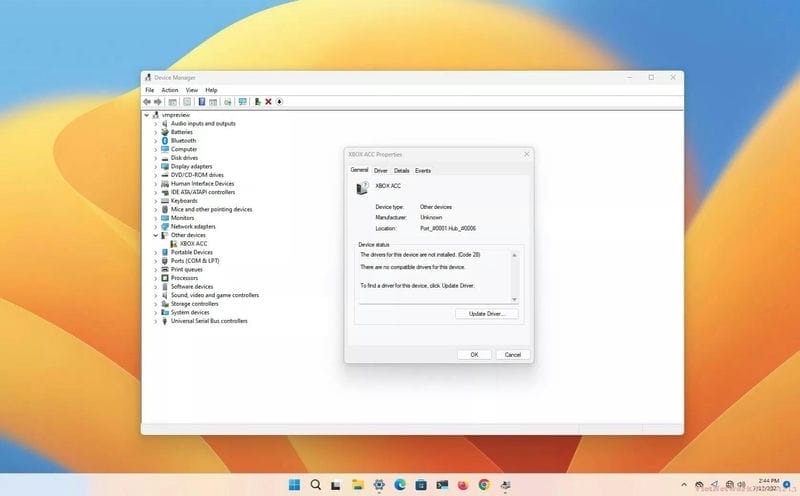
Đây là nguyên nhân phổ biến nhất. Khi cài đặt Windows mới, hệ điều hành có thể không tự động cài đặt tất cả các driver cần thiết cho phần cứng của bạn. Điều này có thể xảy ra do Windows không có sẵn driver trong thư viện của mình hoặc driver không tương thích với phiên bản Windows bạn đang sử dụng.
Driver không tương thích

Một số driver cũ có thể không tương thích với phiên bản Windows mới nhất. Việc cố gắng sử dụng các driver này có thể gây ra lỗi, xung đột và làm cho thiết bị phần cứng không hoạt động đúng cách.
Driver bị hỏng trong quá trình cài đặt
Quá trình cài đặt driver có thể bị gián đoạn do nhiều yếu tố như mất điện, lỗi hệ thống hoặc virus. Điều này có thể dẫn đến driver bị hỏng và không hoạt động.
Xung đột driver
Trong một số trường hợp, có thể xảy ra xung đột giữa các driver khác nhau, đặc biệt là khi bạn cài đặt nhiều thiết bị phần cứng hoặc phần mềm cùng một lúc. Xung đột driver có thể gây ra lỗi hệ thống và làm cho các thiết bị không hoạt động.
Virus và phần mềm độc hại
Virus và phần mềm độc hại có thể làm hỏng các file driver, dẫn đến lỗi và các vấn đề nghiêm trọng khác cho hệ thống. Chúng có thể tạo ra các phiên bản driver giả mạo hoặc thay thế driver chính thống, dẫn đến lỗi không mong muốn.
Khi máy tính bị lỗi driver, bạn có thể gặp phải một số dấu hiệu sau:
Thiết bị không hoạt động
Đây là dấu hiệu rõ ràng nhất. Ví dụ, bạn có thể không nghe thấy âm thanh từ máy tính, máy in không in được, chuột và bàn phím không phản hồi, hoặc card mạng không hoạt động.
Xuất hiện thông báo lỗi
Windows có thể hiển thị các thông báo lỗi liên quan đến driver, chẳng hạn như “Device driver software was not successfully installed” hoặc “This device is not working properly”.
Màn hình xanh chết chóc (BSOD)
Trong một số trường hợp nghiêm trọng, lỗi driver có thể gây ra màn hình xanh chết chóc (BSOD), khiến máy tính bị treo và khởi động lại.
Hiệu suất hệ thống kém
Lỗi driver có thể làm chậm máy tính, gây ra hiện tượng giật lag, ứng dụng bị treo và thời gian khởi động lâu.
Các vấn đề về hiển thị
Nếu driver card đồ họa bị lỗi, bạn có thể gặp phải các vấn đề về hiển thị như hình ảnh kém chất lượng, màu sắc không chính xác, độ phân giải không đúng hoặc không thể chạy các ứng dụng đồ họa.
Các dấu hiệu khác
Ngoài ra, bạn có thể gặp phải các dấu hiệu khác như máy tính không nhận thẻ nhớ, Bluetooth không hoạt động, touchpad không phản hồi đúng cách.
Có nhiều cách để khắc phục lỗi driver sau khi cài Windows mới. Dưới đây là một số phương pháp phổ biến và hiệu quả:
Sử dụng Device Manager
Device Manager là một công cụ tích hợp sẵn trong Windows cho phép bạn quản lý và cập nhật driver.
- Cách truy cập Device Manager:
- Nhấp chuột phải vào nút Start và chọn “Device Manager”.
- Nhấn tổ hợp phím
Windows + Xvà chọn “Device Manager”. - Nhấn tổ hợp phím
Windows + R, nhậpdevmgmt.mscvà nhấn Enter.
- Kiểm tra các thiết bị có vấn đề: Trong Device Manager, các thiết bị có driver bị lỗi hoặc chưa được cài đặt sẽ có dấu chấm than màu vàng.
- Cập nhật driver:
- Nhấp chuột phải vào thiết bị có vấn đề và chọn “Update driver”.
- Chọn “Search automatically for drivers” để Windows tự động tìm và cài đặt driver mới nhất.
- Nếu Windows không tìm thấy driver phù hợp, bạn có thể chọn “Browse my computer for drivers” và chỉ định đường dẫn đến file driver bạn đã tải về từ trang web của nhà sản xuất.
- Gỡ cài đặt và cài đặt lại driver:
- Nhấp chuột phải vào thiết bị có vấn đề và chọn “Uninstall device”.
- Khởi động lại máy tính. Windows sẽ tự động cài đặt lại driver khi khởi động.
- Nếu Windows không tự động cài đặt lại driver, bạn có thể nhấp chuột phải vào một khoảng trống trong Device Manager và chọn “Scan for hardware changes”.
Sử dụng Windows Update
Windows Update không chỉ cập nhật hệ điều hành mà còn tự động tìm và cài đặt các driver cần thiết cho phần cứng của bạn.
- Cách sử dụng Windows Update:
- Mở Settings (Cài đặt) từ menu Start.
- Chọn “Update & Security” (Cập nhật & Bảo mật).
- Chọn “Windows Update”.
- Nhấn “Check for updates” (Kiểm tra cập nhật).
- Nếu có driver mới, Windows sẽ tự động tải và cài đặt.
Tải driver từ trang web của nhà sản xuất
Đây là cách tốt nhất để đảm bảo bạn có driver mới nhất và tương thích nhất với phần cứng của mình.
- Cách tải driver từ trang web của nhà sản xuất:
- Xác định tên và model của thiết bị phần cứng bạn cần driver.
- Truy cập trang web hỗ trợ của nhà sản xuất (ví dụ: Dell, HP, Lenovo, Asus, Acer).
- Nhập tên model của thiết bị vào thanh tìm kiếm hoặc sử dụng menu để chọn đúng model và hệ điều hành bạn đang sử dụng.
- Tìm và tải về driver phù hợp. Lưu ý chọn driver tương thích với phiên bản Windows bạn đang sử dụng.
- Chạy file cài đặt và làm theo hướng dẫn trên màn hình.
Sử dụng phần mềm cập nhật driver tự động
Có rất nhiều phần mềm của bên thứ ba có thể giúp bạn tự động tìm kiếm, tải về và cài đặt driver. Một số phần mềm phổ biến bao gồm Driver Booster, Driver Easy, Driver Talent, DriverPack Solution và AVG Driver Updater.
- Ưu điểm của phần mềm cập nhật driver:
- Tiết kiệm thời gian và công sức.
- Tự động tìm và cài đặt driver mới nhất.
- Hỗ trợ sao lưu và phục hồi driver.
- Nhược điểm của phần mềm cập nhật driver:
- Có thể yêu cầu trả phí.
- Tiềm ẩn rủi ro bảo mật nếu chọn phần mềm không uy tín.
- Đôi khi có thể cài đặt các driver không cần thiết hoặc không tương thích.
- Lưu ý khi sử dụng phần mềm cập nhật driver:
- Chọn phần mềm từ các nhà cung cấp uy tín.
- Đọc kỹ các điều khoản và điều kiện trước khi cài đặt.
- Sao lưu driver hiện tại trước khi cập nhật.
- Kiểm tra kỹ các driver được đề xuất trước khi cài đặt.
Sử dụng System Restore
Nếu bạn gặp lỗi driver sau khi cập nhật, bạn có thể sử dụng System Restore để đưa hệ thống trở về trạng thái trước khi cập nhật.
- Cách sử dụng System Restore:
- Tìm kiếm “Create a restore point” trong menu Start và mở System Properties.
- Chọn tab “System Protection” và nhấp vào “System Restore”.
- Chọn một điểm khôi phục trước thời điểm bạn cập nhật driver và làm theo hướng dẫn trên màn hình.
Các biện pháp khác
- Chạy Windows Troubleshooter: Windows có công cụ khắc phục sự cố (Troubleshooter) có thể tự động tìm và sửa lỗi driver. Để sử dụng, tìm kiếm “Troubleshooting” trong Control Panel, sau đó chọn “Hardware and Sound” và chạy trình khắc phục sự cố phù hợp.
- Quét virus: Sử dụng phần mềm diệt virus để quét và loại bỏ virus hoặc phần mềm độc hại có thể gây ra lỗi driver.
- Cài đặt lại Windows: Nếu tất cả các phương pháp trên không thành công, bạn có thể cân nhắc cài đặt lại Windows. Lưu ý sao lưu dữ liệu quan trọng trước khi cài đặt lại.
- Luôn sao lưu driver trước khi cập nhật: Việc này giúp bạn có thể khôi phục lại driver cũ nếu driver mới gây ra sự cố.
- Tải driver từ nguồn tin cậy: Chỉ tải driver từ trang web chính thức của nhà sản xuất hoặc các nguồn uy tín để tránh cài đặt phải phần mềm độc hại.
- Kiểm tra tính tương thích của driver: Đảm bảo driver bạn tải về tương thích với phiên bản Windows và kiến trúc hệ thống (32-bit hoặc 64-bit) của bạn.
- Khởi động lại máy tính sau khi cài đặt driver: Việc khởi động lại máy tính giúp driver mới được kích hoạt và hoạt động đúng cách.
- Cập nhật Windows thường xuyên: Việc cập nhật Windows thường xuyên giúp bạn có được các bản vá lỗi và driver mới nhất từ Microsoft.
- Nếu gặp lỗi màn hình xanh (BSOD), hãy ghi lại mã lỗi và tìm kiếm thông tin trên mạng để xác định nguyên nhân và cách khắc phục.
- Nếu bạn không chắc chắn về việc gì, hãy tìm kiếm sự trợ giúp từ các chuyên gia hoặc diễn đàn trực tuyến.
Nếu bạn muốn sử dụng phần mềm cập nhật driver tự động, dưới đây là một số lựa chọn miễn phí tốt nhất năm 2026:
- Driver Booster: Phần mềm này có giao diện thân thiện, cơ sở dữ liệu driver lớn và khả năng cập nhật driver nhanh chóng.
- Snappy Driver Installer: Đây là một công cụ mã nguồn mở mạnh mẽ, có thể hoạt động ngoại tuyến và hỗ trợ nhiều ngôn ngữ.
- Driver Easy: Phần mềm này có khả năng quét và tìm kiếm driver tự động, hỗ trợ cả phiên bản miễn phí và trả phí.
- Driver Talent: Driver Talent cung cấp khả năng tải xuống và cài đặt driver nhanh chóng, cũng như các công cụ bổ sung để quản lý driver.
- DriversCloud: DriversCloud cho phép bạn quét hệ thống trực tuyến và tải xuống driver phù hợp.
Lỗi driver card đồ họa có thể gây ra nhiều vấn đề, đặc biệt là đối với game thủ và người dùng các ứng dụng đồ họa. Dưới đây là một số cách khắc phục lỗi driver card đồ họa:
Cập nhật driver card đồ họa
- Tải driver từ trang web của nhà sản xuất: Truy cập trang web của NVIDIA, AMD hoặc Intel để tải driver mới nhất cho card đồ họa của bạn.
- Sử dụng phần mềm cập nhật driver của nhà sản xuất: NVIDIA GeForce Experience và AMD Radeon Software (trước đây là AMD ReLive) cho phép bạn tự động cập nhật driver và tối ưu hóa game.
Gỡ cài đặt hoàn toàn driver cũ
Đôi khi, việc cập nhật driver không đủ để giải quyết vấn đề. Bạn cần gỡ cài đặt hoàn toàn driver cũ trước khi cài đặt driver mới .
- Sử dụng Display Driver Uninstaller (DDU): DDU là một công cụ miễn phí giúp gỡ cài đặt hoàn toàn driver card đồ họa, loại bỏ các file và registry còn sót lại.
- Gỡ cài đặt driver qua Device Manager: Bạn cũng có thể gỡ cài đặt driver card đồ họa qua Device Manager, nhưng DDU thường hiệu quả hơn.
Kiểm tra nhiệt độ card đồ họa
Nếu card đồ họa quá nóng, nó có thể hoạt động không ổn định và gây ra lỗi driver. Sử dụng các phần mềm như MSI Afterburner hoặc HWMonitor để theo dõi nhiệt độ card đồ họa.
Kiểm tra phần cứng
Trong một số trường hợp, lỗi driver có thể do card đồ họa bị hỏng. Hãy thử card đồ họa trên một máy tính khác để kiểm tra.
Lỗi driver USB có thể khiến các thiết bị USB không hoạt động hoặc hoạt động không ổn định. Dưới đây là một số cách khắc phục lỗi driver USB:
Cập nhật driver USB
- Cập nhật driver qua Device Manager: Tìm đến các thiết bị USB trong Device Manager (thường nằm trong mục “Universal Serial Bus controllers”) và cập nhật driver.
- Tải driver từ trang web của nhà sản xuất: Nếu bạn biết nhà sản xuất của thiết bị USB, hãy truy cập trang web của họ để tải driver mới nhất.
Gỡ cài đặt và cài đặt lại driver USB
Tương tự như card đồ họa, đôi khi bạn cần gỡ cài đặt và cài đặt lại driver USB để giải quyết vấn đề.
Kiểm tra cổng USB
Đảm bảo cổng USB hoạt động bình thường. Thử cắm thiết bị USB vào một cổng khác hoặc vào một máy tính khác để kiểm tra.
Tắt tính năng USB selective suspend
Tính năng này có thể gây ra lỗi driver USB trong một số trường hợp. Để tắt tính năng này:
- Mở Control Panel.
- Chọn “Power Options”.
- Chọn “Change plan settings” bên cạnh gói năng lượng bạn đang sử dụng.
- Chọn “Change advanced power settings”.
- Mở rộng mục “USB settings” và “USB selective suspend setting”.
- Chọn “Disabled” và nhấn “OK”.
Để giúp việc cập nhật driver dễ dàng hơn, bạn có thể sử dụng các phần mềm driver updater. Dưới đây là một số gợi ý:
Trả phí
- IObit Driver Booster Pro: Cơ sở dữ liệu lớn, dễ sử dụng, nhiều công cụ hỗ trợ.
- Avast Driver Updater: Từ nhà cung cấp bảo mật uy tín, giao diện thân thiện.
- AVG Driver Updater: Tương tự Avast, đảm bảo an toàn và ổn định.
- CCleaner Pro: Tích hợp công cụ cập nhật driver, tối ưu hóa hệ thống toàn diện.
- Driver Easy Pro: Dễ sử dụng, tìm và tải driver nhanh chóng.
Miễn phí
- Driver Booster (phiên bản miễn phí): Vẫn cung cấp nhiều tính năng hữu ích, đủ cho nhu cầu cơ bản.
- Snappy Driver Installer: Mã nguồn mở, không quảng cáo, hoạt động offline.
- Driver Easy (phiên bản miễn phí): Hỗ trợ tìm và tải driver, nhưng tốc độ có thể chậm hơn bản Pro.
Khắc phục lỗi driver sau khi cài Windows mới là một quá trình quan trọng để đảm bảo hệ thống hoạt động ổn định và hiệu quả. Có nhiều nguyên nhân gây ra lỗi driver, nhưng với các phương pháp và công cụ được đề cập, bạn có thể dễ dàng xác định và khắc phục các vấn đề liên quan đến driver. Trong tương lai, các công cụ cập nhật driver có thể sẽ tích hợp trí tuệ nhân tạo (AI) để đưa ra các đề xuất driver tối ưu hơn, đồng thời tăng cường khả năng tự động khắc phục sự cố. Hãy luôn cập nhật driver thường xuyên và sử dụng các phần mềm uy tín để bảo vệ hệ thống của bạn khỏi các rủi ro bảo mật.
