







 Máy tính
 Máy văn phòng
 Mainboard – Bo Mạch Chủ
 CPU- Bộ Vi Xử Lý
 VGA – Card Màn Hình
 RAM – Bộ Nhớ Trong
 HDD – SSD – NAS
 PSU- Nguồn Máy Tính
 Case – Vỏ Máy Tính
 Laptop – MT Xách Tay
 Màn Hình Máy Tính
 Gaming Gear
 Thiết Bị Mạng
 Phụ Kiện
 Tản Nhiệt
 Lắp Đặt Phòng Net
 Bàn Ghế Chơi Game
 Dịch vụ cho thuê máy photocopy
 TIN CÔNG NGHỆ
 Video
Video SỬA MÁY VĂN PHÒNG
 CHÍNH SÁCH VẬN CHUYỂN & GIAO NHẬN TẬN NƠI
Trang tin công nghệ
Hướng dẫn khắc phục lỗi RAM bị downclock
Chào mừng bạn đến với hướng dẫn chi tiết về cách khắc phục lỗi RAM bị downclock! RAM (Random Access Memory) là một thành phần quan trọng của máy tính, ảnh hưởng trực tiếp đến hiệu suất hệ thống. Khi RAM hoạt động không đúng tốc độ (bị downclock), hiệu năng tổng thể của máy tính sẽ giảm sút đáng kể. Lỗi này có thể do nhiều nguyên nhân gây ra, từ cài đặt BIOS không chính xác đến các vấn đề về phần cứng. Bài viết này sẽ cung cấp cho bạn các phương pháp toàn diện để xác định và khắc phục lỗi RAM bị downclock, giúp bạn tối ưu hóa hiệu suất máy tính của mình.
Tại sao RAM bị Downclock và cách nhận biết
Nguyên nhân RAM bị Downclock
Có nhiều yếu tố có thể dẫn đến việc RAM hoạt động ở tốc độ thấp hơn so với thông số kỹ thuật của nhà sản xuất. Dưới đây là một số nguyên nhân phổ biến:
- Cài đặt BIOS/UEFI không chính xác: Đây là nguyên nhân phổ biến nhất. BIOS (Basic Input/Output System) hoặc UEFI (Unified Extensible Firmware Interface) là phần mềm điều khiển phần cứng cấp thấp của máy tính. Nếu các cài đặt liên quan đến RAM trong BIOS/UEFI không được cấu hình đúng, RAM có thể không hoạt động ở tốc độ tối ưu.
- XMP (Extreme Memory Profile) chưa được kích hoạt: XMP là một công nghệ của Intel cho phép RAM tự động hoạt động ở tốc độ và điện áp được nhà sản xuất chỉ định. Nếu XMP không được bật trong BIOS/UEFI, RAM sẽ chạy ở tốc độ mặc định, thường thấp hơn.
- Bo mạch chủ (Mainboard) không hỗ trợ: Một số bo mạch chủ không hỗ trợ tốc độ RAM cao. Nếu bạn lắp RAM có tốc độ cao hơn tốc độ tối đa mà bo mạch chủ hỗ trợ, RAM sẽ bị downclock để tương thích.
- RAM không tương thích: Việc sử dụng các thanh RAM không tương thích với nhau hoặc với bo mạch chủ cũng có thể gây ra tình trạng downclock. Ví dụ, nếu bạn sử dụng lẫn RAM DDR4 và DDR5 trên một bo mạch chủ chỉ hỗ trợ một loại, hoặc sử dụng các thanh RAM DDR4 có tốc độ khác nhau, vấn đề có thể phát sinh.
- Lỗi phần cứng: Trong một số trường hợp hiếm hoi, lỗi phần cứng trên RAM hoặc bo mạch chủ cũng có thể gây ra tình trạng downclock.
- Phiên bản BIOS/UEFI đã lỗi thời: Một số phiên bản BIOS/UEFI cũ có thể không hỗ trợ đầy đủ các tính năng và tốc độ của RAM mới. Việc cập nhật BIOS/UEFI lên phiên bản mới nhất có thể giải quyết vấn đề này.
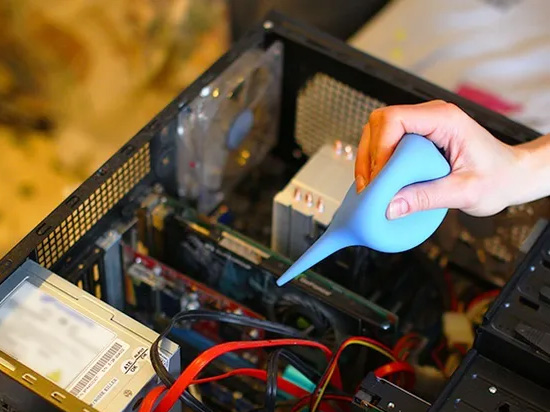
- Khe cắm RAM bị lỗi hoặc bẩn: Bụi bẩn hoặc hư hỏng ở khe cắm RAM có thể làm giảm khả năng tiếp xúc, gây ra lỗi downclock hoặc thậm chí khiến máy tính không nhận RAM.
- Do bản cập nhật Windows gây lỗi RAM.
- Lỗi CPU, card màn hình.
- Nguồn điện không ổn định: Một bộ nguồn (PSU) không đủ công suất hoặc hoạt động không ổn định có thể không cung cấp đủ điện cho RAM, dẫn đến tình trạng downclock hoặc các vấn đề khác.
Dấu hiệu nhận biết RAM bị Downclock
Để biết RAM của bạn có đang chạy ở tốc độ tối ưu hay không, bạn có thể kiểm tra bằng một số cách sau:
- Kiểm tra trong BIOS/UEFI: Khi khởi động máy tính, hãy truy cập vào BIOS/UEFI (thường bằng cách nhấn các phím Delete, F2, F12 hoặc Esc). Tìm các mục liên quan đến RAM hoặc bộ nhớ. Tại đây, bạn sẽ thấy tốc độ RAM đang hoạt động. So sánh tốc độ này với thông số kỹ thuật của RAM để xem có sự khác biệt không.
- Sử dụng Task Manager (Windows): Trong Windows, bạn có thể sử dụng Task Manager để kiểm tra tốc độ RAM. Nhấn tổ hợp phím
Ctrl + Shift + Escđể mở Task Manager, sau đó chọn tab “Performance” và chọn “Memory”. Tốc độ RAM sẽ được hiển thị ở mục “Speed”. Nếu tốc độ này thấp hơn so với thông số kỹ thuật của RAM, RAM có thể đang bị downclock. - Sử dụng CPU-Z: CPU-Z là một phần mềm miễn phí cho phép bạn xem thông tin chi tiết về phần cứng máy tính, bao gồm cả RAM. Tải và cài đặt CPU-Z, sau đó mở phần mềm và chọn tab “Memory”. Tại đây, bạn sẽ thấy các thông tin về loại RAM, dung lượng, tốc độ và độ trễ. Tốc độ được hiển thị ở mục “Frequency” (tần số) thực tế chỉ bằng một nửa so với tốc độ hiệu dụng (ví dụ: nếu RAM DDR4 3200MHz sẽ hiển thị 1600MHz trong CPU-Z).
- Sử dụng Command Prompt: Mở Command Prompt với quyền quản trị viên (Run as administrator). Nhập lệnh
wmic memorychip get Capacity, Speed, MemoryTypevà nhấn Enter. Kết quả sẽ hiển thị dung lượng, tốc độ và loại RAM của bạn. - Các dấu hiệu khác: Ngoài việc kiểm tra tốc độ RAM bằng các công cụ trên, bạn cũng có thể nhận biết tình trạng downclock thông qua các dấu hiệu như:
- Hiệu suất máy tính giảm sút đáng kể so với trước đây.
- Các ứng dụng chạy chậm hơn hoặc bị treo.
- Máy tính thường xuyên bị khởi động lại đột ngột hoặc xuất hiện màn hình xanh chết chóc (BSOD).
- Khi chơi game, bạn có thể gặp phải tình trạng giảm khung hình (FPS) hoặc giật lag.
- Các tệp bị hỏng hoặc không thể mở thường xuyên.
Hướng dẫn khắc phục lỗi RAM bị Downclock
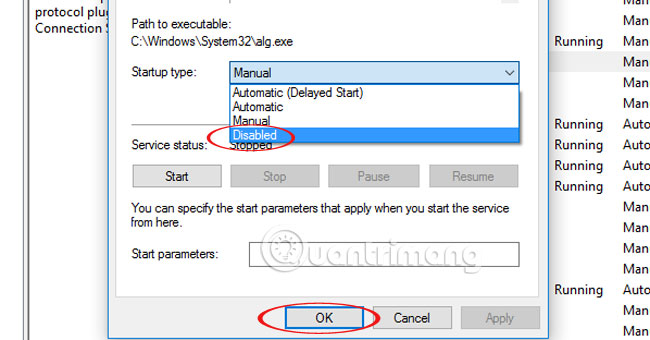
Sau khi đã xác định được RAM của bạn đang bị downclock, bạn có thể áp dụng các phương pháp sau để khắc phục:
1. Kích hoạt XMP trong BIOS/UEFI
Đây là giải pháp đơn giản và hiệu quả nhất nếu nguyên nhân gây ra downclock là do XMP chưa được bật.
- Truy cập BIOS/UEFI: Khởi động lại máy tính và truy cập vào BIOS/UEFI. Cách truy cập có thể khác nhau tùy thuộc vào nhà sản xuất bo mạch chủ, nhưng thường là nhấn các phím Delete, F2, F12 hoặc Esc trong quá trình khởi động. Hãy tham khảo tài liệu hướng dẫn của bo mạch chủ để biết chính xác phím cần nhấn.
- Tìm tùy chọn XMP: Trong BIOS/UEFI, tìm các mục liên quan đến RAM, bộ nhớ hoặc ép xung. Tùy chọn XMP có thể có tên gọi khác nhau tùy theo nhà sản xuất, ví dụ như “XMP”, “DOCP” (Direct Over Clock Profile – của ASUS), “A-XMP” (của AMD) hoặc “AMP”.
- Bật XMP: Chọn tùy chọn XMP và chuyển trạng thái từ “Disabled” (tắt) sang “Enabled” (bật). Nếu có nhiều profile XMP, hãy chọn profile có tốc độ cao nhất mà RAM của bạn hỗ trợ.
- Lưu và khởi động lại: Lưu các thay đổi và khởi động lại máy tính. Sau khi khởi động lại, hãy kiểm tra lại tốc độ RAM bằng Task Manager hoặc CPU-Z để đảm bảo XMP đã được kích hoạt thành công.
2. Kiểm tra và điều chỉnh cài đặt RAM thủ công trong BIOS/UEFI
Nếu việc kích hoạt XMP không giải quyết được vấn đề, bạn có thể thử điều chỉnh các cài đặt RAM thủ công trong BIOS/UEFI. Lưu ý: Việc điều chỉnh các cài đặt này đòi hỏi kiến thức nhất định về phần cứng. Nếu không chắc chắn, bạn nên tham khảo ý kiến của người có kinh nghiệm hoặc tìm kiếm hướng dẫn chi tiết trên mạng.
- Kiểm tra tốc độ RAM: Đảm bảo rằng tốc độ RAM được đặt đúng với thông số kỹ thuật của RAM. Nếu tốc độ được đặt thấp hơn, hãy tăng lên.
- Kiểm tra điện áp RAM: Đảm bảo rằng điện áp RAM được đặt đúng với thông số kỹ thuật của RAM. Điện áp không đủ có thể gây ra tình trạng downclock hoặc không ổn định.
- Kiểm tra độ trễ ( timings ) RAM: Độ trễ RAM (CAS Latency, tRCD, tRP, tRAS) ảnh hưởng đến hiệu suất của RAM. Bạn có thể thử điều chỉnh độ trễ để tối ưu hóa hiệu suất, nhưng hãy cẩn thận vì việc đặt độ trễ quá thấp có thể gây ra sự cố.
- Bật Memory Remap: Nếu BIOS không sử dụng hết RAM, có thể là do thiết lập trong BIOS. Để bật tính năng này, bạn vào Advanced > System Agent Configuration > Memory Remap và chuyển thành Enabled.
- Tắt Internal Graphics/ Onboard Graphics: Kiểm tra bo mạch chủ có đồ họa tích hợp không. Nếu có, rất có khả năng máy bạn có đồ họa tích hợp. Lúc này, bạn cần lắp card đồ hoạ rời hoặc tắt tính năng Onboard graphics trong BIOS.
3. Cập nhật BIOS/UEFI
Việc cập nhật BIOS/UEFI lên phiên bản mới nhất có thể giúp giải quyết các vấn đề về tương thích và cải thiện hiệu năng hệ thống, bao gồm cả hiệu năng RAM.
- Tìm phiên bản BIOS/UEFI mới nhất: Truy cập trang web của nhà sản xuất bo mạch chủ và tìm phiên bản BIOS/UEFI mới nhất cho bo mạch chủ của bạn. Đảm bảo rằng phiên bản bạn tải về tương thích với bo mạch chủ của bạn.
- Đọc kỹ hướng dẫn: Đọc kỹ hướng dẫn cập nhật BIOS/UEFI trên trang web của nhà sản xuất. Quá trình cập nhật BIOS/UEFI có thể khác nhau tùy thuộc vào nhà sản xuất và kiểu bo mạch chủ.
- Sao lưu dữ liệu quan trọng: Trước khi cập nhật BIOS/UEFI, hãy sao lưu tất cả dữ liệu quan trọng trên máy tính của bạn. Quá trình cập nhật BIOS/UEFI có rủi ro và có thể gây mất dữ liệu nếu có sự cố xảy ra.
- Cập nhật BIOS/UEFI: Thực hiện theo hướng dẫn của nhà sản xuất để cập nhật BIOS/UEFI. Đảm bảo rằng bạn thực hiện đúng theo hướng dẫn và không tắt máy tính trong quá trình cập nhật. Việc tắt máy tính trong quá trình cập nhật BIOS/UEFI có thể làm hỏng bo mạch chủ.
4. Kiểm tra và làm sạch khe cắm RAM
Bụi bẩn hoặc oxy hóa trên khe cắm RAM hoặc chân RAM có thể gây ra tiếp xúc kém và dẫn đến tình trạng downclock hoặc không nhận RAM.
- Tắt máy tính và ngắt nguồn điện: Trước khi thực hiện bất kỳ thao tác nào bên trong máy tính, hãy tắt máy tính hoàn toàn và ngắt nguồn điện để đảm bảo an toàn.
- Tháo RAM: Tháo các thanh RAM ra khỏi khe cắm.
- Kiểm tra khe cắm và chân RAM: Kiểm tra kỹ các khe cắm RAM trên bo mạch chủ và các chân tiếp xúc của thanh RAM xem có bụi bẩn, rỉ sét hoặc vật lạ nào không.
- Làm sạch: Sử dụng cọ mềm, bình xịt khí nén hoặc khăn mềm để làm sạch bụi bẩn trên khe cắm RAM và chân RAM. Có thể dùng gôm (tẩy) để làm sạch nhẹ nhàng phần chân RAM bị oxy hóa.
- Lắp lại RAM: Lắp lại các thanh RAM vào khe cắm, đảm bảo chúng được gắn chặt và các chốt khóa đã được đóng lại.
5. Kiểm tra tính tương thích của RAM
Đảm bảo rằng RAM của bạn tương thích với bo mạch chủ và các thành phần khác của hệ thống.
- Loại RAM: Kiểm tra xem bo mạch chủ của bạn hỗ trợ loại RAM nào (DDR4, DDR5…). Sử dụng sai loại RAM sẽ không hoạt động.
- Tốc độ RAM: Kiểm tra xem bo mạch chủ của bạn hỗ trợ tốc độ RAM tối đa là bao nhiêu. Nếu bạn sử dụng RAM có tốc độ cao hơn, nó sẽ bị downclock để tương thích.
- Dung lượng RAM: Kiểm tra xem bo mạch chủ của bạn hỗ trợ dung lượng RAM tối đa là bao nhiêu.
- Số lượng module RAM: Một số bo mạch chủ có thể có yêu cầu cụ thể về số lượng module RAM được sử dụng để đạt hiệu năng tối ưu (ví dụ: sử dụng hai module để kích hoạt dual-channel).
6. Kiểm tra và thay thế RAM bị lỗi
Nếu các phương pháp trên không hiệu quả, có thể RAM của bạn bị lỗi.
- Sử dụng Windows Memory Diagnostic: Windows có một công cụ tích hợp để kiểm tra lỗi RAM. Gõ “Windows Memory Diagnostic” vào thanh tìm kiếm và chạy công cụ này. Nó sẽ yêu cầu bạn khởi động lại máy tính và thực hiện kiểm tra bộ nhớ.
- Sử dụng Memtest86: Memtest86 là một công cụ mạnh mẽ hơn để kiểm tra lỗi RAM. Bạn cần tải Memtest86 về, tạo một đĩa CD hoặc USB khởi động và khởi động máy tính từ đó. Memtest86 sẽ thực hiện kiểm tra chi tiết bộ nhớ và báo cáo nếu phát hiện lỗi.
- Thử từng thanh RAM: Nếu bạn có nhiều thanh RAM, hãy thử chạy máy tính chỉ với một thanh RAM duy nhất. Nếu máy tính hoạt động bình thường với một thanh RAM, thì thanh còn lại có thể bị lỗi.
- Đem RAM đi bảo hành: Nếu bạn nghi ngờ RAM bị lỗi và vẫn còn trong thời gian bảo hành, hãy liên hệ với nhà sản xuất hoặc nhà bán lẻ để được bảo hành hoặc đổi trả.
7. Kiểm tra các nguyên nhân khác
Nếu bạn đã thử tất cả các phương pháp trên mà vẫn không khắc phục được lỗi downclock, có thể có các nguyên nhân khác gây ra vấn đề.
- Phần mềm: Một số phần mềm có thể gây ra xung đột hoặc sử dụng quá nhiều tài nguyên RAM, dẫn đến giảm hiệu năng. Hãy thử tắt các chương trình không cần thiết hoặc quét virus để loại bỏ phần mềm độc hại.
- Driver: Driver lỗi thời hoặc không tương thích cũng có thể gây ra các vấn đề về hiệu năng. Hãy đảm bảo rằng bạn đã cài đặt driver mới nhất cho tất cả các thiết bị phần cứng của mình.
- Nguồn điện: Một bộ nguồn không đủ công suất hoặc hoạt động không ổn định có thể không cung cấp đủ điện cho RAM, dẫn đến tình trạng downclock hoặc các vấn đề khác. Hãy kiểm tra xem bộ nguồn của bạn có đủ công suất để đáp ứng nhu cầu của tất cả các thành phần trong máy tính hay không.
Kết luận
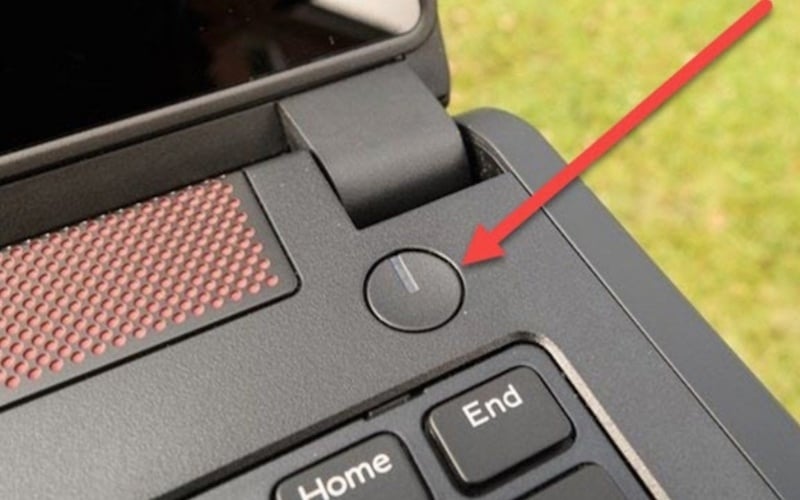
Lỗi RAM bị downclock có thể gây ảnh hưởng đáng kể đến hiệu suất máy tính của bạn, nhưng với các phương pháp được trình bày trong hướng dẫn này, bạn hoàn toàn có thể tự mình khắc phục vấn đề. Bắt đầu bằng việc kiểm tra các cài đặt BIOS/UEFI, đảm bảo tính tương thích của RAM và làm sạch các khe cắm. Nếu vấn đề vẫn tiếp diễn, hãy xem xét việc cập nhật BIOS/UEFI, kiểm tra lỗi RAM hoặc kiểm tra các nguyên nhân khác như phần mềm, driver hoặc nguồn điện. Trong tương lai, việc duy trì hệ thống phần cứng và phần mềm của bạn một cách thường xuyên sẽ giúp ngăn ngừa các vấn đề liên quan đến RAM và đảm bảo hiệu suất máy tính luôn ở mức tối ưu.
