







 Máy tính
 Máy văn phòng
 Mainboard – Bo Mạch Chủ
 CPU- Bộ Vi Xử Lý
 VGA – Card Màn Hình
 RAM – Bộ Nhớ Trong
 HDD – SSD – NAS
 PSU- Nguồn Máy Tính
 Case – Vỏ Máy Tính
 Laptop – MT Xách Tay
 Màn Hình Máy Tính
 Gaming Gear
 Thiết Bị Mạng
 Phụ Kiện
 Tản Nhiệt
 Lắp Đặt Phòng Net
 Bàn Ghế Chơi Game
 Dịch vụ cho thuê máy photocopy
 TIN CÔNG NGHỆ
 Video
Video SỬA MÁY VĂN PHÒNG
 CHÍNH SÁCH VẬN CHUYỂN & GIAO NHẬN TẬN NƠI
Trang tin công nghệ
H1 Cách Sửa Lỗi Ổ Cứng Đầy Dù Còn Ít Dung Lượng
Ổ cứng đầy dù còn ít dung lượng là một vấn đề phổ biến mà nhiều người dùng máy tính gặp phải. Tình trạng này gây khó chịu vì nó ảnh hưởng đến hiệu suất của máy tính, làm chậm tốc độ xử lý, thậm chí gây ra tình trạng treo máy. Nguyên nhân có thể do nhiều yếu tố như file tạm, thùng rác đầy, virus, phần mềm độc hại, hoặc các file ẩn chiếm dung lượng. Bài viết này sẽ hướng dẫn chi tiết các cách sửa lỗi ổ cứng đầy dù còn ít dung lượng, giúp bạn giải phóng không gian lưu trữ và cải thiện hiệu suất máy tính.
Trước khi đi vào các giải pháp, việc hiểu rõ nguyên nhân gây ra tình trạng này là rất quan trọng. Có rất nhiều lý do khiến ổ cứng của bạn báo đầy dù thực tế không sử dụng hết dung lượng.
Thùng Rác (Recycle Bin) Bị Đầy
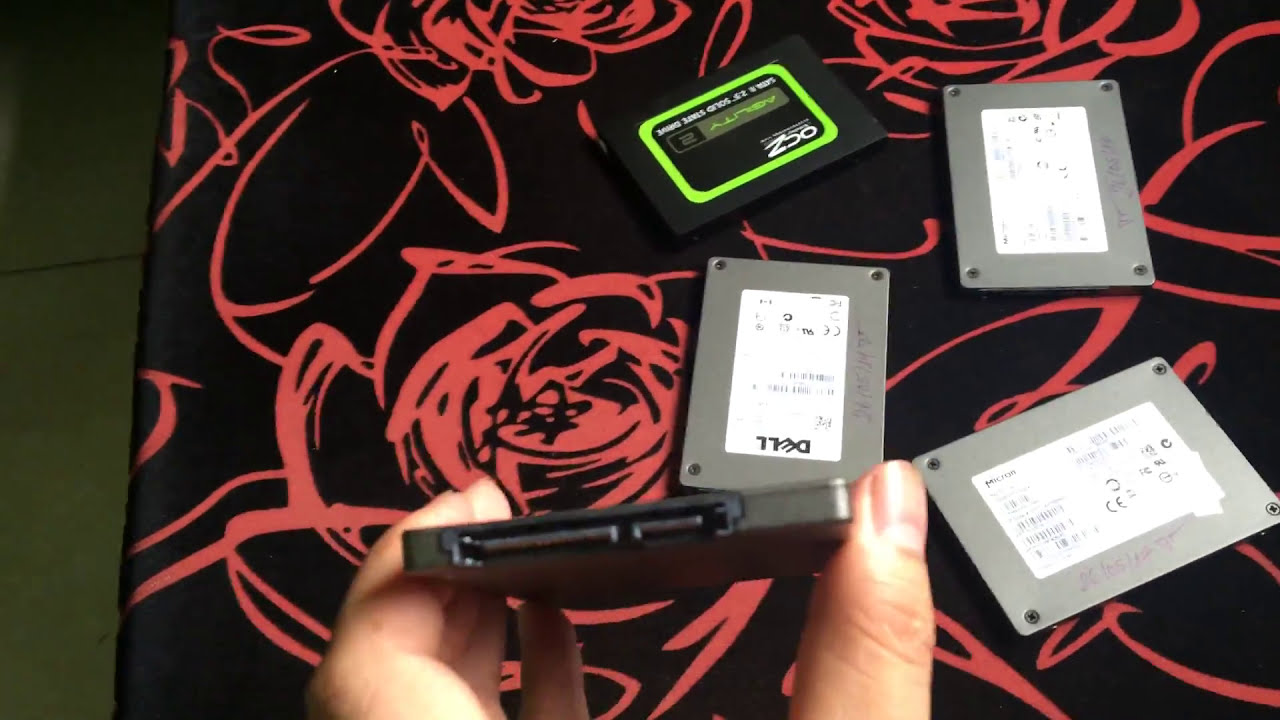
Khi bạn xóa một file, nó không biến mất hoàn toàn khỏi máy tính mà được chuyển vào Thùng Rác. Các file này vẫn chiếm dung lượng ổ cứng cho đến khi bạn dọn dẹp Thùng Rác. Nhiều người dùng quên dọn dẹp Thùng Rác định kỳ, dẫn đến việc nó chứa đầy các file không cần thiết, làm giảm dung lượng trống của ổ cứng. Để khắc phục, bạn chỉ cần mở Thùng Rác và chọn “Empty Recycle Bin” để xóa vĩnh viễn các file bên trong.
File Tạm (Temporary Files) và Cache
Trong quá trình sử dụng máy tính, hệ điều hành và các ứng dụng tạo ra rất nhiều file tạm để lưu trữ dữ liệu và thông tin tạm thời. Các file này thường có dung lượng nhỏ, nhưng nếu không được dọn dẹp thường xuyên, chúng sẽ tích tụ lại và chiếm một lượng đáng kể dung lượng ổ cứng. Để xóa file tạm, bạn có thể sử dụng công cụ Disk Cleanup tích hợp sẵn trong Windows hoặc xóa thủ công trong thư mục Temp.
Virus và Phần Mềm Độc Hại

Virus và phần mềm độc hại không chỉ gây hại cho hệ thống mà còn có thể chiếm dụng dung lượng ổ cứng. Một số loại virus có thể tự sao chép và tạo ra các file rác hoặc ẩn mình dưới dạng các file hệ thống, khiến dung lượng ổ cứng bị sụt giảm. Để khắc phục, bạn nên sử dụng phần mềm diệt virus uy tín để quét toàn bộ hệ thống và loại bỏ các mối đe dọa.
File Ẩn và Thư Mục Ẩn
Đôi khi, các file và thư mục ẩn có thể chiếm một lượng lớn dung lượng ổ cứng mà bạn không hề hay biết. Các file này có thể là file hệ thống, file sao lưu hoặc file do các ứng dụng tạo ra. Để hiển thị file và thư mục ẩn, bạn cần vào Control Panel > File Explorer Options > View và chọn “Show hidden files, folders and drives”. Sau khi hiển thị, bạn có thể kiểm tra và xóa các file không cần thiết.
Các Bản Cập Nhật Windows
Hệ điều hành Windows thường xuyên tung ra các bản cập nhật để cải thiện hiệu năng và bảo mật. Tuy nhiên, sau khi cập nhật, các file cũ vẫn được lưu trữ trong hệ thống, chiếm dụng đáng kể dung lượng. Bạn có thể xóa các file cập nhật cũ bằng công cụ Disk Cleanup hoặc Storage Sense trong Windows.
System Restore Points
Tính năng System Restore tạo ra các “điểm phục hồi” cho hệ thống, cho phép bạn khôi phục máy tính về trạng thái trước đó nếu gặp sự cố. Tuy nhiên, các điểm phục hồi này chiếm một khoảng dung lượng đáng kể trên ổ cứng. Bạn có thể giảm dung lượng dành cho System Restore hoặc xóa các điểm phục hồi cũ để giải phóng không gian.
Cài Đặt Quá Nhiều Ứng Dụng và Phần Mềm
Việc cài đặt quá nhiều ứng dụng và phần mềm, đặc biệt là các ứng dụng nặng, là một trong những nguyên nhân phổ biến khiến ổ cứng bị đầy. Nhiều người dùng có thói quen cài đặt các ứng dụng không cần thiết hoặc quên xóa các ứng dụng không còn sử dụng, làm lãng phí dung lượng ổ cứng. Để khắc phục, bạn nên gỡ cài đặt các ứng dụng không cần thiết và chỉ giữ lại những ứng dụng thực sự quan trọng.
Ngoài ra, nếu không chọn đường dẫn cài đặt, các ứng dụng thường được cài đặt mặc định vào ổ C, làm cho ổ C nhanh chóng bị đầy.
Sau khi xác định được nguyên nhân, bạn có thể áp dụng các giải pháp sau để khắc phục tình trạng ổ cứng đầy dù còn ít dung lượng:
Dọn Dẹp Thùng Rác (Empty Recycle Bin)
Đây là một trong những việc đơn giản nhất và hiệu quả nhất để giải phóng không gian ổ cứng.
- Tìm biểu tượng Thùng Rác (Recycle Bin) trên màn hình desktop.
- Click chuột phải vào biểu tượng và chọn “Empty Recycle Bin”.
- Xác nhận xóa vĩnh viễn các file trong Thùng Rác.
Bạn nên tạo thói quen dọn dẹp Thùng Rác thường xuyên, khoảng một tuần một lần, để tránh tình trạng nó chiếm quá nhiều dung lượng. Bạn cũng có thể giới hạn dung lượng tối đa mà Thùng Rác có thể sử dụng bằng cách click chuột phải vào Recycle Bin và chọn Properties.
Xóa File Tạm (Remove Temporary Files)
File tạm là các file được tạo ra trong quá trình sử dụng máy tính và thường không còn cần thiết sau khi hoàn thành tác vụ. Việc xóa file tạm giúp giải phóng đáng kể dung lượng ổ cứng.
Cách 1: Sử dụng Disk Cleanup
- Mở hộp thoại Run bằng cách nhấn tổ hợp phím Windows + R.
- Nhập “cleanmgr” và nhấn Enter.
- Chọn ổ đĩa bạn muốn dọn dẹp (thường là ổ C) và nhấn OK.
- Chọn các loại file bạn muốn xóa, bao gồm “Temporary files” (File tạm), “Temporary Internet Files” (File Internet tạm), “Thumbnails” (Hình thu nhỏ),….
- Nhấn OK và chọn “Delete Files” để bắt đầu quá trình dọn dẹp.
- Để dọn dẹp các file hệ thống, chọn “Clean up system files” ở bước 3.
Cách 2: Xóa thủ công trong thư mục Temp
- Mở hộp thoại Run bằng cách nhấn tổ hợp phím Windows + R.
- Nhập “%temp%” và nhấn Enter. Thư mục Temp sẽ mở ra.
- Chọn tất cả các file và thư mục trong thư mục Temp (Ctrl + A) và nhấn Delete.
- Nếu Windows thông báo không xóa được một số file, hãy bỏ qua và tiếp tục xóa các file còn lại.
Gỡ Cài Đặt Các Ứng Dụng Không Cần Thiết (Uninstall Unnecessary Programs)
Gỡ cài đặt các ứng dụng không cần thiết là một cách hiệu quả để giải phóng dung lượng ổ cứng.
- Mở Control Panel.
- Chọn “Programs” (Chương trình) > “Programs and Features” (Chương trình và Tính năng) hoặc “Uninstall a program” (Gỡ cài đặt chương trình).
- Tìm các ứng dụng bạn không còn sử dụng hoặc ít sử dụng.
- Click chuột phải vào ứng dụng và chọn “Uninstall” (Gỡ cài đặt).
- Làm theo hướng dẫn trên màn hình để hoàn tất quá trình gỡ cài đặt.
Bạn cũng có thể sử dụng các phần mềm hỗ trợ gỡ cài đặt để xóa tận gốc các file và registry liên quan đến ứng dụng, giúp giải phóng thêm dung lượng.
Sử Dụng Disk Cleanup (Use Disk Cleanup)
Disk Cleanup là một công cụ tích hợp sẵn trong Windows, giúp bạn dọn dẹp các file không cần thiết và giải phóng không gian ổ cứng.
- Mở File Explorer.
- Click chuột phải vào ổ đĩa bạn muốn dọn dẹp (thường là ổ C) và chọn “Properties” (Thuộc tính).
- Trong tab “General” (Chung), chọn “Disk Cleanup” (Dọn dẹp đĩa).
- Chọn các loại file bạn muốn xóa và nhấn OK.
- Chọn “Delete Files” (Xóa tệp) để bắt đầu quá trình dọn dẹp.
- Để dọn dẹp các file hệ thống, chọn “Clean up system files” ở bước 3.
Quét Virus và Phần Mềm Độc Hại (Scan for Viruses and Malware)
Sử dụng phần mềm diệt virus để quét và loại bỏ các virus và phần mềm độc hại có thể chiếm dụng dung lượng ổ cứng.
- Cài đặt một phần mềm diệt virus uy tín (ví dụ: Kaspersky, Malwarebytes).
- Khởi chạy phần mềm và thực hiện quét toàn bộ hệ thống.
- Nếu phát hiện virus hoặc phần mềm độc hại, hãy loại bỏ chúng theo hướng dẫn của phần mềm.
Bật Storage Sense (Turn on Storage Sense)
Storage Sense là một tính năng trong Windows 10 và 11, giúp tự động giải phóng không gian ổ đĩa bằng cách xóa các file tạm, file không sử dụng và các file trong Thùng Rác.
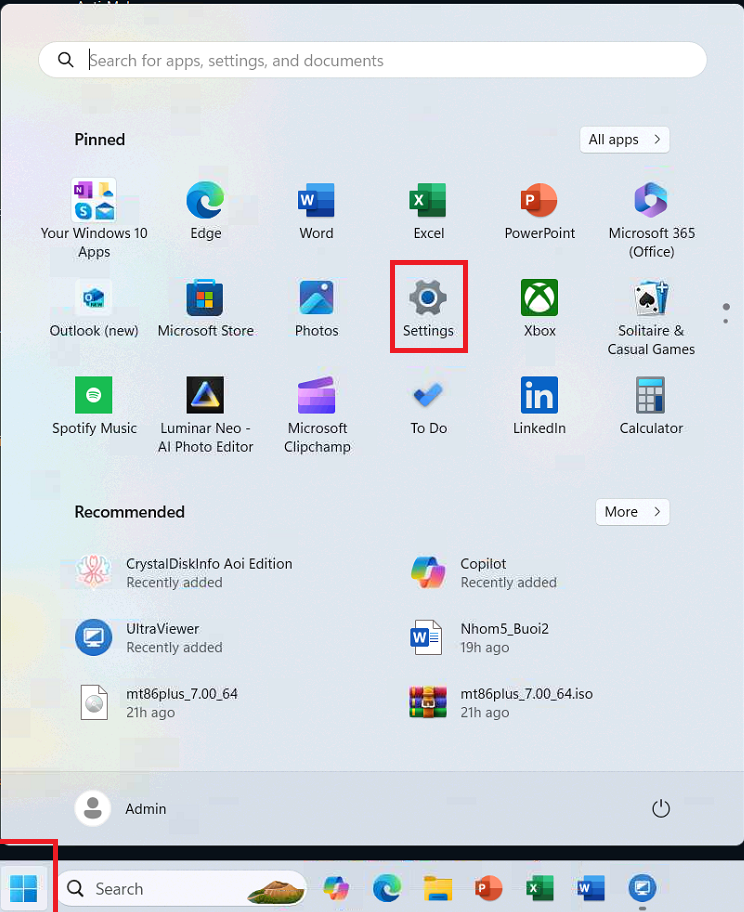
- Mở Settings (Cài đặt) > System (Hệ thống) > Storage (Lưu trữ).
- Bật công tắc “Storage Sense” (Cảm biến lưu trữ).
- Bạn có thể cấu hình Storage Sense để tự động dọn dẹp các file theo lịch trình bạn muốn.
Di Chuyển File Sang Ổ Đĩa Khác hoặc Thiết Bị Lưu Trữ Ngoài (Move Files to Another Drive or External Storage)
Nếu ổ C của bạn quá đầy, bạn có thể di chuyển các file lớn (ví dụ: video, nhạc, ảnh) sang ổ đĩa khác hoặc thiết bị lưu trữ ngoài (ví dụ: ổ cứng di động, USB).
- Kết nối thiết bị lưu trữ ngoài vào máy tính.
- Mở File Explorer.
- Tìm các file và thư mục bạn muốn di chuyển.
- Click chuột phải vào file hoặc thư mục và chọn “Cut” (Cắt).
- Chuyển đến ổ đĩa khác hoặc thiết bị lưu trữ ngoài và click chuột phải, chọn “Paste” (Dán).
Tắt Chế Độ Ngủ Đông (Disable Hibernation)
Chế độ ngủ đông (Hibernation) cho phép bạn tắt máy tính mà không mất dữ liệu, nhưng nó tạo ra một file lớn (hiberfil.sys) trên ổ cứng, chiếm một lượng đáng kể dung lượng. Nếu bạn không sử dụng chế độ ngủ đông, bạn có thể tắt nó để giải phóng không gian.
- Mở Command Prompt với quyền quản trị viên.
- Nhập lệnh “powercfg /hibernate off” và nhấn Enter.
- Khởi động lại máy tính.
Giảm Dung Lượng Dành Cho System Restore (Reduce Space Used for System Restore)
- Mở Control Panel > System > System Protection.
- Chọn ổ đĩa bạn muốn cấu hình và nhấn “Configure” (Cấu hình).
- Trong mục “Disk Space Usage” (Sử dụng dung lượng đĩa), kéo thanh trượt để giảm dung lượng tối đa dành cho System Restore.
- Bạn cũng có thể chọn “Delete” (Xóa) để xóa tất cả các điểm khôi phục hiện có.
- Sao Lưu Dữ Liệu Quan Trọng: Trước khi thực hiện bất kỳ thay đổi nào trên ổ cứng, hãy sao lưu dữ liệu quan trọng để tránh mất mát dữ liệu trong trường hợp có sự cố xảy ra.
- Cẩn Thận Khi Xóa File Hệ Thống: Không xóa các file hệ thống nếu bạn không chắc chắn về chức năng của chúng, vì điều này có thể gây ra lỗi cho hệ thống.
- Sử Dụng Phần Mềm Uy Tín: Khi sử dụng phần mềm diệt virus hoặc phần mềm dọn dẹp hệ thống, hãy chọn các phần mềm uy tín để tránh cài đặt phần mềm độc hại.
- Kiểm Tra Dung Lượng Ổ Cứng Thường Xuyên: Theo dõi dung lượng ổ cứng thường xuyên để phát hiện và giải quyết vấn đề kịp thời.
Ổ C bị đầy ảnh hưởng rất lớn đến trải nghiệm sử dụng máy tính của bạn. Máy tính sẽ hoạt động chậm hơn bình thường. Ngoài ra, máy tính của bạn sẽ không còn nhiều không gian lưu trữ. Thậm chí bạn còn không thể cập nhật các bản update của hệ điều hành Windows.
Nếu bạn đã thử tất cả các cách trên mà vẫn không khắc phục được tình trạng ổ C bị đầy, thì có thể bạn cần phải cài đặt lại Windows. Tuy nhiên, trước khi cài đặt lại Windows, hãy sao lưu tất cả dữ liệu quan trọng của bạn.
Câu hỏi 1: Ổ C bị đầy ảnh hưởng đến máy tính như thế nào?
Ổ C bị đầy có thể gây ra nhiều vấn đề, bao gồm:
- Máy tính hoạt động chậm hơn.
- Ứng dụng khởi động chậm.
- Không thể lưu trữ thêm dữ liệu.
- Gặp khó khăn khi cập nhật Windows.
- Có thể gây ra lỗi hệ thống.
Câu hỏi 2: Sửa ổ C bị đầy bao nhiêu tiền?
Việc sửa ổ C bị đầy thường không tốn kém, vì bạn có thể tự thực hiện các giải pháp tại nhà. Tuy nhiên, nếu bạn cần sự trợ giúp của kỹ thuật viên, chi phí có thể dao động tùy thuộc vào mức độ phức tạp của vấn đề và dịch vụ bạn chọn.
Câu hỏi 3: Ổ C bị đầy khắc phục mãi không được phải làm sao?
Nếu bạn đã thử tất cả các cách trên mà vẫn không khắc phục được tình trạng ổ C bị đầy, thì có thể bạn cần phải cài đặt lại Windows. Hãy đảm bảo sao lưu dữ liệu trước khi cài lại win.
Ổ cứng đầy dù còn ít dung lượng là một vấn đề gây khó chịu, nhưng bạn hoàn toàn có thể khắc phục bằng các giải pháp được đề cập trong bài viết. Việc dọn dẹp file tạm, gỡ cài đặt ứng dụng không cần thiết, quét virus và tối ưu hóa không gian lưu trữ sẽ giúp bạn giải phóng ổ cứng và cải thiện hiệu suất máy tính. Trong tương lai, các giải pháp lưu trữ đám mây và công nghệ nén dữ liệu sẽ ngày càng phát triển, giúp người dùng quản lý dung lượng ổ cứng hiệu quả hơn. Hãy thường xuyên kiểm tra và bảo trì ổ cứng của bạn để đảm bảo máy tính hoạt động ổn định và hiệu quả.
