







 Máy tính
 Máy văn phòng
 Mainboard – Bo Mạch Chủ
 CPU- Bộ Vi Xử Lý
 VGA – Card Màn Hình
 RAM – Bộ Nhớ Trong
 HDD – SSD – NAS
 PSU- Nguồn Máy Tính
 Case – Vỏ Máy Tính
 Laptop – MT Xách Tay
 Màn Hình Máy Tính
 Gaming Gear
 Thiết Bị Mạng
 Phụ Kiện
 Tản Nhiệt
 Lắp Đặt Phòng Net
 Bàn Ghế Chơi Game
 Dịch vụ cho thuê máy photocopy
 TIN CÔNG NGHỆ
 Video
Video SỬA MÁY VĂN PHÒNG
 CHÍNH SÁCH VẬN CHUYỂN & GIAO NHẬN TẬN NƠI
Trang tin công nghệ
H1 Khắc phục lỗi sau khi thay keo tản nhiệt CPU
Việc thay keo tản nhiệt cho CPU là một quy trình bảo trì quan trọng giúp duy trì hiệu suất và tuổi thọ của máy tính. Keo tản nhiệt đóng vai trò trung gian, lấp đầy các khoảng trống siêu nhỏ giữa bề mặt CPU và đế tản nhiệt, từ đó tăng cường khả năng truyền nhiệt và giúp CPU hoạt động mát mẻ hơn. Tuy nhiên, nếu quá trình thay keo tản nhiệt không được thực hiện đúng cách, có thể dẫn đến một số lỗi gây ảnh hưởng đến hoạt động của máy tính, chẳng hạn như nhiệt độ CPU tăng cao, máy tính không khởi động được, hoặc hoạt động không ổn định. Bài viết này sẽ đi sâu vào các lỗi thường gặp sau khi thay keo tản nhiệt CPU và cung cấp các giải pháp khắc phục hiệu quả.
Các lỗi thường gặp sau khi thay keo tản nhiệt CPU
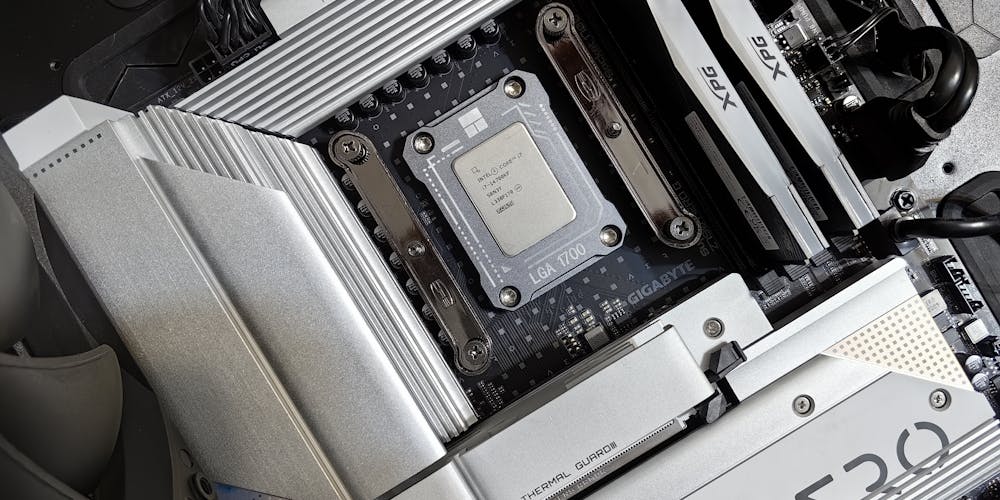
Sau khi thay keo tản nhiệt CPU, một số vấn đề có thể phát sinh, ảnh hưởng đến hiệu suất và độ ổn định của hệ thống. Dưới đây là một số lỗi phổ biến và nguyên nhân tiềm ẩn:
Nhiệt độ CPU tăng cao
Một trong những vấn đề thường gặp nhất sau khi thay keo tản nhiệt là nhiệt độ CPU không những không giảm mà còn tăng cao hơn so với trước đây. Điều này có thể do một số nguyên nhân sau:
- Keo tản nhiệt không được bôi đúng cách: Lượng keo quá ít hoặc quá nhiều đều có thể làm giảm hiệu quả tản nhiệt. Nếu lượng keo quá ít, nó không thể lấp đầy hoàn toàn các khoảng trống giữa CPU và tản nhiệt. Ngược lại, nếu lượng keo quá nhiều, nó có thể tràn ra ngoài và gây cản trở quá trình tản nhiệt.
- Tản nhiệt không được lắp đặt đúng cách: Tản nhiệt cần được lắp đặt chắc chắn và tiếp xúc đều với bề mặt CPU. Nếu tản nhiệt bị lỏng hoặc không tiếp xúc hoàn toàn, nhiệt sẽ không được truyền đi một cách hiệu quả.
- Keo tản nhiệt kém chất lượng: Sử dụng keo tản nhiệt kém chất lượng có thể không mang lại hiệu quả tản nhiệt như mong đợi. Các loại keo này thường có độ dẫn nhiệt thấp và nhanh bị khô, làm giảm khả năng truyền nhiệt theo thời gian.
- Quạt tản nhiệt hoạt động không hiệu quả: Quạt tản nhiệt có thể bị bám bụi hoặc bị hỏng, dẫn đến khả năng làm mát kém. Nếu quạt quay chậm hoặc không quay, nhiệt sẽ không được tản ra khỏi tản nhiệt, gây ra tình trạng quá nhiệt.
- Ống dẫn nhiệt bị hỏng: Trong các hệ thống tản nhiệt phức tạp hơn, ống dẫn nhiệt có thể bị hỏng, làm giảm khả năng truyền nhiệt từ CPU đến tản nhiệt.
Máy tính không khởi động được
Một số trường hợp, sau khi thay keo tản nhiệt, máy tính hoàn toàn không khởi động được. Nguyên nhân có thể là:
- Keo tản nhiệt dính vào chân CPU hoặc socket: Nếu keo tản nhiệt tràn ra ngoài và dính vào chân CPU hoặc socket, nó có thể gây ra đoản mạch và ngăn máy tính khởi động.
- Tản nhiệt được lắp quá chặt: Siết chặt tản nhiệt quá mức có thể gây áp lực lên CPU và làm hỏng nó hoặc socket.
- Hỏng phần cứng do tĩnh điện: Trong quá trình thay keo tản nhiệt, nếu không cẩn thận, tĩnh điện có thể phóng vào các linh kiện và gây hỏng hóc.
- Lỗi nguồn điện: Việc tháo lắp các linh kiện có thể vô tình làm lỏng hoặc hỏng các kết nối nguồn điện, dẫn đến máy tính không khởi động được.
Máy tính tự tắt hoặc khởi động lại liên tục
Nếu máy tính khởi động được nhưng lại tự tắt hoặc khởi động lại liên tục sau một thời gian ngắn, nguyên nhân có thể là do CPU quá nhiệt hoặc do các vấn đề liên quan đến nguồn điện.
Hiệu suất máy tính giảm sút
Ngay cả khi nhiệt độ CPU không quá cao, việc thay keo tản nhiệt không đúng cách vẫn có thể làm giảm hiệu suất của máy tính. Điều này là do:
- CPU bị throttling: Khi CPU quá nóng, nó sẽ tự động giảm xung nhịp để giảm nhiệt, dẫn đến hiệu suất giảm sút.
- Tản nhiệt không hiệu quả: Nếu tản nhiệt không được lắp đặt đúng cách hoặc keo tản nhiệt không đủ tốt, nhiệt sẽ không được tản ra một cách hiệu quả, làm giảm hiệu suất của CPU.
Các bước kiểm tra và khắc phục lỗi
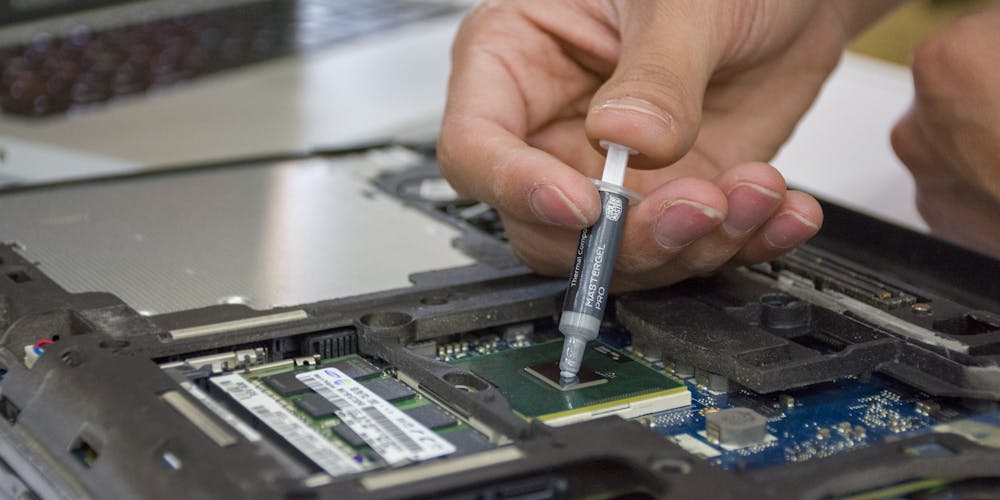
Khi gặp phải các lỗi sau khi thay keo tản nhiệt CPU, bạn có thể thực hiện các bước kiểm tra và khắc phục sau:
Kiểm tra nhiệt độ CPU
Bước đầu tiên là kiểm tra nhiệt độ CPU để xác định xem CPU có bị quá nhiệt hay không. Bạn có thể sử dụng các phần mềm chuyên dụng như HWMonitor, Core Temp hoặc AIDA64 để theo dõi nhiệt độ CPU theo thời gian thực.
- Nhiệt độ bình thường: Nhiệt độ CPU ở trạng thái nhàn rỗi (idle) nên nằm trong khoảng 30-50°C. Khi CPU hoạt động ở mức tải cao (ví dụ: chơi game, render video), nhiệt độ có thể tăng lên 70-85°C.
- Nhiệt độ nguy hiểm: Nếu nhiệt độ CPU vượt quá 90°C, đó là dấu hiệu nguy hiểm và bạn cần phải có biện pháp khắc phục ngay lập tức. Một số CPU có ngưỡng tự ngắt khoảng 100°C để bảo vệ phần cứng.
Kiểm tra việc lắp đặt tản nhiệt
Đảm bảo rằng tản nhiệt được lắp đặt chắc chắn và tiếp xúc đều với bề mặt CPU. Kiểm tra xem các ốc vít có bị lỏng hay không. Nếu tản nhiệt bị lỏng, hãy siết chặt lại, nhưng không quá mức để tránh gây áp lực lên CPU.
Kiểm tra lượng keo tản nhiệt
Nếu nghi ngờ lượng keo tản nhiệt không đủ hoặc quá nhiều, bạn cần tháo tản nhiệt ra và kiểm tra.
- Nếu lượng keo quá ít: Bôi thêm một lượng keo vừa đủ, khoảng bằng hạt đậu, vào giữa CPU, sau đó lắp lại tản nhiệt.
- Nếu lượng keo quá nhiều: Lau sạch keo thừa trên CPU và tản nhiệt, sau đó bôi lại một lượng keo vừa đủ.
- Cách bôi keo tản nhiệt: Có nhiều cách bôi keo tản nhiệt khác nhau, nhưng phổ biến nhất là phương pháp “hạt đậu” (pea method) và phương pháp “trải đều” (spread method). Với phương pháp “hạt đậu”, bạn chỉ cần bôi một lượng keo nhỏ vào giữa CPU, sau đó áp tản nhiệt lên để keo tự trải đều. Với phương pháp “trải đều”, bạn dùng một vật phẳng (ví dụ: thẻ ATM cũ) để trải đều keo lên bề mặt CPU trước khi lắp tản nhiệt.
Vệ sinh quạt tản nhiệt
Bụi bẩn bám trên quạt tản nhiệt có thể làm giảm hiệu quả làm mát. Dùng cọ hoặc bình xịt khí nén để vệ sinh quạt tản nhiệt và các khe thông gió của máy tính.
Kiểm tra các kết nối
Nếu máy tính không khởi động được, hãy kiểm tra lại tất cả các kết nối, đặc biệt là các kết nối nguồn điện, RAM và card màn hình. Đảm bảo rằng các linh kiện được cắm chắc chắn vào đúng vị trí.
Kiểm tra chân CPU và socket
Nếu nghi ngờ keo tản nhiệt dính vào chân CPU hoặc socket, hãy tháo CPU ra và kiểm tra cẩn thận. Dùng cọ mềm và dung dịch vệ sinh chuyên dụng để làm sạch chân CPU và socket.
Kiểm tra card màn hình
Thử tháo card màn hình và cắm trực tiếp vào cổng xuất hình trên bo mạch chủ để kiểm tra. Nếu máy tính khởi động được khi không có card màn hình, có thể card màn hình đã bị hỏng hoặc không tương thích.
Các biện pháp bổ sung để giảm nhiệt độ CPU
Nếu sau khi thực hiện các bước trên mà nhiệt độ CPU vẫn còn cao, bạn có thể áp dụng các biện pháp bổ sung sau:
- Tối ưu luồng gió trong case: Đảm bảo rằng luồng gió trong case được lưu thông tốt. Sắp xếp các dây cáp gọn gàng để không cản trở luồng gió. Lắp thêm quạt hút và quạt thổi để tăng cường khả năng làm mát.
- Thay keo tản nhiệt chất lượng cao: Sử dụng keo tản nhiệt có độ dẫn nhiệt cao để cải thiện khả năng truyền nhiệt. Các loại keo tản nhiệt cao cấp như Arctic MX-4 hoặc Thermal Grizzly Kryonaut thường mang lại hiệu quả tốt hơn.
- Ép xung (overclocking) CPU: Nếu bạn đang ép xung CPU, hãy giảm xung nhịp hoặc tắt ép xung để giảm nhiệt.
- Cập nhật BIOS: Trong một số trường hợp, việc cập nhật BIOS có thể giúp cải thiện khả năng quản lý nhiệt độ của CPU.
- Undervolt CPU: Điều chỉnh điện áp CPU bằng Undervolt để giảm nhiệt độ.
- Tắt Turbo Boost: Tắt Turbo Boost khi không cần thiết giúp giảm nhiệt độ CPU.
Phòng ngừa các lỗi khi thay keo tản nhiệt CPU
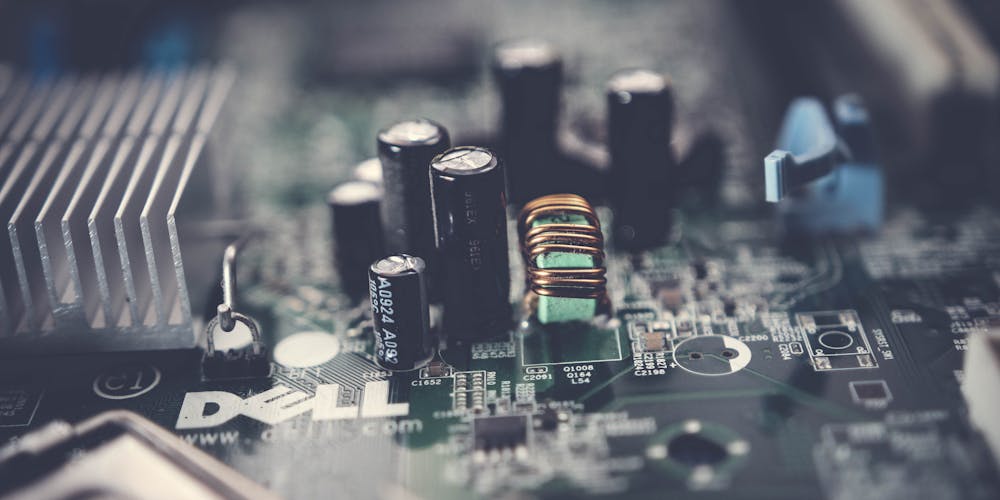
Để tránh gặp phải các lỗi không mong muốn khi thay keo tản nhiệt CPU, bạn nên tuân thủ các nguyên tắc sau:
- Đọc kỹ hướng dẫn: Trước khi bắt đầu, hãy đọc kỹ hướng dẫn sử dụng của keo tản nhiệt và tản nhiệt để nắm rõ quy trình và các lưu ý quan trọng.
- Chuẩn bị đầy đủ dụng cụ: Đảm bảo rằng bạn có đầy đủ các dụng cụ cần thiết, bao gồm keo tản nhiệt, cọ mềm, khăn lau, dung dịch vệ sinh chuyên dụng và tua vít.
- Làm việc cẩn thận: Thực hiện các thao tác một cách cẩn thận và tỉ mỉ để tránh gây hỏng hóc cho các linh kiện.
- Tránh tĩnh điện: Trước khi chạm vào các linh kiện, hãy xả tĩnh điện bằng cách chạm vào vỏ kim loại của máy tính.
- Sử dụng keo tản nhiệt chất lượng: Chọn mua keo tản nhiệt từ các thương hiệu uy tín để đảm bảo hiệu quả tản nhiệt tốt nhất.
- Không siết ốc quá chặt: Khi lắp tản nhiệt, không siết ốc quá chặt để tránh gây áp lực lên CPU.
- Kiểm tra kỹ sau khi hoàn thành: Sau khi thay keo tản nhiệt, hãy kiểm tra kỹ lưỡng để đảm bảo rằng mọi thứ đã được lắp đặt đúng cách và máy tính hoạt động ổn định.
Các công cụ hỗ trợ kiểm tra nhiệt độ CPU
Có nhiều phần mềm và công cụ có thể giúp bạn kiểm tra nhiệt độ CPU một cách dễ dàng và chính xác. Dưới đây là một số gợi ý:
- HWMonitor: Hiển thị toàn bộ nhiệt độ CPU, GPU, ổ cứng, điện áp và tốc độ quạt. Dễ dùng, nhẹ, phù hợp cho người mới.
- Core Temp: Theo dõi nhiệt độ của từng nhân CPU.
- AIDA64: Cung cấp thông tin chi tiết về phần cứng và khả năng kiểm tra độ ổn định của hệ thống.
- MSI Afterburner: Hiển thị nhiệt độ và FPS ngay trong game, giúp bạn giám sát trong thời gian thực. Có thể chỉnh tốc độ quạt GPU thủ công.
- Speccy: Cung cấp thông tin chi tiết về phần cứng như CPU, bo mạch chủ, RAM và card đồ họa. Giúp bạn theo dõi nhiệt độ các thành phần quan trọng trong thời gian thực, giúp phát hiện sớm các vấn đề.
- HWiNFO: Phần mềm chuyên sâu, hiển thị cả công suất, xung nhịp, và ngưỡng giới hạn nhiệt. Dành cho người muốn theo dõi chi tiết từng lõi CPU.
- Task Manager (Windows 11): Vào tab Performance, bạn có thể xem nhiệt độ GPU cơ bản mà không cần phần mềm ngoài.
Ngoài ra, bạn cũng có thể kiểm tra nhiệt độ CPU thông qua BIOS/UEFI. Khi khởi động máy, nhấn DEL hoặc F2 để vào BIOS, bạn sẽ thấy mục “CPU Temperature”.
Khi nào nên thay keo tản nhiệt
Keo tản nhiệt cần được thay thế định kỳ để đảm bảo hiệu quả tản nhiệt tốt nhất. Thời gian thay keo tản nhiệt phụ thuộc vào nhiều yếu tố, bao gồm:
- Loại keo tản nhiệt: Các loại keo tản nhiệt khác nhau có tuổi thọ khác nhau.
- Mức độ sử dụng máy tính: Nếu bạn sử dụng máy tính thường xuyên và với các tác vụ nặng, keo tản nhiệt sẽ nhanh bị khô hơn.
- Môi trường sử dụng: Nếu bạn sống ở vùng có khí hậu nóng ẩm, keo tản nhiệt cũng sẽ nhanh bị khô hơn.
Thông thường, bạn nên thay keo tản nhiệt sau khoảng 1-2 năm sử dụng. Tuy nhiên, nếu bạn nhận thấy các dấu hiệu sau, bạn nên thay keo tản nhiệt sớm hơn:
- Máy tính nóng bất thường dù chỉ mở trình duyệt hoặc Word.
- Quạt kêu to liên tục, nhưng vẫn không mát.
- Máy hay treo, chậm dần sau 10-15 phút sử dụng.
- Tự động tắt nguồn (thermal shutdown).
- Bề mặt gần bàn phím hoặc đáy máy nóng ran.
- Dùng phần mềm thấy CPU thường xuyên trên 85–95°C.
Lưu ý khi chọn keo tản nhiệt
Khi chọn mua keo tản nhiệt, bạn cần lưu ý các yếu tố sau:
- Độ dẫn nhiệt: Độ dẫn nhiệt là chỉ số quan trọng nhất của keo tản nhiệt. Độ dẫn nhiệt càng cao, khả năng truyền nhiệt càng tốt.
- Độ bền: Chọn keo tản nhiệt có độ bền cao để không phải thay thế thường xuyên.
- Tính ổn định: Chọn keo tản nhiệt có tính ổn định cao để không bị khô hoặc biến chất theo thời gian.
- Thương hiệu: Chọn mua keo tản nhiệt từ các thương hiệu uy tín để đảm bảo chất lượng.
Kết luận
Khắc phục lỗi sau khi thay keo tản nhiệt CPU đòi hỏi sự cẩn thận, tỉ mỉ và kiến thức cơ bản về phần cứng máy tính. Bằng cách nắm vững các lỗi thường gặp, nguyên nhân và giải pháp khắc phục, bạn có thể tự mình xử lý các vấn đề phát sinh và đảm bảo hiệu suất hoạt động ổn định của hệ thống. Trong tương lai, các giải pháp tản nhiệt tiên tiến hơn như tản nhiệt chất lỏng hoặc tản nhiệt bằng vật liệu thay đổi pha có thể trở nên phổ biến hơn, giúp giảm thiểu các vấn đề liên quan đến keo tản nhiệt truyền thống. Tuy nhiên, việc bảo trì và thay thế keo tản nhiệt vẫn sẽ là một phần quan trọng trong việc duy trì hiệu suất và tuổi thọ của máy tính trong thời gian dài.
