







 Máy tính
 Máy văn phòng
 Mainboard – Bo Mạch Chủ
 CPU- Bộ Vi Xử Lý
 VGA – Card Màn Hình
 RAM – Bộ Nhớ Trong
 HDD – SSD – NAS
 PSU- Nguồn Máy Tính
 Case – Vỏ Máy Tính
 Laptop – MT Xách Tay
 Màn Hình Máy Tính
 Gaming Gear
 Thiết Bị Mạng
 Phụ Kiện
 Tản Nhiệt
 Lắp Đặt Phòng Net
 Bàn Ghế Chơi Game
 Dịch vụ cho thuê máy photocopy
 TIN CÔNG NGHỆ
 Video
Video SỬA MÁY VĂN PHÒNG
 CHÍNH SÁCH VẬN CHUYỂN & GIAO NHẬN TẬN NƠI
Trang tin công nghệ
H1 Cách xử lý lỗi phần cứng sau 2–3 năm sử dụng
Sau 2-3 năm sử dụng, máy tính của bạn có thể bắt đầu gặp các vấn đề về phần cứng do hao mòn tự nhiên, bụi bẩn, nhiệt độ và các yếu tố khác. Việc xác định và xử lý kịp thời các lỗi này là rất quan trọng để duy trì hiệu suất và kéo dài tuổi thọ của máy tính. Bài viết này sẽ cung cấp một hướng dẫn chi tiết về cách xử lý các lỗi phần cứng thường gặp sau 2-3 năm sử dụng, giúp bạn tự chẩn đoán, khắc phục hoặc đưa ra quyết định sửa chữa, thay thế hợp lý.
Các dấu hiệu nhận biết lỗi phần cứng sau 2-3 năm sử dụng
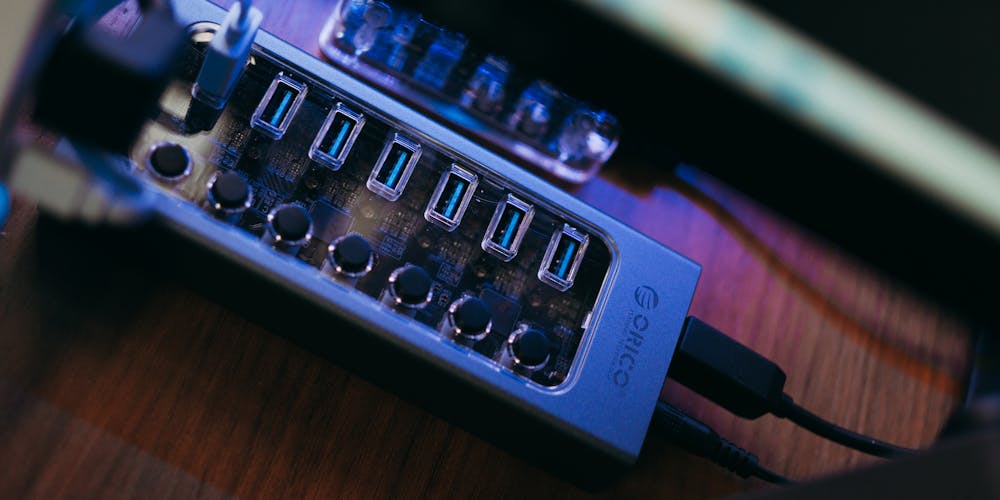
Sau 2-3 năm sử dụng liên tục, các linh kiện phần cứng máy tính bắt đầu xuất hiện các dấu hiệu “lão hóa”. Việc nhận biết sớm các dấu hiệu này giúp người dùng có biện pháp xử lý kịp thời, tránh các hư hỏng nghiêm trọng hơn. Dưới đây là một số dấu hiệu thường gặp:
Máy tính hoạt động chậm chạp, treo, đơ
- Nguyên nhân: Có thể do ổ cứng bị phân mảnh, đầy hoặc xuất hiện bad sector; RAM không đủ dung lượng hoặc bị lỗi; CPU quá nhiệt; hoặc do xung đột phần mềm.
- Cách xử lý:
- Kiểm tra và chống phân mảnh ổ cứng: Sử dụng các công cụ tích hợp sẵn trong Windows hoặc phần mềm chuyên dụng như Defraggler.
- Nâng cấp RAM: Nếu máy tính thường xuyên bị treo hoặc đơ khi chạy nhiều ứng dụng, hãy cân nhắc nâng cấp RAM.
- Vệ sinh và tra keo tản nhiệt cho CPU: Đảm bảo hệ thống tản nhiệt hoạt động tốt để tránh CPU quá nhiệt.
- Quét virus và phần mềm độc hại: Sử dụng phần mềm diệt virus uy tín để loại bỏ các phần mềm gây hại.
- Kiểm tra và gỡ bỏ các phần mềm không cần thiết: Loại bỏ các ứng dụng chiếm nhiều tài nguyên hệ thống.
Máy tính tự khởi động lại hoặc tắt đột ngột
- Nguyên nhân: Lỗi nguồn điện (PSU), CPU quá nhiệt, RAM lỗi, hoặc lỗi bo mạch chủ.
- Cách xử lý:
- Kiểm tra nguồn điện: Đảm bảo nguồn điện cung cấp đủ công suất và hoạt động ổn định. Nếu có thể, hãy thử thay thế bằng một nguồn điện khác.
- Kiểm tra nhiệt độ CPU: Sử dụng phần mềm theo dõi nhiệt độ để kiểm tra xem CPU có quá nhiệt không. Vệ sinh và tra keo tản nhiệt nếu cần.
- Kiểm tra RAM: Sử dụng công cụ Windows Memory Diagnostic hoặc Memtest86 để kiểm tra lỗi RAM.
- Kiểm tra nhật ký hệ thống: Sử dụng Event Viewer để xem các thông báo lỗi hệ thống, có thể giúp xác định nguyên nhân gây ra sự cố.
Xuất hiện lỗi màn hình xanh (Blue Screen of Death – BSOD)
- Nguyên nhân: Thường do lỗi trình điều khiển (driver), RAM lỗi, xung đột phần cứng hoặc lỗi hệ điều hành.
- Cách xử lý:
- Tìm kiếm thông báo lỗi trên màn hình xanh: Thông báo lỗi thường cung cấp thông tin về trình điều khiển hoặc phần cứng gây ra sự cố.
- Cập nhật hoặc cài đặt lại trình điều khiển: Tải xuống trình điều khiển mới nhất từ trang web của nhà sản xuất phần cứng.
- Kiểm tra RAM: Sử dụng Windows Memory Diagnostic để kiểm tra lỗi RAM.
- Quét virus: Virus cũng có thể gây ra BSOD.
- Cài lại hệ điều hành: Nếu các biện pháp trên không hiệu quả, hãy thử cài lại Windows.
Ổ cứng phát ra tiếng kêu lạ
- Nguyên nhân: Ổ cứng (HDD) có thể bị hỏng cơ học do các bộ phận chuyển động bên trong bị hao mòn hoặc va đập. Đối với ổ cứng SSD, tiếng ồn lạ có thể là dấu hiệu của lỗi điện tử.
- Cách xử lý:
- Sao lưu dữ liệu ngay lập tức: Nếu nghe thấy tiếng kêu lạ từ ổ cứng, hãy sao lưu dữ liệu quan trọng ngay lập tức để tránh mất mát dữ liệu.
- Kiểm tra tình trạng SMART của ổ cứng: Sử dụng các công cụ như CrystalDiskInfo để kiểm tra thông tin SMART, cho biết tình trạng sức khỏe của ổ cứng.
- Thay thế ổ cứng: Nếu ổ cứng có dấu hiệu hỏng hóc nghiêm trọng, hãy thay thế bằng một ổ cứng mới.
Card màn hình (GPU) gặp vấn đề
- Nguyên nhân: Card màn hình có thể bị quá nhiệt, lỗi trình điều khiển hoặc hỏng hóc phần cứng.
- Cách xử lý:
- Kiểm tra nhiệt độ GPU: Sử dụng phần mềm theo dõi nhiệt độ để kiểm tra xem GPU có quá nhiệt không.
- Cập nhật hoặc cài đặt lại trình điều khiển: Tải xuống trình điều khiển mới nhất từ trang web của nhà sản xuất.
- Vệ sinh card màn hình: Tháo card màn hình ra và vệ sinh bụi bẩn.
- Kiểm tra khe cắm card màn hình: Đảm bảo card màn hình được cắm chắc chắn vào khe cắm.
- Thay thế card màn hình: Nếu card màn hình bị hỏng, hãy thay thế bằng một card mới.
Chẩn đoán chuyên sâu lỗi phần cứng

Nếu các dấu hiệu trên xuất hiện và bạn không thể tự khắc phục, bạn có thể sử dụng các công cụ chẩn đoán chuyên sâu hơn để xác định chính xác phần cứng bị lỗi.
Sử dụng phần mềm chẩn đoán phần cứng
Có nhiều phần mềm miễn phí và trả phí có thể giúp bạn kiểm tra và chẩn đoán lỗi phần cứng.
- Windows Memory Diagnostic: Công cụ tích hợp sẵn trong Windows để kiểm tra lỗi RAM.
- CrystalDiskInfo: Kiểm tra tình trạng sức khỏe của ổ cứng thông qua thông tin SMART.
- HWiNFO: Cung cấp thông tin chi tiết về phần cứng và theo dõi nhiệt độ hệ thống.
- Memtest86: Kiểm tra RAM chuyên sâu hơn Windows Memory Diagnostic.
- AIDA64: Công cụ toàn diện để kiểm tra và đánh giá hiệu năng hệ thống.
- FurMark: Kiểm tra hiệu năng và độ ổn định của card màn hình.
- CPUID HWMonitor: Отображает полную информацию о любом оборудовании.
Kiểm tra bằng BIOS/UEFI
BIOS/UEFI (Basic Input/Output System/Unified Extensible Firmware Interface) là phần mềm được tích hợp trên bo mạch chủ, cho phép bạn kiểm tra một số thông số phần cứng cơ bản.
- Kiểm tra nhiệt độ: BIOS/UEFI thường hiển thị nhiệt độ CPU, giúp bạn theo dõi tình trạng tản nhiệt.
- Kiểm tra RAM: Một số BIOS/UEFI có chức năng kiểm tra RAM cơ bản.
- Kiểm tra ổ cứng: BIOS/UEFI cho phép bạn kiểm tra xem ổ cứng có được nhận diện hay không.
Sử dụng mã BIOS/UEFI (Beep Codes)
Khi khởi động, nếu máy tính phát ra tiếng bíp (beep code), đó có thể là dấu hiệu của lỗi phần cứng. Số lượng và kiểu bíp khác nhau tương ứng với các lỗi khác nhau. Tham khảo tài liệu hướng dẫn của nhà sản xuất bo mạch chủ để biết ý nghĩa của từng mã bíp.
Các biện pháp khắc phục lỗi phần cứng
Sau khi xác định được phần cứng bị lỗi, bạn có thể thực hiện các biện pháp khắc phục sau:
Vệ sinh và bảo trì phần cứng
- Vệ sinh bụi bẩn: Bụi bẩn là một trong những nguyên nhân hàng đầu gây ra các vấn đề về phần cứng. Thường xuyên vệ sinh máy tính, đặc biệt là các quạt tản nhiệt, để đảm bảo hệ thống hoạt động mát mẻ.
- Tra keo tản nhiệt: Keo tản nhiệt giúp truyền nhiệt từ CPU/GPU sang bộ tản nhiệt. Sau một thời gian sử dụng, keo tản nhiệt có thể bị khô, làm giảm hiệu quả tản nhiệt. Thay keo tản nhiệt định kỳ (khoảng 1-2 năm) để đảm bảo CPU/GPU hoạt động ổn định.
- Kiểm tra và thay thế quạt tản nhiệt: Quạt tản nhiệt có thể bị hỏng sau một thời gian sử dụng, làm giảm khả năng tản nhiệt. Kiểm tra quạt tản nhiệt thường xuyên và thay thế nếu cần.
Thay thế linh kiện
Nếu phần cứng bị lỗi không thể sửa chữa, bạn cần thay thế bằng một linh kiện mới.
- RAM: Nếu RAM bị lỗi, hãy thay thế bằng một thanh RAM mới có cùng thông số kỹ thuật.
- Ổ cứng: Nếu ổ cứng bị hỏng, hãy thay thế bằng một ổ cứng mới và cài đặt lại hệ điều hành.
- Card màn hình: Nếu card màn hình bị lỗi, hãy thay thế bằng một card mới có cùng chuẩn giao tiếp (PCIe).
- Nguồn điện: Nếu nguồn điện bị hỏng, hãy thay thế bằng một nguồn mới có công suất phù hợp với hệ thống.
- Bo mạch chủ: Nếu bo mạch chủ bị lỗi, việc thay thế có thể phức tạp và tốn kém. Cân nhắc thay thế nếu các linh kiện khác vẫn còn tốt.
Sửa chữa tại trung tâm bảo hành hoặc cửa hàng sửa chữa uy tín
Nếu bạn không có kinh nghiệm sửa chữa máy tính, hãy mang máy đến trung tâm bảo hành hoặc cửa hàng sửa chữa uy tín để được hỗ trợ.
Phòng ngừa lỗi phần cứng
Phòng bệnh hơn chữa bệnh, việc thực hiện các biện pháp phòng ngừa giúp kéo dài tuổi thọ phần cứng và giảm thiểu nguy cơ lỗi.
Đảm bảo hệ thống tản nhiệt tốt
- Vệ sinh máy tính thường xuyên: Loại bỏ bụi bẩn để đảm bảo luồng gió lưu thông tốt.
- Sử dụng keo tản nhiệt chất lượng cao: Chọn keo tản nhiệt có khả năng truyền nhiệt tốt.
- Lắp thêm quạt tản nhiệt: Nếu cần thiết, lắp thêm quạt tản nhiệt để tăng cường khả năng làm mát.
- Tránh đặt máy tính ở nơi có nhiệt độ cao: Đặt máy tính ở nơi thoáng mát, tránh ánh nắng trực tiếp.
Sử dụng nguồn điện ổn định
- Sử dụng bộ lưu điện (UPS): UPS giúp bảo vệ máy tính khỏi các sự cố về điện như mất điện đột ngột, điện áp không ổn định.
- Sử dụng ổ cắm chống sốc điện: Ổ cắm chống sốc điện giúp bảo vệ máy tính khỏi các xung điện cao.
- Chọn nguồn điện chất lượng: Chọn nguồn điện từ các thương hiệu uy tín, có công suất phù hợp với hệ thống.
Sử dụng và bảo quản máy tính đúng cách
- Không tắt máy đột ngột: Tắt máy đúng cách để tránh gây hại cho ổ cứng và các linh kiện khác.
- Tránh va đập, rung lắc: Cẩn thận khi di chuyển máy tính, đặc biệt là laptop.
- Sao lưu dữ liệu thường xuyên: Đề phòng trường hợp ổ cứng bị hỏng, bạn nên sao lưu dữ liệu quan trọng thường xuyên.
- Không để máy tính hoạt động quá tải: Tránh chạy các ứng dụng quá nặng trong thời gian dài.
- Cập nhật phần mềm và trình điều khiển: Cập nhật phần mềm và trình điều khiển thường xuyên để vá các lỗ hổng bảo mật và cải thiện hiệu suất.
- Quét virus thường xuyên Để bảo vệ máy tính khỏi những phần mềm độc hại.
Tuổi thọ của các linh kiện phần cứng
Hiểu rõ tuổi thọ trung bình của các linh kiện giúp bạn có kế hoạch thay thế phù hợp.
- CPU: 7-10 năm.
- RAM: 10-20 năm.
- Ổ cứng HDD: 3-7 năm.
- Ổ cứng SSD: 5-10 năm.
- Card màn hình: 5-7 năm.
- Nguồn điện: 3-5 năm.
- Bo mạch chủ: 5-10 năm.
Nên sửa chữa hay thay thế?
Khi phần cứng bị lỗi, bạn cần cân nhắc giữa việc sửa chữa và thay thế.
- Sửa chữa: Thường phù hợp với các lỗi nhỏ, chi phí thấp hơn thay thế, nhưng không đảm bảo hiệu quả lâu dài.
- Thay thế: Đảm bảo hiệu quả lâu dài, hiệu năng được cải thiện (nếu nâng cấp), nhưng chi phí cao hơn.
Các yếu tố cần cân nhắc:
- Chi phí sửa chữa/thay thế: So sánh chi phí để đưa ra quyết định hợp lý.
- Tuổi thọ của linh kiện: Nếu linh kiện đã quá cũ, việc thay thế có thể là lựa chọn tốt hơn.
- Hiệu năng mong muốn: Nếu muốn nâng cấp hiệu năng, thay thế linh kiện là lựa chọn phù hợp.
- Khả năng nâng cấp của hệ thống: Nếu hệ thống quá cũ, việc nâng cấp có thể không khả thi.
Tham khảo ý kiến chuyên gia
Trong trường hợp bạn không chắc chắn về nguyên nhân gây lỗi hoặc cách khắc phục, hãy tham khảo ý kiến của các chuyên gia hoặc kỹ thuật viên máy tính.
Kết luận
Sau 2-3 năm sử dụng, việc máy tính gặp các vấn đề về phần cứng là điều khó tránh khỏi. Tuy nhiên, bằng cách nhận biết sớm các dấu hiệu, chẩn đoán chính xác và áp dụng các biện pháp khắc phục phù hợp, bạn có thể duy trì hiệu suất và kéo dài tuổi thọ của máy tính. Việc phòng ngừa lỗi phần cứng cũng rất quan trọng, giúp giảm thiểu nguy cơ hỏng hóc và tiết kiệm chi phí sửa chữa. Trong tương lai, các công nghệ mới như AI và Machine Learning có thể được ứng dụng để dự đoán và ngăn chặn lỗi phần cứng, giúp người dùng có trải nghiệm sử dụng máy tính tốt hơn. Hãy luôn cập nhật kiến thức và kỹ năng để tự mình giải quyết các vấn đề về phần cứng, hoặc tìm đến các chuyên gia khi cần thiết để đảm bảo máy tính của bạn luôn hoạt động ổn định.
