







 Máy tính
 Máy văn phòng
 Mainboard – Bo Mạch Chủ
 CPU- Bộ Vi Xử Lý
 VGA – Card Màn Hình
 RAM – Bộ Nhớ Trong
 HDD – SSD – NAS
 PSU- Nguồn Máy Tính
 Case – Vỏ Máy Tính
 Laptop – MT Xách Tay
 Màn Hình Máy Tính
 Gaming Gear
 Thiết Bị Mạng
 Phụ Kiện
 Tản Nhiệt
 Lắp Đặt Phòng Net
 Bàn Ghế Chơi Game
 Dịch vụ cho thuê máy photocopy
 TIN CÔNG NGHỆ
 Video
Video SỬA MÁY VĂN PHÒNG
 CHÍNH SÁCH VẬN CHUYỂN & GIAO NHẬN TẬN NƠI
Trang tin công nghệ
Cách sửa lỗi mainboard không nhận CPU
Lỗi mainboard không nhận CPU là một trong những sự cố nghiêm trọng nhất mà người dùng máy tính có thể gặp phải. Nó có nghĩa là bo mạch chủ (mainboard) không thể giao tiếp hoặc nhận diện bộ xử lý trung tâm (CPU), khiến cho hệ thống không thể khởi động hoặc hoạt động bình thường. Lỗi này có thể do nhiều nguyên nhân khác nhau, từ những vấn đề đơn giản như lỏng chân CPU, bụi bẩn, đến những hư hỏng phức tạp hơn liên quan đến mạch điện, BIOS, hoặc thậm chí là do CPU hoặc mainboard bị hỏng hoàn toàn. Việc xác định chính xác nguyên nhân gây ra lỗi và áp dụng phương pháp sửa chữa phù hợp là rất quan trọng để khắc phục sự cố này.
1. Xác định Nguyên Nhân Gây Ra Lỗi Mainboard Không Nhận CPU
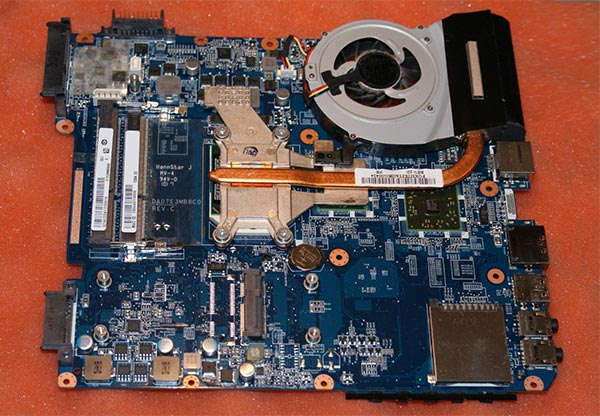
Việc xác định chính xác nguyên nhân là bước đầu tiên và quan trọng nhất trong việc sửa lỗi mainboard không nhận CPU. Có rất nhiều yếu tố có thể gây ra sự cố này, và việc bỏ qua một yếu tố nào đó có thể dẫn đến việc chẩn đoán sai và tốn thời gian, công sức.
1.1. Kiểm tra các dấu hiệu bên ngoài và lỗi cơ bản
- Kiểm tra nguồn điện: Đảm bảo rằng nguồn điện (PSU) hoạt động bình thường và cung cấp đủ điện cho mainboard và CPU. Thử sử dụng một PSU khác đã được chứng minh là hoạt động tốt để loại trừ khả năng PSU bị lỗi.
- Kiểm tra kết nối nguồn: Kiểm tra kỹ lưỡng tất cả các kết nối nguồn từ PSU đến mainboard, đặc biệt là các đầu nối ATX 24 chân và EPS 8 chân (hoặc 4 chân) cấp nguồn cho CPU. Đảm bảo chúng được cắm chặt và không bị lỏng.
- Kiểm tra quạt tản nhiệt CPU: Xác minh rằng quạt tản nhiệt CPU được lắp đặt đúng cách và hoạt động bình thường. CPU quá nóng có thể khiến hệ thống không khởi động được. Nếu quạt không quay, hãy kiểm tra kết nối nguồn của quạt và thử một quạt khác để xem có phải quạt bị hỏng hay không.
- Kiểm tra trực quan CPU và socket: Tháo CPU ra khỏi socket và kiểm tra xem có chân CPU nào bị cong, gãy hoặc bị bẩn hay không. Kiểm tra socket CPU trên mainboard xem có chân nào bị cong, gãy hoặc bị vật lạ cản trở hay không. Nếu phát hiện bất kỳ hư hỏng nào, việc sửa chữa có thể rất khó khăn và có thể cần phải thay thế CPU hoặc mainboard.
- Kiểm tra đèn LED báo lỗi trên mainboard: Nhiều mainboard hiện đại có đèn LED báo lỗi (debug LED) để giúp xác định bộ phận nào đang gặp sự cố. Tham khảo sách hướng dẫn sử dụng mainboard để biết ý nghĩa của từng mã lỗi. Ví dụ, một số mã lỗi có thể chỉ ra rằng CPU không được nhận diện.
- Nghe tiếng bíp (beep code): Nếu máy tính phát ra tiếng bíp khi khởi động, hãy tra cứu ý nghĩa của tiếng bíp đó trong sách hướng dẫn sử dụng mainboard. Các mã bíp khác nhau có thể chỉ ra các vấn đề khác nhau, bao gồm cả lỗi CPU.
1.2. Khả năng tương thích giữa CPU và Mainboard
- Kiểm tra socket CPU: Đảm bảo rằng CPU và mainboard sử dụng cùng một loại socket. Ví dụ, CPU Intel thế hệ thứ 12 và 13 sử dụng socket LGA 1700, trong khi CPU AMD Ryzen sử dụng socket AM4 hoặc AM5. Gắn CPU không đúng loại socket có thể gây hư hỏng nghiêm trọng cho cả CPU và mainboard.
- Kiểm tra danh sách CPU được hỗ trợ (CPU Support List): Truy cập trang web của nhà sản xuất mainboard và tìm danh sách CPU được hỗ trợ cho model mainboard của bạn. Đảm bảo rằng CPU bạn đang sử dụng có trong danh sách này. Nếu CPU không được hỗ trợ, mainboard có thể không nhận diện được nó, hoặc có thể hoạt động không ổn định.
- BIOS phiên bản: Đôi khi, một số CPU mới có thể yêu cầu phiên bản BIOS mới hơn để được nhận diện chính xác. Kiểm tra trang web của nhà sản xuất mainboard để xem có phiên bản BIOS mới nào có hỗ trợ CPU của bạn hay không. Nếu có, hãy cập nhật BIOS lên phiên bản mới nhất.
1.3. Các vấn đề liên quan đến BIOS
- BIOS bị lỗi hoặc hỏng: BIOS là một phần mềm quan trọng điều khiển hoạt động cơ bản của mainboard. Nếu BIOS bị lỗi hoặc hỏng, nó có thể gây ra nhiều vấn đề, bao gồm cả việc không nhận diện được CPU.
- Cập nhật BIOS: Như đã đề cập ở trên, việc cập nhật BIOS lên phiên bản mới nhất có thể giải quyết các vấn đề tương thích với CPU mới. Tuy nhiên, quá trình cập nhật BIOS cũng có thể gặp rủi ro. Nếu quá trình cập nhật bị gián đoạn (ví dụ: mất điện), BIOS có thể bị hỏng và khiến mainboard không hoạt động được.
- Thiết lập BIOS sai: Một số thiết lập BIOS sai có thể gây ra lỗi CPU. Ví dụ, nếu điện áp CPU được đặt quá thấp, CPU có thể không hoạt động được.
- Thử CMOS Clear: Nếu bạn nghi ngờ rằng thiết lập BIOS sai là nguyên nhân gây ra lỗi, hãy thử reset BIOS về cài đặt mặc định bằng cách sử dụng nút CMOS Clear trên mainboard hoặc bằng cách tháo pin CMOS trong vài phút.
1.4. Các yếu tố khác
- Mainboard bị hỏng: Nếu bạn đã loại trừ tất cả các nguyên nhân khác, thì rất có thể mainboard bị hỏng. Các hư hỏng trên mainboard có thể do nhiều nguyên nhân, bao gồm đoản mạch, tĩnh điện, hoặc do lỗi sản xuất.
- CPU bị hỏng: Mặc dù hiếm gặp hơn, nhưng CPU cũng có thể bị hỏng. CPU bị hỏng có thể do quá nhiệt, ép xung quá mức, hoặc do lỗi sản xuất.
- Vấn đề về RAM: Mặc dù ít phổ biến hơn, lỗi RAM đôi khi có thể gây ra các triệu chứng tương tự như lỗi CPU. Thử tháo tất cả các thanh RAM và chỉ cắm một thanh RAM duy nhất vào khe cắm được chỉ định trong sách hướng dẫn sử dụng mainboard. Nếu máy tính khởi động được, hãy thử cắm các thanh RAM khác vào để xem có thanh nào bị lỗi hay không.
- Tĩnh điện: Tĩnh điện có thể gây hư hỏng cho các linh kiện điện tử nhạy cảm, bao gồm cả CPU và mainboard. Luôn sử dụng vòng đeo tay chống tĩnh điện khi làm việc với các linh kiện máy tính.
2. Các Phương Pháp Sửa Lỗi Mainboard Không Nhận CPU
Sau khi xác định được nguyên nhân gây ra lỗi, bạn có thể áp dụng các phương pháp sửa chữa phù hợp. Dưới đây là một số phương pháp phổ biến:
2.1. Các bước khắc phục cơ bản
- Vệ sinh CPU và socket: Sử dụng cọ mềm và khí nén để loại bỏ bụi bẩn và các vật lạ khỏi CPU và socket. Lưu ý không sử dụng các vật cứng hoặc dung dịch tẩy rửa mạnh, vì chúng có thể gây hư hỏng cho các chân CPU và socket.
- Đảm bảo tản nhiệt hoạt động tốt: Kiểm tra lại keo tản nhiệt trên CPU và thay thế nếu cần thiết. Đảm bảo tản nhiệt được gắn chặt vào CPU và không bị lỏng.
- Kiểm tra và cắm lại các kết nối: Kiểm tra kỹ lưỡng tất cả các kết nối nguồn và dữ liệu trên mainboard, bao gồm cả các đầu nối ATX, EPS, SATA, và USB. Đảm bảo chúng được cắm chặt và không bị lỏng.
- Thử khởi động với cấu hình tối thiểu: Tháo tất cả các linh kiện không cần thiết, chẳng hạn như card đồ họa rời, ổ cứng, và RAM (chỉ để lại một thanh RAM). Nếu máy tính khởi động được, hãy từ từ cắm lại từng linh kiện để xác định linh kiện nào gây ra lỗi.
2.2. Cập nhật hoặc Flash BIOS
- Tìm phiên bản BIOS mới nhất: Truy cập trang web của nhà sản xuất mainboard và tìm phiên bản BIOS mới nhất cho model mainboard của bạn. Tải xuống phiên bản BIOS mới nhất và làm theo hướng dẫn cập nhật BIOS trên trang web của nhà sản xuất.
- Sử dụng công cụ cập nhật BIOS: Hầu hết các nhà sản xuất mainboard đều cung cấp các công cụ cập nhật BIOS dễ sử dụng. Các công cụ này thường cho phép bạn cập nhật BIOS từ Windows hoặc từ USB.
- Sử dụng BIOS Flashback (nếu có): Một số mainboard cao cấp có tính năng BIOS Flashback, cho phép bạn cập nhật BIOS ngay cả khi mainboard không khởi động được. Tính năng này thường sử dụng một cổng USB chuyên dụng và một nút bấm để bắt đầu quá trình cập nhật BIOS. Tham khảo sách hướng dẫn sử dụng mainboard để biết thêm chi tiết.
- Lưu ý quan trọng: Quá trình cập nhật BIOS có thể gặp rủi ro. Nếu quá trình cập nhật bị gián đoạn, BIOS có thể bị hỏng và khiến mainboard không hoạt động được. Hãy đảm bảo rằng bạn có nguồn điện ổn định và làm theo hướng dẫn cẩn thận.
2.3. Kiểm tra và thay thế CPU
- Kiểm tra CPU trên một mainboard khác: Nếu bạn có một mainboard khác tương thích với CPU của bạn, hãy thử lắp CPU vào mainboard đó để xem nó có hoạt động bình thường hay không. Nếu CPU không hoạt động trên mainboard khác, thì rất có thể CPU bị hỏng.
- Thay thế CPU: Nếu bạn xác định rằng CPU bị hỏng, bạn cần phải thay thế nó bằng một CPU mới. Đảm bảo rằng CPU mới tương thích với mainboard của bạn.
2.4. Sửa chữa hoặc thay thế Mainboard
- Kiểm tra các tụ điện: Kiểm tra các tụ điện trên mainboard xem có bị phồng, rộp hoặc rò rỉ hay không. Các tụ điện bị hỏng có thể gây ra nhiều vấn đề, bao gồm cả việc không nhận diện được CPU.
- Tìm kiếm các dấu hiệu hư hỏng: Kiểm tra mainboard xem có các dấu hiệu hư hỏng khác, chẳng hạn như các vết cháy, các linh kiện bị nứt hoặc vỡ.
- Sửa chữa Mainboard: Nếu bạn có kinh nghiệm sửa chữa điện tử, bạn có thể thử sửa chữa mainboard. Tuy nhiên, việc sửa chữa mainboard thường rất khó khăn và đòi hỏi các công cụ và kỹ năng chuyên môn.
- Thay thế Mainboard: Nếu bạn không thể sửa chữa mainboard, bạn cần phải thay thế nó bằng một mainboard mới. Đảm bảo rằng mainboard mới tương thích với CPU, RAM, và các linh kiện khác của bạn.
2.5. Các bước nâng cao
- Sử dụng Oscilloscope: Trong một số trường hợp phức tạp, việc sử dụng oscilloscope có thể giúp xác định các lỗi mạch điện trên mainboard.
- Reballing CPU socket: Nếu các chân socket CPU bị cong hoặc gãy, việc reballing (thay thế các bi chì trên socket) có thể khôi phục lại chức năng của socket. Tuy nhiên, đây là một quy trình phức tạp và đòi hỏi các công cụ và kỹ năng chuyên môn.
- Tìm đến các trung tâm sửa chữa chuyên nghiệp: Nếu bạn không tự tin sửa chữa mainboard, hãy mang nó đến các trung tâm sửa chữa máy tính chuyên nghiệp. Họ có các kỹ thuật viên có kinh nghiệm và các công cụ chuyên dụng để chẩn đoán và sửa chữa các lỗi mainboard.
3. Phòng Ngừa Lỗi Mainboard Không Nhận CPU
Phòng bệnh hơn chữa bệnh. Dưới đây là một số biện pháp phòng ngừa để giảm thiểu nguy cơ gặp phải lỗi mainboard không nhận CPU:
3.1. Lắp ráp và sử dụng đúng cách
- Sử dụng vòng đeo tay chống tĩnh điện: Luôn sử dụng vòng đeo tay chống tĩnh điện khi làm việc với các linh kiện máy tính.
- Lắp đặt CPU cẩn thận: Lắp đặt CPU vào socket một cách cẩn thận, đảm bảo rằng CPU được căn chỉnh đúng cách và các chân CPU không bị cong hoặc gãy.
- Sử dụng keo tản nhiệt chất lượng cao: Sử dụng keo tản nhiệt chất lượng cao để đảm bảo tản nhiệt hiệu quả.
- Đảm bảo tản nhiệt hoạt động tốt: Đảm bảo rằng quạt tản nhiệt CPU hoạt động bình thường và không bị bụi bẩn.
- Cung cấp nguồn điện ổn định: Sử dụng một PSU chất lượng cao và cung cấp đủ điện cho hệ thống.
- Tránh ép xung quá mức: Ép xung quá mức có thể làm tăng nhiệt độ và điện áp của CPU, gây hư hỏng.
3.2. Bảo trì định kỳ
- Vệ sinh máy tính thường xuyên: Vệ sinh máy tính thường xuyên để loại bỏ bụi bẩn, giúp tản nhiệt tốt hơn.
- Kiểm tra nhiệt độ CPU: Sử dụng phần mềm theo dõi nhiệt độ CPU để đảm bảo rằng CPU không quá nóng.
- Cập nhật BIOS thường xuyên: Cập nhật BIOS lên phiên bản mới nhất để cải thiện hiệu năng và khắc phục các lỗi.
4. Các Công Cụ Hỗ Trợ Chẩn Đoán và Sửa Chữa
- Đồng hồ vạn năng (Multimeter): Dùng để kiểm tra điện áp và thông mạch.
- Oscilloscope: Dùng để phân tích tín hiệu điện.
- Khí nén: Dùng để thổi bụi.
- Cọ mềm: Dùng để vệ sinh các linh kiện.
- Keo tản nhiệt: Dùng để tản nhiệt cho CPU.
- Vòng đeo tay chống tĩnh điện: Dùng để tránh làm hỏng linh kiện do tĩnh điện.
- USB với BIOS: Chứa file BIOS để flash lại BIOS.
- POST Card: Giúp xác định lỗi trong quá trình khởi động (nếu mainboard không có Debug LED).
5. Trường Hợp Đặc Biệt và Lưu Ý Thêm
- Lỗi liên quan đến chipset: Chipset là một thành phần quan trọng trên mainboard, và lỗi chipset có thể gây ra nhiều vấn đề, bao gồm cả việc không nhận diện được CPU. Lỗi chipset thường khó sửa chữa và có thể cần phải thay thế mainboard.
- Lỗi do đoản mạch: Đoản mạch có thể gây hư hỏng nghiêm trọng cho mainboard và CPU. Tìm kiếm và khắc phục các điểm đoản mạch là rất quan trọng.
- Lỗi do sử dụng linh kiện kém chất lượng: Sử dụng các linh kiện kém chất lượng, chẳng hạn như PSU hoặc RAM, có thể gây ra nhiều vấn đề, bao gồm cả việc không nhận diện được CPU.
- Luôn tham khảo sách hướng dẫn sử dụng: Sách hướng dẫn sử dụng mainboard cung cấp thông tin quan trọng về cách lắp đặt, cấu hình, và bảo trì mainboard.
- Sao lưu dữ liệu quan trọng: Trước khi thực hiện bất kỳ sửa chữa nào, hãy sao lưu dữ liệu quan trọng để tránh mất dữ liệu.
Kết luận:
Sửa lỗi mainboard không nhận CPU là một quá trình phức tạp đòi hỏi kiến thức chuyên môn và sự cẩn thận. Bằng cách xác định chính xác nguyên nhân gây ra lỗi và áp dụng phương pháp sửa chữa phù hợp, bạn có thể khắc phục sự cố này và đưa hệ thống của mình trở lại hoạt động bình thường. Tuy nhiên, nếu bạn không tự tin sửa chữa, hãy tìm đến các trung tâm sửa chữa máy tính chuyên nghiệp để được hỗ trợ. Trong tương lai, với sự phát triển của công nghệ, việc chẩn đoán và sửa chữa lỗi mainboard có thể trở nên dễ dàng hơn nhờ vào các công cụ và phần mềm tự động. Bên cạnh đó, các nhà sản xuất cũng đang nỗ lực cải thiện độ bền và độ tin cậy của mainboard để giảm thiểu nguy cơ gặp phải các sự cố phần cứng. Hãy luôn cập nhật kiến thức về phần cứng máy tính và tuân thủ các biện pháp phòng ngừa để bảo vệ hệ thống của bạn khỏi các lỗi phần cứng.
