







 Máy tính
 Máy văn phòng
 Mainboard – Bo Mạch Chủ
 CPU- Bộ Vi Xử Lý
 VGA – Card Màn Hình
 RAM – Bộ Nhớ Trong
 HDD – SSD – NAS
 PSU- Nguồn Máy Tính
 Case – Vỏ Máy Tính
 Laptop – MT Xách Tay
 Màn Hình Máy Tính
 Gaming Gear
 Thiết Bị Mạng
 Phụ Kiện
 Tản Nhiệt
 Lắp Đặt Phòng Net
 Bàn Ghế Chơi Game
 Dịch vụ cho thuê máy photocopy
 TIN CÔNG NGHỆ
 Video
Video SỬA MÁY VĂN PHÒNG
 CHÍNH SÁCH VẬN CHUYỂN & GIAO NHẬN TẬN NƠI
Trang tin công nghệ
Cách khắc phục lỗi khi Overclock GPU NVIDIA
Overclocking GPU NVIDIA là một quá trình tăng tốc độ xung nhịp của card đồ họa nhằm cải thiện hiệu suất, đặc biệt là trong các ứng dụng đòi hỏi đồ họa cao như game hoặc render video. Tuy nhiên, việc overclock đôi khi có thể dẫn đến các lỗi và sự cố không mong muốn. Bài viết này sẽ cung cấp một hướng dẫn chi tiết và toàn diện về cách khắc phục các lỗi thường gặp khi overclock GPU NVIDIA, giúp bạn tối ưu hóa hiệu suất card đồ họa một cách an toàn và hiệu quả.
1. Nhận diện các dấu hiệu và triệu chứng lỗi khi Overclock GPU NVIDIA
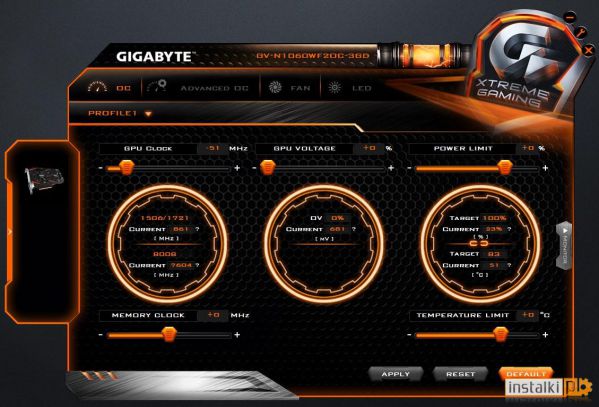
Trước khi bắt đầu khắc phục, việc quan trọng là phải nhận biết các dấu hiệu và triệu chứng cho thấy việc overclock đã gây ra sự cố. Việc nhận biết sớm giúp bạn ngăn chặn những hư hỏng tiềm ẩn và giải quyết vấn đề một cách nhanh chóng.
1.1. Các dấu hiệu phổ biến của lỗi Overclock GPU
- Treo máy (Freezing): Máy tính đột ngột ngừng phản hồi, màn hình đóng băng và bạn không thể thực hiện bất kỳ thao tác nào. Đây là một trong những dấu hiệu phổ biến nhất cho thấy GPU đang hoạt động không ổn định do overclock quá mức.
- Màn hình xanh chết chóc (Blue Screen of Death – BSOD): Xuất hiện một màn hình xanh với thông báo lỗi, thường kèm theo mã lỗi. BSOD cho thấy một lỗi nghiêm trọng trong hệ thống, có thể do GPU không ổn định hoặc xung đột driver.
- Artifacts hình ảnh: Xuất hiện các hình ảnh lạ, méo mó, hoặc các điểm ảnh không mong muốn trên màn hình. Các artifacts này thường là dấu hiệu rõ ràng của việc GPU đang hoạt động vượt quá khả năng chịu đựng. Ví dụ: các đường kẻ sọc, các khối màu kỳ lạ, hoặc hình ảnh bị vỡ vụn.
- Lỗi driver: Driver đồ họa bị crash hoặc ngừng hoạt động, dẫn đến việc màn hình bị đen hoặc hiển thị thông báo lỗi liên quan đến driver.
- Game bị crash: Ứng dụng game đột ngột đóng mà không có thông báo lỗi, hoặc xuất hiện thông báo lỗi liên quan đến đồ họa.
- Hiệu năng giảm sút: Mặc dù đã overclock, nhưng hiệu năng thực tế lại không tăng hoặc thậm chí giảm đi. Trường hợp này có thể do GPU bị quá nhiệt hoặc nguồn điện không đủ cung cấp.
- Tiếng ồn lớn từ quạt: Quạt tản nhiệt của GPU hoạt động hết công suất và tạo ra tiếng ồn lớn, có thể là dấu hiệu cho thấy GPU đang quá nóng.
- Nhiệt độ GPU quá cao: Theo dõi nhiệt độ GPU bằng các phần mềm chuyên dụng (như MSI Afterburner, GPU-Z) và nhận thấy nhiệt độ vượt quá ngưỡng an toàn (thường là trên 85°C).
1.2. Phân biệt lỗi do Overclock và các lỗi phần cứng khác
Việc phân biệt lỗi do overclock và các lỗi phần cứng khác là rất quan trọng để áp dụng các biện pháp khắc phục phù hợp.
- Lỗi do Overclock: Thường xuất hiện sau khi bạn thực hiện overclock, và biến mất khi trở về cài đặt mặc định.
- Lỗi phần cứng: Có thể xuất hiện bất cứ lúc nào, ngay cả khi không overclock. Các lỗi này có thể do card đồ họa bị lỗi, nguồn điện không ổn định, hoặc các thành phần khác trong hệ thống gặp vấn đề.
Để phân biệt, bạn có thể thử nghiệm như sau:
- Trở về cài đặt mặc định: Hủy bỏ tất cả các thiết lập overclock và kiểm tra xem lỗi có biến mất hay không. Nếu lỗi biến mất, thì rất có thể là do overclock.
- Kiểm tra các thành phần khác: Kiểm tra nguồn điện, RAM, và các thành phần khác trong hệ thống để đảm bảo chúng hoạt động bình thường.
- Chạy các công cụ chẩn đoán phần cứng: Sử dụng các công cụ như Memtest86 (cho RAM) hoặc FurMark (cho GPU) để kiểm tra tính ổn định của phần cứng.
2. Các bước khắc phục lỗi cơ bản khi Overclock GPU NVIDIA

Sau khi đã xác định được lỗi là do overclock, bạn có thể bắt đầu thực hiện các bước khắc phục cơ bản.
2.1. Quay trở lại cài đặt mặc định (Default settings)
Đây là bước đầu tiên và quan trọng nhất để loại bỏ khả năng lỗi do overclock.
- Sử dụng phần mềm Overclock: Nếu bạn sử dụng phần mềm như MSI Afterburner, EVGA Precision X1, hãy reset tất cả các thiết lập về mặc định. Thông thường, các phần mềm này có nút “Reset” hoặc “Default” để bạn dễ dàng thực hiện.
- Xóa profile Overclock: Nếu bạn đã lưu các profile overclock, hãy xóa chúng để tránh việc vô tình kích hoạt lại.
- Khởi động lại máy tính: Sau khi reset cài đặt, hãy khởi động lại máy tính để các thay đổi có hiệu lực.
2.2. Kiểm tra nhiệt độ GPU
Nhiệt độ quá cao có thể là nguyên nhân gây ra lỗi khi overclock.
- Sử dụng phần mềm theo dõi nhiệt độ: Sử dụng các phần mềm như MSI Afterburner, GPU-Z, HWMonitor để theo dõi nhiệt độ GPU khi hoạt động.
- Kiểm tra tản nhiệt: Đảm bảo tản nhiệt của GPU hoạt động tốt, không bị bụi bẩn bám vào. Vệ sinh tản nhiệt định kỳ để đảm bảo hiệu quả tản nhiệt tốt nhất.
- Cải thiện luồng gió: Đảm bảo hệ thống có luồng gió tốt để tản nhiệt hiệu quả. Bố trí các quạt tản nhiệt hợp lý để hút khí mát vào và đẩy khí nóng ra ngoài.
- Thay keo tản nhiệt: Nếu nhiệt độ vẫn quá cao sau khi đã vệ sinh tản nhiệt, bạn có thể cân nhắc thay keo tản nhiệt cho GPU.
2.3. Kiểm tra và cập nhật Driver
Driver đồ họa lỗi thời hoặc không tương thích cũng có thể gây ra lỗi khi overclock.
- Tải Driver mới nhất: Truy cập trang web chính thức của NVIDIA (www.nvidia.com) để tải driver mới nhất cho card đồ họa của bạn.
- Sử dụng DriverCleaner: Trước khi cài đặt driver mới, hãy sử dụng các công cụ như DDU (Display Driver Uninstaller) để gỡ bỏ hoàn toàn driver cũ, tránh xung đột.
- Cài đặt Driver sạch: Khi cài đặt driver mới, chọn tùy chọn “Clean Install” để gỡ bỏ hoàn toàn các thiết lập cũ và cài đặt driver một cách sạch sẽ.
2.4. Kiểm tra nguồn điện (Power Supply Unit – PSU)
Nguồn điện không đủ công suất hoặc hoạt động không ổn định có thể gây ra lỗi khi GPU hoạt động ở xung nhịp cao.
- Đảm bảo công suất đủ: Kiểm tra xem nguồn điện của bạn có đủ công suất để cung cấp cho toàn bộ hệ thống, đặc biệt là GPU khi overclock hay không. NVIDIA thường khuyến nghị một mức công suất tối thiểu cho mỗi dòng card đồ họa.
- Kiểm tra điện áp: Sử dụng phần mềm theo dõi phần cứng (như HWMonitor) để kiểm tra điện áp của nguồn điện. Điện áp không ổn định có thể là dấu hiệu của nguồn điện bị lỗi.
- Thay nguồn điện: Nếu nguồn điện không đủ công suất hoặc hoạt động không ổn định, bạn nên thay thế bằng một nguồn điện có công suất cao hơn và chất lượng tốt hơn.
3. Các phương pháp tinh chỉnh Overclock GPU NVIDIA
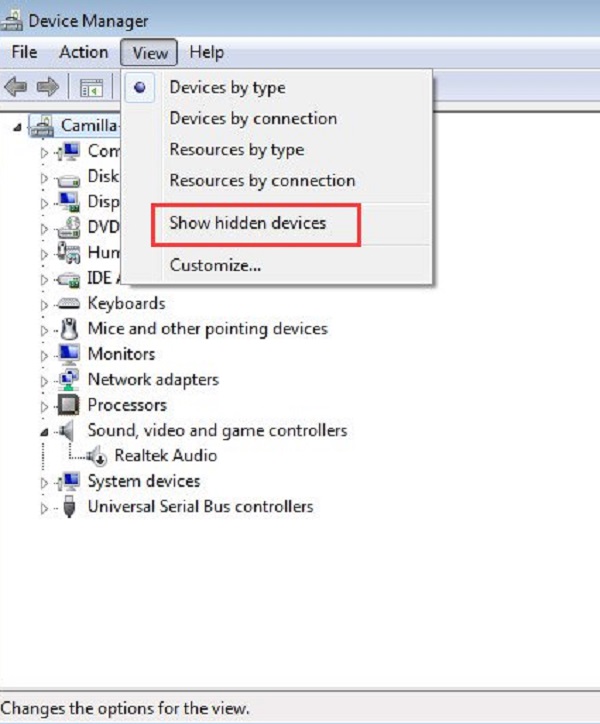
Nếu các bước khắc phục cơ bản không giải quyết được vấn đề, bạn có thể thử các phương pháp tinh chỉnh overclock.
3.1. Tăng xung nhịp (Clock Speed) và điện áp (Voltage) từ từ
Việc tăng xung nhịp và điện áp quá nhanh có thể gây ra lỗi và làm hỏng GPU.
- Tăng xung nhịp theo từng bước nhỏ: Tăng xung nhịp core clock và memory clock theo từng bước nhỏ (ví dụ: 10-20 MHz mỗi lần).
- Kiểm tra tính ổn định: Sau mỗi lần tăng xung nhịp, hãy kiểm tra tính ổn định bằng cách chạy các benchmark hoặc game trong khoảng thời gian nhất định.
- Tăng điện áp (cẩn thận): Nếu GPU không ổn định sau khi đã tăng xung nhịp, bạn có thể thử tăng điện áp (voltage) một chút. Tuy nhiên, cần phải rất cẩn thận khi tăng điện áp, vì nó có thể làm tăng nhiệt độ và gây hỏng GPU. Nên tăng điện áp theo từng bước rất nhỏ (ví dụ: 0.01V mỗi lần) và theo dõi nhiệt độ cẩn thận.
- Giữ nhiệt độ dưới ngưỡng an toàn: Đảm bảo nhiệt độ GPU luôn dưới ngưỡng an toàn (thường là dưới 85°C). Nếu nhiệt độ quá cao, hãy giảm xung nhịp hoặc điện áp.
3.2. Sử dụng các công cụ Benchmark và Stress Test
Các công cụ benchmark và stress test giúp bạn kiểm tra tính ổn định của GPU sau khi overclock.
- Unigine Heaven/Valley: Các benchmark này tập trung vào khả năng xử lý tessellation và các hiệu ứng đồ họa phức tạp.
- 3DMark: Một bộ benchmark toàn diện, bao gồm nhiều bài test khác nhau để đánh giá hiệu năng GPU trong các tình huống khác nhau.
- FurMark: Một công cụ stress test rất khắc nghiệt, có thể đẩy GPU lên mức tải tối đa và kiểm tra tính ổn định trong điều kiện khắc nghiệt.
- Game thực tế: Chơi các game mà bạn thường chơi để kiểm tra tính ổn định của GPU trong các tình huống sử dụng thực tế.
Khi chạy các công cụ benchmark và stress test, hãy theo dõi nhiệt độ GPU và kiểm tra xem có xuất hiện artifacts, treo máy, hoặc crash game hay không. Nếu có bất kỳ dấu hiệu bất thường nào, hãy giảm xung nhịp hoặc điện áp.
3.3. Tối ưu hóa đường cong điện áp/tần số (Voltage/Frequency Curve)
Các card đồ họa NVIDIA hiện đại hỗ trợ tính năng điều chỉnh đường cong điện áp/tần số, cho phép bạn tối ưu hóa hiệu năng và điện năng tiêu thụ.
- Sử dụng MSI Afterburner: MSI Afterburner là một trong những phần mềm phổ biến nhất để điều chỉnh đường cong điện áp/tần số.
- Quét đường cong: Sử dụng tính năng “Scanner” trong MSI Afterburner để quét đường cong điện áp/tần số và tìm ra các điểm tối ưu.
- Tinh chỉnh thủ công: Sau khi quét, bạn có thể tinh chỉnh đường cong thủ công để đạt được hiệu năng tốt nhất. Ví dụ: bạn có thể tăng điện áp ở một số điểm để tăng xung nhịp, hoặc giảm điện áp ở các điểm khác để giảm nhiệt độ.
3.4. Điều chỉnh tốc độ quạt (Fan Speed)
Việc điều chỉnh tốc độ quạt có thể giúp giảm nhiệt độ GPU và tăng tính ổn định khi overclock.
- Sử dụng MSI Afterburner: MSI Afterburner cho phép bạn điều chỉnh tốc độ quạt thủ công hoặc tạo các profile quạt tùy chỉnh.
- Tạo profile quạt: Tạo các profile quạt để điều chỉnh tốc độ quạt theo nhiệt độ GPU. Ví dụ: bạn có thể thiết lập quạt chạy chậm khi nhiệt độ thấp và tăng tốc khi nhiệt độ cao.
- Kiểm tra tiếng ồn: Chú ý đến tiếng ồn của quạt khi điều chỉnh tốc độ. Tốc độ quạt quá cao có thể gây ra tiếng ồn khó chịu.
4. Các lỗi nâng cao và cách khắc phục
Ngoài các lỗi cơ bản, có một số lỗi nâng cao hơn có thể xảy ra khi overclock GPU NVIDIA.
4.1. Lỗi liên quan đến VRAM
VRAM (Video RAM) là bộ nhớ trên card đồ họa, và việc overclock VRAM quá mức có thể gây ra lỗi.
- Artifacts hình ảnh: Xuất hiện các artifacts hình ảnh, đặc biệt là trong các game có yêu cầu VRAM cao.
- Crash game: Game bị crash đột ngột, đặc biệt là khi tải các texture có độ phân giải cao.
- Kiểm tra VRAM: Sử dụng các công cụ như FurMark để stress test VRAM và kiểm tra xem có lỗi hay không.
- Giảm xung nhịp VRAM: Nếu bạn gặp các lỗi liên quan đến VRAM, hãy giảm xung nhịp VRAM hoặc trở về cài đặt mặc định.
4.2. Lỗi do xung đột phần mềm
Xung đột giữa các phần mềm có thể gây ra lỗi khi overclock.
- Tắt các phần mềm không cần thiết: Tắt các phần mềm không cần thiết khi chơi game hoặc chạy các benchmark.
- Kiểm tra xung đột: Sử dụng các công cụ như Process Explorer để kiểm tra xem có phần mềm nào đang xung đột với driver đồ họa hay không.
- Cài đặt lại Windows: Trong trường hợp nghiêm trọng, bạn có thể cần phải cài đặt lại Windows để loại bỏ các xung đột phần mềm.
4.3. Lỗi do giới hạn phần cứng
Một số card đồ họa có thể bị giới hạn bởi phần cứng, khiến cho việc overclock trở nên khó khăn.
- Giới hạn điện áp: Một số card đồ họa bị giới hạn điện áp, khiến bạn không thể tăng điện áp đủ để đạt được xung nhịp cao hơn.
- Giới hạn tản nhiệt: Một số card đồ họa có hệ thống tản nhiệt kém, khiến cho nhiệt độ quá cao khi overclock.
- Chấp nhận giới hạn: Trong trường hợp này, bạn cần phải chấp nhận giới hạn của phần cứng và không nên cố gắng overclock quá mức.
5. Các lưu ý quan trọng khi Overclock GPU NVIDIA
Overclocking có thể làm tăng hiệu suất của GPU, nhưng cũng có thể gây ra rủi ro.
- Nghiên cứu kỹ trước khi bắt đầu: Tìm hiểu về khả năng overclock của card đồ họa của bạn, cũng như các rủi ro và lợi ích liên quan.
- Đọc hướng dẫn: Đọc kỹ hướng dẫn sử dụng của phần mềm overclock và các hướng dẫn trên mạng.
- Sao lưu dữ liệu: Sao lưu dữ liệu quan trọng trước khi thực hiện overclock.
- Cẩn thận khi tăng điện áp: Tăng điện áp quá mức có thể làm hỏng GPU.
- Theo dõi nhiệt độ: Theo dõi nhiệt độ GPU thường xuyên và đảm bảo nhiệt độ luôn dưới ngưỡng an toàn.
- Kiên nhẫn: Overclock là một quá trình thử nghiệm và sai sót. Đừng nản lòng nếu bạn không thành công ngay từ lần đầu tiên.
Kết luận:
Cách khắc phục lỗi khi Overclock GPU NVIDIA đòi hỏi sự hiểu biết về phần cứng, phần mềm và các phương pháp thử nghiệm. Bằng cách nhận diện các dấu hiệu lỗi, thực hiện các bước khắc phục cơ bản, tinh chỉnh overclock một cách cẩn thận và lưu ý đến các rủi ro liên quan, bạn có thể tối ưu hóa hiệu suất card đồ họa NVIDIA của mình một cách an toàn và hiệu quả. Trong tương lai, các công nghệ tản nhiệt tiên tiến hơn và các thuật toán tự động overclock thông minh hơn có thể giúp đơn giản hóa quá trình overclock và giảm thiểu rủi ro. Tuy nhiên, việc trang bị kiến thức và kỹ năng cần thiết vẫn là yếu tố then chốt để đạt được kết quả tốt nhất. Hãy luôn nhớ rằng, overclocking nên được thực hiện một cách thận trọng và có trách nhiệm.
