







 Máy tính
 Máy văn phòng
 Mainboard – Bo Mạch Chủ
 CPU- Bộ Vi Xử Lý
 VGA – Card Màn Hình
 RAM – Bộ Nhớ Trong
 HDD – SSD – NAS
 PSU- Nguồn Máy Tính
 Case – Vỏ Máy Tính
 Laptop – MT Xách Tay
 Màn Hình Máy Tính
 Gaming Gear
 Thiết Bị Mạng
 Phụ Kiện
 Tản Nhiệt
 Lắp Đặt Phòng Net
 Bàn Ghế Chơi Game
 Dịch vụ cho thuê máy photocopy
 TIN CÔNG NGHỆ
 Video
Video SỬA MÁY VĂN PHÒNG
 CHÍNH SÁCH VẬN CHUYỂN & GIAO NHẬN TẬN NƠI
Trang tin công nghệ
Khắc phục lỗi quạt tản nhiệt kêu to hoặc không quay
Quạt tản nhiệt đóng vai trò vô cùng quan trọng trong việc duy trì nhiệt độ ổn định cho các linh kiện điện tử, đặc biệt là CPU, GPU và nguồn của máy tính. Khi quạt tản nhiệt gặp sự cố, chẳng hạn như kêu to bất thường hoặc ngừng quay hoàn toàn, có thể dẫn đến tình trạng quá nhiệt, làm giảm hiệu suất hoạt động, thậm chí gây hư hỏng nghiêm trọng cho các linh kiện. Bài viết này sẽ cung cấp một cái nhìn toàn diện về nguyên nhân gây ra lỗi quạt tản nhiệt kêu to hoặc không quay, cũng như các biện pháp khắc phục hiệu quả, giúp bạn tự giải quyết vấn đề và kéo dài tuổi thọ cho chiếc máy tính của mình.
Các nguyên nhân phổ biến gây ra lỗi quạt tản nhiệt kêu to hoặc không quay
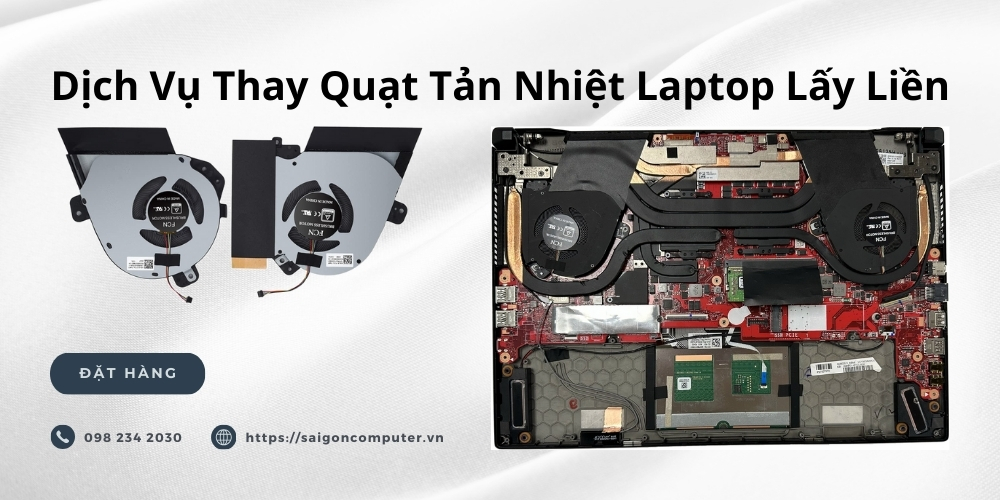
Quạt tản nhiệt đóng vai trò quan trọng trong việc duy trì nhiệt độ ổn định cho CPU, GPU và các linh kiện khác trong máy tính. Tuy nhiên, quạt có thể gặp phải các vấn đề như kêu to hoặc ngừng quay, ảnh hưởng đến hiệu suất và tuổi thọ của máy tính. Dưới đây là các nguyên nhân phổ biến dẫn đến tình trạng này:
1. Bụi bẩn tích tụ
Bụi bẩn là kẻ thù số một của quạt tản nhiệt. Theo thời gian, bụi bẩn tích tụ trên cánh quạt, trục quay và khe tản nhiệt, làm giảm hiệu quả tản nhiệt và gây ra tiếng ồn lớn. Lượng bụi bẩn quá nhiều có thể cản trở hoàn toàn chuyển động của quạt, khiến quạt ngừng quay.
- Bụi bẩn làm tăng ma sát: Bụi bẩn tích tụ trên trục quay làm tăng ma sát giữa các bộ phận, khiến quạt quay chậm hơn và phát ra tiếng ồn khó chịu.
- Giảm hiệu quả tản nhiệt: Lớp bụi dày trên cánh quạt và khe tản nhiệt cản trở luồng không khí, làm giảm khả năng tản nhiệt của quạt, khiến CPU và GPU nóng lên nhanh chóng.
- Nguy cơ cháy nổ: Trong trường hợp nghiêm trọng, bụi bẩn có thể gây chập mạch và dẫn đến cháy nổ, đặc biệt là đối với quạt tản nhiệt của bộ nguồn.
2. Khô dầu bôi trơn
Các loại quạt tản nhiệt thường sử dụng dầu bôi trơn để giảm ma sát và đảm bảo hoạt động êm ái. Sau một thời gian sử dụng, dầu bôi trơn có thể bị khô hoặc biến chất, làm tăng ma sát và gây ra tiếng ồn. Trong trường hợp nghiêm trọng, quạt có thể ngừng quay hoàn toàn.
- Tăng ma sát: Khi dầu bôi trơn bị khô, ma sát giữa trục quay và bạc đạn tăng lên đáng kể, khiến quạt quay khó khăn hơn và phát ra tiếng ồn lớn.
- Mòn bạc đạn: Ma sát cao có thể làm mòn bạc đạn, dẫn đến tình trạng quạt rung lắc và phát ra tiếng kêu lạch cạch.
- Giảm tuổi thọ quạt: Việc thiếu dầu bôi trơn có thể làm giảm tuổi thọ của quạt, buộc bạn phải thay thế quạt mới sớm hơn dự kiến.
3. Lỗi phần cứng
Quạt tản nhiệt có thể bị hỏng do lỗi phần cứng, chẳng hạn như:
- Hỏng motor: Motor là bộ phận quan trọng nhất của quạt, chịu trách nhiệm tạo ra chuyển động quay. Nếu motor bị hỏng, quạt sẽ không thể quay được.
- Đứt dây điện: Dây điện kết nối quạt với nguồn điện có thể bị đứt do va đập hoặc sử dụng lâu ngày, khiến quạt mất nguồn và ngừng hoạt động.
- Hỏng mạch điều khiển: Một số loại quạt tản nhiệt có mạch điều khiển tốc độ. Nếu mạch điều khiển bị hỏng, quạt có thể quay không ổn định, quay quá nhanh hoặc quá chậm, hoặc ngừng quay hoàn toàn.
4. Vấn đề về nguồn điện
Quạt tản nhiệt cần nguồn điện ổn định để hoạt động bình thường. Nếu nguồn điện cung cấp cho quạt không đủ, quạt có thể quay chậm, kêu to hoặc ngừng quay.
- Nguồn điện yếu: Nguồn điện yếu có thể do bộ nguồn của máy tính không đủ công suất, hoặc do dây cáp nguồn bị lỏng hoặc hỏng.
- Kết nối lỏng lẻo: Kết nối giữa quạt và bo mạch chủ hoặc bộ nguồn có thể bị lỏng lẻo, khiến quạt không nhận đủ điện.
5. Cài đặt BIOS không chính xác
Trong một số trường hợp, lỗi quạt tản nhiệt có thể do cài đặt BIOS không chính xác. BIOS (Basic Input/Output System) là phần mềm điều khiển các thiết bị phần cứng của máy tính, bao gồm cả quạt tản nhiệt.
- Tốc độ quạt được thiết lập quá thấp: BIOS có thể được cấu hình để điều chỉnh tốc độ quạt tản nhiệt dựa trên nhiệt độ của CPU. Nếu tốc độ quạt được thiết lập quá thấp, quạt có thể không đủ mạnh để làm mát CPU, dẫn đến tình trạng quá nhiệt và tiếng ồn lớn.
- Chế độ im lặng: Một số BIOS có chế độ im lặng (silent mode), trong đó tốc độ quạt được giảm thiểu để giảm tiếng ồn. Tuy nhiên, chế độ này có thể không phù hợp nếu CPU hoạt động ở mức tải cao.
6. Vướng vật cản
Đôi khi, quạt tản nhiệt có thể bị vướng vật cản, chẳng hạn như dây cáp, ốc vít hoặc các vật thể lạ khác. Vật cản có thể cản trở chuyển động của quạt, khiến quạt kêu to hoặc ngừng quay.
- Dây cáp vướng vào cánh quạt: Dây cáp bên trong thùng máy tính có thể bị lỏng và vướng vào cánh quạt, gây ra tiếng ồn khó chịu.
- Ốc vít rơi vào quạt: Ốc vít bị lỏng có thể rơi vào quạt, gây cản trở chuyển động và làm hỏng cánh quạt.
Các bước khắc phục lỗi quạt tản nhiệt kêu to hoặc không quay
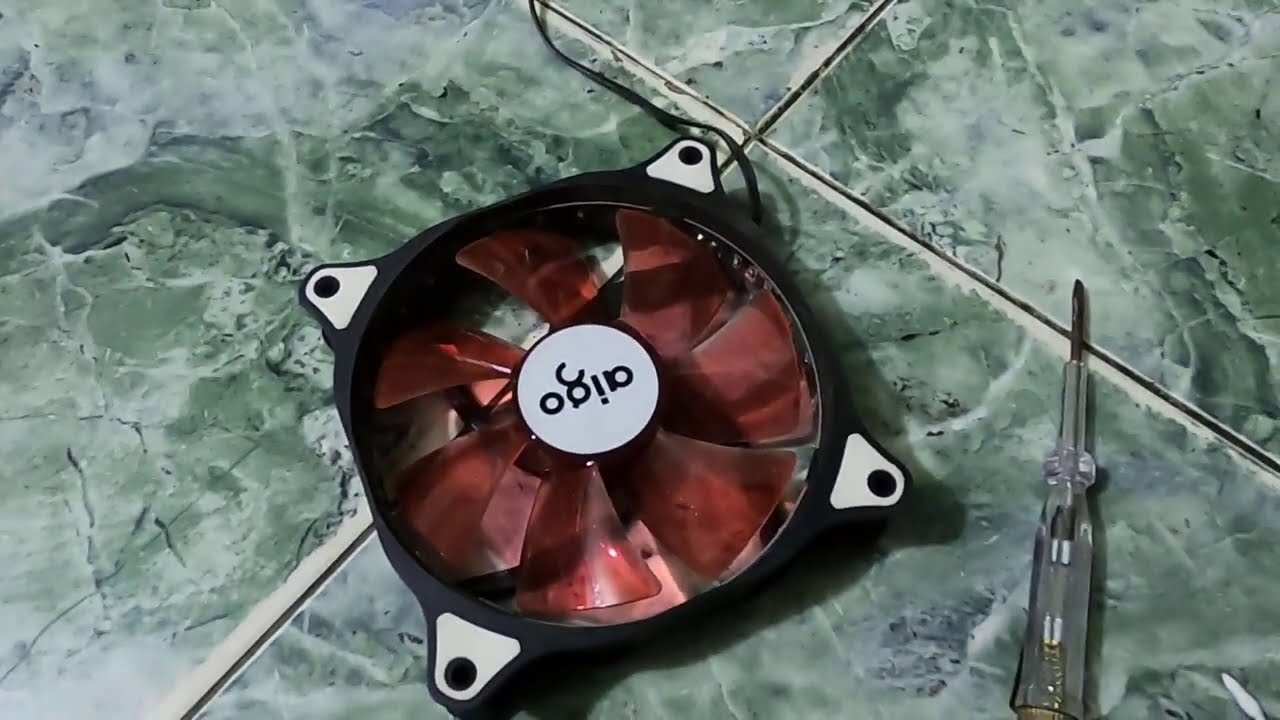
Khi phát hiện quạt tản nhiệt kêu to hoặc không quay, bạn có thể thực hiện các bước sau để khắc phục sự cố:
1. Kiểm tra và vệ sinh quạt tản nhiệt
Đây là bước đầu tiên và quan trọng nhất để khắc phục lỗi quạt tản nhiệt.
- Tắt máy tính: Trước khi thực hiện bất kỳ thao tác nào, hãy tắt máy tính và rút dây nguồn để đảm bảo an toàn.
- Mở thùng máy tính: Mở thùng máy tính để tiếp cận quạt tản nhiệt.
- Kiểm tra bụi bẩn: Quan sát kỹ cánh quạt, trục quay và khe tản nhiệt để xem có bụi bẩn tích tụ hay không.
- Vệ sinh bụi bẩn: Sử dụng bình xịt khí nén hoặc cọ mềm để loại bỏ bụi bẩn. Đối với các vết bẩn cứng đầu, bạn có thể dùng khăn mềm ẩm để lau.
- Kiểm tra dây cáp: Đảm bảo rằng dây cáp kết nối quạt với bo mạch chủ hoặc bộ nguồn được cắm chắc chắn.
2. Tra dầu bôi trơn
Nếu sau khi vệ sinh, quạt vẫn kêu to, bạn có thể thử tra dầu bôi trơn.
- Xác định loại quạt: Kiểm tra xem quạt của bạn có lỗ tra dầu hay không. Một số loại quạt không có lỗ tra dầu và bạn không thể tra dầu cho chúng.
- Chọn dầu bôi trơn phù hợp: Sử dụng dầu bôi trơn chuyên dụng cho quạt tản nhiệt hoặc dầu máy khâu. Không sử dụng dầu ăn hoặc các loại dầu khác, vì chúng có thể làm hỏng quạt.
- Tra dầu: Nhỏ một vài giọt dầu vào lỗ tra dầu (nếu có). Nếu không có lỗ tra dầu, bạn có thể nhỏ một vài giọt dầu vào trục quay của quạt.
- Xoay quạt: Sau khi tra dầu, xoay quạt bằng tay để dầu được phân bố đều.
3. Kiểm tra và thay thế quạt
Nếu sau khi vệ sinh và tra dầu, quạt vẫn không hoạt động, có thể quạt đã bị hỏng và cần phải thay thế.
- Kiểm tra motor: Sử dụng đồng hồ vạn năng để kiểm tra xem motor của quạt còn hoạt động hay không. Nếu motor bị hỏng, bạn cần thay thế quạt mới.
- Chọn quạt thay thế: Chọn quạt thay thế có kích thước và thông số kỹ thuật tương đương với quạt cũ.
- Lắp đặt quạt mới: Lắp đặt quạt mới vào vị trí của quạt cũ. Đảm bảo rằng dây cáp được kết nối chắc chắn.
4. Kiểm tra nguồn điện
Nếu quạt không nhận đủ điện, hãy kiểm tra nguồn điện.
- Kiểm tra bộ nguồn: Đảm bảo rằng bộ nguồn của máy tính đủ công suất để cung cấp điện cho tất cả các linh kiện, bao gồm cả quạt tản nhiệt.
- Kiểm tra dây cáp nguồn: Đảm bảo rằng dây cáp nguồn được cắm chắc chắn vào quạt và bộ nguồn.
- Kiểm tra kết nối: Kiểm tra kết nối giữa quạt và bo mạch chủ hoặc bộ nguồn. Đảm bảo rằng các chân cắm không bị gãy hoặc cong.
5. Kiểm tra cài đặt BIOS
Nếu quạt kêu to hoặc quay không ổn định, hãy kiểm tra cài đặt BIOS.
- Truy cập BIOS: Khởi động lại máy tính và nhấn phím Delete, F2 hoặc F12 (tùy thuộc vào nhà sản xuất bo mạch chủ) để truy cập BIOS.
- Tìm mục điều khiển quạt: Tìm mục điều khiển quạt (fan control) trong BIOS.
- Điều chỉnh tốc độ quạt: Điều chỉnh tốc độ quạt cho phù hợp với nhiệt độ của CPU. Bạn có thể chọn chế độ tự động (automatic) hoặc chế độ tùy chỉnh (manual).
- Tắt chế độ im lặng: Nếu bạn đang sử dụng chế độ im lặng (silent mode), hãy tắt chế độ này để quạt hoạt động ở tốc độ cao hơn.
- Lưu cài đặt: Lưu cài đặt và khởi động lại máy tính.
6. Kiểm tra vật cản
Kiểm tra xem có vật cản nào vướng vào quạt hay không.
- Kiểm tra dây cáp: Đảm bảo rằng dây cáp bên trong thùng máy tính không bị vướng vào cánh quạt.
- Kiểm tra ốc vít: Kiểm tra xem có ốc vít nào bị lỏng hoặc rơi vào quạt hay không.
- Loại bỏ vật cản: Loại bỏ bất kỳ vật cản nào gây cản trở chuyển động của quạt.
Các lưu ý quan trọng khi khắc phục lỗi quạt tản nhiệt
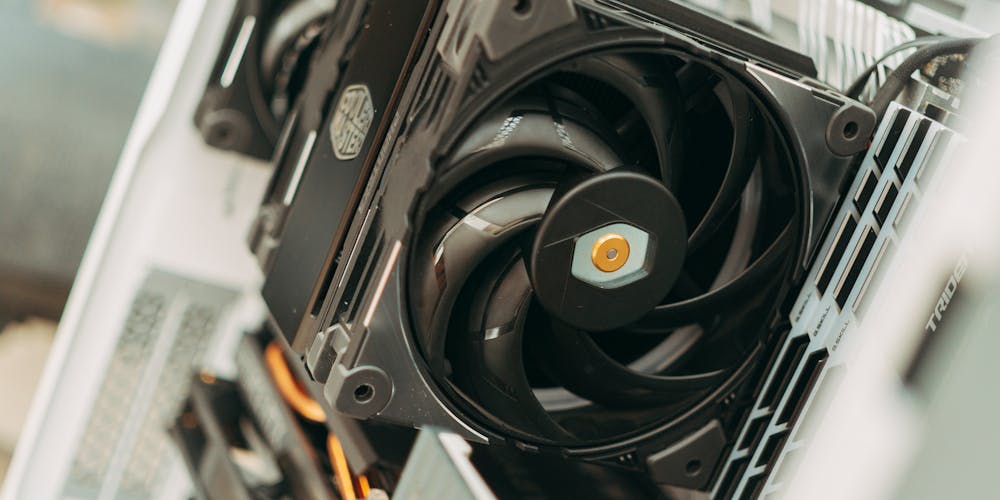
- Đảm bảo an toàn: Trước khi thực hiện bất kỳ thao tác nào, hãy tắt máy tính và rút dây nguồn để đảm bảo an toàn.
- Sử dụng dụng cụ phù hợp: Sử dụng dụng cụ phù hợp để tránh làm hỏng các linh kiện khác.
- Cẩn thận khi tháo lắp: Cẩn thận khi tháo lắp quạt tản nhiệt để tránh làm gãy cánh quạt hoặc làm hỏng các bộ phận khác.
- Tham khảo hướng dẫn sử dụng: Tham khảo hướng dẫn sử dụng của quạt tản nhiệt và bo mạch chủ để biết thêm thông tin chi tiết.
- Tìm kiếm sự trợ giúp: Nếu bạn không tự tin thực hiện các bước khắc phục, hãy tìm kiếm sự trợ giúp từ các chuyên gia hoặc kỹ thuật viên máy tính.
Phòng ngừa lỗi quạt tản nhiệt
Để kéo dài tuổi thọ của quạt tản nhiệt và giảm thiểu nguy cơ gặp sự cố, bạn nên thực hiện các biện pháp phòng ngừa sau:
- Vệ sinh máy tính thường xuyên: Vệ sinh máy tính thường xuyên để loại bỏ bụi bẩn.
- Kiểm tra quạt định kỳ: Kiểm tra quạt tản nhiệt định kỳ để phát hiện sớm các dấu hiệu bất thường.
- Sử dụng keo tản nhiệt chất lượng: Sử dụng keo tản nhiệt chất lượng để đảm bảo hiệu quả tản nhiệt tốt nhất.
- Đảm bảo thông thoáng cho thùng máy tính: Đặt thùng máy tính ở nơi thông thoáng để đảm bảo luồng không khí lưu thông tốt.
- Tránh đặt máy tính ở nơi có nhiệt độ cao: Tránh đặt máy tính ở nơi có nhiệt độ cao hoặc ánh nắng trực tiếp.
Kết luận
Quạt tản nhiệt là một bộ phận quan trọng của máy tính, giúp duy trì nhiệt độ ổn định và đảm bảo hiệu suất hoạt động. Lỗi quạt tản nhiệt kêu to hoặc không quay có thể gây ra nhiều vấn đề nghiêm trọng, thậm chí làm hỏng các linh kiện khác. Bằng cách hiểu rõ nguyên nhân và áp dụng các biện pháp khắc phục phù hợp, bạn có thể tự giải quyết vấn đề và kéo dài tuổi thọ cho chiếc máy tính của mình. Trong tương lai, công nghệ tản nhiệt có thể sẽ phát triển hơn nữa với các giải pháp tản nhiệt bằng chất lỏng hiệu quả hơn hoặc các vật liệu tản nhiệt tiên tiến hơn. Việc bảo trì và kiểm tra định kỳ quạt tản nhiệt vẫn sẽ là yếu tố then chốt để đảm bảo hệ thống hoạt động ổn định và bền bỉ. Nếu bạn không tự tin thực hiện các bước khắc phục, hãy luôn tìm kiếm sự trợ giúp từ các chuyên gia hoặc kỹ thuật viên máy tính.
