







 Máy tính
 Máy văn phòng
 Mainboard – Bo Mạch Chủ
 CPU- Bộ Vi Xử Lý
 VGA – Card Màn Hình
 RAM – Bộ Nhớ Trong
 HDD – SSD – NAS
 PSU- Nguồn Máy Tính
 Case – Vỏ Máy Tính
 Laptop – MT Xách Tay
 Màn Hình Máy Tính
 Gaming Gear
 Thiết Bị Mạng
 Phụ Kiện
 Tản Nhiệt
 Lắp Đặt Phòng Net
 Bàn Ghế Chơi Game
 Dịch vụ cho thuê máy photocopy
 TIN CÔNG NGHỆ
 Video
Video SỬA MÁY VĂN PHÒNG
 CHÍNH SÁCH VẬN CHUYỂN & GIAO NHẬN TẬN NƠI
Trang tin công nghệ
H1 Cách sửa lỗi ổ cứng bị bad sector
Bad sector là một trong những lỗi phổ biến và nghiêm trọng nhất mà ổ cứng có thể gặp phải. Bad sector là một khu vực bị hỏng trên ổ cứng, khiến cho việc đọc và ghi dữ liệu trở nên không thể thực hiện được hoặc không đáng tin cậy. Lỗi này có thể xảy ra trên cả ổ cứng truyền thống (HDD) và ổ cứng thể rắn (SSD). Việc sửa lỗi bad sector kịp thời là rất quan trọng để bảo vệ dữ liệu và kéo dài tuổi thọ của ổ cứng.
Có nhiều nguyên nhân dẫn đến tình trạng bad sector trên ổ cứng, bao gồm cả lỗi phần cứng và lỗi phần mềm.
Lỗi phần cứng
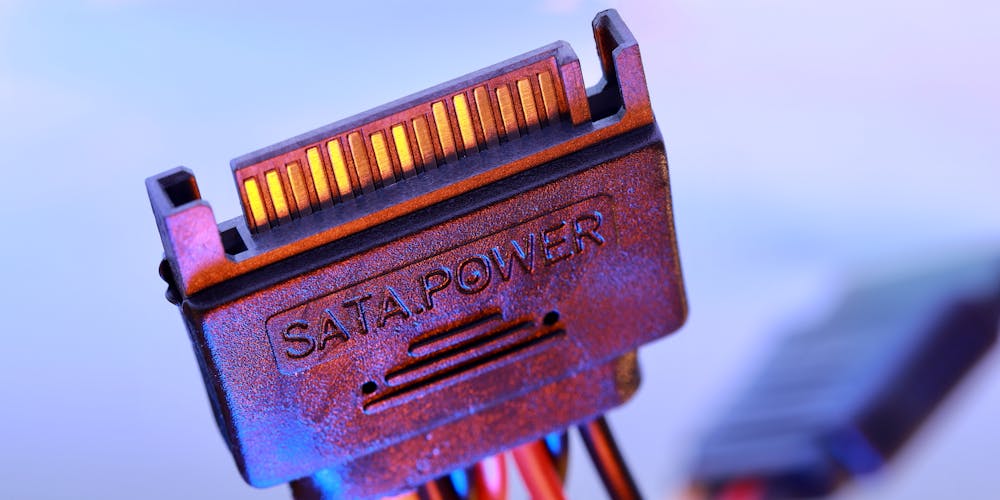
- Hư hỏng vật lý: Các tác động vật lý như rơi rớt, va đập mạnh có thể gây hư hỏng trực tiếp đến bề mặt đĩa cứng. Ngoài ra, sự mài mòn tự nhiên theo thời gian cũng có thể làm xuất hiện bad sector. Bụi bẩn lọt vào bên trong ổ cứng cũng có thể gây ra các lỗi vật lý.
- Nhiệt độ quá cao: Nhiệt độ hoạt động lý tưởng của ổ cứng là từ 20-25 độ C. Nếu nhiệt độ vượt quá mức này, các thành phần bên trong ổ cứng có thể bị ảnh hưởng và gây ra bad sector.
- Điện áp không ổn định: Sự dao động điện áp hoặc nguồn điện không ổn định có thể gây hại cho ổ cứng và dẫn đến bad sector.
Lỗi phần mềm
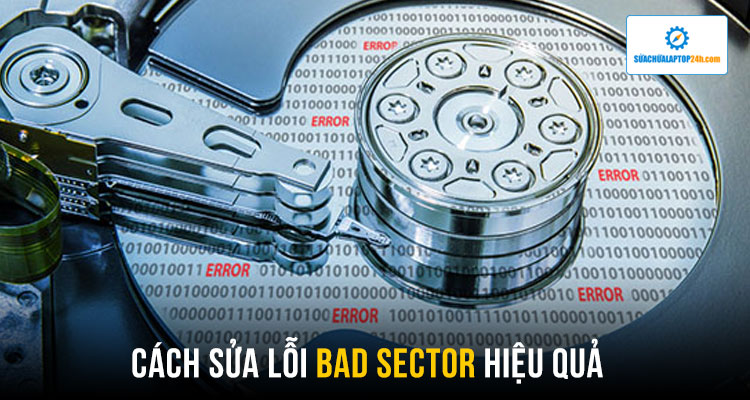
- Hệ thống tệp tin bị lỗi: Đây là một trong những nguyên nhân phổ biến nhất gây ra bad sector. Lỗi hệ thống tệp tin có thể khiến dữ liệu bị hỏng và không thể truy cập được.
- Virus và phần mềm độc hại: Virus và các phần mềm độc hại có thể tấn công ổ cứng, gây ra lỗi và làm xuất hiện bad sector.
- Tắt máy không đúng cách: Việc tắt máy đột ngột, đặc biệt khi ổ cứng đang ghi dữ liệu, có thể làm gián đoạn quá trình này và gây ra bad sector.
- Ổ cứng hoạt động quá sức: Sử dụng ổ cứng trong thời gian dài với hiệu suất cao có thể khiến ổ cứng làm việc quá sức và gây ra bad sector.
Khi ổ cứng bị bad sector, máy tính sẽ xuất hiện một số dấu hiệu bất thường. Dưới đây là một số dấu hiệu phổ biến:
Máy tính chạy chậm
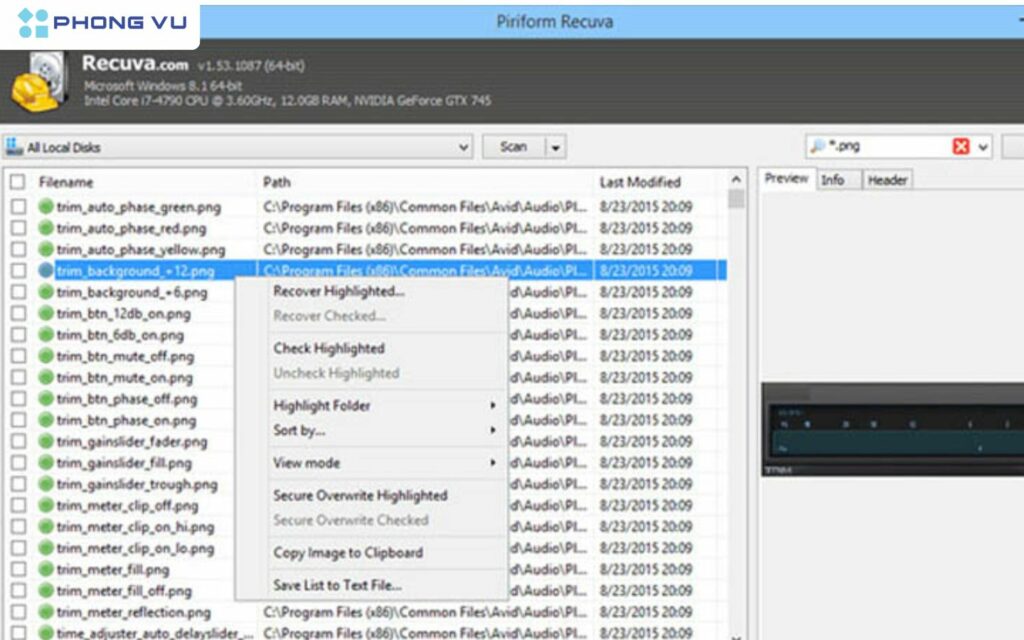
Máy tính chạy chậm, đặc biệt khi truy cập các tập tin hoặc ứng dụng cụ thể. Việc truy xuất dữ liệu trở nên chậm chạp hơn bình thường.
Mất dữ liệu hoặc dữ liệu bị hỏng
Các tập tin bị mất hoặc bị hỏng một cách bất thường. Bạn có thể không mở được một số tập tin hoặc gặp lỗi khi sao chép dữ liệu.
Âm thanh lạ từ ổ cứng
Ổ cứng phát ra những âm thanh lạ như tiếng kêu tách tách, lạch cạch. Đây có thể là dấu hiệu của các bộ phận cơ học bên trong ổ cứng bị hỏng.
Thông báo lỗi
Xuất hiện các thông báo lỗi liên quan đến ổ cứng khi truy cập dữ liệu, ví dụ như “Bad Sector”, “Error reading/writing to disk”, “File system error”.
Khởi động lại liên tục hoặc màn hình xanh chết chóc (BSOD)
Máy tính thường xuyên bị khởi động lại hoặc xuất hiện lỗi màn hình xanh chết chóc (BSOD).
Ổ cứng không nhận diện
Ổ cứng không xuất hiện trong “My Computer” hoặc bị nhận dạng sai. Dung lượng hiển thị sai lệch hoặc không thể truy cập vào ổ cứng.
Không format được ổ cứng
Hệ thống báo lỗi “Bad Track 0 Disk Unusable” khi bạn tiến hành format ổ cứng. Hoặc khi đang format thì thông báo “Trying to recover allocation unit”.
Treo máy
Máy tính bị treo tạm thời, chuột bị đơ trong vài giây khi đang hoạt động bình thường.
Để xác định chính xác ổ cứng có bị bad sector hay không, bạn có thể sử dụng một số phương pháp sau:
Sử dụng công cụ Disk Check của Windows
Windows có một công cụ tích hợp sẵn để kiểm tra và sửa lỗi ổ cứng.
- Mở File Explorer.
- Nhấp chuột phải vào ổ đĩa cần kiểm tra và chọn Properties.
- Chọn tab Tools.
- Trong mục Error checking, nhấp vào nút Check.
- Nếu Windows phát hiện lỗi, bạn sẽ được yêu cầu quét ổ đĩa. Chọn Scan drive để bắt đầu quá trình kiểm tra.
Sử dụng CMD (Command Prompt)
Bạn có thể sử dụng lệnh chkdsk trong CMD để kiểm tra và sửa lỗi ổ cứng.
- Mở Command Prompt với quyền quản trị viên.
- Nhập lệnh
chkdsk [ổ đĩa]: /f /r /xvà nhấn Enter.[ổ đĩa]là ký tự ổ đĩa bạn muốn kiểm tra (ví dụ:C:,D:)./fsửa các lỗi trên đĩa./rxác định vị trí các bad sector và phục hồi thông tin có thể đọc được./xbuộc ổ đĩa phải gỡ trước.
Sử dụng phần mềm của bên thứ ba
Có rất nhiều phần mềm của bên thứ ba có thể giúp bạn kiểm tra và sửa lỗi bad sector. Một số phần mềm phổ biến bao gồm:
- HDD Regenerator: Công cụ hàng đầu, giúp sửa lỗi bad sector hiệu quả. Sử dụng công nghệ quét từ tính tiên tiến để xác định và sửa chữa bad sector.
- Hard Disk Sentinel Pro: Phần mềm mạnh mẽ để phát hiện và xử lý lỗi bad sector nhanh chóng. Giúp bạn giám sát ổ cứng thời gian thực.
- CrystalDiskInfo: Phần mềm miễn phí, cho phép bạn theo dõi tình trạng sức khỏe tổng thể của ổ cứng.
- MiniTool Partition Wizard: Phần mềm đáng tin cậy, giúp quản lý phân vùng và bảo vệ dữ liệu an toàn.
- Macrorit Disk Partition: Công cụ mạnh mẽ, có khả năng chẩn đoán và khắc phục lỗi trên ổ cứng.
- HDD Scan: Phần mềm miễn phí để quét và kiểm tra bad sector.
- SeaTools: Phần mềm miễn phí từ Seagate, cho phép bạn kiểm tra và sửa lỗi ổ cứng.
Việc sửa lỗi bad sector phụ thuộc vào nguyên nhân gây ra lỗi.
Sửa lỗi logic
Nếu bad sector là do lỗi phần mềm, bạn có thể thử các phương pháp sau:
- Sử dụng CHKDSK: Như đã đề cập ở trên, lệnh
chkdskkhông chỉ giúp kiểm tra mà còn có thể sửa các lỗi logic trên ổ cứng. - Format ổ đĩa: Định dạng (format) ổ đĩa có thể giúp loại bỏ các bad sector logic. Tuy nhiên, bạn cần sao lưu dữ liệu trước khi format vì quá trình này sẽ xóa sạch dữ liệu trên ổ đĩa.
- Sử dụng phần mềm sửa lỗi bad sector: Các phần mềm như HDD Regenerator, Hard Disk Sentinel Pro có thể giúp sửa các lỗi logic trên ổ cứng.
Sửa lỗi vật lý
Nếu bad sector là do lỗi vật lý, việc sửa chữa thường rất khó khăn và trong nhiều trường hợp là không thể. Tuy nhiên, bạn có thể thử một số phương pháp sau:
- Sử dụng phần mềm sửa lỗi bad sector: Một số phần mềm như HDD Regenerator có thể cố gắng phục hồi các bad sector vật lý bằng cách đảo ngược từ tính trên bề mặt đĩa. Tuy nhiên, hiệu quả của phương pháp này không được đảm bảo.
- Cách ly bad sector: Bạn có thể sử dụng các công cụ phân vùng để tạo một phân vùng mới, loại trừ các khu vực chứa bad sector. Điều này giúp bạn tránh ghi dữ liệu vào các khu vực bị lỗi và giảm nguy cơ mất dữ liệu.
Lưu ý quan trọng:
- Sao lưu dữ liệu: Trước khi thực hiện bất kỳ thao tác sửa chữa nào, hãy sao lưu tất cả dữ liệu quan trọng của bạn. Việc sửa chữa ổ cứng có thể gây ra mất dữ liệu nếu có sự cố xảy ra.
- Ngừng sử dụng ổ cứng nếu có dấu hiệu nghiêm trọng: Nếu ổ cứng của bạn phát ra âm thanh lạ, thường xuyên bị treo hoặc không thể truy cập được, hãy ngừng sử dụng nó ngay lập tức và mang đến trung tâm sửa chữa chuyên nghiệp. Cố gắng sửa chữa có thể làm tình trạng trở nên tồi tệ hơn và gây mất dữ liệu vĩnh viễn.
- Thay thế ổ cứng: Trong nhiều trường hợp, đặc biệt khi bad sector là do lỗi vật lý, việc thay thế ổ cứng là giải pháp tốt nhất. Điều này đảm bảo an toàn cho dữ liệu của bạn và giúp máy tính hoạt động ổn định trở lại.
Dưới đây là một số phần mềm sửa lỗi bad sector ổ cứng được đánh giá cao:
- HDD Regenerator: Phần mềm hàng đầu với khả năng quét và sửa chữa bad sector vật lý lẫn logic.
- Hard Disk Sentinel Pro: Cho phép theo dõi tình trạng ổ cứng, phát hiện sớm các vấn đề và sửa lỗi bad sector.
- CrystalDiskInfo: Cung cấp thông tin chi tiết về tình trạng sức khỏe của ổ cứng, giúp bạn phát hiện các dấu hiệu bất thường.
- MiniTool Partition Wizard: Hỗ trợ quản lý phân vùng ổ cứng, kiểm tra và sửa lỗi bad sector.
- Macrorit Disk Partition: Công cụ mạnh mẽ để quản lý và sửa lỗi ổ cứng, đặc biệt hiệu quả với ổ đĩa C.
- HDD Scan: Phần mềm miễn phí để quét và kiểm tra bad sector trên ổ cứng.
- SeaTools: Phần mềm miễn phí từ Seagate, cho phép kiểm tra, chẩn đoán và sửa lỗi ổ cứng.
Lưu ý khi sử dụng phần mềm sửa bad sector:
- Sao lưu dữ liệu trước khi sử dụng: Đảm bảo sao lưu dữ liệu quan trọng trước khi thực hiện bất kỳ thao tác sửa chữa nào.
- Đọc kỹ hướng dẫn sử dụng: Tìm hiểu kỹ cách sử dụng phần mềm để tránh gây ra các vấn đề không mong muốn.
- Kiên nhẫn: Quá trình quét và sửa lỗi bad sector có thể mất nhiều thời gian, đặc biệt đối với các ổ cứng có dung lượng lớn.
- Nếu không rành về kỹ thuật: Hãy tìm đến các dịch vụ chuyên nghiệp để được kiểm tra và xử lý đúng cách, tránh khiến lỗi nặng thêm.
Để hạn chế tình trạng bad sector xảy ra, bạn có thể áp dụng một số biện pháp sau:
- Sử dụng máy tính đúng cách: Tránh tắt máy đột ngột bằng nút nguồn, đặc biệt khi ổ cứng đang hoạt động.
- Đảm bảo nguồn điện ổn định: Sử dụng bộ lưu điện (UPS) để bảo vệ máy tính khỏi các sự cố về điện.
- Tránh va đập, rơi rớt: Cẩn thận khi di chuyển máy tính để tránh va đập mạnh vào ổ cứng.
- Giữ cho ổ cứng mát mẻ: Đảm bảo hệ thống tản nhiệt hoạt động tốt và tránh để máy tính hoạt động trong môi trường quá nóng.
- Quét virus thường xuyên: Sử dụng phần mềm diệt virus để bảo vệ máy tính khỏi các phần mềm độc hại có thể gây ra bad sector.
- Chống phân mảnh ổ cứng: Thực hiện chống phân mảnh ổ cứng định kỳ để tối ưu hóa hiệu suất và kéo dài tuổi thọ của ổ cứng.
- Kiểm tra ổ cứng định kỳ: Sử dụng các công cụ kiểm tra ổ cứng để phát hiện sớm các dấu hiệu bất thường và có biện pháp xử lý kịp thời.
- Sao lưu dữ liệu thường xuyên: Tạo thói quen sao lưu dữ liệu quan trọng để phòng tránh mất mát dữ liệu khi ổ cứng gặp sự cố.
Bad sector là một vấn đề nghiêm trọng có thể gây ảnh hưởng đến hiệu suất và độ ổn định của máy tính, thậm chí dẫn đến mất dữ liệu. Việc hiểu rõ nguyên nhân, dấu hiệu nhận biết và các phương pháp sửa lỗi bad sector là rất quan trọng để bảo vệ dữ liệu và kéo dài tuổi thọ của ổ cứng. Trong tương lai, công nghệ lưu trữ sẽ ngày càng phát triển, các ổ cứng SSD với độ bền cao hơn sẽ dần thay thế các ổ cứng HDD truyền thống, giúp giảm thiểu nguy cơ xảy ra bad sector. Tuy nhiên, việc phòng ngừa và bảo trì ổ cứng vẫn là điều cần thiết để đảm bảo an toàn cho dữ liệu của bạn. Hãy luôn sao lưu dữ liệu thường xuyên và thực hiện kiểm tra ổ cứng định kỳ để phát hiện sớm các vấn đề và có biện pháp xử lý kịp thời.
