







 Máy tính
 Máy văn phòng
 Mainboard – Bo Mạch Chủ
 CPU- Bộ Vi Xử Lý
 VGA – Card Màn Hình
 RAM – Bộ Nhớ Trong
 HDD – SSD – NAS
 PSU- Nguồn Máy Tính
 Case – Vỏ Máy Tính
 Laptop – MT Xách Tay
 Màn Hình Máy Tính
 Gaming Gear
 Thiết Bị Mạng
 Phụ Kiện
 Tản Nhiệt
 Lắp Đặt Phòng Net
 Bàn Ghế Chơi Game
 Dịch vụ cho thuê máy photocopy
 TIN CÔNG NGHỆ
 Video
Video SỬA MÁY VĂN PHÒNG
 CHÍNH SÁCH VẬN CHUYỂN & GIAO NHẬN TẬN NƠI
Trang tin công nghệ
Cách sửa lỗi USB không nhận trên máy tính
Lỗi USB không nhận trên máy tính là một vấn đề phổ biến mà nhiều người dùng gặp phải, gây cản trở công việc và quá trình trao đổi dữ liệu. Lỗi này có thể xuất phát từ nhiều nguyên nhân khác nhau, từ những vấn đề đơn giản như kết nối lỏng lẻo đến những lỗi phần cứng phức tạp hơn. Để khắc phục hiệu quả, cần xác định nguyên nhân cụ thể và áp dụng các giải pháp phù hợp. Bài viết này sẽ cung cấp một hướng dẫn chi tiết và toàn diện về cách sửa lỗi USB không nhận trên máy tính, dựa trên các thông tin cập nhật mới nhất, giúp bạn tự tin giải quyết vấn đề này một cách nhanh chóng và hiệu quả.
1. Kiểm tra các vấn đề cơ bản: phần cứng và kết nối
Trước khi đi sâu vào các giải pháp phức tạp hơn, hãy bắt đầu bằng việc kiểm tra các vấn đề cơ bản liên quan đến phần cứng và kết nối. Đôi khi, nguyên nhân của lỗi USB không nhận đơn giản hơn bạn nghĩ.
1.1. Kiểm tra USB và cổng USB khác
- Thử USB trên máy tính khác: Đây là bước quan trọng để xác định xem vấn đề nằm ở USB hay máy tính. Nếu USB hoạt động trên máy tính khác, thì vấn đề có thể nằm ở cổng USB hoặc driver trên máy tính của bạn.
- Thử USB khác trên cùng cổng: Tương tự, hãy thử một USB khác trên cùng cổng. Nếu USB khác hoạt động, thì vấn đề có thể nằm ở USB ban đầu.
- Kiểm tra cổng USB vật lý: Kiểm tra xem cổng USB có bị bẩn, gỉ sét, hoặc bị hỏng vật lý không. Nếu có, hãy thử làm sạch cổng bằng một cây cọ nhỏ và cẩn thận.
- Thử các cổng USB khác: Máy tính thường có nhiều cổng USB. Hãy thử cắm USB vào các cổng khác nhau, đặc biệt là các cổng USB ở phía sau máy tính (nếu là máy tính để bàn), vì chúng thường được kết nối trực tiếp với bo mạch chủ và có nguồn điện ổn định hơn.
1.2. Khởi động lại máy tính
- Khởi động lại đơn giản: Đôi khi, việc khởi động lại máy tính có thể giải quyết các vấn đề tạm thời liên quan đến driver hoặc hệ thống. Hãy thử khởi động lại máy tính trước khi thực hiện các bước phức tạp hơn.
- Khởi động lại cứng: Trong trường hợp máy tính bị treo hoặc không phản hồi, bạn có thể cần phải thực hiện khởi động lại cứng bằng cách giữ nút nguồn cho đến khi máy tính tắt hoàn toàn, sau đó bật lại.
1.3. Kiểm tra dây cáp (nếu có)
- Kiểm tra dây cáp kết nối: Nếu bạn đang sử dụng cáp USB mở rộng hoặc hub USB, hãy kiểm tra xem dây cáp có bị hỏng, đứt, hoặc lỏng lẻn không. Thử thay thế bằng một dây cáp khác để xem có giải quyết được vấn đề không.
- Tránh sử dụng hub USB kém chất lượng: Hub USB kém chất lượng có thể không cung cấp đủ điện cho USB, đặc biệt là các thiết bị cần nhiều năng lượng như ổ cứng di động. Hãy thử cắm USB trực tiếp vào cổng USB trên máy tính để loại trừ khả năng này.
2. Sửa lỗi driver USB
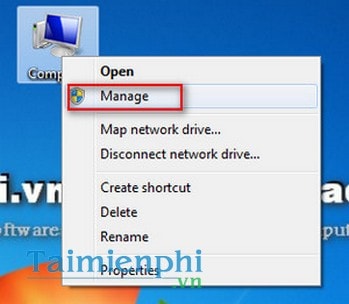
Driver là phần mềm cho phép hệ điều hành giao tiếp với phần cứng. Lỗi driver là một trong những nguyên nhân phổ biến khiến USB không nhận trên máy tính.
2.1. Cập nhật driver USB
- Sử dụng Device Manager:
- Nhấn tổ hợp phím
Windows + Xvà chọnDevice Manager. - Tìm đến mục
Universal Serial Bus controllers. - Nhấp chuột phải vào từng thiết bị USB (ví dụ:
USB Mass Storage Device,USB Root Hub) và chọnUpdate driver. - Chọn
Search automatically for drivers. Windows sẽ tự động tìm kiếm và cài đặt driver mới nhất (nếu có).
- Nhấn tổ hợp phím
- Tải driver từ trang web của nhà sản xuất:
- Nếu Windows không tìm thấy driver mới, bạn có thể truy cập trang web của nhà sản xuất bo mạch chủ hoặc máy tính để tải driver USB mới nhất.
- Cài đặt driver đã tải xuống bằng cách nhấp đúp vào file cài đặt và làm theo hướng dẫn.
2.2. Gỡ và cài đặt lại driver USB
- Gỡ driver:
- Trong
Device Manager, nhấp chuột phải vào thiết bị USB gặp vấn đề và chọnUninstall device. - Đánh dấu chọn
Delete the driver software for this device(nếu có) để xóa hoàn toàn driver cũ. - Xác nhận gỡ driver.
- Trong
- Cài đặt lại driver:
- Khởi động lại máy tính. Windows sẽ tự động phát hiện và cài đặt lại driver USB.
- Nếu Windows không tự động cài đặt driver, bạn có thể sử dụng tùy chọn
Scan for hardware changestrongDevice Managerđể buộc Windows tìm kiếm và cài đặt driver.
2.3. Vô hiệu hóa và kích hoạt lại driver USB
- Vô hiệu hóa driver:
- Trong
Device Manager, nhấp chuột phải vào thiết bị USB gặp vấn đề và chọnDisable device. - Xác nhận vô hiệu hóa driver.
- Trong
- Kích hoạt lại driver:
- Nhấp chuột phải vào thiết bị USB đã vô hiệu hóa và chọn
Enable device.
- Nhấp chuột phải vào thiết bị USB đã vô hiệu hóa và chọn
2.4. Sử dụng trình khắc phục sự cố phần cứng và thiết bị của Windows
- Chạy trình khắc phục sự cố:
- Nhấn tổ hợp phím
Windows + Iđể mởSettings. - Chọn
Update & Security. - Chọn
Troubleshoot. - Chọn
Hardware and Devicesvà nhấp vàoRun the troubleshooter. - Làm theo hướng dẫn trên màn hình để hoàn tất quá trình khắc phục sự cố.
- Nhấn tổ hợp phím
3. Kiểm tra và sửa lỗi cài đặt USB Selective Suspend
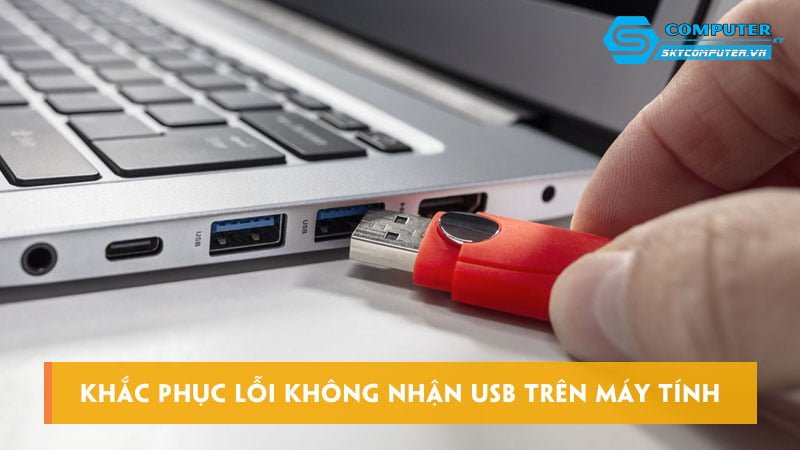
USB Selective Suspend là một tính năng của Windows cho phép hệ thống tạm ngưng hoạt động của các cổng USB không sử dụng để tiết kiệm năng lượng. Đôi khi, tính năng này có thể gây ra lỗi khiến USB không nhận.
3.1. Tắt USB Selective Suspend Setting
- Mở Power Options:
- Nhấn tổ hợp phím
Windows + Rđể mở hộp thoạiRun. - Gõ
powercfg.cplvà nhấnEnter.
- Nhấn tổ hợp phím
- Thay đổi Power Plan Settings:
- Chọn
Change plan settingsbên cạnh power plan bạn đang sử dụng (thường làBalancedhoặcHigh performance). - Chọn
Change advanced power settings.
- Chọn
- Tìm USB Selective Suspend Setting:
- Trong cửa sổ
Power Options, mở rộng mụcUSB settings. - Mở rộng mục
USB selective suspend setting. - Chọn
Disabledcho cảOn batteryvàPlugged in.
- Trong cửa sổ
- Áp dụng thay đổi: Nhấp vào
ApplyvàOKđể lưu các thay đổi.
4. Kiểm tra và sửa lỗi trong Disk Management
Nếu USB được nhận diện bởi hệ thống nhưng không hiển thị trong File Explorer, có thể có vấn đề liên quan đến phân vùng hoặc ký tự ổ đĩa.
4.1. Gán ký tự ổ đĩa (Drive Letter)
- Mở Disk Management:
- Nhấn tổ hợp phím
Windows + Xvà chọnDisk Management.
- Nhấn tổ hợp phím
- Tìm USB: Tìm USB của bạn trong danh sách các ổ đĩa.
- Thay đổi ký tự ổ đĩa:
- Nhấp chuột phải vào USB và chọn
Change Drive Letter and Paths.... - Nếu USB chưa có ký tự ổ đĩa, nhấp vào
Add...và chọn một ký tự ổ đĩa từ danh sách. - Nếu USB đã có ký tự ổ đĩa, nhưng bạn muốn thay đổi, nhấp vào
Change...và chọn một ký tự ổ đĩa khác. - Nhấp vào
OKđể lưu thay đổi.
- Nhấp chuột phải vào USB và chọn
4.2. Định dạng USB
Lưu ý: Việc định dạng USB sẽ xóa tất cả dữ liệu trên USB. Sao lưu dữ liệu quan trọng trước khi thực hiện.
- Định dạng USB:
- Trong
Disk Management, nhấp chuột phải vào USB và chọnFormat.... - Chọn hệ thống tệp (File System) phù hợp (thường là
FAT32hoặcNTFS). - Đặt tên cho USB (Volume label).
- Đánh dấu chọn
Perform a quick format(nếu bạn muốn định dạng nhanh). - Nhấp vào
OKđể bắt đầu quá trình định dạng.
- Trong
4.3. Kiểm tra và sửa lỗi phân vùng
- Kiểm tra phân vùng:
- Trong
Disk Management, kiểm tra xem USB có phân vùng nào không. Nếu USB không có phân vùng nào, nó sẽ hiển thị làUnallocated.
- Trong
- Tạo phân vùng mới:
- Nếu USB là
Unallocated, nhấp chuột phải vào nó và chọnNew Simple Volume.... - Làm theo hướng dẫn trên màn hình để tạo một phân vùng mới.
- Nếu USB là
5. Các giải pháp nâng cao và nguyên nhân tiềm ẩn khác
Nếu các giải pháp trên không hiệu quả, có thể có những nguyên nhân phức tạp hơn gây ra lỗi USB không nhận.
5.1. Lỗi BIOS/UEFI
- Kiểm tra cài đặt BIOS/UEFI: Một số bo mạch chủ có cài đặt BIOS/UEFI cho phép vô hiệu hóa hoặc giới hạn các cổng USB. Kiểm tra cài đặt BIOS/UEFI của bạn để đảm bảo rằng các cổng USB được bật.
- Cập nhật BIOS/UEFI: Nếu BIOS/UEFI của bạn đã lỗi thời, việc cập nhật có thể giải quyết các vấn đề tương thích với USB mới. Hãy tham khảo hướng dẫn của nhà sản xuất bo mạch chủ để cập nhật BIOS/UEFI một cách an toàn.
5.2. Lỗi hệ điều hành
- Kiểm tra bản cập nhật Windows: Đảm bảo rằng bạn đã cài đặt tất cả các bản cập nhật Windows mới nhất. Các bản cập nhật này thường bao gồm các bản sửa lỗi cho driver và hệ thống.
- Sử dụng System Restore: Nếu lỗi USB không nhận xuất hiện sau khi bạn cài đặt một phần mềm hoặc driver mới, hãy thử sử dụng System Restore để khôi phục hệ thống về trạng thái trước khi xảy ra lỗi.
- Cài đặt lại Windows: Trong trường hợp nghiêm trọng, việc cài đặt lại Windows có thể là giải pháp cuối cùng để khắc phục các lỗi hệ điều hành phức tạp.
5.3. Vấn đề phần cứng nghiêm trọng
- Lỗi bo mạch chủ: Nếu bạn đã thử tất cả các giải pháp trên mà vẫn không khắc phục được lỗi, có thể có vấn đề với bo mạch chủ. Hãy liên hệ với một kỹ thuật viên chuyên nghiệp để được kiểm tra và sửa chữa.
- Lỗi nguồn điện: Nguồn điện yếu hoặc không ổn định có thể gây ra các vấn đề với các thiết bị USB. Hãy đảm bảo rằng nguồn điện của bạn đủ mạnh để cung cấp năng lượng cho tất cả các thiết bị kết nối.
- USB bị hỏng vật lý: Nếu USB bị rơi, va đập mạnh hoặc tiếp xúc với chất lỏng, nó có thể bị hỏng vật lý. Trong trường hợp này, bạn có thể cần phải thay thế USB mới.
5.4. Virus và phần mềm độc hại
- Quét virus và phần mềm độc hại: Một số virus và phần mềm độc hại có thể gây ra lỗi USB không nhận. Hãy sử dụng phần mềm diệt virus uy tín để quét toàn bộ hệ thống và loại bỏ các mối đe dọa.
Lưu ý quan trọng:
- Sao lưu dữ liệu: Trước khi thực hiện bất kỳ thay đổi nào đối với hệ thống, hãy sao lưu dữ liệu quan trọng để tránh mất dữ liệu.
- Cẩn thận khi chỉnh sửa Registry: Việc chỉnh sửa Registry có thể gây ra các vấn đề nghiêm trọng cho hệ thống nếu thực hiện không đúng cách. Chỉ chỉnh sửa Registry nếu bạn có kinh nghiệm và hiểu rõ những gì mình đang làm.
- Tham khảo ý kiến chuyên gia: Nếu bạn không chắc chắn về bất kỳ bước nào, hãy tham khảo ý kiến của một kỹ thuật viên chuyên nghiệp.
Các nguyên nhân tiềm ẩn khác:
- USB không tương thích: Một số USB có thể không tương thích với một số hệ thống hoặc cổng USB. Hãy thử USB khác để kiểm tra.
- USB cần nhiều năng lượng hơn cổng USB cung cấp: Một số ổ cứng di động cần nhiều năng lượng hơn cổng USB có thể cung cấp. Sử dụng cáp USB có hai đầu cắm vào máy tính để cung cấp thêm năng lượng.
- Lỗi firmware USB: Firmware của USB có thể bị lỗi. Hãy tìm kiếm bản cập nhật firmware từ nhà sản xuất USB.
Kết luận
Việc sửa lỗi USB không nhận trên máy tính đòi hỏi sự kiên nhẫn và phương pháp tiếp cận từng bước. Bắt đầu bằng việc kiểm tra các vấn đề cơ bản về phần cứng và kết nối, sau đó tiến hành kiểm tra và cập nhật driver. Nếu vấn đề vẫn tiếp diễn, hãy kiểm tra cài đặt USB Selective Suspend, Disk Management và các giải pháp nâng cao khác như kiểm tra BIOS/UEFI, lỗi hệ điều hành, vấn đề phần cứng nghiêm trọng và virus. Trong tương lai, các giải pháp dựa trên trí tuệ nhân tạo (AI) có thể giúp tự động chẩn đoán và sửa chữa các lỗi USB, đồng thời cải thiện khả năng tương thích và hiệu suất của USB. Hãy luôn sao lưu dữ liệu quan trọng trước khi thực hiện bất kỳ thay đổi nào đối với hệ thống và tham khảo ý kiến chuyên gia nếu bạn không chắc chắn về bất kỳ bước nào. Bằng cách áp dụng các giải pháp được trình bày trong bài viết này, bạn có thể tự tin giải quyết các vấn đề liên quan đến USB không nhận và đảm bảo quá trình trao đổi dữ liệu diễn ra suôn sẻ.
