







 Máy tính
 Máy văn phòng
 Mainboard – Bo Mạch Chủ
 CPU- Bộ Vi Xử Lý
 VGA – Card Màn Hình
 RAM – Bộ Nhớ Trong
 HDD – SSD – NAS
 PSU- Nguồn Máy Tính
 Case – Vỏ Máy Tính
 Laptop – MT Xách Tay
 Màn Hình Máy Tính
 Gaming Gear
 Thiết Bị Mạng
 Phụ Kiện
 Tản Nhiệt
 Lắp Đặt Phòng Net
 Bàn Ghế Chơi Game
 Dịch vụ cho thuê máy photocopy
 TIN CÔNG NGHỆ
 Video
Video SỬA MÁY VĂN PHÒNG
 CHÍNH SÁCH VẬN CHUYỂN & GIAO NHẬN TẬN NƠI
Trang tin công nghệ
H1 Khắc phục lỗi GPU sau khi cập nhật driver
Việc cập nhật driver card đồ họa (GPU) là một việc làm cần thiết để tối ưu hóa hiệu năng, cải thiện khả năng tương thích với các ứng dụng và game mới, cũng như vá các lỗ hổng bảo mật. Tuy nhiên, đôi khi quá trình cập nhật này có thể gây ra các lỗi không mong muốn, ảnh hưởng đến trải nghiệm sử dụng máy tính. Các lỗi này có thể biểu hiện dưới nhiều hình thức như màn hình đen, màn hình xanh chết chóc (BSOD), giật lag, hoặc thậm chí là không nhận card đồ họa. Bài viết này sẽ cung cấp một hướng dẫn chi tiết về cách khắc phục các lỗi GPU thường gặp sau khi cập nhật driver, giúp bạn nhanh chóng giải quyết vấn đề và tiếp tục sử dụng máy tính một cách ổn định.
Các nguyên nhân phổ biến gây ra lỗi GPU sau khi cập nhật driver
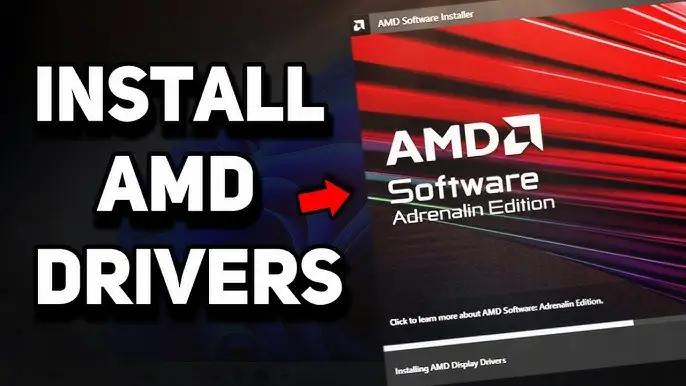
Việc xác định nguyên nhân gây ra lỗi là bước đầu tiên và quan trọng nhất để khắc phục sự cố. Dưới đây là một số nguyên nhân phổ biến:
Driver không tương thích hoặc bị lỗi
- Mô tả: Driver mới có thể không tương thích với phần cứng (GPU) hoặc hệ điều hành hiện tại. Đôi khi, phiên bản driver được tải xuống có thể chứa lỗi (bug) gây ra sự cố khi khởi động máy tính.
- Ví dụ: Sau khi cập nhật driver NVIDIA, máy tính xuất hiện màn hình xanh (BSOD) do driver không tương thích với CPU đời cũ.
- Giải pháp: Tìm và cài đặt driver phiên bản ổn định hơn hoặc tương thích hơn với hệ thống.
Cài đặt driver không chính xác
- Mô tả: Quá trình cài đặt driver không hoàn tất hoặc bị gián đoạn có thể dẫn đến lỗi. Các driver cũ không được gỡ bỏ hoàn toàn có thể gây xung đột với driver mới.
- Ví dụ: Khi nâng cấp từ Windows 10 lên Windows 11, các tệp cấu hình driver cũ không được loại bỏ hoàn toàn, gây ra xung đột với driver mới của card màn hình NVIDIA.
- Giải pháp: Gỡ bỏ hoàn toàn driver cũ và cài đặt lại driver mới một cách sạch sẽ.
Xung đột phần mềm
- Mô tả: Một số phần mềm có thể không tương thích với driver mới, gây ra xung đột và dẫn đến lỗi GPU.
- Ví dụ: Một số người dùng báo cáo rằng phần mềm diệt virus hoặc các ứng dụng đồ họa có thể gây ra xung đột với driver NVIDIA mới nhất.
- Giải pháp: Tạm thời vô hiệu hóa hoặc gỡ bỏ các phần mềm nghi ngờ gây xung đột để kiểm tra.
Sự cố phần cứng
- Mô tả: Mặc dù ít phổ biến hơn, lỗi phần cứng cũng có thể là nguyên nhân gây ra sự cố sau khi cập nhật driver. Việc cập nhật driver có thể làm lộ ra các vấn đề tiềm ẩn của phần cứng.
- Ví dụ: Card màn hình bị lỗi bộ nhớ VRAM có thể không hoạt động ổn định sau khi cập nhật driver.
- Giải pháp: Kiểm tra phần cứng card màn hình (GPU) để đảm bảo không có hư hỏng vật lý.
Driver bị ẩn
- Mô tả: Sau khi cài đặt card màn hình mới, hệ thống có thể không nhận diện driver do driver đang bị ẩn.
- Ví dụ: Máy tính không nhận card hoặc không hiển thị driver tương ứng sau khi cài đặt card màn hình mới.
- Giải pháp: Hiển thị các thiết bị ẩn trong Device Manager.
Các bước khắc phục lỗi GPU sau khi cập nhật driver
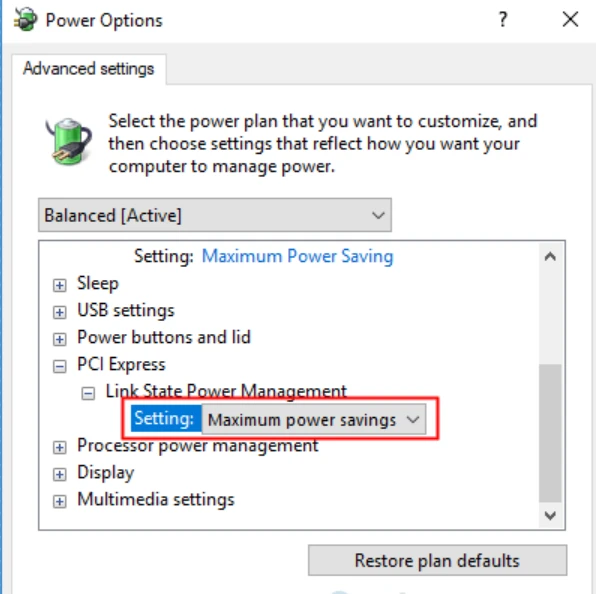
Khi đã xác định được nguyên nhân có thể gây ra lỗi, bạn có thể thực hiện các bước sau để khắc phục:
Khởi động lại máy tính ở chế độ an toàn (Safe Mode)
- Mô tả: Chế độ an toàn khởi động Windows với một số driver và dịch vụ hạn chế, giúp bạn cô lập vấn đề và thực hiện các thao tác sửa lỗi mà không bị ảnh hưởng bởi các phần mềm khác.
- Cách thực hiện:
- Khởi động lại máy tính.
- Trong quá trình khởi động, nhấn phím F8 hoặc Shift + F8 liên tục để vào menu tùy chọn khởi động nâng cao. (Lưu ý: Cách này có thể khác nhau tùy thuộc vào từng dòng máy và phiên bản Windows).
- Chọn “Safe Mode” hoặc “Safe Mode with Networking” (nếu bạn cần kết nối internet để tải driver).
Gỡ cài đặt driver GPU hiện tại
- Mô tả: Gỡ bỏ hoàn toàn driver hiện tại là bước quan trọng để loại bỏ các tệp tin bị lỗi hoặc xung đột.
- Cách thực hiện:
- Sử dụng Device Manager:
- Nhấn tổ hợp phím Windows + X và chọn “Device Manager”.
- Mở rộng mục “Display adapters”.
- Nhấp chuột phải vào card đồ họa của bạn và chọn “Uninstall device”.
- Đánh dấu chọn “Delete the driver software for this device” nếu có.
- Khởi động lại máy tính.
- Sử dụng Display Driver Uninstaller (DDU): (Khuyến nghị)
- Tải xuống DDU từ trang web chính thức (guru3d.com).
- Khởi động lại máy tính vào chế độ an toàn (Safe Mode).
- Chạy DDU và chọn “Clean and restart”. DDU sẽ tự động gỡ bỏ driver và các tệp tin liên quan một cách sạch sẽ.
- Hiển thị thiết bị ẩn:
- Nhấn tổ hợp phím Windows + R, gõ “devmgmt.msc” và nhấn Enter để mở Device Manager.
- Trong Device Manager, vào View > Show hidden devices.
- Gỡ cài đặt các phiên bản card NVIDIA và thiết bị không xác định.
Cài đặt driver GPU phiên bản ổn định
- Mô tả: Sau khi gỡ bỏ driver cũ, bạn cần cài đặt driver mới. Nên chọn phiên bản driver ổn định và tương thích với hệ thống của bạn.
- Cách thực hiện:
- Tải driver từ trang web chính thức:
- NVIDIA: Truy cập trang web NVIDIA (nvidia.com) và tìm driver phù hợp với card đồ họa và hệ điều hành của bạn.
- AMD: Truy cập trang web AMD (amd.com) và tìm driver phù hợp.
- Intel: Truy cập trang web Intel (intel.com) và tìm driver phù hợp.
- Cài đặt driver:
- Chạy tệp tin driver đã tải xuống.
- Làm theo hướng dẫn trên màn hình để hoàn tất quá trình cài đặt.
- Khởi động lại máy tính sau khi cài đặt xong.
- Sử dụng phần mềm của nhà sản xuất:
- NVIDIA GeForce Experience.
- AMD Software: Adrenalin Edition.
- Intel Driver & Support Assistant.
Cập nhật BIOS
- Mô tả: Cập nhật BIOS có thể giúp cải thiện khả năng tương thích giữa card màn hình và bo mạch chủ.
- Cách thực hiện:
- Xác định phiên bản BIOS hiện tại của bạn (nhấn tổ hợp phím Windows + R, gõ “msinfo32” và nhấn Enter. Tìm mục “BIOS Version/Date”).
- Truy cập trang web của nhà sản xuất bo mạch chủ và tải xuống phiên bản BIOS mới nhất.
- Làm theo hướng dẫn của nhà sản xuất để cập nhật BIOS. (Lưu ý: Cập nhật BIOS là một thao tác tiềm ẩn rủi ro, hãy cẩn thận và làm theo hướng dẫn một cách chính xác).
Kiểm tra và thay đổi trạng thái dịch vụ NVIDIA Display Driver
- Mô tả: Thay đổi trạng thái dịch vụ NVIDIA Display Driver có thể khắc phục các lỗi liên quan đến card màn hình.
- Cách thực hiện:
- Nhấn Windows + R, gõ “services.msc” và nhấn Enter.
- Tìm NVIDIA Display Driver Service.
- Click chuột phải và chọn Properties.
- Đổi mục Startup type thành Automatic.
- Đổi mục Service status thành Started.
- Apply để thay đổi có hiệu lực.
Hạ cấp driver (Roll Back Driver)
- Mô tả: Nếu các bước trên không hiệu quả, bạn có thể thử hạ cấp xuống phiên bản driver cũ hơn mà bạn biết là hoạt động ổn định.
- Cách thực hiện:
- Sử dụng Device Manager:
- Nhấn tổ hợp phím Windows + X và chọn “Device Manager”.
- Mở rộng mục “Display adapters”.
- Nhấp chuột phải vào card đồ họa của bạn và chọn “Properties”.
- Chuyển đến tab “Driver” và chọn “Roll Back Driver” (nếu có).
- Làm theo hướng dẫn trên màn hình. Nếu nút “Roll Back Driver” bị mờ, điều đó có nghĩa là không có phiên bản driver cũ hơn nào được lưu trữ trên hệ thống. Trong trường hợp này, bạn cần gỡ cài đặt driver hiện tại và cài đặt thủ công phiên bản driver cũ hơn mà bạn đã tải xuống.
Kiểm tra phần cứng card màn hình (GPU)
- Mô tả: Nếu nghi ngờ lỗi phần cứng, bạn cần kiểm tra card màn hình để đảm bảo không có hư hỏng vật lý.
- Cách thực hiện:
- Kiểm tra trực quan:
- Tắt máy tính và ngắt kết nối nguồn điện.
- Mở case máy tính và kiểm tra card màn hình xem có bị cháy, phù tụ, hoặc các dấu hiệu hư hỏng khác không.
- Đảm bảo card màn hình được cắm chắc chắn vào khe cắm PCI-e.
- Kiểm tra quạt tản nhiệt của card màn hình xem có hoạt động bình thường không.
- Sử dụng phần mềm kiểm tra:
- Sử dụng các phần mềm như FurMark, MSI Kombustor để kiểm tra hiệu năng và độ ổn định của card màn hình. (Lưu ý: Các phần mềm này có thể làm card màn hình hoạt động ở mức tối đa, hãy cẩn thận và theo dõi nhiệt độ của card).
Kiểm tra Cập Nhật Windows
- Mô tả: Đảm bảo Windows của bạn đang chạy phiên bản mới nhất. Đôi khi các bản cập nhật Windows có thể giải quyết các vấn đề tương thích với driver GPU.
- Cách thực hiện:
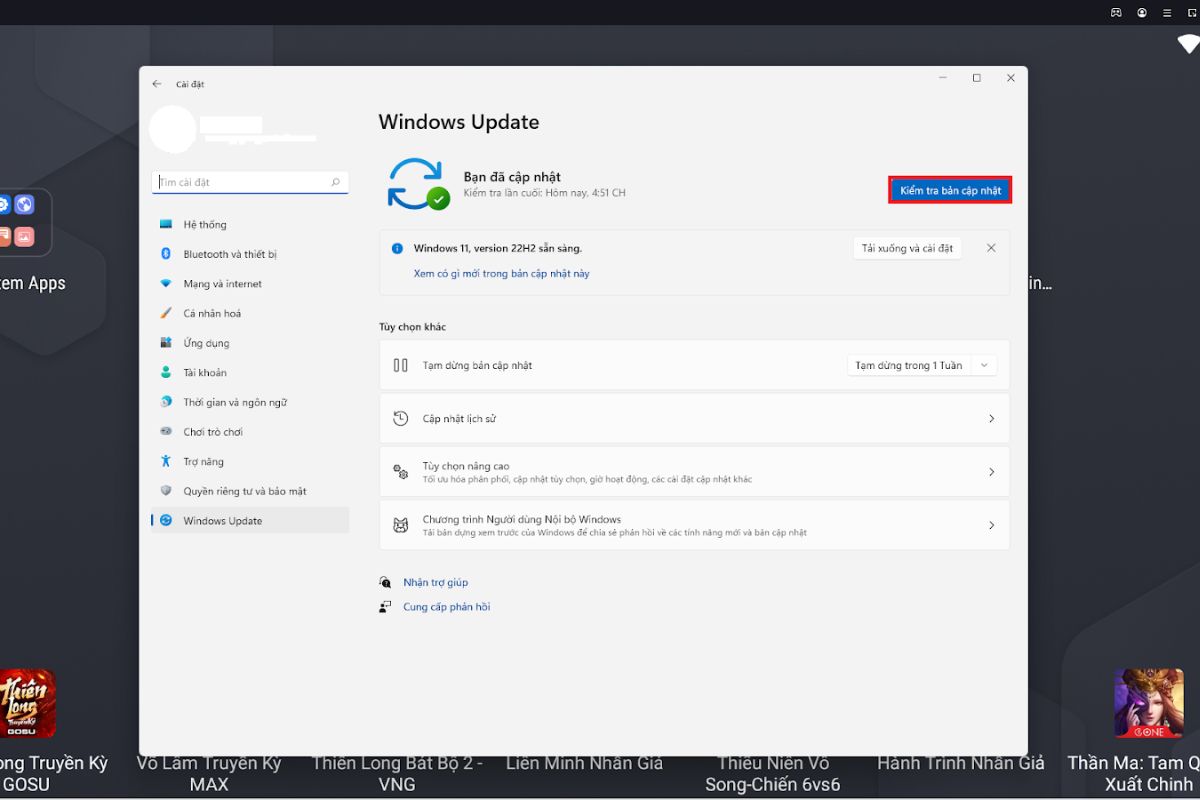
- Nhấn tổ hợp phím Windows + I để mở cửa sổ Cài đặt (Settings).
- Trong menu bên trái, nhấp vào mục Windows Update và chọn Kiểm tra bản cập nhật (Check for updates).
Hiển thị các thiết bị ẩn
- Mô tả: Một số trường hợp driver bị ẩn sau khi cài đặt.
- Cách thực hiện:
- Nhấn tổ hợp phím Windows + R. Gõ “devmgmt.msc” và nhấn Enter để mở Device Manager.
- Trong Device Manager, chọn View -> Show Hidden Devices.
- Kiểm tra xem card màn hình có bị ẩn không. Nếu có, tiến hành gỡ cài đặt và cài đặt lại driver.
Các lưu ý quan trọng khi cập nhật driver GPU
Để tránh gặp phải các lỗi không mong muốn khi cập nhật driver GPU, bạn nên lưu ý những điều sau:
- Tải driver từ nguồn chính thức: Luôn tải driver từ trang web chính thức của nhà sản xuất card đồ họa (NVIDIA, AMD, Intel) để đảm bảo tính an toàn và độ tin cậy.
- Đọc kỹ hướng dẫn trước khi cài đặt: Đọc kỹ hướng dẫn cài đặt driver và làm theo các bước một cách cẩn thận.
- Tạo điểm khôi phục hệ thống: Trước khi cập nhật driver, hãy tạo một điểm khôi phục hệ thống để có thể quay lại trạng thái trước đó nếu có sự cố xảy ra.
- Đóng các ứng dụng đang chạy: Đóng tất cả các ứng dụng đang chạy trước khi cài đặt driver để tránh xung đột.
- Kiểm tra tính tương thích: Đảm bảo driver bạn cài đặt tương thích với hệ điều hành và phần cứng của bạn.
- Cân nhắc trước khi cập nhật lên phiên bản beta: Các phiên bản driver beta thường có các tính năng mới nhất nhưng cũng có thể chứa lỗi. Chỉ nên cài đặt nếu bạn thực sự cần các tính năng đó và chấp nhận rủi ro.
Khi nào cần nhờ đến sự trợ giúp chuyên nghiệp?
Nếu bạn đã thử tất cả các cách trên mà vẫn không thể khắc phục được lỗi GPU, hoặc nếu bạn không tự tin thực hiện các thao tác phức tạp, hãy nhờ đến sự trợ giúp của các chuyên gia kỹ thuật. Các trung tâm sửa chữa máy tính uy tín có thể giúp bạn chẩn đoán và khắc phục sự cố một cách nhanh chóng và an toàn.
Kết luận
Việc khắc phục lỗi GPU sau khi cập nhật driver có thể là một quá trình phức tạp, nhưng với hướng dẫn chi tiết và các bước thực hiện cụ thể trong bài viết này, bạn hoàn toàn có thể tự mình giải quyết vấn đề. Hãy luôn nhớ kiểm tra kỹ nguyên nhân gây ra lỗi, thực hiện các thao tác một cách cẩn thận và tuân thủ các lưu ý quan trọng để đảm bảo quá trình sửa chữa diễn ra an toàn và hiệu quả. Trong tương lai, các nhà sản xuất phần cứng và phần mềm có thể sẽ tiếp tục cải thiện quy trình cập nhật driver để giảm thiểu rủi ro và mang lại trải nghiệm tốt hơn cho người dùng.
