







 Máy tính
 Máy văn phòng
 Mainboard – Bo Mạch Chủ
 CPU- Bộ Vi Xử Lý
 VGA – Card Màn Hình
 RAM – Bộ Nhớ Trong
 HDD – SSD – NAS
 PSU- Nguồn Máy Tính
 Case – Vỏ Máy Tính
 Laptop – MT Xách Tay
 Màn Hình Máy Tính
 Gaming Gear
 Thiết Bị Mạng
 Phụ Kiện
 Tản Nhiệt
 Lắp Đặt Phòng Net
 Bàn Ghế Chơi Game
 Dịch vụ cho thuê máy photocopy
 TIN CÔNG NGHỆ
 Video
Video SỬA MÁY VĂN PHÒNG
 CHÍNH SÁCH VẬN CHUYỂN & GIAO NHẬN TẬN NƠI
Trang tin công nghệ
Xử lý lỗi khi nâng cấp từ Intel lên AMD
Nâng cấp từ hệ thống Intel lên AMD là một quá trình phức tạp hơn so với việc chỉ đơn thuần thay thế phần cứng. Nó đòi hỏi sự chuẩn bị kỹ lưỡng và giải quyết các vấn đề tương thích tiềm ẩn liên quan đến trình điều khiển, BIOS, và hệ điều hành. Việc không xử lý đúng cách có thể dẫn đến hệ thống không ổn định, hiệu suất kém, hoặc thậm chí không khởi động được. Bài viết này sẽ cung cấp hướng dẫn chi tiết về cách xử lý các lỗi thường gặp khi chuyển đổi từ Intel sang AMD, đảm bảo quá trình nâng cấp diễn ra suôn sẻ và hiệu quả.
1. Chuẩn bị trước khi nâng cấp: Đảm bảo tương thích phần cứng và phần mềm
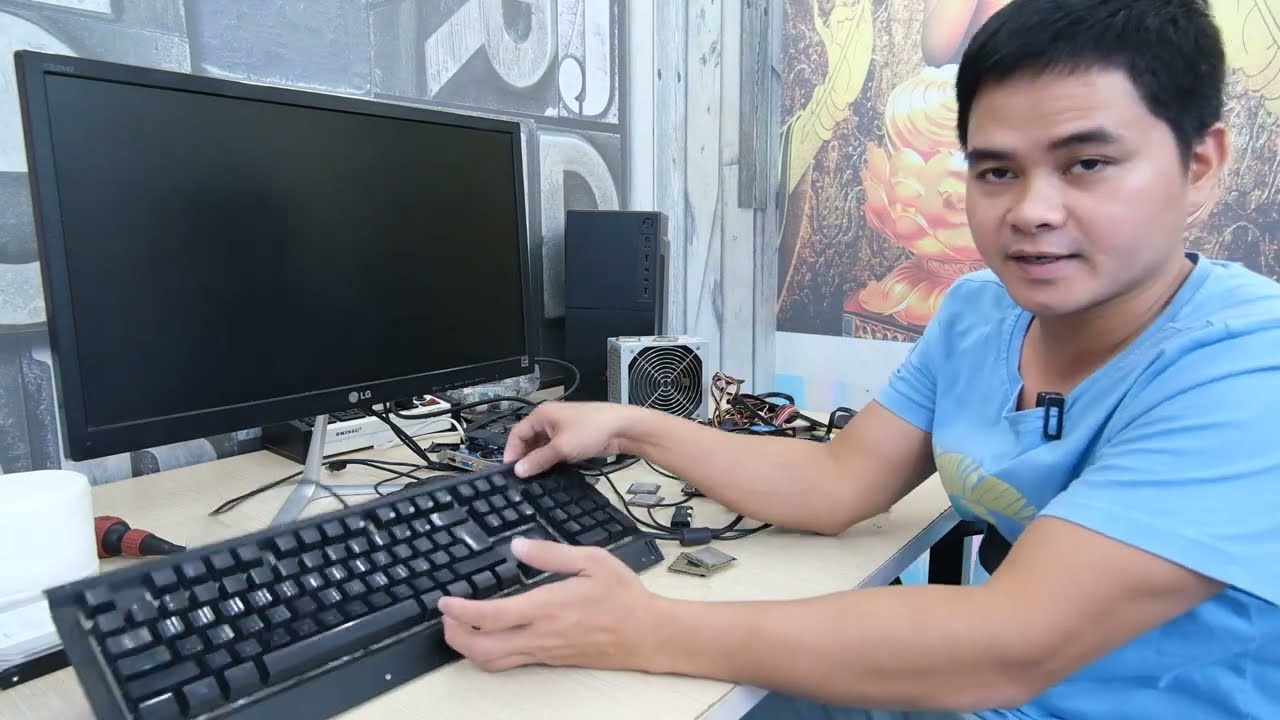
Việc chuẩn bị kỹ lưỡng là bước quan trọng nhất để tránh gặp lỗi khi nâng cấp từ Intel lên AMD. Điều này bao gồm kiểm tra khả năng tương thích của phần cứng, sao lưu dữ liệu quan trọng và chuẩn bị môi trường cài đặt sạch.
1.1. Kiểm tra tương thích phần cứng
Đây là bước đầu tiên và quan trọng nhất. Bạn cần đảm bảo bo mạch chủ (motherboard) mới của AMD hỗ trợ CPU AMD mà bạn dự định sử dụng. Các yếu tố cần xem xét bao gồm:
- Socket: CPU và bo mạch chủ phải có cùng loại socket. Ví dụ, CPU AMD Ryzen 5000 series sử dụng socket AM4, trong khi Ryzen 7000 series sử dụng socket AM5. Đảm bảo bo mạch chủ tương thích với socket này.
- Chipset: Chipset trên bo mạch chủ quyết định các tính năng và khả năng tương thích với các thành phần khác. Kiểm tra xem chipset có hỗ trợ các tính năng bạn cần (ví dụ: PCIe 4.0, USB 3.2 Gen 2×2, Wi-Fi 6E) và có tương thích với RAM của bạn không.
- RAM: Kiểm tra xem bo mạch chủ hỗ trợ loại RAM (DDR4 hoặc DDR5) và tốc độ RAM (ví dụ: 3200MHz, 3600MHz) mà bạn dự định sử dụng. Danh sách các RAM tương thích (QVL – Qualified Vendor List) thường được cung cấp trên trang web của nhà sản xuất bo mạch chủ.
- Nguồn điện (PSU): CPU AMD thường có mức tiêu thụ điện năng khác với CPU Intel mà bạn đang sử dụng. Đảm bảo nguồn điện của bạn có đủ công suất để đáp ứng nhu cầu của CPU mới và các thành phần khác trong hệ thống. Tính toán tổng công suất tiêu thụ của tất cả các thành phần và chọn PSU có công suất lớn hơn khoảng 20-30% để đảm bảo hoạt động ổn định.
- Tản nhiệt: CPU AMD cũng yêu cầu tản nhiệt phù hợp. Nếu bạn đang sử dụng tản nhiệt cũ, hãy kiểm tra xem nó có tương thích với socket AMD mới hay không. Nếu không, bạn cần mua một tản nhiệt mới. Các tản nhiệt khí và tản nhiệt nước phổ biến đều có các phiên bản tương thích với socket AM4 và AM5.
- Card đồ họa (GPU): Hầu hết các card đồ họa hiện đại đều tương thích với cả hệ thống Intel và AMD. Tuy nhiên, bạn nên kiểm tra để đảm bảo.
1.2. Sao lưu dữ liệu quan trọng
Trước khi thực hiện bất kỳ thay đổi lớn nào đối với hệ thống, hãy sao lưu tất cả dữ liệu quan trọng của bạn. Điều này bao gồm:
- Hệ điều hành và các ứng dụng: Sao lưu toàn bộ ổ đĩa hệ điều hành hoặc tạo ảnh hệ thống để có thể khôi phục lại nếu có sự cố xảy ra.
- Tài liệu, hình ảnh, video và các tệp cá nhân khác: Sao lưu vào ổ cứng ngoài, USB hoặc dịch vụ lưu trữ đám mây.
- Cài đặt và cấu hình ứng dụng: Ghi lại các cài đặt quan trọng của các ứng dụng bạn sử dụng thường xuyên để có thể cấu hình lại một cách nhanh chóng sau khi nâng cấp.
Sử dụng các công cụ sao lưu hệ thống như Acronis True Image, Macrium Reflect hoặc Windows Backup and Restore.
1.3. Chuẩn bị môi trường cài đặt sạch
Để đảm bảo hệ thống hoạt động ổn định sau khi nâng cấp, bạn nên cài đặt lại hệ điều hành. Điều này giúp loại bỏ các trình điều khiển và phần mềm cũ có thể gây xung đột với phần cứng AMD mới.
- Tải xuống trình cài đặt hệ điều hành: Tải xuống phiên bản Windows mới nhất (ví dụ: Windows 11) từ trang web chính thức của Microsoft.
- Tạo USB bootable: Sử dụng công cụ như Rufus hoặc Media Creation Tool để tạo USB bootable từ trình cài đặt đã tải xuống.
- Chuẩn bị key bản quyền: Đảm bảo bạn có key bản quyền hệ điều hành để kích hoạt sau khi cài đặt lại.
2. Gỡ bỏ Driver Intel cũ: Loại bỏ hoàn toàn dấu vết
Việc gỡ bỏ hoàn toàn các driver Intel cũ là một bước quan trọng để tránh xung đột với các trình điều khiển AMD mới. Các driver Intel có thể ảnh hưởng đến hiệu suất và ổn định của hệ thống nếu không được loại bỏ đúng cách.
2.1. Gỡ bỏ driver chipset Intel
Sử dụng công cụ gỡ cài đặt driver chính thức của Intel hoặc sử dụng Device Manager để gỡ bỏ các driver chipset.
- Sử dụng Intel Driver & Support Assistant (IDSA): Tải xuống và cài đặt IDSA từ trang web của Intel. IDSA sẽ tự động quét hệ thống và cung cấp danh sách các driver cần cập nhật hoặc gỡ bỏ. Sử dụng IDSA để gỡ bỏ các driver chipset Intel.
- Sử dụng Device Manager:
- Nhấn
Windows + Xvà chọnDevice Manager. - Mở rộng các mục như
Processors,Chipset,Storage controllers,Network adaptersvà gỡ cài đặt các driver Intel. - Nhấp chuột phải vào từng thiết bị và chọn
Uninstall device. Đánh dấu vào ôDelete the driver software for this devicenếu có. - Khởi động lại máy tính sau khi gỡ bỏ tất cả các driver.
- Nhấn
2.2. Gỡ bỏ driver card đồ họa Intel (nếu có)
Nếu bạn đang sử dụng card đồ họa tích hợp Intel (iGPU), hãy gỡ bỏ driver của nó. Nếu bạn sử dụng card đồ họa rời, hãy bỏ qua bước này.
- Sử dụng Display Driver Uninstaller (DDU): DDU là một công cụ mạnh mẽ để gỡ bỏ hoàn toàn các driver card đồ họa. Tải xuống DDU từ trang web chính thức (thường là Guru3D) và chạy nó trong chế độ Safe Mode.
- Khởi động lại máy tính vào Safe Mode: Nhấn
Windows + R, gõmsconfigvà nhấnEnter. Chọn tabBootvà đánh dấu vào ôSafe boot. Khởi động lại máy tính. - Chạy DDU: Chọn
GPUvàInteltừ menu thả xuống. ChọnClean and restartđể gỡ bỏ driver và khởi động lại máy tính.
- Khởi động lại máy tính vào Safe Mode: Nhấn
2.3. Sử dụng công cụ dọn dẹp registry
Sau khi gỡ bỏ driver, sử dụng một công cụ dọn dẹp registry như CCleaner để loại bỏ các khóa registry còn sót lại liên quan đến driver Intel.
- Tải xuống và cài đặt CCleaner: Tải xuống CCleaner từ trang web chính thức của Piriform.
- Chạy CCleaner: Chọn
Registryvà nhấnScan for Issues. Sau khi quét xong, nhấnFix selected issuesvà tạo bản sao lưu registry nếu được yêu cầu. - Khởi động lại máy tính.
3. Cài đặt phần cứng AMD: Lắp đặt CPU, bo mạch chủ và RAM
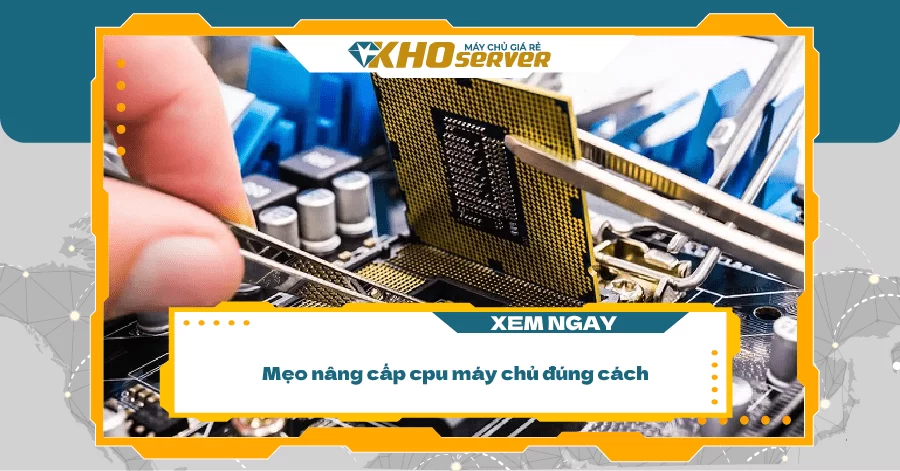
Sau khi đã chuẩn bị xong, bạn có thể tiến hành lắp đặt phần cứng AMD mới.
3.1. Lắp đặt CPU AMD
- Tháo CPU Intel: Mở khóa giữ CPU trên bo mạch chủ Intel cũ và tháo CPU ra.
- Lắp đặt CPU AMD:
- Mở khóa giữ CPU trên bo mạch chủ AMD mới.
- Cẩn thận căn chỉnh CPU AMD với socket trên bo mạch chủ. Lưu ý các dấu tam giác nhỏ trên CPU và socket phải trùng nhau.
- Đặt CPU vào socket một cách nhẹ nhàng. Không dùng lực ép.
- Đóng khóa giữ CPU.
3.2. Lắp đặt tản nhiệt
- Bôi keo tản nhiệt: Nếu bạn sử dụng tản nhiệt mới, hãy bôi một lượng nhỏ keo tản nhiệt (thermal paste) lên bề mặt CPU. Lượng keo tản nhiệt vừa đủ để phủ kín bề mặt CPU, tránh bôi quá nhiều.
- Lắp đặt tản nhiệt: Gắn tản nhiệt vào bo mạch chủ, đảm bảo các ốc vít được siết chặt đều nhau. Kết nối cáp nguồn của tản nhiệt vào bo mạch chủ.
3.3. Lắp đặt RAM
- Mở khóa khe cắm RAM: Mở các khóa ở hai đầu của khe cắm RAM trên bo mạch chủ.
- Lắp đặt RAM: Căn chỉnh RAM với khe cắm. Lưu ý các rãnh trên RAM phải khớp với các khấc trên khe cắm.
- Ấn mạnh vào cả hai đầu của RAM cho đến khi các khóa tự động đóng lại.
- Kiểm tra: Đảm bảo RAM đã được lắp đặt chắc chắn và các khóa đã đóng hoàn toàn.
3.4. Kết nối các thành phần khác
- Card đồ họa: Lắp card đồ họa vào khe PCIe x16.
- Ổ cứng và SSD: Kết nối cáp SATA từ ổ cứng và SSD vào bo mạch chủ.
- Nguồn điện: Kết nối các cáp nguồn từ PSU vào bo mạch chủ, card đồ họa và các ổ cứng.
- Các thiết bị ngoại vi: Kết nối bàn phím, chuột và màn hình.
4. Cài đặt BIOS và Driver AMD: Tối ưu hóa hiệu năng và khắc phục lỗi
Sau khi lắp đặt phần cứng, bạn cần cài đặt BIOS và driver AMD để hệ thống hoạt động ổn định và đạt hiệu năng tối ưu.
4.1. Cập nhật BIOS
Cập nhật BIOS lên phiên bản mới nhất có thể giúp cải thiện khả năng tương thích với CPU AMD và khắc phục các lỗi đã biết.
- Tải xuống BIOS mới nhất: Truy cập trang web của nhà sản xuất bo mạch chủ và tải xuống phiên bản BIOS mới nhất cho bo mạch chủ của bạn.
- Chuẩn bị USB: Sao chép tệp BIOS đã tải xuống vào USB.
- Cập nhật BIOS:
- Khởi động lại máy tính và truy cập vào BIOS (thường bằng cách nhấn
Delete,F2hoặcF12trong quá trình khởi động). - Tìm tùy chọn cập nhật BIOS (thường nằm trong mục
ToolshoặcAdvanced). - Chọn tệp BIOS từ USB và làm theo hướng dẫn trên màn hình để cập nhật BIOS.
- Khởi động lại máy tính sau khi cập nhật BIOS.
- Khởi động lại máy tính và truy cập vào BIOS (thường bằng cách nhấn
Lưu ý: Quá trình cập nhật BIOS có thể gây nguy hiểm nếu bị gián đoạn. Đảm bảo nguồn điện ổn định trong quá trình cập nhật.
4.2. Cài đặt driver chipset AMD
Sau khi cập nhật BIOS, cài đặt driver chipset AMD để đảm bảo các thành phần trên bo mạch chủ hoạt động đúng cách.
- Tải xuống driver chipset AMD: Truy cập trang web của AMD và tải xuống driver chipset mới nhất cho bo mạch chủ của bạn.
- Cài đặt driver chipset: Chạy tệp cài đặt driver và làm theo hướng dẫn trên màn hình.
- Khởi động lại máy tính sau khi cài đặt driver.
4.3. Cài đặt driver card đồ họa AMD (nếu có)
Nếu bạn sử dụng card đồ họa AMD, hãy cài đặt driver mới nhất để đảm bảo hiệu năng tối ưu.
- Tải xuống driver card đồ họa AMD: Truy cập trang web của AMD và tải xuống driver card đồ họa mới nhất cho card đồ họa của bạn.
- Cài đặt driver card đồ họa: Chạy tệp cài đặt driver và làm theo hướng dẫn trên màn hình.
- Khởi động lại máy tính sau khi cài đặt driver.
4.4. Cài đặt các driver khác
Cài đặt các driver khác cho các thiết bị như card âm thanh, card mạng và các thiết bị ngoại vi khác. Bạn có thể tải xuống các driver này từ trang web của nhà sản xuất hoặc sử dụng Windows Update.
5. Khắc phục các lỗi thường gặp sau khi nâng cấp
Sau khi nâng cấp, có thể bạn sẽ gặp phải một số lỗi. Dưới đây là một số lỗi thường gặp và cách khắc phục:
5.1. Hệ thống không khởi động được
- Kiểm tra kết nối phần cứng: Đảm bảo tất cả các cáp nguồn và cáp dữ liệu đã được kết nối đúng cách.
- Kiểm tra RAM: Tháo RAM và lắp lại, đảm bảo RAM đã được lắp đặt chắc chắn. Thử khởi động với chỉ một thanh RAM.
- Kiểm tra BIOS: Đảm bảo BIOS đã được cập nhật lên phiên bản mới nhất và cấu hình đúng. Kiểm tra thứ tự khởi động (boot order) trong BIOS.
- Kiểm tra PSU: Đảm bảo PSU có đủ công suất để đáp ứng nhu cầu của hệ thống.
5.2. Lỗi màn hình xanh (BSOD)
- Kiểm tra driver: Cập nhật hoặc gỡ bỏ các driver bị lỗi. Sử dụng DDU để gỡ bỏ driver card đồ họa và cài đặt lại.
- Kiểm tra RAM: Chạy memtest86+ để kiểm tra RAM. Nếu RAM bị lỗi, hãy thay thế nó.
- Kiểm tra nhiệt độ: Đảm bảo CPU và GPU không bị quá nhiệt. Kiểm tra tản nhiệt và đảm bảo nó hoạt động đúng cách.
- Kiểm tra ổ cứng: Chạy chkdsk để kiểm tra ổ cứng. Nếu ổ cứng bị lỗi, hãy thay thế nó.
5.3. Hiệu suất kém
- Kiểm tra driver: Đảm bảo bạn đã cài đặt driver chipset và driver card đồ họa mới nhất.
- Kiểm tra BIOS: Đảm bảo BIOS đã được cấu hình đúng. Bật XMP (Extreme Memory Profile) để RAM hoạt động ở tốc độ tối đa.
- Kiểm tra nhiệt độ: Đảm bảo CPU và GPU không bị quá nhiệt.
- Kiểm tra phần mềm: Đóng các ứng dụng không cần thiết để giải phóng tài nguyên hệ thống.
5.4. Lỗi âm thanh
- Kiểm tra driver: Đảm bảo bạn đã cài đặt driver âm thanh mới nhất.
- Kiểm tra kết nối: Đảm bảo loa hoặc tai nghe đã được kết nối đúng cách.
- Kiểm tra cài đặt âm thanh: Kiểm tra cài đặt âm thanh trong Windows và đảm bảo thiết bị âm thanh đã được chọn đúng.
5.5. Lỗi mạng
- Kiểm tra driver: Đảm bảo bạn đã cài đặt driver mạng mới nhất.
- Kiểm tra kết nối: Đảm bảo cáp mạng đã được kết nối đúng cách.
- Kiểm tra cài đặt mạng: Kiểm tra cài đặt mạng trong Windows và đảm bảo địa chỉ IP và DNS đã được cấu hình đúng.
Kết luận
Nâng cấp từ Intel lên AMD là một quá trình phức tạp, nhưng với sự chuẩn bị kỹ lưỡng và các bước thực hiện đúng cách, bạn có thể tránh được các lỗi thường gặp và tận hưởng hiệu năng vượt trội của hệ thống AMD mới. Việc kiểm tra kỹ lưỡng khả năng tương thích phần cứng, sao lưu dữ liệu, gỡ bỏ driver Intel cũ, cài đặt BIOS và driver AMD mới nhất, và biết cách khắc phục các lỗi thường gặp là chìa khóa để thành công.
Trong tương lai, các hệ thống AMD dự kiến sẽ tiếp tục phát triển với các công nghệ mới như PCIe 5.0, DDR5 và các kiến trúc CPU tiên tiến hơn. Việc cập nhật kiến thức và kỹ năng về phần cứng và phần mềm sẽ giúp bạn luôn sẵn sàng cho các bản nâng cấp trong tương lai và khai thác tối đa tiềm năng của hệ thống máy tính của mình. Hãy nhớ rằng, sự kiên nhẫn và cẩn thận là những yếu tố quan trọng để đảm bảo quá trình nâng cấp diễn ra suôn sẻ và hiệu quả.
