







 Máy tính
 Máy văn phòng
 Mainboard – Bo Mạch Chủ
 CPU- Bộ Vi Xử Lý
 VGA – Card Màn Hình
 RAM – Bộ Nhớ Trong
 HDD – SSD – NAS
 PSU- Nguồn Máy Tính
 Case – Vỏ Máy Tính
 Laptop – MT Xách Tay
 Màn Hình Máy Tính
 Gaming Gear
 Thiết Bị Mạng
 Phụ Kiện
 Tản Nhiệt
 Lắp Đặt Phòng Net
 Bàn Ghế Chơi Game
 Dịch vụ cho thuê máy photocopy
 TIN CÔNG NGHỆ
 Video
Video SỬA MÁY VĂN PHÒNG
 CHÍNH SÁCH VẬN CHUYỂN & GIAO NHẬN TẬN NƠI
Trang tin công nghệ
So sánh và khắc phục lỗi driver NVIDIA vs AMD
Việc so sánh và khắc phục lỗi driver NVIDIA và AMD là một chủ đề quan trọng đối với game thủ, nhà thiết kế đồ họa, và bất kỳ ai sử dụng card đồ họa rời cho các tác vụ đòi hỏi hiệu năng cao. Driver đóng vai trò cầu nối giữa phần cứng (card đồ họa) và phần mềm (hệ điều hành, game, ứng dụng), ảnh hưởng trực tiếp đến hiệu năng, độ ổn định và khả năng tương thích của hệ thống. Lựa chọn driver phù hợp, cập nhật thường xuyên và biết cách khắc phục các lỗi phát sinh là yếu tố then chốt để có trải nghiệm sử dụng tốt nhất. Bài viết này sẽ đi sâu vào so sánh driver của NVIDIA và AMD, phân tích các lỗi thường gặp và cung cấp các giải pháp khắc phục hiệu quả.
Ưu điểm và nhược điểm của driver NVIDIA so với AMD
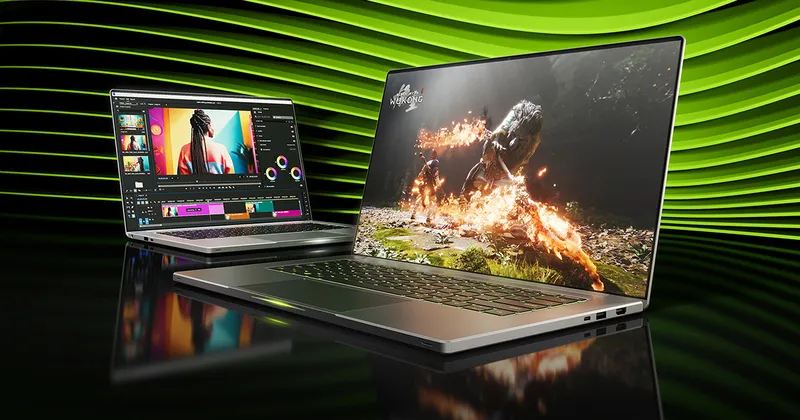
Driver NVIDIA và AMD đều có những điểm mạnh và điểm yếu riêng, ảnh hưởng đến hiệu năng, tính năng và trải nghiệm người dùng. Việc lựa chọn driver phù hợp phụ thuộc vào nhu cầu sử dụng cụ thể, phần cứng đi kèm và sở thích cá nhân.
NVIDIA: Độ ổn định và hiệu năng vượt trội
- Ưu điểm:
- Hiệu năng tổng thể: Thường được đánh giá cao hơn trong các tựa game AAA, đặc biệt là ở các thiết lập đồ họa cao. Driver NVIDIA thường được tối ưu hóa tốt hơn cho các game mới ra mắt, mang lại FPS cao hơn và trải nghiệm mượt mà hơn.
- Độ ổn định: Được biết đến với độ ổn định cao hơn, ít gặp các lỗi vặt và xung đột phần mềm hơn so với driver AMD. Điều này đặc biệt quan trọng đối với người dùng chuyên nghiệp cần sự ổn định để làm việc.
- Tính năng độc quyền: NVIDIA cung cấp nhiều tính năng độc quyền như DLSS (Deep Learning Super Sampling) giúp tăng hiệu năng game mà không làm giảm chất lượng hình ảnh, Ray Tracing cho hiệu ứng ánh sáng chân thực hơn, và NVIDIA Broadcast cho livestream chất lượng cao.
- Hỗ trợ phần mềm: NVIDIA thường có sự hợp tác chặt chẽ hơn với các nhà phát triển phần mềm, đảm bảo driver của họ được tối ưu hóa tốt cho các ứng dụng sáng tạo nội dung như Adobe Premiere Pro, After Effects, và DaVinci Resolve.
- Nhược điểm:
- Giá thành: Card đồ họa NVIDIA thường có giá thành cao hơn so với các card AMD có hiệu năng tương đương.
- Mã nguồn đóng: Driver NVIDIA là mã nguồn đóng, hạn chế khả năng tùy biến và sửa lỗi bởi cộng đồng.
AMD: Giá trị tốt và phần mềm nguồn mở
- Ưu điểm:
- Giá trị/Hiệu năng: AMD thường cung cấp hiệu năng/giá thành tốt hơn, đặc biệt ở phân khúc tầm trung và giá rẻ. Điều này giúp game thủ có ngân sách eo hẹp có thể tiếp cận được các card đồ họa mạnh mẽ.
- Mã nguồn mở (một phần): AMD đã mở mã nguồn một phần driver của họ, cho phép cộng đồng đóng góp vào việc cải thiện và sửa lỗi. Điều này có thể dẫn đến những cải tiến nhanh chóng và các bản vá lỗi do cộng đồng phát triển.
- Tính năng độc quyền: AMD cũng có các tính năng độc quyền riêng như FidelityFX Super Resolution (FSR), một giải pháp tương tự DLSS của NVIDIA, giúp tăng hiệu năng game.
- Công nghệ FreeSync: FreeSync là một công nghệ tương thích với nhiều màn hình hơn và thường có giá thành rẻ hơn so với G-Sync của NVIDIA.
- Nhược điểm:
- Độ ổn định: Trong quá khứ, driver AMD thường gặp các vấn đề về độ ổn định, nhưng AMD đã cải thiện đáng kể trong những năm gần đây. Tuy nhiên, một số người dùng vẫn báo cáo các lỗi vặt và xung đột phần mềm.
- Hiệu năng trong game: Hiệu năng trong game có thể không ổn định bằng NVIDIA, đặc biệt là ở các tựa game mới ra mắt hoặc các thiết lập đồ họa cao.
- Hỗ trợ phần mềm: Mặc dù driver AMD vẫn hỗ trợ tốt các ứng dụng sáng tạo nội dung, nhưng hiệu năng có thể không bằng NVIDIA trong một số trường hợp.
Các lỗi driver NVIDIA thường gặp và cách khắc phục
Driver NVIDIA, mặc dù nổi tiếng với độ ổn định, vẫn có thể gặp phải một số lỗi gây khó chịu cho người dùng. Dưới đây là một số lỗi thường gặp và các giải pháp khắc phục:
1. Lỗi Driver Display Stopped Responding and Has Recovered
Đây là một trong những lỗi phổ biến nhất liên quan đến driver NVIDIA. Nó thường xảy ra khi card đồ họa bị quá tải hoặc driver bị lỗi.
- Nguyên nhân:
- Driver lỗi thời hoặc bị hỏng.
- Card đồ họa bị quá nhiệt.
- Nguồn điện không đủ.
- Xung đột phần mềm.
- Cách khắc phục:
- Cập nhật driver: Tải xuống và cài đặt phiên bản driver mới nhất từ trang web của NVIDIA.
- Kiểm tra nhiệt độ card đồ họa: Sử dụng phần mềm như MSI Afterburner hoặc GPU-Z để theo dõi nhiệt độ card đồ họa. Nếu nhiệt độ quá cao (trên 85 độ C), hãy kiểm tra hệ thống tản nhiệt và vệ sinh card đồ họa.
- Kiểm tra nguồn điện: Đảm bảo nguồn điện của bạn đủ công suất để cung cấp cho card đồ họa.
- Tắt các ứng dụng chạy nền: Đóng tất cả các ứng dụng không cần thiết để giải phóng tài nguyên hệ thống.
- Cài đặt lại driver: Sử dụng Display Driver Uninstaller (DDU) để gỡ bỏ hoàn toàn driver hiện tại, sau đó cài đặt lại phiên bản driver mới nhất.
- Giảm xung nhịp card đồ họa: Sử dụng MSI Afterburner để giảm xung nhịp card đồ họa, điều này có thể giúp giảm nhiệt độ và tăng độ ổn định.
2. Lỗi màn hình đen (Black Screen)
Lỗi màn hình đen có thể xảy ra khi driver NVIDIA gặp sự cố nghiêm trọng, khiến màn hình không hiển thị gì cả.
- Nguyên nhân:
- Driver bị lỗi.
- Card đồ họa bị lỗi.
- Xung đột phần cứng.
- Cách khắc phục:
- Khởi động lại máy tính: Thử khởi động lại máy tính để xem lỗi có tự hết không.
- Khởi động vào chế độ Safe Mode: Nếu bạn không thể khởi động vào Windows bình thường, hãy khởi động vào chế độ Safe Mode và gỡ bỏ driver NVIDIA. Sau đó, cài đặt lại phiên bản driver mới nhất.
- Kiểm tra kết nối card đồ họa: Đảm bảo card đồ họa được cắm chắc chắn vào khe cắm PCI-e.
- Kiểm tra màn hình và cáp kết nối: Đảm bảo màn hình và cáp kết nối hoạt động bình thường.
- Thử với card đồ họa khác: Nếu bạn có card đồ họa khác, hãy thử thay thế để xem card đồ họa hiện tại có bị lỗi không.
3. Lỗi game bị crash hoặc giật lag
Driver NVIDIA có thể gây ra lỗi crash hoặc giật lag trong game nếu không được tối ưu hóa tốt hoặc có xung đột với game.
- Nguyên nhân:
- Driver không tương thích với game.
- Cài đặt đồ họa quá cao.
- Xung đột phần mềm.
- Cách khắc phục:
- Cập nhật driver: Kiểm tra xem NVIDIA có phát hành driver mới cho game bạn đang chơi không.
- Giảm cài đặt đồ họa: Giảm độ phân giải, chất lượng hình ảnh và tắt các hiệu ứng đồ họa không cần thiết.
- Tắt các ứng dụng chạy nền: Đóng tất cả các ứng dụng không cần thiết để giải phóng tài nguyên hệ thống.
- Kiểm tra tính toàn vẹn của game: Sử dụng Steam hoặc các nền tảng khác để kiểm tra tính toàn vẹn của file game.
- Cài đặt lại game: Nếu các giải pháp trên không hiệu quả, hãy thử cài đặt lại game.
4. Lỗi NVIDIA Control Panel không hoạt động
Đôi khi, NVIDIA Control Panel có thể không hoạt động hoặc không hiển thị đúng cách, gây khó khăn cho việc tùy chỉnh cài đặt đồ họa.
- Nguyên nhân:
- Driver bị lỗi.
- File hệ thống bị hỏng.
- Xung đột phần mềm.
- Cách khắc phục:
- Khởi động lại máy tính: Thử khởi động lại máy tính để xem NVIDIA Control Panel có hoạt động trở lại không.
- Cài đặt lại driver: Sử dụng DDU để gỡ bỏ hoàn toàn driver NVIDIA, sau đó cài đặt lại phiên bản driver mới nhất.
- Chạy System File Checker (SFC): Sử dụng công cụ SFC để quét và sửa chữa các file hệ thống bị hỏng.
- Kiểm tra dịch vụ NVIDIA: Đảm bảo các dịch vụ NVIDIA như “NVIDIA Display Container LS” và “NVIDIA LocalSystem Container” đang chạy.
Các lỗi driver AMD thường gặp và cách khắc phục
Tương tự như NVIDIA, driver AMD cũng có thể gặp phải một số lỗi. Dưới đây là một số lỗi thường gặp và các giải pháp khắc phục:
1. Lỗi Driver Timeout Detection and Recovery (TDR)
Đây là lỗi tương tự như “Driver Display Stopped Responding and Has Recovered” của NVIDIA. Nó xảy ra khi driver AMD không phản hồi trong một khoảng thời gian nhất định.
- Nguyên nhân:
- Driver lỗi thời hoặc bị hỏng.
- Card đồ họa bị quá nhiệt.
- Nguồn điện không đủ.
- Xung đột phần mềm.
- Cách khắc phục:
- Cập nhật driver: Tải xuống và cài đặt phiên bản driver mới nhất từ trang web của AMD.
- Kiểm tra nhiệt độ card đồ họa: Sử dụng phần mềm như MSI Afterburner hoặc GPU-Z để theo dõi nhiệt độ card đồ họa.
- Kiểm tra nguồn điện: Đảm bảo nguồn điện của bạn đủ công suất để cung cấp cho card đồ họa.
- Tắt các ứng dụng chạy nền: Đóng tất cả các ứng dụng không cần thiết để giải phóng tài nguyên hệ thống.
- Cài đặt lại driver: Sử dụng DDU để gỡ bỏ hoàn toàn driver hiện tại, sau đó cài đặt lại phiên bản driver mới nhất.
- Tăng giá trị TDR Delay: Bạn có thể tăng giá trị TDR Delay trong Registry Editor để cho phép driver có nhiều thời gian hơn để phản hồi. Tuy nhiên, cách này có thể làm giảm hiệu năng hệ thống.
2. Lỗi màn hình xanh (Blue Screen of Death – BSOD)
Lỗi màn hình xanh là một lỗi nghiêm trọng có thể xảy ra khi driver AMD gặp sự cố nghiêm trọng, khiến Windows bị crash.
- Nguyên nhân:
- Driver bị lỗi nghiêm trọng.
- Phần cứng bị lỗi.
- Xung đột phần cứng.
- Cách khắc phục:
- Ghi lại mã lỗi BSOD: Mã lỗi BSOD có thể giúp bạn xác định nguyên nhân gây ra lỗi.
- Khởi động vào chế độ Safe Mode: Khởi động vào chế độ Safe Mode và gỡ bỏ driver AMD. Sau đó, cài đặt lại phiên bản driver mới nhất.
- Kiểm tra RAM: Sử dụng Windows Memory Diagnostic hoặc Memtest86 để kiểm tra RAM của bạn có bị lỗi không.
- Kiểm tra ổ cứng: Sử dụng CHKDSK để kiểm tra ổ cứng của bạn có bị lỗi không.
- Cài đặt lại Windows: Nếu các giải pháp trên không hiệu quả, hãy thử cài đặt lại Windows.
3. Lỗi game bị crash hoặc giật lag
Tương tự như NVIDIA, driver AMD có thể gây ra lỗi crash hoặc giật lag trong game nếu không được tối ưu hóa tốt hoặc có xung đột với game.
- Nguyên nhân:
- Driver không tương thích với game.
- Cài đặt đồ họa quá cao.
- Xung đột phần mềm.
- Cách khắc phục:
- Cập nhật driver: Kiểm tra xem AMD có phát hành driver mới cho game bạn đang chơi không.
- Giảm cài đặt đồ họa: Giảm độ phân giải, chất lượng hình ảnh và tắt các hiệu ứng đồ họa không cần thiết.
- Tắt các ứng dụng chạy nền: Đóng tất cả các ứng dụng không cần thiết để giải phóng tài nguyên hệ thống.
- Kiểm tra tính toàn vẹn của game: Sử dụng Steam hoặc các nền tảng khác để kiểm tra tính toàn vẹn của file game.
- Cài đặt lại game: Nếu các giải pháp trên không hiệu quả, hãy thử cài đặt lại game.
4. Lỗi AMD Radeon Settings không hoạt động
AMD Radeon Settings (trước đây là AMD Catalyst Control Center) có thể không hoạt động hoặc không hiển thị đúng cách, gây khó khăn cho việc tùy chỉnh cài đặt đồ họa.
- Nguyên nhân:
- Driver bị lỗi.
- File hệ thống bị hỏng.
- Xung đột phần mềm.
- Cách khắc phục:
- Khởi động lại máy tính: Thử khởi động lại máy tính để xem AMD Radeon Settings có hoạt động trở lại không.
- Cài đặt lại driver: Sử dụng DDU để gỡ bỏ hoàn toàn driver AMD, sau đó cài đặt lại phiên bản driver mới nhất.
- Chạy System File Checker (SFC): Sử dụng công cụ SFC để quét và sửa chữa các file hệ thống bị hỏng.
- Kiểm tra dịch vụ AMD: Đảm bảo các dịch vụ AMD như “AMD External Events Utility” đang chạy.
Các phương pháp chung để khắc phục lỗi driver NVIDIA và AMD
Ngoài các giải pháp cụ thể cho từng lỗi, có một số phương pháp chung có thể giúp khắc phục các vấn đề liên quan đến driver NVIDIA và AMD:
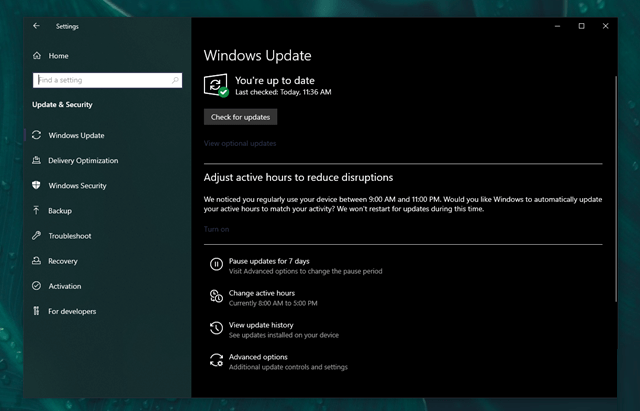
- Cập nhật Windows: Đảm bảo bạn đang sử dụng phiên bản Windows mới nhất với tất cả các bản cập nhật bảo mật và sửa lỗi.
- Cập nhật BIOS: Cập nhật BIOS của bạn lên phiên bản mới nhất có thể giúp cải thiện khả năng tương thích với card đồ họa.
- Kiểm tra phần cứng: Đảm bảo tất cả các thành phần phần cứng của bạn hoạt động bình thường, bao gồm card đồ họa, RAM, ổ cứng và nguồn điện.
- Gỡ bỏ phần mềm xung đột: Gỡ bỏ bất kỳ phần mềm nào có thể gây xung đột với driver card đồ họa, chẳng hạn như phần mềm ép xung hoặc phần mềm theo dõi hiệu năng.
- Sử dụng trình quản lý driver: Sử dụng trình quản lý driver như DDU để gỡ bỏ hoàn toàn driver cũ trước khi cài đặt phiên bản mới.
- Thử các phiên bản driver khác nhau: Thử cài đặt các phiên bản driver khác nhau để xem phiên bản nào hoạt động tốt nhất với hệ thống của bạn.
- Tìm kiếm trên internet: Tìm kiếm trên internet các lỗi cụ thể mà bạn đang gặp phải để xem người khác đã tìm ra giải pháp nào.
- Liên hệ với bộ phận hỗ trợ kỹ thuật: Nếu bạn đã thử tất cả các giải pháp trên mà vẫn không khắc phục được lỗi, hãy liên hệ với bộ phận hỗ trợ kỹ thuật của NVIDIA hoặc AMD.
Kết luận
Việc so sánh và khắc phục lỗi driver NVIDIA và AMD là một quá trình liên tục, đòi hỏi người dùng phải có kiến thức cơ bản về phần cứng và phần mềm, cũng như khả năng tìm kiếm và áp dụng các giải pháp. Mặc dù NVIDIA thường được đánh giá cao hơn về độ ổn định và hiệu năng tổng thể, AMD lại cung cấp giá trị/hiệu năng tốt hơn và có mã nguồn mở một phần. Cả hai nhà sản xuất đều không ngừng cải thiện driver của mình, và việc lựa chọn driver phù hợp phụ thuộc vào nhu cầu sử dụng cụ thể, phần cứng đi kèm và sở thích cá nhân.
Trong tương lai, chúng ta có thể kỳ vọng vào những cải tiến đáng kể trong lĩnh vực driver card đồ họa, bao gồm việc tối ưu hóa hiệu năng tốt hơn, tăng cường độ ổn định, tích hợp nhiều tính năng mới và hỗ trợ tốt hơn cho các công nghệ mới như Ray Tracing và AI. Việc sử dụng AI để tự động tối ưu hóa driver cho từng game và ứng dụng cụ thể cũng có thể trở thành một xu hướng phổ biến. Người dùng nên cập nhật driver thường xuyên, theo dõi các thông tin về các bản vá lỗi và các cải tiến mới, và sẵn sàng thử nghiệm các giải pháp khác nhau để có trải nghiệm sử dụng tốt nhất. Việc nắm vững các kiến thức và kỹ năng khắc phục lỗi driver sẽ giúp người dùng tận dụng tối đa tiềm năng của card đồ họa và giải quyết các vấn đề một cách nhanh chóng và hiệu quả.
