







 Máy tính
 Máy văn phòng
 Mainboard – Bo Mạch Chủ
 CPU- Bộ Vi Xử Lý
 VGA – Card Màn Hình
 RAM – Bộ Nhớ Trong
 HDD – SSD – NAS
 PSU- Nguồn Máy Tính
 Case – Vỏ Máy Tính
 Laptop – MT Xách Tay
 Màn Hình Máy Tính
 Gaming Gear
 Thiết Bị Mạng
 Phụ Kiện
 Tản Nhiệt
 Lắp Đặt Phòng Net
 Bàn Ghế Chơi Game
 Dịch vụ cho thuê máy photocopy
 TIN CÔNG NGHỆ
 Video
Video SỬA MÁY VĂN PHÒNG
 CHÍNH SÁCH VẬN CHUYỂN & GIAO NHẬN TẬN NƠI
Trang tin công nghệ
Cách xử lý lỗi khi thay RAM DDR4 sang DDR5
Việc chuyển đổi từ RAM DDR4 sang DDR5 là một bước nâng cấp đáng kể cho hiệu suất hệ thống, tuy nhiên, quá trình này không phải lúc nào cũng diễn ra suôn sẻ. “Cách xử lý lỗi khi thay RAM DDR4 sang DDR5” bao gồm việc kiểm tra tính tương thích của phần cứng, giải quyết các vấn đề về khởi động, nhận diện RAM, và tối ưu hóa cài đặt BIOS/UEFI để đảm bảo hệ thống hoạt động ổn định và đạt hiệu suất tối đa. Bài viết này sẽ đi sâu vào từng khía cạnh của quá trình này, cung cấp các giải pháp cụ thể và hướng dẫn chi tiết để bạn có thể tự tin nâng cấp hệ thống của mình.
1. Kiểm Tra Tính Tương Thích Phần Cứng Trước Khi Nâng Cấp
Việc đầu tiên và quan trọng nhất trước khi thay RAM DDR4 sang DDR5 là xác minh tính tương thích của phần cứng. DDR4 và DDR5 là hai thế hệ RAM khác nhau và không tương thích với nhau về mặt vật lý và điện. Cố gắng lắp RAM DDR5 vào khe cắm DDR4 (hoặc ngược lại) có thể gây hư hỏng cho cả RAM và bo mạch chủ.
1.1. Bo Mạch Chủ và Chipset
Kiểm tra bo mạch chủ: Điều quan trọng là bo mạch chủ của bạn phải hỗ trợ RAM DDR5. Hầu hết các bo mạch chủ được thiết kế cho DDR4 sẽ không tương thích với DDR5. Bạn cần một bo mạch chủ mới được thiết kế riêng cho DDR5.
- Xác định nhà sản xuất và model bo mạch chủ: Thông tin này thường được in trên bo mạch chủ hoặc có thể tìm thấy trong tài liệu hướng dẫn sử dụng.
- Truy cập trang web của nhà sản xuất: Tìm kiếm model bo mạch chủ trên trang web của nhà sản xuất (ví dụ: ASUS, MSI, Gigabyte, ASRock).
- Kiểm tra thông số kỹ thuật: Xem phần thông số kỹ thuật để xác nhận loại RAM được hỗ trợ. Nếu chỉ ghi “DDR4”, bạn không thể sử dụng DDR5. Nếu ghi “DDR5”, bạn có thể tiếp tục.
Chipset: Chipset trên bo mạch chủ cũng đóng vai trò quan trọng. Các chipset của Intel từ thế hệ 12 (Alder Lake) và AMD từ dòng Ryzen 7000 (Zen 4) trở lên thường hỗ trợ DDR5. Tuy nhiên, ngay cả khi chipset hỗ trợ DDR5, bạn vẫn cần bo mạch chủ tương thích.
- Ví dụ: Chipset Intel Z690, Z790, B660, B760 thường hỗ trợ DDR5. Chipset AMD X670E, X670, B650E, B650 cũng hỗ trợ DDR5.
- Lưu ý: Một số bo mạch chủ có thể có phiên bản DDR4 và DDR5 cho cùng một chipset (ví dụ: ASUS ROG Strix Z690-A Gaming WiFi D4 và ASUS ROG Strix Z690-A Gaming WiFi). Hãy chắc chắn bạn chọn đúng phiên bản.
1.2. CPU (Bộ Vi Xử Lý)
Mặc dù CPU không trực tiếp cắm vào khe RAM, bộ điều khiển bộ nhớ (memory controller) tích hợp trong CPU chịu trách nhiệm giao tiếp với RAM. Vì vậy, CPU phải hỗ trợ DDR5.
- Intel: Các CPU Intel từ thế hệ 12 (Alder Lake) trở lên hỗ trợ DDR5.
- AMD: Các CPU AMD từ dòng Ryzen 7000 (Zen 4) trở lên hỗ trợ DDR5.
Cách kiểm tra hỗ trợ CPU:
- Xác định model CPU: Thông tin này có thể tìm thấy trong cài đặt hệ thống hoặc bằng cách sử dụng các công cụ như CPU-Z.
- Truy cập trang web của nhà sản xuất: Tìm kiếm model CPU trên trang web của Intel hoặc AMD.
- Kiểm tra thông số kỹ thuật: Xem phần thông số kỹ thuật để xác nhận loại RAM được hỗ trợ.
Ví dụ:
- Intel Core i7-12700K: Hỗ trợ DDR4 và DDR5.
- AMD Ryzen 7 7700X: Hỗ trợ DDR5.
1.3. Nguồn Điện (PSU)
RAM DDR5 thường tiêu thụ ít điện hơn DDR4 ở cùng tốc độ, nhưng việc nâng cấp lên DDR5 cũng có thể đồng nghĩa với việc nâng cấp các thành phần khác, như CPU và bo mạch chủ, có thể yêu cầu nguồn điện lớn hơn.
- Kiểm tra công suất PSU: Đảm bảo rằng PSU của bạn có đủ công suất để cung cấp năng lượng cho tất cả các thành phần, bao gồm CPU, GPU, RAM, ổ cứng, và các thiết bị ngoại vi khác.
- Tính toán công suất yêu cầu: Sử dụng các công cụ tính toán công suất PSU trực tuyến (ví dụ: PSU Calculator) để ước tính tổng công suất cần thiết cho hệ thống của bạn.
- Xem xét chất lượng PSU: Chọn PSU từ các nhà sản xuất uy tín và có chứng nhận 80+ (Bronze, Silver, Gold, Platinum, Titanium) để đảm bảo hiệu suất và độ ổn định.
Ví dụ: Nếu bạn đang nâng cấp từ CPU thế hệ 10 của Intel lên thế hệ 12 và thêm card đồ họa mạnh hơn, bạn có thể cần một PSU có công suất lớn hơn (ví dụ: từ 550W lên 750W).
1.4. Khả Năng Tản Nhiệt
RAM DDR5 có thể tỏa nhiệt nhiều hơn DDR4 ở các cấu hình hiệu năng cao (ví dụ: ép xung). Đảm bảo rằng hệ thống của bạn có đủ khả năng tản nhiệt để giữ cho RAM hoạt động ổn định.
- Kiểm tra hệ thống tản nhiệt: Đảm bảo rằng bạn có đủ quạt tản nhiệt trong thùng máy và rằng chúng hoạt động tốt.
- Xem xét tản nhiệt RAM chuyên dụng: Nếu bạn sử dụng RAM DDR5 tốc độ cao và ép xung, bạn có thể cần tản nhiệt RAM chuyên dụng (ví dụ: tản nhiệt nước hoặc tản nhiệt khí).
Ví dụ: Nếu bạn sử dụng RAM DDR5 với tốc độ 6000MHz trở lên, hãy cân nhắc sử dụng tản nhiệt RAM chuyên dụng để đảm bảo hoạt động ổn định.
2. Lỗi Khởi Động và Cách Khắc Phục
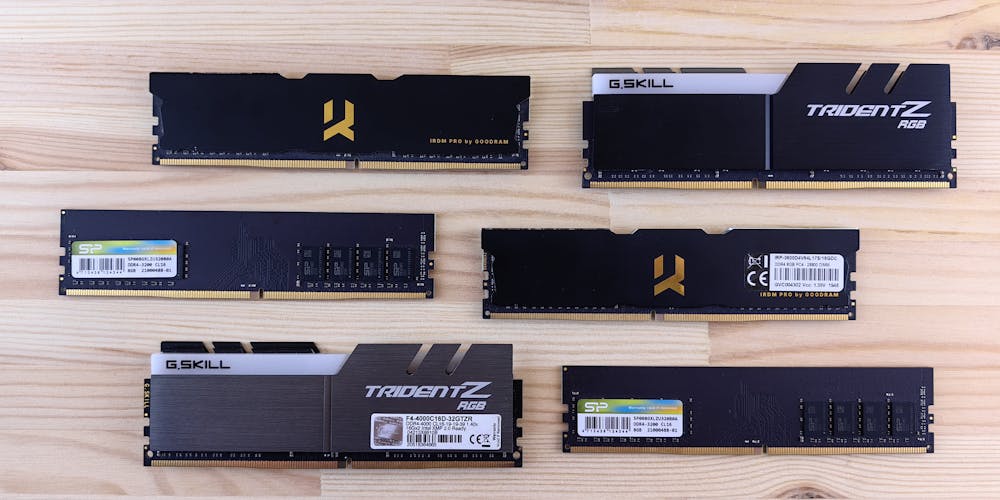
Sau khi lắp RAM DDR5, bạn có thể gặp phải các lỗi khởi động, chẳng hạn như hệ thống không khởi động, màn hình đen, hoặc mã lỗi trên bo mạch chủ.
2.1. Hệ Thống Không Khởi Động (No POST)
Nguyên nhân:
- RAM không được lắp đúng cách: Đây là nguyên nhân phổ biến nhất.
- RAM không tương thích: Mặc dù bạn đã kiểm tra tính tương thích, có thể có vấn đề nhỏ về phiên bản hoặc nhà sản xuất.
- Lỗi phần cứng: RAM hoặc bo mạch chủ có thể bị lỗi.
- BIOS/UEFI không tương thích: Phiên bản BIOS/UEFI cũ có thể không hỗ trợ RAM DDR5 mới.
Cách khắc phục:
- Kiểm tra kết nối RAM: Đảm bảo rằng RAM được lắp chặt vào khe cắm. Tháo RAM ra và lắp lại, đảm bảo rằng các chốt khóa ở hai bên khe cắm đã đóng lại.
- Thử một thanh RAM duy nhất: Lắp chỉ một thanh RAM vào khe cắm đầu tiên (thường là DIMM_A2 trên bo mạch chủ). Nếu hệ thống khởi động, hãy thử từng thanh RAM một để xác định thanh nào bị lỗi.
- Kiểm tra khe cắm RAM: Thử lắp RAM vào các khe cắm khác nhau trên bo mạch chủ. Nếu một khe cắm bị lỗi, hệ thống có thể khởi động khi bạn sử dụng khe cắm khác.
- Cập nhật BIOS/UEFI: Tải xuống phiên bản BIOS/UEFI mới nhất từ trang web của nhà sản xuất bo mạch chủ và cài đặt nó. Lưu ý: Cập nhật BIOS/UEFI là một quá trình rủi ro, hãy làm theo hướng dẫn của nhà sản xuất một cách cẩn thận.
- Kiểm tra nguồn điện: Đảm bảo rằng PSU cung cấp đủ điện cho hệ thống.
- Kiểm tra các thành phần khác: Tháo các thành phần không cần thiết (ví dụ: card đồ họa rời, ổ cứng phụ) để xem liệu chúng có gây ra xung đột hay không.
2.2. Màn Hình Đen (Black Screen)
Nguyên nhân:
- Card đồ họa không tương thích: Một số card đồ họa cũ có thể không tương thích hoàn toàn với bo mạch chủ DDR5 mới.
- Lỗi trình điều khiển đồ họa: Trình điều khiển đồ họa bị lỗi hoặc không tương thích có thể gây ra màn hình đen.
- Cài đặt BIOS/UEFI không chính xác: Một số cài đặt BIOS/UEFI có thể gây ra xung đột với card đồ họa.
Cách khắc phục:
- Khởi động vào chế độ an toàn (Safe Mode): Khởi động lại máy tính và nhấn phím F8 (hoặc phím tương ứng trên bo mạch chủ của bạn) để vào menu khởi động nâng cao. Chọn “Safe Mode” hoặc “Safe Mode with Networking”.
- Cập nhật trình điều khiển đồ họa: Trong Safe Mode, tải xuống và cài đặt trình điều khiển đồ họa mới nhất từ trang web của nhà sản xuất card đồ họa (NVIDIA hoặc AMD).
- Gỡ cài đặt trình điều khiển đồ họa cũ: Sử dụng Display Driver Uninstaller (DDU) để gỡ cài đặt hoàn toàn trình điều khiển đồ họa cũ trước khi cài đặt trình điều khiển mới.
- Đặt lại BIOS/UEFI về mặc định: Vào BIOS/UEFI và chọn tùy chọn “Load Defaults” hoặc “Restore Factory Settings”.
- Kiểm tra kết nối card đồ họa: Đảm bảo rằng card đồ họa được lắp chặt vào khe cắm PCIe và rằng các dây nguồn được kết nối đúng cách.
2.3. Mã Lỗi Trên Bo Mạch Chủ (Debug LEDs)
Nguyên nhân:
- Lỗi RAM: Mã lỗi liên quan đến RAM.
- Lỗi CPU: Mã lỗi liên quan đến CPU.
- Lỗi GPU: Mã lỗi liên quan đến GPU.
- Lỗi BIOS/UEFI: Mã lỗi liên quan đến BIOS/UEFI.
Cách khắc phục:
- Tham khảo tài liệu hướng dẫn sử dụng bo mạch chủ: Tìm mã lỗi trong tài liệu hướng dẫn sử dụng bo mạch chủ để xác định nguyên nhân gây ra lỗi.
- Thực hiện các bước khắc phục tương ứng: Dựa trên mã lỗi, thực hiện các bước khắc phục phù hợp (ví dụ: kiểm tra RAM, kiểm tra CPU, cập nhật BIOS/UEFI).
Ví dụ:
- Mã lỗi RAM: Thử một thanh RAM duy nhất, kiểm tra khe cắm RAM, cập nhật BIOS/UEFI.
- Mã lỗi CPU: Kiểm tra xem CPU có được lắp đúng cách không, kiểm tra hệ thống tản nhiệt CPU, cập nhật BIOS/UEFI.
3. Vấn Đề Nhận Diện RAM và Cách Giải Quyết

Sau khi hệ thống khởi động thành công, có thể xảy ra các vấn đề liên quan đến việc nhận diện RAM, chẳng hạn như hệ thống không nhận diện đủ dung lượng RAM hoặc tốc độ RAM không đúng.
3.1. Hệ Thống Không Nhận Diện Đủ Dung Lượng RAM
Nguyên nhân:
- Giới hạn của hệ điều hành: Một số phiên bản hệ điều hành 32-bit chỉ hỗ trợ tối đa 4GB RAM.
- Cài đặt BIOS/UEFI không chính xác: Một số cài đặt BIOS/UEFI có thể giới hạn dung lượng RAM được nhận diện.
- Lỗi phần cứng: Một hoặc nhiều thanh RAM có thể bị lỗi.
Cách khắc phục:
- Kiểm tra phiên bản hệ điều hành: Đảm bảo rằng bạn đang sử dụng phiên bản hệ điều hành 64-bit để hỗ trợ dung lượng RAM lớn hơn 4GB.
- Kiểm tra cài đặt BIOS/UEFI: Vào BIOS/UEFI và tìm các cài đặt liên quan đến bộ nhớ. Đảm bảo rằng không có cài đặt nào giới hạn dung lượng RAM.
- Kiểm tra MSConfig:
- Nhấn phím Windows + R để mở hộp thoại Run.
- Gõ “msconfig” và nhấn Enter.
- Chọn tab “Boot”.
- Nhấn vào “Advanced options”.
- Bỏ chọn “Maximum memory” nếu nó được chọn.
- Khởi động lại máy tính.
- Kiểm tra từng thanh RAM: Thử từng thanh RAM một để xác định thanh nào bị lỗi.
- Kiểm tra khe cắm RAM: Thử lắp RAM vào các khe cắm khác nhau trên bo mạch chủ.
3.2. Tốc Độ RAM Không Đúng (Chạy ở Tốc Độ Thấp Hơn)
Nguyên nhân:
- Cài đặt BIOS/UEFI không chính xác: Tốc độ RAM có thể không được đặt đúng trong BIOS/UEFI.
- RAM không được kích hoạt XMP/EXPO: XMP (Intel Extreme Memory Profile) hoặc EXPO (AMD Extended Profiles for Overclocking) là các cấu hình được cài đặt sẵn trên RAM để tự động thiết lập tốc độ, độ trễ và điện áp tối ưu.
- CPU hoặc bo mạch chủ không hỗ trợ tốc độ RAM cao: CPU hoặc bo mạch chủ của bạn có thể không hỗ trợ tốc độ RAM cao nhất mà RAM của bạn có thể đạt được.
Cách khắc phục:
- Kích hoạt XMP/EXPO trong BIOS/UEFI:
- Vào BIOS/UEFI.
- Tìm các cài đặt liên quan đến bộ nhớ (thường nằm trong phần “Overclocking” hoặc “Advanced”).
- Tìm tùy chọn “XMP” (Intel) hoặc “EXPO” (AMD) và chọn “Enabled”.
- Lưu cài đặt và khởi động lại máy tính.
- Đặt tốc độ RAM thủ công: Nếu XMP/EXPO không hoạt động, bạn có thể đặt tốc độ RAM, độ trễ và điện áp thủ công trong BIOS/UEFI.
- Kiểm tra thông số kỹ thuật của CPU và bo mạch chủ: Xác minh rằng CPU và bo mạch chủ của bạn hỗ trợ tốc độ RAM mà bạn muốn sử dụng.
- Cập nhật BIOS/UEFI: Phiên bản BIOS/UEFI cũ có thể không hỗ trợ tốc độ RAM cao.
Lưu ý: Ép xung RAM (chạy RAM ở tốc độ cao hơn tốc độ được nhà sản xuất chỉ định) có thể làm giảm tuổi thọ của RAM và có thể gây ra sự không ổn định hệ thống. Hãy cẩn thận khi ép xung RAM và đảm bảo rằng hệ thống của bạn có đủ khả năng tản nhiệt.
4. Tối Ưu Hóa Cài Đặt BIOS/UEFI cho RAM DDR5
Để tận dụng tối đa hiệu suất của RAM DDR5, bạn cần tối ưu hóa các cài đặt BIOS/UEFI.
4.1. Kích Hoạt XMP/EXPO
Như đã đề cập ở trên, XMP (Intel) và EXPO (AMD) là các cấu hình được cài đặt sẵn trên RAM để tự động thiết lập tốc độ, độ trễ và điện áp tối ưu. Kích hoạt XMP/EXPO là cách đơn giản nhất để đảm bảo rằng RAM của bạn đang chạy ở hiệu suất tối đa.
4.2. Điều Chỉnh Độ Trễ (Timings) của RAM
Độ trễ của RAM (CAS Latency, tRCD, tRP, tRAS) ảnh hưởng đến hiệu suất của RAM. Độ trễ thấp hơn thường có nghĩa là hiệu suất tốt hơn.
- Tìm hiểu về độ trễ RAM: Tìm hiểu ý nghĩa của từng thông số độ trễ (CAS Latency, tRCD, tRP, tRAS) và cách chúng ảnh hưởng đến hiệu suất.
- Điều chỉnh độ trễ thủ công: Nếu bạn có kinh nghiệm, bạn có thể điều chỉnh độ trễ RAM thủ công trong BIOS/UEFI để cải thiện hiệu suất. Lưu ý: Điều chỉnh độ trễ RAM có thể làm giảm sự ổn định của hệ thống. Hãy cẩn thận và chỉ điều chỉnh các giá trị một cách từ từ.
- Sử dụng các công cụ benchmark: Sử dụng các công cụ benchmark (ví dụ: AIDA64 Memory Benchmark) để đo hiệu suất RAM và xem liệu việc điều chỉnh độ trễ có cải thiện hiệu suất hay không.
4.3. Điều Chỉnh Điện Áp của RAM
Điện áp của RAM cũng có thể ảnh hưởng đến hiệu suất và sự ổn định.
- Kiểm tra điện áp mặc định: Kiểm tra điện áp mặc định của RAM trong BIOS/UEFI hoặc trên trang web của nhà sản xuất.
- Điều chỉnh điện áp thủ công: Nếu bạn đang ép xung RAM, bạn có thể cần tăng điện áp để đảm bảo sự ổn định. Lưu ý: Tăng điện áp quá cao có thể làm hỏng RAM. Hãy cẩn thận và chỉ tăng điện áp một cách từ từ.
- Theo dõi nhiệt độ RAM: Theo dõi nhiệt độ RAM bằng các công cụ giám sát phần cứng (ví dụ: HWMonitor) để đảm bảo rằng RAM không quá nóng.
4.4. Cập Nhật BIOS/UEFI
Cập nhật BIOS/UEFI lên phiên bản mới nhất có thể cải thiện khả năng tương thích với RAM DDR5 mới và cung cấp các tùy chọn cấu hình bộ nhớ nâng cao.
- Tải xuống BIOS/UEFI mới nhất: Truy cập trang web của nhà sản xuất bo mạch chủ và tải xuống phiên bản BIOS/UEFI mới nhất.
- Đọc hướng dẫn cập nhật: Đọc kỹ hướng dẫn cập nhật BIOS/UEFI trước khi thực hiện.
- Thực hiện cập nhật: Làm theo hướng dẫn để cập nhật BIOS/UEFI. Lưu ý: Cập nhật BIOS/UEFI là một quá trình rủi ro, hãy làm theo hướng dẫn của nhà sản xuất một cách cẩn thận.
5. Các Vấn Đề Khác và Giải Pháp
Ngoài các vấn đề đã đề cập ở trên, có thể có các vấn đề khác phát sinh khi thay RAM DDR4 sang DDR5.
5.1. Xung Đột Phần Mềm
Một số phần mềm cũ có thể không tương thích với RAM DDR5 mới hoặc với các thành phần phần cứng khác mà bạn đã nâng cấp.
- Cập nhật phần mềm: Cập nhật tất cả các phần mềm lên phiên bản mới nhất.
- Gỡ cài đặt phần mềm không tương thích: Nếu bạn nghi ngờ rằng một phần mềm cụ thể gây ra xung đột, hãy gỡ cài đặt nó và xem liệu vấn đề có được giải quyết hay không.
- Cài đặt lại hệ điều hành: Trong trường hợp nghiêm trọng, bạn có thể cần cài đặt lại hệ điều hành để đảm bảo rằng tất cả các trình điều khiển và phần mềm đều tương thích với phần cứng mới.
5.2. Lỗi Driver
Trình điều khiển (driver) không tương thích hoặc bị lỗi có thể gây ra các vấn đề về hiệu suất hoặc sự ổn định.
- Cập nhật trình điều khiển: Cập nhật tất cả các trình điều khiển (ví dụ: trình điều khiển chipset, trình điều khiển card đồ họa, trình điều khiển âm thanh) lên phiên bản mới nhất từ trang web của nhà sản xuất.
- Gỡ cài đặt và cài đặt lại trình điều khiển: Nếu bạn nghi ngờ rằng một trình điều khiển cụ thể gây ra vấn đề, hãy gỡ cài đặt nó và cài đặt lại.
5.3. Vấn Đề Tương Thích với Các Thiết Bị Ngoại Vi
Một số thiết bị ngoại vi cũ có thể không tương thích với bo mạch chủ DDR5 mới hoặc với các thành phần phần cứng khác mà bạn đã nâng cấp.
- Cập nhật trình điều khiển thiết bị: Cập nhật trình điều khiển cho tất cả các thiết bị ngoại vi (ví dụ: máy in, máy quét, bàn phím, chuột) lên phiên bản mới nhất từ trang web của nhà sản xuất.
- Kiểm tra kết nối thiết bị: Đảm bảo rằng tất cả các thiết bị ngoại vi được kết nối đúng cách.
- Thử các thiết bị ngoại vi khác: Nếu bạn nghi ngờ rằng một thiết bị ngoại vi cụ thể gây ra vấn đề, hãy thử sử dụng một thiết bị ngoại vi khác để xem liệu vấn đề có được giải quyết hay không.
Lưu ý: Nếu bạn gặp phải các vấn đề không thể giải quyết, hãy liên hệ với nhà sản xuất bo mạch chủ, nhà sản xuất RAM hoặc một kỹ thuật viên máy tính chuyên nghiệp để được hỗ trợ.
Kết luận:
Việc chuyển đổi từ RAM DDR4 sang DDR5 mang lại những cải tiến đáng kể về hiệu suất, nhưng nó cũng đòi hỏi sự cẩn trọng và hiểu biết về các vấn đề có thể phát sinh. Bằng cách kiểm tra kỹ lưỡng tính tương thích của phần cứng, giải quyết các lỗi khởi động, đảm bảo nhận diện RAM chính xác, và tối ưu hóa cài đặt BIOS/UEFI, bạn có thể nâng cấp hệ thống của mình lên DDR5 một cách thành công và tận hưởng những lợi ích mà nó mang lại. Trong tương lai, chúng ta có thể kỳ vọng vào sự ra đời của các chuẩn RAM mới với hiệu suất cao hơn và khả năng tương thích tốt hơn, cùng với các công cụ và phương pháp chẩn đoán lỗi tiên tiến hơn, giúp quá trình nâng cấp phần cứng trở nên dễ dàng và thuận tiện hơn cho người dùng. Hãy luôn cập nhật kiến thức và tìm hiểu kỹ lưỡng trước khi thực hiện bất kỳ nâng cấp phần cứng nào để đảm bảo hệ thống của bạn hoạt động ổn định và đạt hiệu suất tối đa.
