







 Máy tính
 Máy văn phòng
 Mainboard – Bo Mạch Chủ
 CPU- Bộ Vi Xử Lý
 VGA – Card Màn Hình
 RAM – Bộ Nhớ Trong
 HDD – SSD – NAS
 PSU- Nguồn Máy Tính
 Case – Vỏ Máy Tính
 Laptop – MT Xách Tay
 Màn Hình Máy Tính
 Gaming Gear
 Thiết Bị Mạng
 Phụ Kiện
 Tản Nhiệt
 Lắp Đặt Phòng Net
 Bàn Ghế Chơi Game
 Dịch vụ cho thuê máy photocopy
 TIN CÔNG NGHỆ
 Video
Video SỬA MÁY VĂN PHÒNG
 CHÍNH SÁCH VẬN CHUYỂN & GIAO NHẬN TẬN NƠI
Trang tin công nghệ
Xử lý lỗi RAM sau khi bật XMP
Xử lý lỗi RAM sau khi bật XMP là quá trình khắc phục các sự cố phát sinh khi kích hoạt XMP (Extreme Memory Profile) trên RAM, một tính năng cho phép RAM hoạt động ở tốc độ cao hơn so với tốc độ mặc định được thiết lập bởi nhà sản xuất. Việc bật XMP có thể gây ra nhiều vấn đề khác nhau, từ hệ thống không khởi động được cho đến các lỗi hệ thống ngẫu nhiên và thậm chí là hư hỏng phần cứng. Nguyên nhân thường gặp bao gồm RAM không tương thích với bo mạch chủ, nguồn điện không đủ mạnh, BIOS lỗi thời hoặc cài đặt XMP không phù hợp. Quá trình xử lý lỗi này đòi hỏi người dùng phải có kiến thức nhất định về phần cứng máy tính, BIOS và khả năng chẩn đoán, khắc phục sự cố.
1. Nguyên Nhân Phổ Biến Gây Lỗi RAM Sau Khi Bật XMP
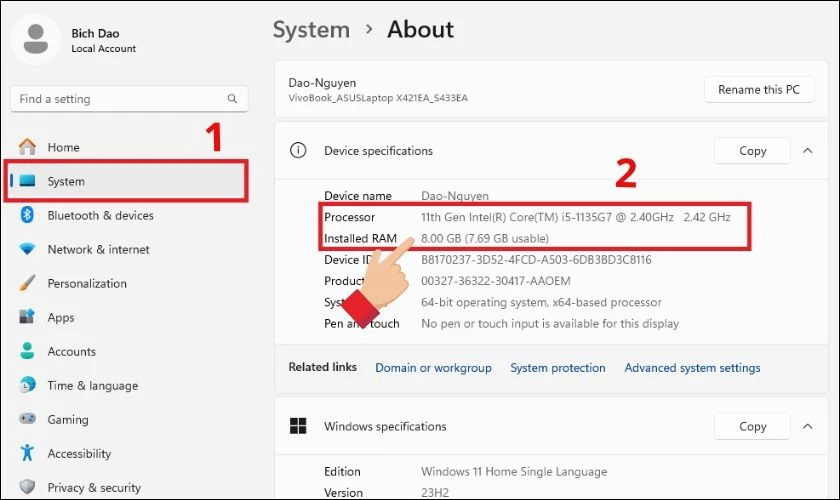
Khi bật XMP, hệ thống sẽ tự động ép xung RAM lên tốc độ và điện áp cao hơn so với mặc định. Mặc dù được thiết kế để mang lại hiệu năng tốt hơn, quá trình này có thể gây ra nhiều vấn đề nếu không được thực hiện đúng cách hoặc nếu phần cứng không tương thích. Dưới đây là một số nguyên nhân phổ biến nhất:
1.1. RAM Không Tương Thích Với Bo Mạch Chủ
Đây là nguyên nhân hàng đầu gây ra lỗi khi bật XMP. Mỗi bo mạch chủ có danh sách các loại RAM được hỗ trợ (QVL – Qualified Vendor List). Danh sách này đảm bảo rằng các module RAM đã được kiểm tra và chứng nhận hoạt động ổn định trên bo mạch chủ đó.
- QVL là gì và tại sao nó quan trọng: QVL là danh sách do nhà sản xuất bo mạch chủ cung cấp, liệt kê các module RAM đã được kiểm tra và xác nhận là tương thích với bo mạch chủ. Việc sử dụng RAM không có trong QVL không có nghĩa là nó chắc chắn sẽ không hoạt động, nhưng khả năng gặp lỗi sẽ cao hơn.
- Cách kiểm tra tính tương thích: Trước khi mua RAM, hãy kiểm tra trang web của nhà sản xuất bo mạch chủ và tìm QVL. Đảm bảo rằng model RAM bạn định mua có trong danh sách này. Thông thường, QVL được phân loại theo nhà sản xuất RAM, tốc độ, dung lượng và số lượng module.
- Hậu quả của việc sử dụng RAM không tương thích: Nếu RAM không tương thích với bo mạch chủ, hệ thống có thể không khởi động được, khởi động lại liên tục, bị treo hoặc gặp các lỗi hệ thống ngẫu nhiên khác. Trong trường hợp nghiêm trọng, nó có thể gây hư hỏng phần cứng.
1.2. Nguồn Điện Không Đủ Mạnh
Việc ép xung RAM thông qua XMP làm tăng điện áp và công suất tiêu thụ của RAM. Nếu nguồn điện (PSU) không đủ mạnh để cung cấp điện cho RAM và các thành phần khác của hệ thống, nó có thể gây ra sự không ổn định và dẫn đến lỗi.
- Tính toán công suất cần thiết: Để đảm bảo nguồn điện đủ mạnh, hãy tính toán tổng công suất tiêu thụ của tất cả các thành phần trong hệ thống (CPU, GPU, RAM, ổ cứng, v.v.). Sau đó, chọn một PSU có công suất lớn hơn ít nhất 20-30% so với tổng công suất tiêu thụ ước tính.
- Chất lượng của PSU: Không chỉ công suất mà chất lượng của PSU cũng rất quan trọng. Chọn PSU từ các nhà sản xuất uy tín với chứng nhận 80 Plus (Bronze, Silver, Gold, Platinum, Titanium) để đảm bảo hiệu suất và độ ổn định. PSU kém chất lượng có thể không cung cấp điện áp ổn định hoặc có thể bị hỏng, gây ra các vấn đề nghiêm trọng cho hệ thống.
- Dấu hiệu nhận biết PSU không đủ mạnh: Các dấu hiệu phổ biến của PSU không đủ mạnh bao gồm: máy tính tự khởi động lại khi chơi game hoặc chạy các ứng dụng nặng, xuất hiện màn hình xanh chết chóc (BSOD), hệ thống không khởi động được hoặc phát ra tiếng bíp lạ.
1.3. BIOS Lỗi Thời
BIOS (Basic Input/Output System) là phần mềm điều khiển các hoạt động cơ bản của bo mạch chủ. BIOS lỗi thời có thể không hỗ trợ hoàn toàn các tính năng của RAM hoặc có thể chứa các lỗi gây ra sự không ổn định khi bật XMP.
- Tầm quan trọng của việc cập nhật BIOS: Việc cập nhật BIOS lên phiên bản mới nhất có thể cải thiện khả năng tương thích với RAM, sửa các lỗi và cải thiện hiệu suất tổng thể của hệ thống.
- Cách cập nhật BIOS an toàn: Cập nhật BIOS là một quá trình quan trọng và cần được thực hiện cẩn thận. Hãy làm theo hướng dẫn của nhà sản xuất bo mạch chủ một cách chính xác. Sử dụng tiện ích cập nhật BIOS được cung cấp bởi nhà sản xuất và đảm bảo nguồn điện ổn định trong quá trình cập nhật.
- Rủi ro khi cập nhật BIOS không thành công: Nếu quá trình cập nhật BIOS bị gián đoạn (ví dụ như mất điện), bo mạch chủ có thể bị “brick” và không thể sử dụng được. Trong trường hợp này, bạn có thể cần phải mang bo mạch chủ đến trung tâm bảo hành hoặc sử dụng các công cụ đặc biệt để khôi phục BIOS.
1.4. Cài Đặt XMP Không Phù Hợp
Ngay cả khi RAM tương thích với bo mạch chủ và nguồn điện đủ mạnh, việc cài đặt XMP không phù hợp cũng có thể gây ra lỗi. Điều này có thể xảy ra nếu hệ thống không thể hoạt động ổn định ở tốc độ và điện áp được thiết lập bởi XMP.
- Tùy chỉnh cài đặt XMP: Trong BIOS, bạn có thể điều chỉnh các cài đặt XMP, chẳng hạn như tốc độ, điện áp và thời gian (timings) của RAM. Nếu hệ thống không ổn định khi sử dụng cài đặt XMP mặc định, hãy thử giảm tốc độ RAM hoặc tăng điện áp một chút.
- Tìm hiểu về timings RAM: Timings RAM (ví dụ: CL16, CL18, CL20) là các thông số quyết định độ trễ của RAM. Timings thấp hơn thường có nghĩa là hiệu năng tốt hơn, nhưng cũng có thể gây ra sự không ổn định nếu không được thiết lập đúng cách.
- Sử dụng phần mềm kiểm tra độ ổn định: Sau khi điều chỉnh cài đặt XMP, hãy sử dụng các phần mềm kiểm tra độ ổn định như Memtest86+, Prime95 hoặc AIDA64 để đảm bảo rằng hệ thống hoạt động ổn định trong thời gian dài.
1.5. Vấn Đề Tản Nhiệt
Việc ép xung RAM làm tăng nhiệt độ hoạt động của RAM. Nếu hệ thống tản nhiệt không đủ tốt, RAM có thể bị quá nhiệt và gây ra lỗi.
- Kiểm tra nhiệt độ RAM: Sử dụng phần mềm giám sát phần cứng như HWMonitor hoặc CPU-Z để kiểm tra nhiệt độ của RAM. Nếu nhiệt độ quá cao (thường là trên 85°C), bạn cần cải thiện hệ thống tản nhiệt.
- Các giải pháp tản nhiệt: Có nhiều giải pháp tản nhiệt cho RAM, bao gồm tản nhiệt thụ động (heatsink) và tản nhiệt chủ động (quạt). Nếu bạn ép xung RAM mạnh, bạn có thể cần sử dụng tản nhiệt chủ động để đảm bảo nhiệt độ luôn ở mức an toàn.
- Luồng gió trong thùng máy: Đảm bảo rằng thùng máy có luồng gió tốt để tản nhiệt hiệu quả. Bố trí quạt hút và quạt đẩy một cách hợp lý để tạo ra luồng gió lưu thông trong thùng máy.
2. Các Bước Chẩn Đoán Lỗi RAM Sau Khi Bật XMP
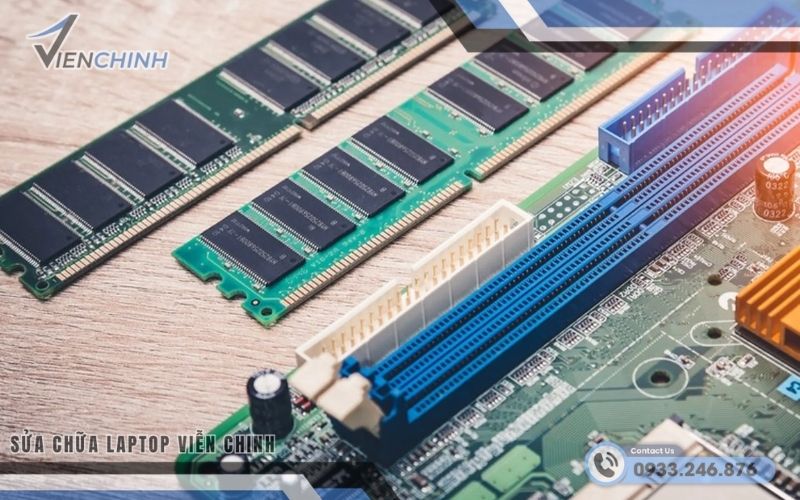
Khi gặp lỗi sau khi bật XMP, việc chẩn đoán nguyên nhân là rất quan trọng để có thể khắc phục vấn đề một cách hiệu quả. Dưới đây là các bước chẩn đoán mà bạn có thể thực hiện:
2.1. Xác Định Triệu Chứng
Xác định rõ các triệu chứng mà bạn gặp phải là bước đầu tiên trong quá trình chẩn đoán. Các triệu chứng có thể bao gồm:
- Hệ thống không khởi động được: Máy tính không khởi động, không có hình ảnh trên màn hình, hoặc chỉ hiển thị màn hình đen.
- Khởi động lại liên tục: Máy tính tự khởi động lại sau một thời gian ngắn sử dụng.
- Màn hình xanh chết chóc (BSOD): Xuất hiện màn hình xanh với các thông báo lỗi.
- Treo máy: Máy tính bị treo và không phản hồi.
- Lỗi ứng dụng: Các ứng dụng bị treo hoặc gặp lỗi khi chạy.
- Lỗi bộ nhớ: Các thông báo lỗi liên quan đến bộ nhớ (ví dụ: “Memory Management” BSOD).
2.2. Kiểm Tra Các Kết Nối Phần Cứng
Đảm bảo rằng tất cả các kết nối phần cứng đều chắc chắn và không bị lỏng lẻo.
- Kiểm tra khe cắm RAM: Tháo và lắp lại RAM vào các khe cắm trên bo mạch chủ. Đảm bảo rằng RAM được cắm chặt vào khe và các chốt khóa đã được đóng lại.
- Kiểm tra nguồn điện: Đảm bảo rằng các dây nguồn được kết nối chặt chẽ với bo mạch chủ, card đồ họa và các thành phần khác.
- Kiểm tra các kết nối khác: Kiểm tra các kết nối khác như cáp SATA, cáp USB, v.v. để đảm bảo rằng chúng không bị lỏng lẻo.
2.3. Kiểm Tra RAM Bằng Memtest86+
Memtest86+ là một công cụ mạnh mẽ để kiểm tra lỗi RAM. Nó chạy bên ngoài hệ điều hành và có thể phát hiện các lỗi mà các công cụ kiểm tra bộ nhớ trong Windows không thể phát hiện được.
- Tải và tạo USB bootable Memtest86+: Tải Memtest86+ từ trang web chính thức và tạo một USB bootable.
- Khởi động từ USB: Khởi động máy tính từ USB bootable Memtest86+.
- Chạy kiểm tra: Chạy kiểm tra Memtest86+ trong ít nhất vài giờ (hoặc qua đêm) để đảm bảo rằng tất cả các khu vực bộ nhớ đều được kiểm tra kỹ lưỡng.
- Phân tích kết quả: Nếu Memtest86+ phát hiện lỗi, nó sẽ hiển thị thông báo lỗi. Trong trường hợp này, bạn có thể cần phải thay thế RAM.
2.4. Kiểm Tra Với Cấu Hình Tối Thiểu
Để xác định xem lỗi có phải do RAM hay không, hãy thử chạy hệ thống với cấu hình tối thiểu.
- Chỉ sử dụng một thanh RAM: Tháo tất cả các thanh RAM ngoại trừ một thanh. Nếu hệ thống hoạt động ổn định với một thanh RAM, hãy thử với các thanh RAM khác để xác định xem có thanh nào bị lỗi hay không.
- Tháo các thiết bị không cần thiết: Tháo card đồ họa rời, ổ cứng phụ và các thiết bị không cần thiết khác để giảm tải cho hệ thống.
2.5. Kiểm Tra Nhiệt Độ
Sử dụng phần mềm giám sát phần cứng để kiểm tra nhiệt độ của CPU, GPU và RAM. Nếu nhiệt độ quá cao, hệ thống có thể bị không ổn định và gây ra lỗi.
- Phần mềm giám sát nhiệt độ: Sử dụng HWMonitor, CPU-Z hoặc các phần mềm tương tự để giám sát nhiệt độ.
- Kiểm tra tản nhiệt: Đảm bảo rằng tản nhiệt CPU và GPU được lắp đặt đúng cách và hoạt động hiệu quả. Vệ sinh tản nhiệt và thay keo tản nhiệt nếu cần thiết.
- Cải thiện luồng gió: Cải thiện luồng gió trong thùng máy để tản nhiệt hiệu quả hơn.
3. Các Giải Pháp Khắc Phục Lỗi RAM Sau Khi Bật XMP
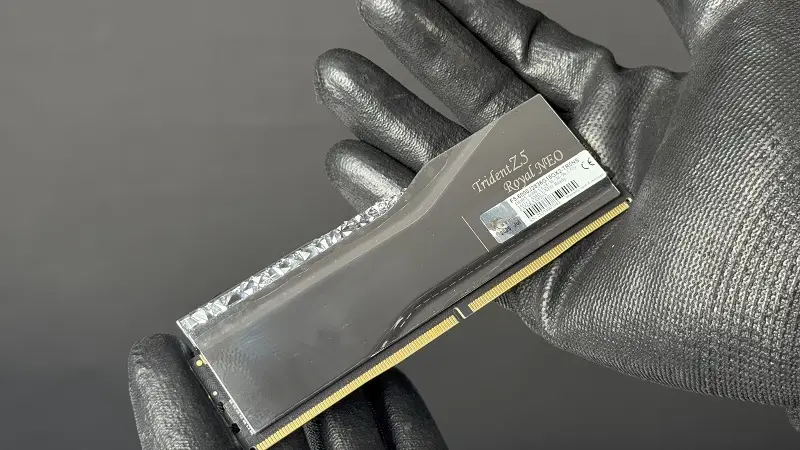
Sau khi đã xác định được nguyên nhân gây lỗi, bạn có thể áp dụng các giải pháp khắc phục sau:
3.1. Tắt XMP và Kiểm Tra Tính Ổn Định
Đây là bước đầu tiên và đơn giản nhất. Tắt XMP trong BIOS và kiểm tra xem hệ thống có hoạt động ổn định trở lại hay không.
- Vào BIOS: Khởi động lại máy tính và nhấn phím Delete, F2 hoặc F12 (tùy thuộc vào bo mạch chủ) để vào BIOS.
- Tìm cài đặt XMP: Tìm cài đặt XMP (thường nằm trong mục Overclocking hoặc Memory Settings) và tắt nó.
- Lưu và khởi động lại: Lưu các thay đổi và khởi động lại máy tính.
- Kiểm tra tính ổn định: Sử dụng máy tính trong một thời gian để kiểm tra xem nó có hoạt động ổn định hay không. Nếu hệ thống hoạt động ổn định sau khi tắt XMP, điều này cho thấy rằng lỗi là do XMP gây ra.
3.2. Cập Nhật BIOS Lên Phiên Bản Mới Nhất
Cập nhật BIOS lên phiên bản mới nhất có thể cải thiện khả năng tương thích với RAM và sửa các lỗi liên quan đến XMP.
- Tìm phiên bản BIOS mới nhất: Truy cập trang web của nhà sản xuất bo mạch chủ và tìm phiên bản BIOS mới nhất cho model bo mạch chủ của bạn.
- Tải và chuẩn bị: Tải phiên bản BIOS mới nhất và làm theo hướng dẫn của nhà sản xuất để chuẩn bị cho quá trình cập nhật.
- Cập nhật BIOS: Sử dụng tiện ích cập nhật BIOS được cung cấp bởi nhà sản xuất để cập nhật BIOS. Đảm bảo rằng nguồn điện ổn định trong quá trình cập nhật.
- Kiểm tra lại XMP: Sau khi cập nhật BIOS, hãy thử bật lại XMP và kiểm tra xem hệ thống có hoạt động ổn định hay không.
3.3. Điều Chỉnh Cài Đặt XMP
Nếu hệ thống không ổn định với cài đặt XMP mặc định, hãy thử điều chỉnh các cài đặt XMP.
- Giảm tốc độ RAM: Giảm tốc độ RAM xuống một mức thấp hơn (ví dụ: từ 3200MHz xuống 3000MHz).
- Tăng điện áp RAM: Tăng điện áp RAM một chút (ví dụ: từ 1.35V lên 1.37V). Tuy nhiên, hãy cẩn thận khi tăng điện áp, vì điện áp quá cao có thể làm hỏng RAM.
- Nới lỏng timings RAM: Tăng các timings RAM (ví dụ: từ CL16 lên CL18).
- Kiểm tra tính ổn định: Sau khi điều chỉnh cài đặt XMP, hãy sử dụng các phần mềm kiểm tra độ ổn định như Memtest86+, Prime95 hoặc AIDA64 để đảm bảo rằng hệ thống hoạt động ổn định trong thời gian dài.
3.4. Thay Thế RAM
Nếu các giải pháp trên không hiệu quả, có thể RAM của bạn bị lỗi hoặc không tương thích với bo mạch chủ. Trong trường hợp này, bạn có thể cần phải thay thế RAM.
- Chọn RAM tương thích: Chọn RAM có trong QVL của bo mạch chủ.
- Mua RAM mới: Mua RAM mới từ các nhà cung cấp uy tín.
- Lắp đặt RAM: Lắp đặt RAM mới vào các khe cắm trên bo mạch chủ.
- Kiểm tra tính ổn định: Bật XMP và kiểm tra xem hệ thống có hoạt động ổn định hay không.
3.5. Nâng Cấp Nguồn Điện (PSU)
Nếu nguồn điện không đủ mạnh để cung cấp điện cho RAM và các thành phần khác của hệ thống khi bật XMP, bạn cần nâng cấp lên một PSU có công suất lớn hơn và chất lượng tốt hơn.
- Tính toán công suất cần thiết: Tính toán tổng công suất tiêu thụ của tất cả các thành phần trong hệ thống.
- Chọn PSU phù hợp: Chọn một PSU có công suất lớn hơn ít nhất 20-30% so với tổng công suất tiêu thụ ước tính.
- Mua PSU chất lượng: Mua PSU từ các nhà sản xuất uy tín với chứng nhận 80 Plus.
- Lắp đặt PSU: Lắp đặt PSU mới vào thùng máy.
- Kiểm tra tính ổn định: Bật XMP và kiểm tra xem hệ thống có hoạt động ổn định hay không.
4. Các Lưu Ý Quan Trọng Khi Bật XMP
Việc bật XMP có thể mang lại hiệu năng tốt hơn cho hệ thống, nhưng cũng có thể gây ra các vấn đề nếu không được thực hiện đúng cách. Dưới đây là một số lưu ý quan trọng mà bạn nên ghi nhớ:
4.1. Đọc Kỹ Hướng Dẫn Sử Dụng
Trước khi bật XMP, hãy đọc kỹ hướng dẫn sử dụng của bo mạch chủ và RAM. Hướng dẫn sử dụng sẽ cung cấp thông tin quan trọng về tính tương thích, cài đặt và các lưu ý khác.
4.2. Tìm Hiểu Về Phần Cứng
Hiểu rõ về các thành phần phần cứng của bạn (CPU, GPU, RAM, bo mạch chủ, PSU) sẽ giúp bạn đưa ra các quyết định sáng suốt và khắc phục sự cố hiệu quả hơn.
4.3. Cẩn Thận Khi Ép Xung
Ép xung là một quá trình phức tạp và có thể gây hư hỏng phần cứng nếu không được thực hiện đúng cách. Hãy cẩn thận khi ép xung và luôn theo dõi nhiệt độ của các thành phần.
4.4. Sao Lưu Dữ Liệu Quan Trọng
Trước khi thực hiện bất kỳ thay đổi nào đối với hệ thống (ví dụ: cập nhật BIOS, điều chỉnh cài đặt XMP), hãy sao lưu dữ liệu quan trọng để tránh mất mát dữ liệu trong trường hợp xảy ra sự cố.
4.5. Tìm Kiếm Sự Trợ Giúp
Nếu bạn không chắc chắn về bất kỳ điều gì, hãy tìm kiếm sự trợ giúp từ các chuyên gia hoặc diễn đàn trực tuyến.
5. Các Xu Hướng Tương Lai Về XMP và RAM
Công nghệ RAM và XMP không ngừng phát triển. Dưới đây là một số xu hướng tương lai mà bạn có thể mong đợi:
5.1. DDR5 và XMP 3.0
DDR5 là thế hệ RAM mới nhất với tốc độ và băng thông cao hơn so với DDR4. XMP 3.0 là phiên bản mới nhất của XMP, được thiết kế để tận dụng tối đa hiệu năng của DDR5.
5.2. AI và Tự Động Ép Xung
Trí tuệ nhân tạo (AI) đang được sử dụng để tự động ép xung RAM. Các hệ thống AI có thể phân tích hiệu năng của hệ thống và tự động điều chỉnh cài đặt XMP để đạt được hiệu năng tối ưu.
5.3. Tản Nhiệt Tiên Tiến
Các công nghệ tản nhiệt tiên tiến đang được phát triển để giúp RAM hoạt động mát hơn và ổn định hơn. Các công nghệ này bao gồm tản nhiệt chất lỏng, tản nhiệt pha đổi và tản nhiệt bằng vật liệu nano.
Kết luận:
Xử lý lỗi RAM sau khi bật XMP là một quá trình phức tạp đòi hỏi kiến thức và kỹ năng nhất định. Bằng cách hiểu rõ nguyên nhân gây lỗi, thực hiện các bước chẩn đoán và áp dụng các giải pháp khắc phục phù hợp, bạn có thể giải quyết các vấn đề liên quan đến XMP và tận dụng tối đa hiệu năng của RAM. Trong tương lai, công nghệ RAM và XMP sẽ tiếp tục phát triển, mang lại hiệu năng cao hơn và trải nghiệm người dùng tốt hơn. Luôn cập nhật kiến thức và tìm kiếm sự trợ giúp khi cần thiết là chìa khóa để thành công trong việc xử lý lỗi RAM sau khi bật XMP.
