







 Máy tính
 Máy văn phòng
 Mainboard – Bo Mạch Chủ
 CPU- Bộ Vi Xử Lý
 VGA – Card Màn Hình
 RAM – Bộ Nhớ Trong
 HDD – SSD – NAS
 PSU- Nguồn Máy Tính
 Case – Vỏ Máy Tính
 Laptop – MT Xách Tay
 Màn Hình Máy Tính
 Gaming Gear
 Thiết Bị Mạng
 Phụ Kiện
 Tản Nhiệt
 Lắp Đặt Phòng Net
 Bàn Ghế Chơi Game
 Dịch vụ cho thuê máy photocopy
 TIN CÔNG NGHỆ
 Video
Video SỬA MÁY VĂN PHÒNG
 CHÍNH SÁCH VẬN CHUYỂN & GIAO NHẬN TẬN NƠI
Trang tin công nghệ
Xử lý lỗi nguồn khi máy tính chạy game nặng
Xử lý lỗi nguồn khi máy tính chạy game nặng là quá trình xác định và khắc phục các vấn đề liên quan đến bộ nguồn (PSU – Power Supply Unit) của máy tính khi nó không cung cấp đủ năng lượng hoặc hoạt động không ổn định khi chơi các trò chơi đòi hỏi cấu hình cao. Các lỗi này có thể biểu hiện qua nhiều hình thức, từ việc máy tính tự tắt, khởi động lại đột ngột, xuất hiện màn hình xanh chết chóc (BSOD), hoặc thậm chí là không thể khởi động được. Nguyên nhân có thể bao gồm bộ nguồn quá cũ, công suất không đủ, linh kiện bị lỗi, hoặc các vấn đề về nhiệt độ và điện áp. Việc xử lý hiệu quả các lỗi này đòi hỏi người dùng phải có kiến thức về phần cứng máy tính, khả năng chẩn đoán vấn đề một cách chính xác, và các biện pháp khắc phục phù hợp.
Các dấu hiệu và triệu chứng của lỗi nguồn khi chơi game nặng
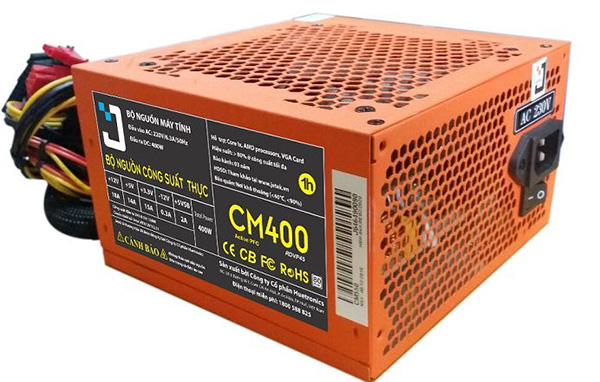
Khi máy tính của bạn gặp vấn đề về nguồn điện khi chơi game nặng, có một số dấu hiệu và triệu chứng rõ ràng có thể giúp bạn xác định vấn đề. Việc nhận biết sớm các dấu hiệu này sẽ giúp bạn có biện pháp xử lý kịp thời, tránh gây hư hỏng nghiêm trọng hơn cho các linh kiện khác.
Máy tính tự tắt hoặc khởi động lại đột ngột
Một trong những dấu hiệu phổ biến nhất của lỗi nguồn là máy tính tự tắt hoặc khởi động lại đột ngột khi đang chơi game. Hiện tượng này thường xảy ra khi trò chơi yêu cầu nhiều năng lượng hơn mức mà bộ nguồn có thể cung cấp.
- Nguyên nhân: Khi chơi game nặng, card đồ họa (GPU) và bộ xử lý trung tâm (CPU) sẽ tiêu thụ nhiều điện năng hơn. Nếu bộ nguồn không đủ công suất hoặc không ổn định, nó có thể không cung cấp đủ năng lượng, dẫn đến việc máy tính tắt đột ngột để bảo vệ các linh kiện.
- Ví dụ: Bạn đang chơi một game AAA như Cyberpunk 2077 với thiết lập đồ họa cao. Khi bạn đến một khu vực có nhiều hiệu ứng và chi tiết, máy tính đột ngột tắt mà không có cảnh báo.
- Khắc phục: Kiểm tra công suất bộ nguồn của bạn và so sánh với yêu cầu điện năng của các linh kiện. Nếu cần thiết, hãy nâng cấp lên bộ nguồn có công suất cao hơn và chất lượng tốt hơn.
Màn hình xanh chết chóc (BSOD)
Màn hình xanh chết chóc (BSOD) là một dấu hiệu nghiêm trọng cho thấy hệ thống của bạn gặp phải lỗi phần cứng hoặc phần mềm. Trong trường hợp lỗi nguồn, BSOD thường xuất hiện khi điện áp không ổn định hoặc bộ nguồn không thể đáp ứng được yêu cầu năng lượng đột ngột.
- Nguyên nhân: Điện áp không ổn định có thể gây ra lỗi trong quá trình xử lý dữ liệu, dẫn đến BSOD. Ngoài ra, khi bộ nguồn không cung cấp đủ năng lượng cho các linh kiện quan trọng, hệ điều hành có thể bị treo và hiển thị BSOD.
- Ví dụ: Bạn đang chơi game và đột nhiên màn hình chuyển sang màu xanh với một thông báo lỗi. Thông báo này có thể liên quan đến lỗi phần cứng hoặc trình điều khiển, nhưng trong nhiều trường hợp, nó có thể do nguồn điện không ổn định.
- Khắc phục: Kiểm tra thông tin lỗi trên BSOD để xác định nguyên nhân cụ thể. Sử dụng phần mềm kiểm tra điện áp để theo dõi điện áp của bộ nguồn. Nếu điện áp không ổn định, bạn cần kiểm tra bộ nguồn hoặc thay thế nó.
Hiệu năng giảm sút hoặc giật lag
Lỗi nguồn cũng có thể gây ra hiệu năng giảm sút hoặc giật lag khi chơi game. Điều này xảy ra khi bộ nguồn không cung cấp đủ năng lượng cho CPU và GPU, khiến chúng không thể hoạt động ở hiệu suất tối đa.
- Nguyên nhân: Khi CPU và GPU không nhận đủ năng lượng, chúng sẽ tự động giảm xung nhịp để tiết kiệm điện. Điều này dẫn đến hiệu năng giảm sút và giật lag trong game.
- Ví dụ: Bạn đang chơi một game online và nhận thấy rằng FPS (số khung hình trên giây) giảm đáng kể, đặc biệt là trong các cảnh hành động phức tạp. Bạn cũng có thể thấy hiện tượng giật lag hoặc trễ hình.
- Khắc phục: Sử dụng phần mềm theo dõi hiệu năng để kiểm tra xung nhịp của CPU và GPU khi chơi game. Nếu xung nhịp thấp hơn mức bình thường, hãy kiểm tra lại bộ nguồn và đảm bảo rằng nó cung cấp đủ năng lượng.
Máy tính không khởi động được
Trong trường hợp nghiêm trọng, lỗi nguồn có thể khiến máy tính không khởi động được. Điều này xảy ra khi bộ nguồn hoàn toàn không hoạt động hoặc không cung cấp đủ điện để khởi động các linh kiện.
- Nguyên nhân: Bộ nguồn có thể bị hỏng do quá tải, quá nhiệt, hoặc do tuổi thọ. Khi bộ nguồn không hoạt động, máy tính sẽ không nhận được điện và không thể khởi động.
- Ví dụ: Bạn nhấn nút nguồn nhưng máy tính không có phản ứng gì. Không có đèn báo nào sáng lên, và quạt không quay.
- Khắc phục: Kiểm tra xem dây nguồn đã được cắm chắc chắn chưa. Nếu vẫn không khởi động được, hãy thử một bộ nguồn khác để xác định xem bộ nguồn hiện tại có bị hỏng hay không.
Các nguyên nhân phổ biến gây ra lỗi nguồn khi chơi game
Có nhiều nguyên nhân có thể gây ra lỗi nguồn khi chơi game nặng. Việc hiểu rõ các nguyên nhân này sẽ giúp bạn phòng tránh và khắc phục lỗi một cách hiệu quả.
Công suất bộ nguồn không đủ
Một trong những nguyên nhân phổ biến nhất là công suất bộ nguồn không đủ để đáp ứng yêu cầu của các linh kiện, đặc biệt là card đồ họa và bộ xử lý.
- Giải thích: Các game hiện đại ngày càng đòi hỏi cấu hình cao, và card đồ họa cao cấp có thể tiêu thụ một lượng điện năng đáng kể. Nếu bộ nguồn của bạn không đủ công suất, nó sẽ không thể cung cấp đủ năng lượng cho card đồ họa và CPU, dẫn đến các vấn đề về hiệu năng và ổn định.
- Ví dụ: Bạn vừa nâng cấp lên một card đồ họa mới, nhưng vẫn sử dụng bộ nguồn cũ. Khi chơi game, máy tính của bạn thường xuyên bị tắt đột ngột hoặc gặp phải BSOD.
- Giải pháp: Sử dụng các công cụ tính toán công suất bộ nguồn để xác định yêu cầu điện năng của hệ thống. Nâng cấp lên bộ nguồn có công suất cao hơn và chất lượng tốt hơn. Nên chọn bộ nguồn có công suất cao hơn khoảng 20-30% so với yêu cầu thực tế để đảm bảo hoạt động ổn định.
Bộ nguồn đã quá cũ hoặc kém chất lượng
Tuổi thọ và chất lượng của bộ nguồn cũng là một yếu tố quan trọng. Bộ nguồn đã quá cũ hoặc kém chất lượng có thể không cung cấp điện áp ổn định và dễ bị hỏng khi hoạt động ở công suất cao.
- Giải thích: Các linh kiện bên trong bộ nguồn có thể bị lão hóa theo thời gian, dẫn đến hiệu suất giảm sút và khả năng cung cấp điện áp ổn định kém đi. Bộ nguồn kém chất lượng thường sử dụng các linh kiện rẻ tiền, dễ bị hỏng và không có các tính năng bảo vệ cần thiết.
- Ví dụ: Bạn đã sử dụng bộ nguồn của mình trong nhiều năm, và gần đây bạn bắt đầu gặp các vấn đề về nguồn khi chơi game. Điện áp không ổn định và bộ nguồn thường xuyên phát ra tiếng ồn.
- Giải pháp: Thay thế bộ nguồn cũ hoặc kém chất lượng bằng một bộ nguồn mới từ các nhà sản xuất uy tín. Nên chọn bộ nguồn có chứng nhận 80 Plus để đảm bảo hiệu suất và độ tin cậy.
Nhiệt độ quá cao
Nhiệt độ cao có thể ảnh hưởng đến hiệu suất và tuổi thọ của bộ nguồn. Khi bộ nguồn quá nóng, nó có thể không cung cấp đủ năng lượng hoặc bị hỏng.
- Giải thích: Các linh kiện điện tử trong bộ nguồn hoạt động hiệu quả nhất ở nhiệt độ nhất định. Khi nhiệt độ vượt quá giới hạn cho phép, hiệu suất của bộ nguồn sẽ giảm sút và các linh kiện có thể bị hỏng.
- Ví dụ: Bạn chơi game trong một phòng không có điều hòa, và bộ nguồn của bạn thường xuyên bị quá nóng. Bạn có thể nghe thấy tiếng quạt của bộ nguồn quay rất nhanh và mạnh.
- Giải pháp: Đảm bảo rằng bộ nguồn của bạn có đủ không gian để thông gió. Vệ sinh bộ nguồn thường xuyên để loại bỏ bụi bẩn. Nếu cần thiết, hãy lắp thêm quạt tản nhiệt để cải thiện luồng không khí trong thùng máy.
Quá tải điện
Sử dụng quá nhiều thiết bị cắm vào cùng một ổ cắm điện có thể gây ra quá tải điện, ảnh hưởng đến hoạt động của bộ nguồn.
- Giải thích: Khi bạn cắm quá nhiều thiết bị vào cùng một ổ cắm, tổng công suất tiêu thụ có thể vượt quá giới hạn của ổ cắm. Điều này có thể gây ra sụt áp và ảnh hưởng đến hoạt động của bộ nguồn.
- Ví dụ: Bạn cắm máy tính, màn hình, loa, và nhiều thiết bị khác vào cùng một ổ cắm. Khi bạn chơi game, máy tính của bạn có thể bị tắt đột ngột hoặc gặp phải các vấn đề về nguồn.
- Giải pháp: Sử dụng ổ cắm điện có chất lượng tốt và có khả năng chịu tải cao. Chia các thiết bị ra nhiều ổ cắm khác nhau để tránh quá tải. Sử dụng bộ lưu điện (UPS) để bảo vệ máy tính khỏi các sự cố về điện.
Kết nối lỏng lẻo hoặc dây cáp bị hỏng
Các kết nối lỏng lẻo hoặc dây cáp bị hỏng có thể gây ra các vấn đề về nguồn điện.
- Giải thích: Nếu các dây cáp kết nối giữa bộ nguồn và các linh kiện không được cắm chắc chắn, điện áp có thể không được truyền tải đúng cách. Các dây cáp bị hỏng có thể gây ra ngắn mạch hoặc mất điện.
- Ví dụ: Bạn vừa di chuyển máy tính của mình, và sau đó bạn bắt đầu gặp các vấn đề về nguồn. Có thể có một số dây cáp bị lỏng hoặc bị hỏng trong quá trình di chuyển.
- Giải pháp: Kiểm tra kỹ tất cả các kết nối giữa bộ nguồn và các linh kiện. Đảm bảo rằng các dây cáp được cắm chắc chắn và không bị hỏng. Thay thế các dây cáp bị hỏng bằng các dây cáp mới.
Các phương pháp chẩn đoán lỗi nguồn
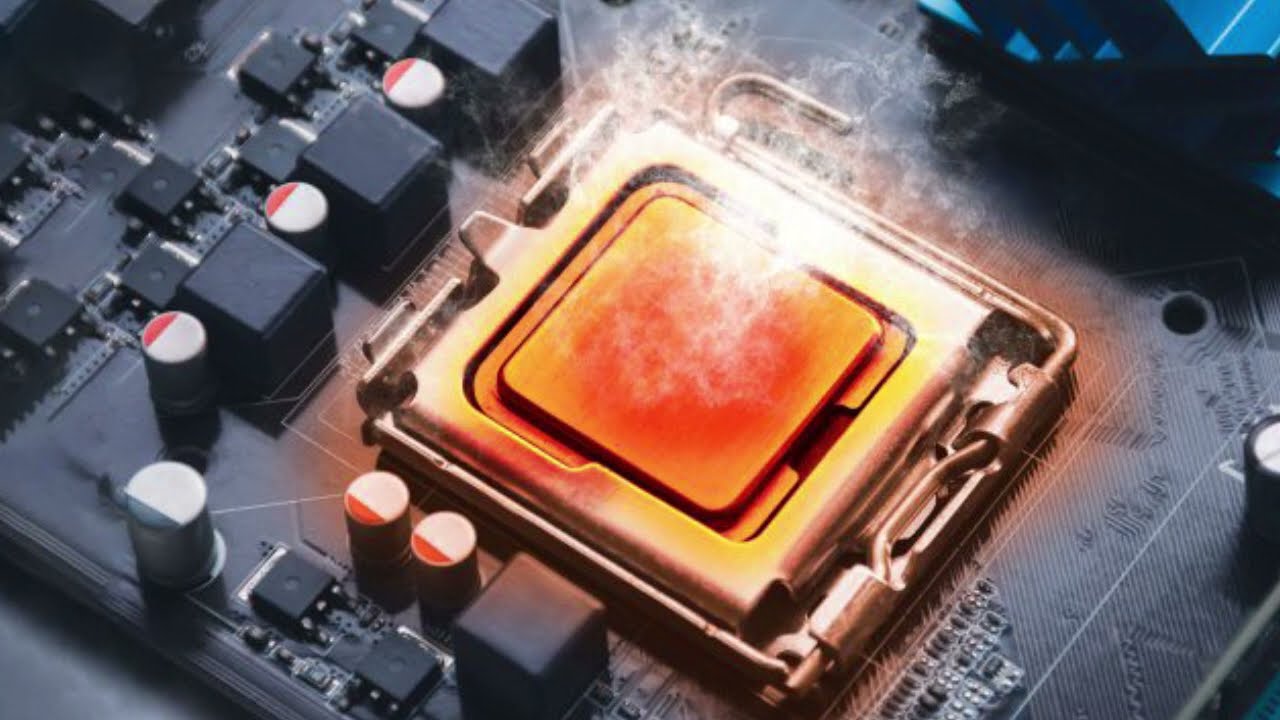
Trước khi bắt đầu sửa chữa, việc chẩn đoán chính xác nguyên nhân gây ra lỗi nguồn là rất quan trọng. Dưới đây là một số phương pháp chẩn đoán bạn có thể sử dụng.
Kiểm tra trực quan
Kiểm tra trực quan là bước đầu tiên trong quá trình chẩn đoán. Hãy kiểm tra bộ nguồn và các dây cáp kết nối để tìm các dấu hiệu hư hỏng rõ ràng.
- Các bước:
- Tắt máy tính và ngắt kết nối nguồn điện.
- Mở thùng máy và kiểm tra bộ nguồn.
- Tìm các dấu hiệu như:
- Phồng tụ: Các tụ điện bị phồng hoặc rò rỉ có thể là dấu hiệu của bộ nguồn bị hỏng.
- Cháy nổ: Các vết cháy hoặc mùi khét có thể cho thấy bộ nguồn đã bị quá tải hoặc ngắn mạch.
- Bụi bẩn: Bụi bẩn có thể làm giảm hiệu suất tản nhiệt của bộ nguồn.
- Dây cáp bị hỏng: Các dây cáp bị đứt, gãy, hoặc cháy có thể gây ra các vấn đề về nguồn điện.
- Kiểm tra các kết nối giữa bộ nguồn và các linh kiện. Đảm bảo rằng các dây cáp được cắm chắc chắn và không bị lỏng.
- Ví dụ: Bạn mở thùng máy và thấy một tụ điện trên bộ nguồn bị phồng lên. Đây là một dấu hiệu rõ ràng cho thấy bộ nguồn có vấn đề và cần được thay thế.
Sử dụng phần mềm kiểm tra điện áp
Có nhiều phần mềm miễn phí và trả phí có thể giúp bạn theo dõi điện áp của bộ nguồn. Các phần mềm này sẽ hiển thị điện áp của các đường điện 3.3V, 5V, và 12V.
- Các bước:
- Tải và cài đặt phần mềm kiểm tra điện áp như HWMonitor, AIDA64, hoặc OCCT.
- Khởi động phần mềm và theo dõi điện áp khi máy tính đang hoạt động bình thường và khi chơi game nặng.
- So sánh điện áp đo được với các giá trị tiêu chuẩn. Điện áp nên nằm trong khoảng ±5% so với giá trị danh định. Ví dụ, điện áp 12V nên nằm trong khoảng 11.4V đến 12.6V.
- Ví dụ: Bạn sử dụng HWMonitor và thấy rằng điện áp 12V của bộ nguồn thường xuyên giảm xuống dưới 11V khi chơi game. Điều này cho thấy bộ nguồn không ổn định và có thể cần được thay thế.
- Lưu ý: Các phần mềm kiểm tra điện áp có thể không chính xác hoàn toàn. Để có kết quả chính xác hơn, bạn nên sử dụng đồng hồ vạn năng để đo điện áp trực tiếp trên các đầu nối của bộ nguồn.
Sử dụng đồng hồ vạn năng
Đồng hồ vạn năng là một công cụ hữu ích để đo điện áp và kiểm tra tính liên tục của các dây cáp.
- Các bước:
- Tắt máy tính và ngắt kết nối nguồn điện.
- Sử dụng đồng hồ vạn năng để đo điện áp trên các đầu nối của bộ nguồn.
- So sánh điện áp đo được với các giá trị tiêu chuẩn.
- Sử dụng đồng hồ vạn năng để kiểm tra tính liên tục của các dây cáp.
- Ví dụ: Bạn sử dụng đồng hồ vạn năng và thấy rằng điện áp 12V trên một trong các đầu nối của bộ nguồn là 0V. Điều này cho thấy có vấn đề với đầu nối đó hoặc với bộ nguồn.
- Lưu ý: Sử dụng đồng hồ vạn năng đòi hỏi kiến thức về điện và điện tử. Nếu bạn không có kinh nghiệm, hãy nhờ người có chuyên môn thực hiện.
Sử dụng bộ kiểm tra nguồn (PSU Tester)
Bộ kiểm tra nguồn là một thiết bị chuyên dụng dùng để kiểm tra chức năng của bộ nguồn. Nó sẽ kiểm tra điện áp của các đường điện khác nhau và báo cho bạn biết nếu có bất kỳ vấn đề gì.
- Các bước:
- Tắt máy tính và ngắt kết nối nguồn điện.
- Kết nối bộ kiểm tra nguồn vào bộ nguồn.
- Bật bộ kiểm tra nguồn.
- Theo dõi kết quả kiểm tra.
- Ví dụ: Bạn sử dụng bộ kiểm tra nguồn và thấy rằng một trong các đường điện của bộ nguồn không hoạt động. Điều này cho thấy bộ nguồn cần được thay thế.
- Lưu ý: Bộ kiểm tra nguồn là một công cụ hữu ích, nhưng nó không thể phát hiện tất cả các loại lỗi nguồn.
Các biện pháp khắc phục lỗi nguồn
Sau khi đã chẩn đoán được nguyên nhân gây ra lỗi nguồn, bạn có thể áp dụng các biện pháp khắc phục sau.
Nâng cấp bộ nguồn
Nếu công suất bộ nguồn không đủ hoặc bộ nguồn đã quá cũ, việc nâng cấp lên bộ nguồn có công suất cao hơn và chất lượng tốt hơn là giải pháp tốt nhất.
- Cách chọn bộ nguồn mới:
- Tính toán công suất: Sử dụng các công cụ tính toán công suất bộ nguồn để xác định yêu cầu điện năng của hệ thống.
- Chọn công suất phù hợp: Chọn bộ nguồn có công suất cao hơn khoảng 20-30% so với yêu cầu thực tế để đảm bảo hoạt động ổn định.
- Chọn thương hiệu uy tín: Chọn bộ nguồn từ các nhà sản xuất uy tín như Corsair, Seasonic, EVGA, hoặc Cooler Master.
- Chọn chứng nhận 80 Plus: Chọn bộ nguồn có chứng nhận 80 Plus để đảm bảo hiệu suất và độ tin cậy.
- Kiểm tra đánh giá: Đọc các đánh giá của người dùng và các chuyên gia để tìm hiểu về hiệu suất và độ tin cậy của bộ nguồn.
- Ví dụ: Bạn đang sử dụng card đồ họa RTX 3070 và bộ xử lý Intel Core i7-10700K. Sau khi tính toán, bạn thấy rằng hệ thống của bạn yêu cầu khoảng 600W. Bạn nên chọn một bộ nguồn có công suất khoảng 750W từ một nhà sản xuất uy tín và có chứng nhận 80 Plus Gold.
Vệ sinh bộ nguồn
Bụi bẩn có thể làm giảm hiệu suất tản nhiệt của bộ nguồn, dẫn đến quá nhiệt và các vấn đề về nguồn. Vệ sinh bộ nguồn thường xuyên sẽ giúp cải thiện hiệu suất và kéo dài tuổi thọ của nó.
- Các bước:
- Tắt máy tính và ngắt kết nối nguồn điện.
- Mở thùng máy và tháo bộ nguồn ra.
- Sử dụng bình xịt khí nén để thổi bụi bẩn ra khỏi bộ nguồn.
- Sử dụng cọ mềm để loại bỏ bụi bẩn cứng đầu.
- Lắp lại bộ nguồn vào thùng máy.
- Lưu ý: Không sử dụng máy hút bụi để vệ sinh bộ nguồn, vì nó có thể tạo ra tĩnh điện và làm hỏng các linh kiện điện tử.
Cải thiện luồng không khí trong thùng máy
Luồng không khí tốt trong thùng máy sẽ giúp tản nhiệt cho bộ nguồn và các linh kiện khác.
- Các biện pháp:
- Lắp thêm quạt tản nhiệt: Lắp thêm quạt tản nhiệt ở phía trước, phía sau, và bên hông của thùng máy để cải thiện luồng không khí.
- Sắp xếp dây cáp gọn gàng: Sắp xếp dây cáp gọn gàng để không cản trở luồng không khí.
- Vệ sinh thùng máy thường xuyên: Vệ sinh thùng máy thường xuyên để loại bỏ bụi bẩn.
- Sử dụng tản nhiệt CPU và GPU tốt: Sử dụng tản nhiệt CPU và GPU tốt để giảm nhiệt độ của các linh kiện này.
- Ví dụ: Bạn lắp thêm hai quạt tản nhiệt vào thùng máy, một ở phía trước để hút không khí vào và một ở phía sau để đẩy không khí ra. Bạn cũng sắp xếp dây cáp gọn gàng để không cản trở luồng không khí.
Kiểm tra và thay thế dây cáp
Các dây cáp bị hỏng có thể gây ra các vấn đề về nguồn điện. Kiểm tra kỹ tất cả các dây cáp và thay thế các dây cáp bị hỏng.
- Các bước:
- Tắt máy tính và ngắt kết nối nguồn điện.
- Kiểm tra tất cả các dây cáp kết nối giữa bộ nguồn và các linh kiện.
- Tìm các dấu hiệu như đứt, gãy, hoặc cháy.
- Thay thế các dây cáp bị hỏng bằng các dây cáp mới.
- Lưu ý: Sử dụng dây cáp chất lượng tốt và đảm bảo rằng các dây cáp được cắm chắc chắn vào các đầu nối.
Kiểm tra ổ cắm điện và bộ lưu điện (UPS)
Đảm bảo rằng ổ cắm điện của bạn có chất lượng tốt và có khả năng chịu tải cao. Sử dụng bộ lưu điện (UPS) để bảo vệ máy tính khỏi các sự cố về điện.
- Các biện pháp:
- Sử dụng ổ cắm điện chất lượng tốt: Sử dụng ổ cắm điện có chất lượng tốt và có khả năng chịu tải cao.
- Không cắm quá nhiều thiết bị vào cùng một ổ cắm: Chia các thiết bị ra nhiều ổ cắm khác nhau để tránh quá tải.
- Sử dụng bộ lưu điện (UPS): Sử dụng bộ lưu điện (UPS) để bảo vệ máy tính khỏi các sự cố về điện như mất điện, sụt áp, hoặc tăng áp.
- Ví dụ: Bạn cắm máy tính của mình vào một bộ lưu điện (UPS) có công suất đủ lớn để cung cấp điện cho máy tính trong một khoảng thời gian ngắn khi mất điện. Điều này giúp bạn có thời gian để lưu dữ liệu và tắt máy tính an toàn.
Kết luận
Xử lý lỗi nguồn khi máy tính chạy game nặng là một quá trình phức tạp đòi hỏi sự hiểu biết về phần cứng và khả năng chẩn đoán vấn đề một cách chính xác. Bằng cách nhận biết các dấu hiệu và triệu chứng, xác định các nguyên nhân phổ biến, áp dụng các phương pháp chẩn đoán và thực hiện các biện pháp khắc phục phù hợp, bạn có thể giải quyết các vấn đề về nguồn điện và đảm bảo máy tính của bạn hoạt động ổn định khi chơi game. Trong tương lai, các bộ nguồn ngày càng trở nên hiệu quả hơn và có nhiều tính năng bảo vệ hơn, giúp giảm thiểu các vấn đề về nguồn điện. Đồng thời, việc sử dụng các công cụ theo dõi và chẩn đoán cũng trở nên dễ dàng hơn, giúp người dùng tự mình khắc phục các sự cố. Hãy luôn đảm bảo rằng bạn chọn bộ nguồn có công suất phù hợp, chất lượng tốt và thường xuyên vệ sinh, bảo trì để kéo dài tuổi thọ và đảm bảo hiệu suất hoạt động của nó.
