







 Máy tính
 Máy văn phòng
 Mainboard – Bo Mạch Chủ
 CPU- Bộ Vi Xử Lý
 VGA – Card Màn Hình
 RAM – Bộ Nhớ Trong
 HDD – SSD – NAS
 PSU- Nguồn Máy Tính
 Case – Vỏ Máy Tính
 Laptop – MT Xách Tay
 Màn Hình Máy Tính
 Gaming Gear
 Thiết Bị Mạng
 Phụ Kiện
 Tản Nhiệt
 Lắp Đặt Phòng Net
 Bàn Ghế Chơi Game
 Dịch vụ cho thuê máy photocopy
 TIN CÔNG NGHỆ
 Video
Video SỬA MÁY VĂN PHÒNG
 CHÍNH SÁCH VẬN CHUYỂN & GIAO NHẬN TẬN NƠI
Trang tin công nghệ
Xử lý lỗi máy tính chạy chậm do phần cứng
Xử lý lỗi máy tính chạy chậm do phần cứng là quá trình xác định và khắc phục các vấn đề liên quan đến các thành phần vật lý của máy tính, từ đó giúp cải thiện hiệu suất hoạt động tổng thể. Các lỗi phần cứng này có thể bao gồm RAM bị lỗi, ổ cứng hoạt động kém, card đồ họa không đủ mạnh, CPU quá nhiệt, hoặc thậm chí nguồn điện không ổn định, tất cả đều dẫn đến tình trạng máy tính chạy chậm, giật lag, hoặc thậm chí là treo máy. Việc chẩn đoán và khắc phục các vấn đề này một cách hiệu quả đòi hỏi kiến thức chuyên sâu về phần cứng máy tính và các công cụ kiểm tra phù hợp.
1. Xác định nguyên nhân khiến máy tính chạy chậm do phần cứng
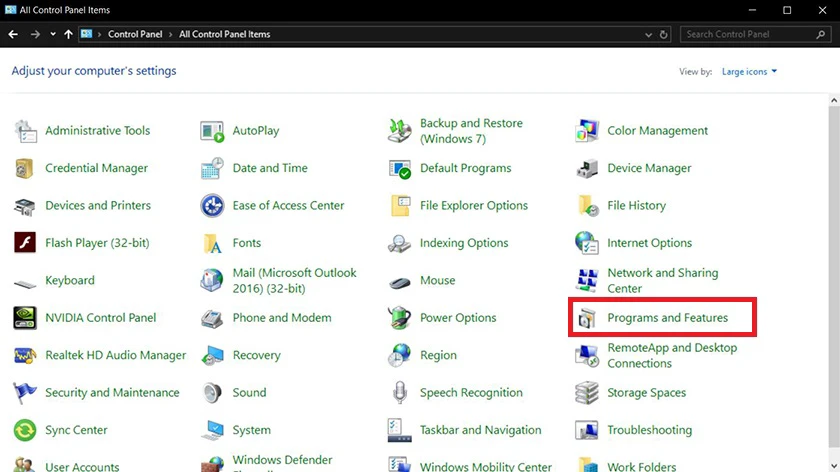
Máy tính chạy chậm do phần cứng có thể do nhiều nguyên nhân khác nhau. Việc xác định chính xác nguyên nhân là bước quan trọng đầu tiên để có thể khắc phục vấn đề một cách hiệu quả.
1.1. Ổ cứng (HDD/SSD) hoạt động kém
Ổ cứng là nơi lưu trữ hệ điều hành, phần mềm và dữ liệu của bạn. Nếu ổ cứng bị đầy, bị phân mảnh, hoặc bị lỗi, nó có thể làm chậm đáng kể tốc độ của máy tính.
- Ổ cứng bị đầy: Khi ổ cứng gần đầy, hệ điều hành sẽ gặp khó khăn trong việc tìm kiếm và ghi dữ liệu, dẫn đến tình trạng máy tính chạy chậm. Nên giữ ít nhất 15-20% dung lượng ổ cứng trống để đảm bảo hiệu suất tốt nhất.
- Ổ cứng bị phân mảnh (HDD): Phân mảnh xảy ra khi các tập tin được lưu trữ rải rác trên ổ cứng. Việc này khiến đầu đọc/ghi của ổ cứng phải di chuyển nhiều hơn để truy cập các tập tin, làm chậm tốc độ. Chống phân mảnh ổ cứng định kỳ (với ổ HDD) có thể giúp cải thiện hiệu suất. Tuy nhiên, không nên chống phân mảnh ổ SSD vì nó có thể làm giảm tuổi thọ của ổ.
- Ổ cứng bị lỗi (HDD/SSD): Ổ cứng có thể bị lỗi do nhiều nguyên nhân, chẳng hạn như tuổi thọ, sốc vật lý, hoặc lỗi phần mềm. Các dấu hiệu của ổ cứng bị lỗi bao gồm: máy tính chạy chậm bất thường, thường xuyên bị treo, xuất hiện thông báo lỗi liên quan đến ổ cứng, hoặc mất dữ liệu. Sử dụng các công cụ kiểm tra ổ cứng (như CrystalDiskInfo) có thể giúp bạn xác định xem ổ cứng có bị lỗi hay không.
- Tốc độ đọc/ghi của ổ cứng chậm: Ngay cả khi ổ cứng không bị lỗi, tốc độ đọc/ghi của nó có thể chậm hơn so với yêu cầu của hệ thống. Điều này đặc biệt đúng với các ổ HDD cũ. Nâng cấp lên ổ SSD có thể cải thiện đáng kể tốc độ của máy tính.
Ví dụ: Bạn nhận thấy máy tính của mình mất rất nhiều thời gian để khởi động, mở ứng dụng hoặc sao chép tập tin. Khi kiểm tra, bạn thấy ổ cứng HDD của mình đã đầy 95% và có nhiều phân mảnh. Trong trường hợp này, giải pháp là xóa các tập tin không cần thiết, di chuyển dữ liệu sang ổ cứng khác, và chống phân mảnh ổ cứng.
1.2. RAM (Random Access Memory) không đủ hoặc bị lỗi
RAM là bộ nhớ tạm thời mà máy tính sử dụng để lưu trữ dữ liệu và các chương trình đang chạy. Nếu RAM không đủ, máy tính sẽ phải sử dụng ổ cứng làm bộ nhớ ảo, làm chậm tốc độ đáng kể.
- RAM không đủ: Khi bạn mở quá nhiều chương trình hoặc tập tin cùng lúc, hoặc khi bạn sử dụng các ứng dụng đòi hỏi nhiều RAM (như phần mềm chỉnh sửa video hoặc game), máy tính có thể hết RAM. Điều này dẫn đến tình trạng máy tính chạy chậm, giật lag, hoặc thậm chí là treo máy. Nên kiểm tra xem máy tính của bạn có đủ RAM cho nhu cầu sử dụng hay không. Windows Task Manager (Ctrl+Shift+Esc) cho phép bạn theo dõi mức sử dụng RAM.
- RAM bị lỗi: RAM có thể bị lỗi do nhiều nguyên nhân, chẳng hạn như tuổi thọ, điện áp không ổn định, hoặc lỗi sản xuất. Các dấu hiệu của RAM bị lỗi bao gồm: máy tính thường xuyên bị treo, xuất hiện màn hình xanh chết chóc (BSOD), hoặc khởi động lại ngẫu nhiên. Sử dụng các công cụ kiểm tra RAM (như Windows Memory Diagnostic) có thể giúp bạn xác định xem RAM có bị lỗi hay không.
- Tốc độ RAM không tương thích: Nếu bạn nâng cấp RAM, hãy đảm bảo rằng RAM mới tương thích với bo mạch chủ và CPU của bạn. Tốc độ RAM không tương thích có thể gây ra các vấn đề về hiệu suất hoặc thậm chí là khiến máy tính không khởi động được.
Ví dụ: Bạn đang chơi một game đòi hỏi nhiều RAM và nhận thấy máy tính của mình chạy rất chậm, giật lag. Khi kiểm tra Windows Task Manager, bạn thấy mức sử dụng RAM luôn ở mức 95-100%. Trong trường hợp này, giải pháp là đóng các chương trình không cần thiết, giảm cài đặt đồ họa trong game, hoặc nâng cấp RAM.
1.3. CPU (Central Processing Unit) quá nhiệt
CPU là bộ não của máy tính, chịu trách nhiệm xử lý tất cả các lệnh và dữ liệu. Nếu CPU quá nhiệt, nó sẽ tự động giảm tốc độ để bảo vệ chính nó, dẫn đến tình trạng máy tính chạy chậm.
- Tản nhiệt không hiệu quả: Hệ thống tản nhiệt (quạt tản nhiệt hoặc tản nhiệt nước) có nhiệm vụ giữ cho CPU mát mẻ. Nếu hệ thống tản nhiệt bị bám bụi, bị hỏng, hoặc không đủ mạnh, CPU có thể quá nhiệt. Vệ sinh hệ thống tản nhiệt định kỳ và đảm bảo rằng nó hoạt động tốt là rất quan trọng.
- Keo tản nhiệt khô: Keo tản nhiệt (thermal paste) giúp truyền nhiệt từ CPU sang bộ tản nhiệt. Keo tản nhiệt có thể bị khô theo thời gian, làm giảm hiệu quả tản nhiệt. Nên thay keo tản nhiệt định kỳ (khoảng 1-2 năm một lần).
- Ép xung quá mức: Ép xung (overclocking) là việc tăng tốc độ xung nhịp của CPU để cải thiện hiệu suất. Tuy nhiên, ép xung quá mức có thể làm tăng nhiệt độ của CPU một cách đáng kể. Nếu bạn ép xung CPU, hãy đảm bảo rằng hệ thống tản nhiệt của bạn đủ mạnh để giữ cho CPU mát mẻ.
- Luồng khí không tốt trong thùng máy: Luồng khí tốt trong thùng máy giúp lưu thông không khí mát và đẩy không khí nóng ra ngoài. Nếu luồng khí không tốt, nhiệt độ bên trong thùng máy có thể tăng lên, ảnh hưởng đến hiệu suất của CPU và các thành phần khác. Đảm bảo rằng thùng máy của bạn có đủ quạt hút và quạt đẩy, và các dây cáp được sắp xếp gọn gàng để không cản trở luồng khí.
Ví dụ: Bạn nhận thấy máy tính của mình chạy chậm hơn bình thường, đặc biệt là khi chơi game hoặc sử dụng các ứng dụng đòi hỏi nhiều CPU. Khi kiểm tra nhiệt độ CPU bằng phần mềm theo dõi nhiệt độ (như HWMonitor), bạn thấy nhiệt độ CPU luôn ở mức cao (trên 90°C). Trong trường hợp này, giải pháp là vệ sinh hệ thống tản nhiệt, thay keo tản nhiệt, hoặc giảm mức ép xung (nếu có).
1.4. Card đồ họa (GPU) không đủ mạnh hoặc bị lỗi
Card đồ họa chịu trách nhiệm xử lý các tác vụ liên quan đến hình ảnh, chẳng hạn như game, video, và đồ họa 3D. Nếu card đồ họa không đủ mạnh hoặc bị lỗi, nó có thể làm chậm tốc độ của máy tính, đặc biệt là khi chơi game hoặc sử dụng các ứng dụng đồ họa.
- Card đồ họa không đủ mạnh: Nếu bạn đang chơi các game mới nhất hoặc sử dụng các ứng dụng đồ họa đòi hỏi nhiều tài nguyên, card đồ họa của bạn có thể không đủ mạnh để đáp ứng yêu cầu. Nâng cấp lên card đồ họa mạnh hơn có thể cải thiện đáng kể hiệu suất.
- Driver card đồ họa lỗi thời: Driver card đồ họa là phần mềm cho phép hệ điều hành giao tiếp với card đồ họa. Driver lỗi thời có thể gây ra các vấn đề về hiệu suất hoặc thậm chí là gây ra lỗi. Luôn cập nhật driver card đồ họa lên phiên bản mới nhất.
- Card đồ họa quá nhiệt: Giống như CPU, card đồ họa cũng có thể quá nhiệt. Các nguyên nhân và giải pháp tương tự như CPU quá nhiệt.
- Card đồ họa bị lỗi: Card đồ họa có thể bị lỗi do nhiều nguyên nhân, chẳng hạn như tuổi thọ, điện áp không ổn định, hoặc lỗi sản xuất. Các dấu hiệu của card đồ họa bị lỗi bao gồm: hình ảnh bị méo mó, xuất hiện các vệt sọc trên màn hình, hoặc máy tính bị treo.
Ví dụ: Bạn đang chơi một game mới và nhận thấy máy tính của mình chạy rất chậm, giật lag. Khi kiểm tra, bạn thấy card đồ họa của mình đang hoạt động hết công suất (100%). Trong trường hợp này, giải pháp là giảm cài đặt đồ họa trong game, hoặc nâng cấp card đồ họa.
1.5. Nguồn điện (PSU) không ổn định hoặc không đủ công suất
Nguồn điện cung cấp điện cho tất cả các thành phần của máy tính. Nếu nguồn điện không ổn định hoặc không đủ công suất, nó có thể gây ra các vấn đề về hiệu suất hoặc thậm chí là gây ra lỗi.
- Nguồn điện không ổn định: Nguồn điện không ổn định có thể gây ra các vấn đề về hiệu suất, chẳng hạn như máy tính chạy chậm, treo máy, hoặc khởi động lại ngẫu nhiên. Sử dụng một bộ ổn áp (UPS) có thể giúp bảo vệ máy tính của bạn khỏi các vấn đề về nguồn điện.
- Nguồn điện không đủ công suất: Nếu bạn nâng cấp các thành phần của máy tính, chẳng hạn như card đồ họa hoặc CPU, bạn có thể cần nâng cấp nguồn điện để đảm bảo rằng nó có đủ công suất để cung cấp điện cho tất cả các thành phần. Tính toán công suất cần thiết cho tất cả các thành phần của máy tính và chọn một nguồn điện có công suất lớn hơn một chút so với yêu cầu.
Ví dụ: Bạn vừa nâng cấp card đồ họa của mình và nhận thấy máy tính của mình thường xuyên bị treo hoặc khởi động lại ngẫu nhiên. Trong trường hợp này, rất có thể nguồn điện của bạn không đủ công suất để cung cấp điện cho card đồ họa mới.
2. Các công cụ chẩn đoán phần cứng
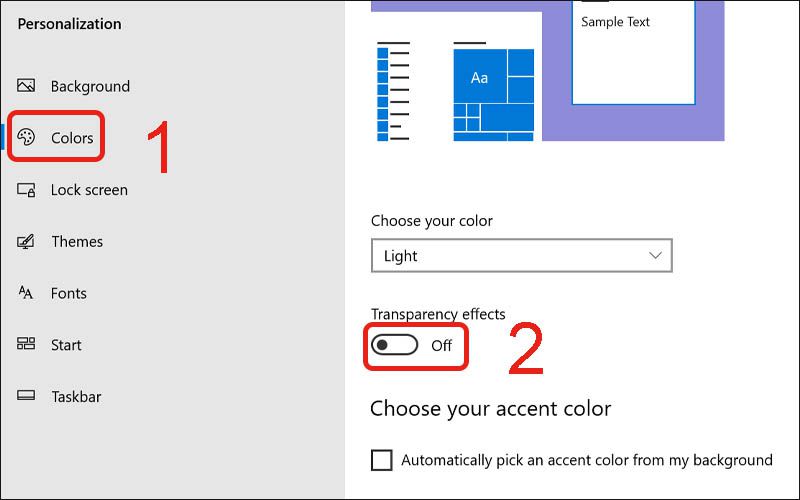
Có nhiều công cụ có thể giúp bạn chẩn đoán các vấn đề về phần cứng.
2.1. Windows Task Manager
Windows Task Manager (Ctrl+Shift+Esc) là một công cụ tích hợp sẵn trong Windows cho phép bạn theo dõi mức sử dụng CPU, RAM, ổ cứng, và card đồ họa. Nó có thể giúp bạn xác định xem thành phần nào đang hoạt động hết công suất và có thể là nguyên nhân gây ra tình trạng máy tính chạy chậm.
2.2. Resource Monitor
Resource Monitor là một công cụ khác của Windows cung cấp thông tin chi tiết hơn về mức sử dụng tài nguyên của hệ thống. Nó cho phép bạn xem các tiến trình nào đang sử dụng nhiều CPU, RAM, ổ cứng, và mạng nhất.
2.3. HWMonitor
HWMonitor là một phần mềm miễn phí cho phép bạn theo dõi nhiệt độ của CPU, card đồ họa, và các thành phần khác của máy tính. Nó có thể giúp bạn xác định xem CPU hoặc card đồ họa có bị quá nhiệt hay không.
2.4. CrystalDiskInfo
CrystalDiskInfo là một phần mềm miễn phí cho phép bạn kiểm tra tình trạng sức khỏe của ổ cứng. Nó cung cấp thông tin về nhiệt độ, số giờ hoạt động, và các thông số SMART (Self-Monitoring, Analysis and Reporting Technology) của ổ cứng.
2.5. Memtest86
Memtest86 là một phần mềm miễn phí cho phép bạn kiểm tra RAM để tìm lỗi. Nó chạy bên ngoài hệ điều hành, đảm bảo rằng không có chương trình nào can thiệp vào quá trình kiểm tra.
3. Các biện pháp khắc phục lỗi phần cứng

Sau khi xác định được nguyên nhân gây ra tình trạng máy tính chạy chậm do phần cứng, bạn có thể thực hiện các biện pháp khắc phục sau:
3.1. Nâng cấp phần cứng
Nếu phần cứng hiện tại của bạn không đủ mạnh để đáp ứng nhu cầu sử dụng, nâng cấp là một giải pháp hiệu quả.
- Nâng cấp RAM: Thêm RAM có thể cải thiện đáng kể hiệu suất của máy tính, đặc biệt là khi bạn chạy nhiều chương trình cùng lúc hoặc sử dụng các ứng dụng đòi hỏi nhiều RAM.
- Nâng cấp ổ cứng: Thay thế ổ HDD bằng ổ SSD có thể cải thiện đáng kể tốc độ khởi động, mở ứng dụng, và sao chép tập tin.
- Nâng cấp card đồ họa: Nâng cấp lên card đồ họa mạnh hơn có thể cải thiện đáng kể hiệu suất khi chơi game hoặc sử dụng các ứng dụng đồ họa.
- Nâng cấp CPU: Nâng cấp CPU có thể cải thiện hiệu suất tổng thể của máy tính, đặc biệt là khi bạn sử dụng các ứng dụng đòi hỏi nhiều CPU.
3.2. Vệ sinh và bảo trì phần cứng
Vệ sinh và bảo trì phần cứng định kỳ có thể giúp cải thiện hiệu suất và kéo dài tuổi thọ của máy tính.
- Vệ sinh hệ thống tản nhiệt: Bụi bẩn có thể làm giảm hiệu quả tản nhiệt của CPU và card đồ họa. Vệ sinh hệ thống tản nhiệt định kỳ bằng cọ hoặc máy hút bụi.
- Thay keo tản nhiệt: Keo tản nhiệt có thể bị khô theo thời gian, làm giảm hiệu quả tản nhiệt. Nên thay keo tản nhiệt định kỳ (khoảng 1-2 năm một lần).
- Kiểm tra và thay thế quạt: Quạt có thể bị hỏng hoặc hoạt động kém theo thời gian. Kiểm tra quạt định kỳ và thay thế nếu cần thiết.
- Sắp xếp dây cáp: Sắp xếp dây cáp gọn gàng có thể cải thiện luồng khí trong thùng máy.
3.3. Cập nhật driver
Luôn cập nhật driver cho tất cả các thiết bị phần cứng của bạn. Driver lỗi thời có thể gây ra các vấn đề về hiệu suất hoặc thậm chí là gây ra lỗi.
3.4. Kiểm tra và sửa lỗi ổ cứng
Sử dụng các công cụ kiểm tra ổ cứng (như CrystalDiskInfo) để kiểm tra tình trạng sức khỏe của ổ cứng. Nếu ổ cứng bị lỗi, hãy sao lưu dữ liệu và thay thế ổ cứng.
3.5. Kiểm tra và thay thế RAM
Sử dụng các công cụ kiểm tra RAM (như Windows Memory Diagnostic) để kiểm tra RAM để tìm lỗi. Nếu RAM bị lỗi, hãy thay thế RAM.
4. Phòng ngừa các vấn đề về phần cứng
Phòng ngừa luôn tốt hơn chữa bệnh. Thực hiện các biện pháp phòng ngừa sau có thể giúp giảm nguy cơ gặp phải các vấn đề về phần cứng:
4.1. Mua phần cứng chất lượng
Chọn mua phần cứng từ các nhà sản xuất uy tín và có chất lượng tốt. Mặc dù phần cứng chất lượng có thể đắt hơn, nhưng nó sẽ bền hơn và ít gặp phải các vấn đề hơn.
4.2. Sử dụng bộ ổn áp (UPS)
Sử dụng bộ ổn áp (UPS) có thể bảo vệ máy tính của bạn khỏi các vấn đề về nguồn điện, chẳng hạn như điện áp không ổn định hoặc mất điện đột ngột.
4.3. Giữ cho máy tính mát mẻ
Tránh đặt máy tính ở nơi có nhiệt độ cao hoặc ánh nắng trực tiếp. Đảm bảo rằng thùng máy của bạn có đủ quạt hút và quạt đẩy để giữ cho máy tính mát mẻ.
4.4. Sao lưu dữ liệu định kỳ
Sao lưu dữ liệu định kỳ có thể giúp bạn phục hồi dữ liệu trong trường hợp ổ cứng bị lỗi hoặc gặp phải các vấn đề về phần cứng khác.
5. Các trường hợp đặc biệt và giải pháp nâng cao
Ngoài các vấn đề phổ biến đã đề cập, một số trường hợp đặc biệt có thể gây ra tình trạng máy tính chạy chậm do phần cứng.
5.1. Lỗi BIOS/UEFI
BIOS (Basic Input/Output System) hoặc UEFI (Unified Extensible Firmware Interface) là phần mềm firmware khởi động máy tính và kiểm soát các thành phần phần cứng cơ bản. Lỗi BIOS/UEFI có thể gây ra nhiều vấn đề, bao gồm cả việc máy tính chạy chậm.
Giải pháp:
- Cập nhật BIOS/UEFI: Cập nhật BIOS/UEFI lên phiên bản mới nhất có thể khắc phục các lỗi và cải thiện hiệu suất. Tuy nhiên, việc cập nhật BIOS/UEFI cần được thực hiện cẩn thận vì có thể gây ra các vấn đề nghiêm trọng nếu thực hiện sai.
- Đặt lại BIOS/UEFI về mặc định: Đặt lại BIOS/UEFI về mặc định có thể giải quyết các vấn đề do cấu hình sai.
5.2. Xung đột phần cứng
Xung đột phần cứng xảy ra khi hai hoặc nhiều thiết bị phần cứng cố gắng sử dụng cùng một tài nguyên hệ thống, chẳng hạn như ngắt (IRQ) hoặc địa chỉ bộ nhớ. Xung đột phần cứng có thể gây ra các vấn đề về hiệu suất hoặc thậm chí là gây ra lỗi.
Giải pháp:
- Sử dụng Device Manager: Device Manager (trong Windows) có thể giúp bạn xác định các thiết bị xung đột.
- Cập nhật driver: Cập nhật driver cho tất cả các thiết bị có thể giải quyết các vấn đề xung đột.
- Thay đổi cài đặt BIOS/UEFI: Trong một số trường hợp, bạn có thể cần thay đổi cài đặt BIOS/UEFI để giải quyết các vấn đề xung đột.
5.3. Các vấn đề về bo mạch chủ (Motherboard)
Bo mạch chủ là nền tảng của máy tính, kết nối tất cả các thành phần khác nhau. Các vấn đề về bo mạch chủ có thể gây ra nhiều vấn đề, bao gồm cả việc máy tính chạy chậm.
Giải pháp:
- Kiểm tra các tụ điện: Kiểm tra các tụ điện trên bo mạch chủ để xem có bị phồng hoặc rò rỉ hay không. Tụ điện bị lỗi có thể gây ra các vấn đề về hiệu suất hoặc thậm chí là gây ra lỗi.
- Kiểm tra các kết nối: Đảm bảo rằng tất cả các kết nối trên bo mạch chủ đều chắc chắn.
- Thay thế bo mạch chủ: Nếu bo mạch chủ bị lỗi, bạn có thể cần thay thế bo mạch chủ.
Kết luận:
Việc xử lý lỗi máy tính chạy chậm do phần cứng đòi hỏi sự kiên nhẫn, kiến thức và kỹ năng. Bằng cách xác định chính xác nguyên nhân, sử dụng các công cụ chẩn đoán phù hợp, và thực hiện các biện pháp khắc phục thích hợp, bạn có thể cải thiện đáng kể hiệu suất của máy tính và kéo dài tuổi thọ của các thành phần phần cứng. Trong tương lai, với sự phát triển của công nghệ, các công cụ chẩn đoán và khắc phục lỗi phần cứng sẽ trở nên thông minh và tự động hơn, giúp người dùng dễ dàng hơn trong việc bảo trì và sửa chữa máy tính của mình. Đồng thời, việc lựa chọn phần cứng chất lượng và thực hiện các biện pháp phòng ngừa sẽ ngày càng trở nên quan trọng để đảm bảo hiệu suất ổn định và tuổi thọ lâu dài của máy tính. Hãy luôn cập nhật kiến thức về phần cứng máy tính và các công cụ hỗ trợ để có thể tự mình giải quyết các vấn đề phát sinh một cách hiệu quả.
