







 Máy tính
 Máy văn phòng
 Mainboard – Bo Mạch Chủ
 CPU- Bộ Vi Xử Lý
 VGA – Card Màn Hình
 RAM – Bộ Nhớ Trong
 HDD – SSD – NAS
 PSU- Nguồn Máy Tính
 Case – Vỏ Máy Tính
 Laptop – MT Xách Tay
 Màn Hình Máy Tính
 Gaming Gear
 Thiết Bị Mạng
 Phụ Kiện
 Tản Nhiệt
 Lắp Đặt Phòng Net
 Bàn Ghế Chơi Game
 Dịch vụ cho thuê máy photocopy
 TIN CÔNG NGHỆ
 Video
Video SỬA MÁY VĂN PHÒNG
 CHÍNH SÁCH VẬN CHUYỂN & GIAO NHẬN TẬN NƠI
Trang tin công nghệ
Xử lý lỗi máy tính bị lag do linh kiện cũ
Xử lý lỗi máy tính bị lag do linh kiện cũ là một vấn đề phổ biến mà nhiều người dùng máy tính cá nhân gặp phải. Tình trạng này xảy ra khi các thành phần phần cứng của máy tính đã quá cũ, không còn đáp ứng được yêu cầu của các phần mềm và ứng dụng hiện đại, dẫn đến hiện tượng máy chạy chậm, giật lag, thậm chí là treo máy. Việc xác định chính xác nguyên nhân gây lag do linh kiện cũ và áp dụng các biện pháp khắc phục phù hợp là rất quan trọng để cải thiện hiệu suất máy tính và kéo dài tuổi thọ của nó. Quá trình xử lý này có thể bao gồm việc nâng cấp phần cứng, tối ưu hóa hệ điều hành, hoặc thay đổi cách sử dụng máy tính.
Các nguyên nhân chính gây lag máy tính do linh kiện cũ
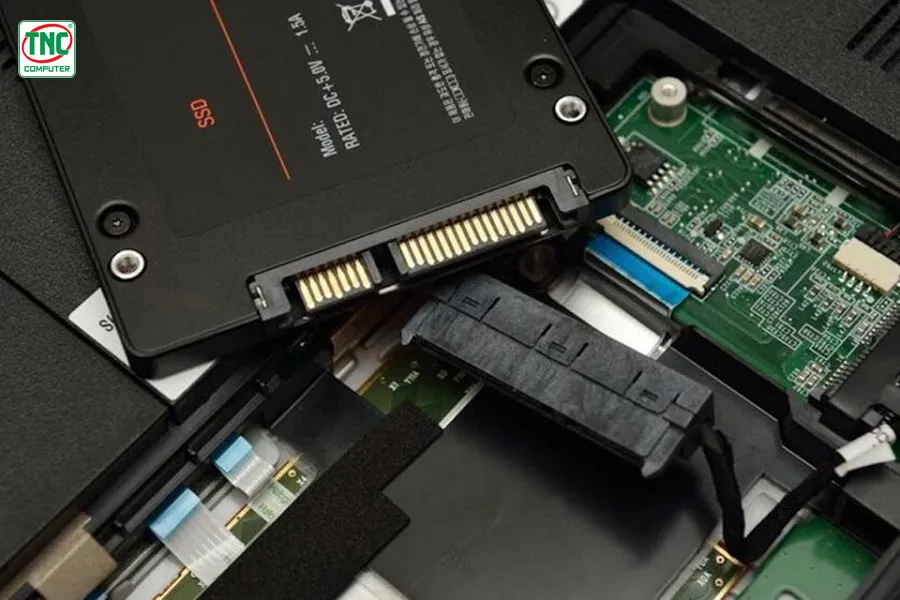
Máy tính bị lag do linh kiện cũ là một vấn đề phức tạp, xuất phát từ nhiều yếu tố khác nhau liên quan đến sự lão hóa và hiệu suất suy giảm của các thành phần phần cứng. Việc hiểu rõ các nguyên nhân này là bước đầu tiên quan trọng để tìm ra giải pháp khắc phục hiệu quả.
CPU (Bộ vi xử lý) quá chậm
CPU là bộ não của máy tính, chịu trách nhiệm thực hiện hầu hết các tính toán và xử lý dữ liệu. Khi CPU đã quá cũ, nó sẽ không còn đủ mạnh mẽ để xử lý các tác vụ phức tạp một cách nhanh chóng, đặc biệt là khi chạy các phần mềm và ứng dụng đòi hỏi cấu hình cao.
- Tốc độ xung nhịp thấp: Các CPU cũ thường có tốc độ xung nhịp (GHz) thấp hơn so với các CPU hiện đại. Tốc độ xung nhịp càng thấp, CPU càng mất nhiều thời gian để thực hiện các lệnh, dẫn đến tình trạng lag.
- Số lượng lõi và luồng xử lý ít: Các CPU cũ thường chỉ có một hoặc hai lõi, và hỗ trợ ít luồng xử lý hơn so với các CPU hiện đại. Điều này hạn chế khả năng xử lý song song các tác vụ, khiến máy tính hoạt động chậm chạp khi chạy nhiều ứng dụng cùng lúc.
- Kiến trúc lỗi thời: Các CPU cũ sử dụng kiến trúc đã lỗi thời, không được tối ưu hóa cho các phần mềm và ứng dụng hiện đại. Điều này khiến CPU phải làm việc vất vả hơn để thực hiện cùng một tác vụ so với các CPU mới hơn, dẫn đến hiệu suất giảm sút và tình trạng lag.
Ví dụ: Một máy tính sử dụng CPU Intel Pentium 4 (ra mắt năm 2000) sẽ gặp khó khăn khi chạy các phần mềm chỉnh sửa ảnh như Adobe Photoshop hoặc các game 3D hiện đại. CPU này có tốc độ xung nhịp thấp, chỉ có một lõi và sử dụng kiến trúc NetBurst đã lỗi thời, không đủ mạnh mẽ để đáp ứng yêu cầu của các phần mềm này.
RAM (Bộ nhớ truy cập ngẫu nhiên) không đủ
RAM là bộ nhớ tạm thời mà máy tính sử dụng để lưu trữ dữ liệu và các lệnh đang được thực hiện. Khi RAM không đủ, máy tính sẽ phải sử dụng ổ cứng làm bộ nhớ ảo, làm chậm đáng kể tốc độ xử lý.
- Dung lượng RAM thấp: Các máy tính cũ thường có dung lượng RAM thấp, ví dụ như 2GB hoặc 4GB. Với nhu cầu sử dụng ngày càng tăng của các phần mềm và ứng dụng, dung lượng RAM này là không đủ để đáp ứng, dẫn đến tình trạng thiếu RAM và máy tính bị lag.
- Tốc độ RAM chậm: Các loại RAM cũ thường có tốc độ (MHz) chậm hơn so với các loại RAM hiện đại. Tốc độ RAM càng chậm, thời gian truy cập dữ liệu càng lâu, ảnh hưởng đến hiệu suất tổng thể của máy tính.
- Loại RAM đã lỗi thời: Các loại RAM cũ như DDR2 hoặc DDR3 không còn được hỗ trợ bởi các bo mạch chủ hiện đại. Việc sử dụng các loại RAM này trên các máy tính đời mới sẽ không tận dụng được các công nghệ mới và có thể gây ra các vấn đề về tương thích.
Ví dụ: Một máy tính chỉ có 2GB RAM sẽ gặp khó khăn khi mở nhiều tab trình duyệt cùng lúc, hoặc khi chạy các phần mềm nặng như Adobe Premiere Pro. Máy tính sẽ phải liên tục chuyển đổi dữ liệu giữa RAM và ổ cứng, gây ra tình trạng lag và chậm chạp.
Ổ cứng HDD (Hard Disk Drive) hoạt động chậm
Ổ cứng HDD là thiết bị lưu trữ dữ liệu chính của máy tính. Tuy nhiên, ổ cứng HDD có tốc độ truy cập dữ liệu chậm hơn nhiều so với ổ cứng SSD (Solid State Drive). Khi ổ cứng HDD đã cũ, tốc độ hoạt động của nó có thể còn chậm hơn nữa do các vấn đề về cơ học hoặc phân mảnh dữ liệu.
- Tốc độ vòng quay thấp: Các ổ cứng HDD cũ thường có tốc độ vòng quay (RPM) thấp hơn so với các ổ cứng mới. Tốc độ vòng quay càng thấp, thời gian truy cập dữ liệu càng lâu.
- Thời gian truy cập chậm: Ổ cứng HDD có thời gian truy cập chậm hơn nhiều so với ổ cứng SSD. Điều này có nghĩa là máy tính mất nhiều thời gian hơn để tìm và đọc dữ liệu từ ổ cứng HDD, dẫn đến tình trạng lag khi khởi động máy tính, mở ứng dụng hoặc tải các tập tin lớn.
- Phân mảnh dữ liệu: Theo thời gian, dữ liệu trên ổ cứng HDD có thể bị phân mảnh, tức là các phần của một tập tin được lưu trữ rải rác trên các vị trí khác nhau trên ổ cứng. Điều này khiến máy tính mất nhiều thời gian hơn để đọc toàn bộ tập tin, gây ra tình trạng lag.
- Lỗi cơ học: Ổ cứng HDD là một thiết bị cơ học, có thể bị hỏng hóc theo thời gian. Các lỗi cơ học như tiếng ồn, rung lắc hoặc lỗi đọc/ghi có thể làm chậm tốc độ hoạt động của ổ cứng hoặc thậm chí gây mất dữ liệu.
Ví dụ: Một máy tính sử dụng ổ cứng HDD cũ sẽ mất nhiều thời gian hơn để khởi động Windows, mở các ứng dụng hoặc tải các tập tin lớn so với một máy tính sử dụng ổ cứng SSD.
Card đồ họa (GPU) không đủ mạnh
Card đồ họa (GPU) chịu trách nhiệm xử lý các hình ảnh và video hiển thị trên màn hình. Khi card đồ họa đã quá cũ, nó sẽ không còn đủ mạnh mẽ để xử lý các game 3D hiện đại hoặc các ứng dụng đồ họa chuyên nghiệp, dẫn đến tình trạng giật lag, khung hình thấp (FPS) và chất lượng hình ảnh kém.
- Bộ nhớ VRAM thấp: Card đồ họa cần có đủ bộ nhớ VRAM để lưu trữ các texture, model và các dữ liệu hình ảnh khác. Khi bộ nhớ VRAM không đủ, card đồ họa sẽ phải sử dụng RAM của hệ thống, làm chậm tốc độ xử lý.
- Hiệu năng xử lý kém: Các card đồ họa cũ thường có hiệu năng xử lý kém hơn so với các card đồ họa mới. Điều này có nghĩa là chúng không thể xử lý các hiệu ứng đồ họa phức tạp hoặc hiển thị hình ảnh ở độ phân giải cao một cách mượt mà.
- Không hỗ trợ các công nghệ mới: Các card đồ họa cũ có thể không hỗ trợ các công nghệ mới như DirectX 12 hoặc Ray Tracing, khiến chúng không thể chạy được một số game và ứng dụng hiện đại.
Ví dụ: Một máy tính sử dụng card đồ họa NVIDIA GeForce 9600 GT (ra mắt năm 2008) sẽ gặp khó khăn khi chơi các game như Cyberpunk 2077 hoặc Assassin’s Creed Valhalla. Card đồ họa này không đủ mạnh mẽ để xử lý các hiệu ứng đồ họa phức tạp và hiển thị hình ảnh ở độ phân giải cao một cách mượt mà.
Bo mạch chủ và các linh kiện khác đã lỗi thời
Bo mạch chủ là nền tảng kết nối tất cả các linh kiện của máy tính. Khi bo mạch chủ đã lỗi thời, nó có thể không hỗ trợ các công nghệ mới hoặc các linh kiện hiện đại, gây ra các vấn đề về tương thích và hiệu suất.
- Không hỗ trợ các CPU mới: Các bo mạch chủ cũ thường chỉ hỗ trợ các loại CPU cũ. Việc cố gắng sử dụng một CPU mới trên một bo mạch chủ cũ có thể gây ra các vấn đề về tương thích hoặc thậm chí làm hỏng CPU.
- Không hỗ trợ các loại RAM mới: Tương tự như CPU, các bo mạch chủ cũ cũng chỉ hỗ trợ các loại RAM cũ. Việc sử dụng các loại RAM mới trên một bo mạch chủ cũ có thể không hoạt động hoặc hoạt động không ổn định.
- Giới hạn tốc độ truyền dữ liệu: Các bo mạch chủ cũ thường có tốc độ truyền dữ liệu chậm hơn so với các bo mạch chủ mới. Điều này ảnh hưởng đến tốc độ truyền dữ liệu giữa các linh kiện như CPU, RAM và ổ cứng, gây ra tình trạng lag.
- Linh kiện khác đã xuống cấp: Các linh kiện khác trên máy tính như nguồn, quạt tản nhiệt, dây cáp cũng có thể bị xuống cấp theo thời gian, gây ra các vấn đề về hiệu suất và ổn định.
Ví dụ: Một máy tính sử dụng bo mạch chủ sản xuất năm 2010 có thể không hỗ trợ các CPU Intel Core i7 thế hệ thứ 10 hoặc các loại RAM DDR4. Việc cố gắng nâng cấp CPU hoặc RAM trên bo mạch chủ này có thể không hoạt động hoặc gây ra các vấn đề về tương thích.
Các biện pháp khắc phục tình trạng lag máy tính do linh kiện cũ
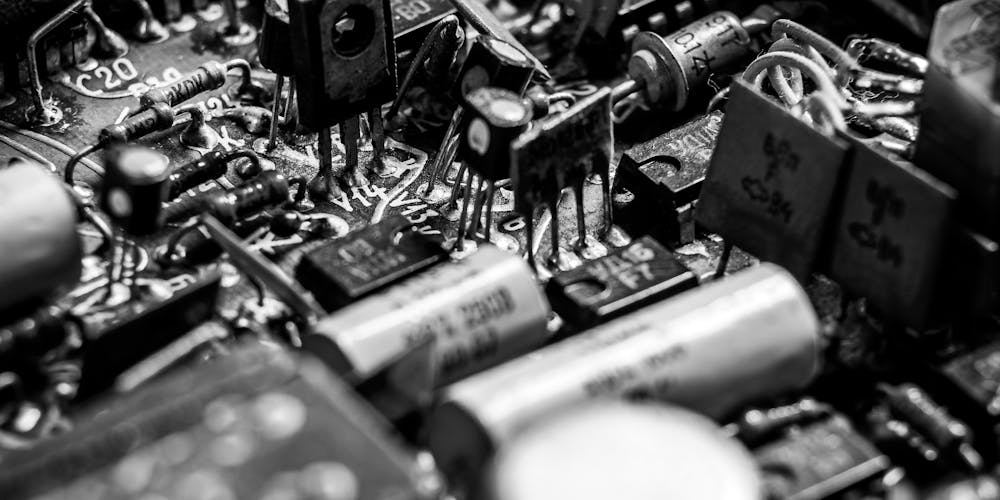
Khi đã xác định được nguyên nhân gây lag máy tính do linh kiện cũ, bạn có thể áp dụng các biện pháp khắc phục sau đây để cải thiện hiệu suất máy tính:
Nâng cấp phần cứng
Nâng cấp phần cứng là giải pháp hiệu quả nhất để cải thiện hiệu suất máy tính bị lag do linh kiện cũ. Tuy nhiên, việc nâng cấp phần cứng có thể tốn kém, vì vậy bạn cần cân nhắc kỹ lưỡng trước khi quyết định.
- Nâng cấp CPU: Nếu CPU là nguyên nhân chính gây lag máy tính, bạn nên nâng cấp lên một CPU mạnh mẽ hơn. Khi chọn CPU mới, bạn cần đảm bảo rằng nó tương thích với bo mạch chủ của bạn.
- Nâng cấp RAM: Nếu RAM không đủ, bạn nên nâng cấp lên dung lượng RAM lớn hơn. Bạn cũng nên chọn loại RAM có tốc độ cao hơn để cải thiện hiệu suất.
- Thay thế ổ cứng HDD bằng ổ cứng SSD: Ổ cứng SSD có tốc độ truy cập dữ liệu nhanh hơn nhiều so với ổ cứng HDD. Việc thay thế ổ cứng HDD bằng ổ cứng SSD sẽ giúp cải thiện đáng kể tốc độ khởi động máy tính, mở ứng dụng và tải các tập tin lớn.
- Nâng cấp card đồ họa: Nếu bạn thường xuyên chơi game hoặc sử dụng các ứng dụng đồ họa, bạn nên nâng cấp lên một card đồ họa mạnh mẽ hơn.
- Thay thế bo mạch chủ (nếu cần thiết): Nếu bo mạch chủ của bạn đã quá cũ và không hỗ trợ các linh kiện mới, bạn có thể cần phải thay thế nó. Khi chọn bo mạch chủ mới, bạn cần đảm bảo rằng nó tương thích với CPU, RAM và các linh kiện khác của bạn.
Lưu ý: Trước khi nâng cấp phần cứng, bạn nên kiểm tra xem máy tính của bạn có đủ không gian và nguồn điện để hỗ trợ các linh kiện mới hay không.
Tối ưu hóa hệ điều hành và phần mềm
Ngoài việc nâng cấp phần cứng, bạn cũng có thể tối ưu hóa hệ điều hành và phần mềm để cải thiện hiệu suất máy tính.
- Gỡ bỏ các phần mềm không cần thiết: Các phần mềm không cần thiết có thể chiếm dụng tài nguyên hệ thống và làm chậm máy tính. Bạn nên gỡ bỏ các phần mềm mà bạn không sử dụng để giải phóng tài nguyên.
- Tắt các chương trình khởi động cùng Windows: Nhiều chương trình tự động khởi động cùng Windows, làm chậm quá trình khởi động máy tính. Bạn có thể tắt các chương trình này để cải thiện tốc độ khởi động.
- Chống phân mảnh ổ cứng: Phân mảnh ổ cứng có thể làm chậm tốc độ truy cập dữ liệu. Bạn nên chống phân mảnh ổ cứng thường xuyên để cải thiện hiệu suất.
- Quét virus và phần mềm độc hại: Virus và phần mềm độc hại có thể chiếm dụng tài nguyên hệ thống và làm chậm máy tính. Bạn nên quét virus và phần mềm độc hại thường xuyên để bảo vệ máy tính.
- Cập nhật trình điều khiển (Driver): Cập nhật trình điều khiển cho các linh kiện phần cứng giúp đảm bảo chúng hoạt động ổn định và hiệu quả nhất.
Ví dụ: Bạn có thể sử dụng các công cụ như CCleaner để gỡ bỏ các phần mềm không cần thiết, tắt các chương trình khởi động cùng Windows và dọn dẹp các tập tin rác. Bạn cũng có thể sử dụng công cụ Disk Defragmenter có sẵn trong Windows để chống phân mảnh ổ cứng.
Thay đổi cách sử dụng máy tính
Đôi khi, tình trạng lag máy tính không phải do bản thân linh kiện cũ, mà là do cách bạn sử dụng máy tính.
- Hạn chế chạy nhiều ứng dụng cùng lúc: Chạy quá nhiều ứng dụng cùng lúc có thể làm quá tải CPU và RAM, dẫn đến tình trạng lag. Bạn nên hạn chế chạy các ứng dụng không cần thiết và đóng các ứng dụng khi không sử dụng.
- Giảm độ phân giải màn hình: Nếu card đồ họa của bạn không đủ mạnh mẽ để hiển thị hình ảnh ở độ phân giải cao, bạn có thể giảm độ phân giải màn hình để cải thiện hiệu suất.
- Tắt các hiệu ứng hình ảnh không cần thiết: Các hiệu ứng hình ảnh như Aero trong Windows có thể làm chậm máy tính. Bạn có thể tắt các hiệu ứng này để cải thiện hiệu suất.
- Nâng cấp hệ điều hành: Một số hệ điều hành mới được tối ưu hóa tốt hơn cho các phần cứng cũ. Nâng cấp lên hệ điều hành mới nhất có thể giúp cải thiện hiệu suất máy tính của bạn.
Ví dụ: Nếu bạn đang chơi game, bạn nên tắt các ứng dụng khác như trình duyệt web hoặc phần mềm chỉnh sửa ảnh để giảm tải cho CPU và RAM.
Các công cụ và phần mềm hỗ trợ kiểm tra và khắc phục lỗi lag
Để xác định nguyên nhân gây lag máy tính và áp dụng các biện pháp khắc phục phù hợp, bạn có thể sử dụng các công cụ và phần mềm sau đây:
- Task Manager (Windows): Task Manager cho phép bạn theo dõi mức sử dụng CPU, RAM, ổ cứng và card đồ họa của máy tính. Bạn có thể sử dụng Task Manager để xác định các ứng dụng hoặc tiến trình đang chiếm dụng nhiều tài nguyên hệ thống.
- Resource Monitor (Windows): Resource Monitor cung cấp thông tin chi tiết hơn về mức sử dụng tài nguyên hệ thống so với Task Manager. Bạn có thể sử dụng Resource Monitor để xác định các vấn đề về hiệu suất và tìm ra nguyên nhân gây lag.
- CPU-Z: CPU-Z là một công cụ miễn phí cho phép bạn xem thông tin chi tiết về CPU, RAM và bo mạch chủ của máy tính.
- GPU-Z: GPU-Z là một công cụ miễn phí cho phép bạn xem thông tin chi tiết về card đồ họa của máy tính.
- CrystalDiskInfo: CrystalDiskInfo là một công cụ miễn phí cho phép bạn theo dõi tình trạng sức khỏe của ổ cứng HDD và SSD.
- Memtest86: Memtest86 là một công cụ miễn phí cho phép bạn kiểm tra lỗi RAM.
- CCleaner: CCleaner là một công cụ miễn phí cho phép bạn dọn dẹp các tập tin rác, gỡ bỏ các phần mềm không cần thiết và tối ưu hóa hệ thống.
Hướng dẫn sử dụng Task Manager để kiểm tra hiệu suất:
- Nhấn tổ hợp phím Ctrl + Shift + Esc để mở Task Manager.
- Chọn tab “Performance”.
- Theo dõi mức sử dụng CPU, RAM, ổ cứng và card đồ họa.
- Nếu một trong các thành phần này đang hoạt động ở mức 100%, đó có thể là nguyên nhân gây lag máy tính.
- Chuyển sang tab “Processes” để xem các ứng dụng hoặc tiến trình đang chiếm dụng nhiều tài nguyên hệ thống.
Dự đoán xu hướng và các giải pháp tiềm năng trong tương lai
Trong tương lai, công nghệ phần cứng máy tính sẽ tiếp tục phát triển với tốc độ chóng mặt, mang đến những giải pháp tiềm năng để giải quyết vấn đề lag máy tính do linh kiện cũ.
- CPU với nhiều lõi và luồng xử lý hơn: Các CPU trong tương lai sẽ có nhiều lõi và luồng xử lý hơn, cho phép máy tính xử lý song song nhiều tác vụ một cách hiệu quả hơn. Điều này sẽ giúp giảm thiểu tình trạng lag khi chạy nhiều ứng dụng cùng lúc.
- RAM với tốc độ cao hơn và dung lượng lớn hơn: Các loại RAM mới sẽ có tốc độ cao hơn và dung lượng lớn hơn, giúp cải thiện tốc độ truy cập dữ liệu và giảm thiểu tình trạng thiếu RAM.
- Ổ cứng SSD với tốc độ nhanh hơn và giá thành rẻ hơn: Ổ cứng SSD sẽ tiếp tục trở nên phổ biến hơn nhờ tốc độ nhanh hơn và giá thành rẻ hơn. Điều này sẽ giúp cải thiện đáng kể tốc độ khởi động máy tính, mở ứng dụng và tải các tập tin lớn.
- Card đồ họa tích hợp mạnh mẽ hơn: Các card đồ họa tích hợp (integrated graphics) trong tương lai sẽ mạnh mẽ hơn, đủ sức để xử lý các game 3D và ứng dụng đồ họa ở mức độ vừa phải. Điều này sẽ giúp giảm thiểu nhu cầu nâng cấp card đồ họa rời cho các máy tính không chuyên về đồ họa.
- Điện toán đám mây (Cloud Computing): Điện toán đám mây cho phép bạn chạy các ứng dụng và lưu trữ dữ liệu trên các máy chủ từ xa. Điều này có nghĩa là bạn không cần phải đầu tư vào phần cứng mạnh mẽ để chạy các ứng dụng đòi hỏi cấu hình cao.
- Trí tuệ nhân tạo (AI): Trí tuệ nhân tạo có thể được sử dụng để tối ưu hóa hiệu suất máy tính bằng cách tự động điều chỉnh các cài đặt hệ thống và phân bổ tài nguyên một cách thông minh.
Ví dụ: Trong tương lai, bạn có thể sử dụng một chiếc máy tính cũ với cấu hình yếu để chơi các game 3D hiện đại bằng cách sử dụng dịch vụ chơi game trên đám mây như Google Stadia hoặc NVIDIA GeForce Now. Các game sẽ được chạy trên các máy chủ mạnh mẽ của Google hoặc NVIDIA, và bạn chỉ cần truyền hình ảnh và âm thanh về máy tính của mình.
Kết luận
Xử lý lỗi máy tính bị lag do linh kiện cũ là một quá trình đòi hỏi sự hiểu biết về phần cứng máy tính và các biện pháp khắc phục phù hợp. Bằng cách xác định chính xác nguyên nhân gây lag và áp dụng các giải pháp như nâng cấp phần cứng, tối ưu hóa hệ điều hành và phần mềm, hoặc thay đổi cách sử dụng máy tính, bạn có thể cải thiện đáng kể hiệu suất máy tính và kéo dài tuổi thọ của nó. Trong tương lai, các công nghệ mới như điện toán đám mây và trí tuệ nhân tạo sẽ mang đến những giải pháp tiềm năng để giải quyết vấn đề lag máy tính một cách hiệu quả hơn. Điều quan trọng là phải luôn cập nhật kiến thức về công nghệ và lựa chọn các giải pháp phù hợp với nhu cầu và điều kiện kinh tế của bạn. Việc bảo trì và chăm sóc máy tính thường xuyên cũng là yếu tố quan trọng để đảm bảo máy tính hoạt động ổn định và hiệu quả trong thời gian dài.
