







 Máy tính
 Máy văn phòng
 Mainboard – Bo Mạch Chủ
 CPU- Bộ Vi Xử Lý
 VGA – Card Màn Hình
 RAM – Bộ Nhớ Trong
 HDD – SSD – NAS
 PSU- Nguồn Máy Tính
 Case – Vỏ Máy Tính
 Laptop – MT Xách Tay
 Màn Hình Máy Tính
 Gaming Gear
 Thiết Bị Mạng
 Phụ Kiện
 Tản Nhiệt
 Lắp Đặt Phòng Net
 Bàn Ghế Chơi Game
 Dịch vụ cho thuê máy photocopy
 TIN CÔNG NGHỆ
 Video
Video SỬA MÁY VĂN PHÒNG
 CHÍNH SÁCH VẬN CHUYỂN & GIAO NHẬN TẬN NƠI
Trang tin công nghệ
Xử lý lỗi mainboard không nhận RAM Hướng dẫn toàn diện từ A đến Z
Lỗi mainboard không nhận RAM là một trong những sự cố phần cứng phổ biến và gây khó chịu nhất đối với người dùng máy tính. Tình trạng này có thể biểu hiện dưới nhiều hình thức, từ việc máy tính không khởi động được, khởi động nhưng không hiển thị hình ảnh, cho đến việc hệ điều hành nhận diện sai dung lượng RAM. Việc xác định chính xác nguyên nhân và áp dụng các biện pháp khắc phục phù hợp là chìa khóa để giải quyết vấn đề này, tránh gây ảnh hưởng đến hiệu suất làm việc và trải nghiệm sử dụng máy tính. Bài viết này sẽ cung cấp một hướng dẫn toàn diện và chuyên sâu về cách xử lý lỗi mainboard không nhận RAM, dựa trên những thông tin cập nhật mới nhất.
1. Xác định nguyên nhân lỗi mainboard không nhận RAM
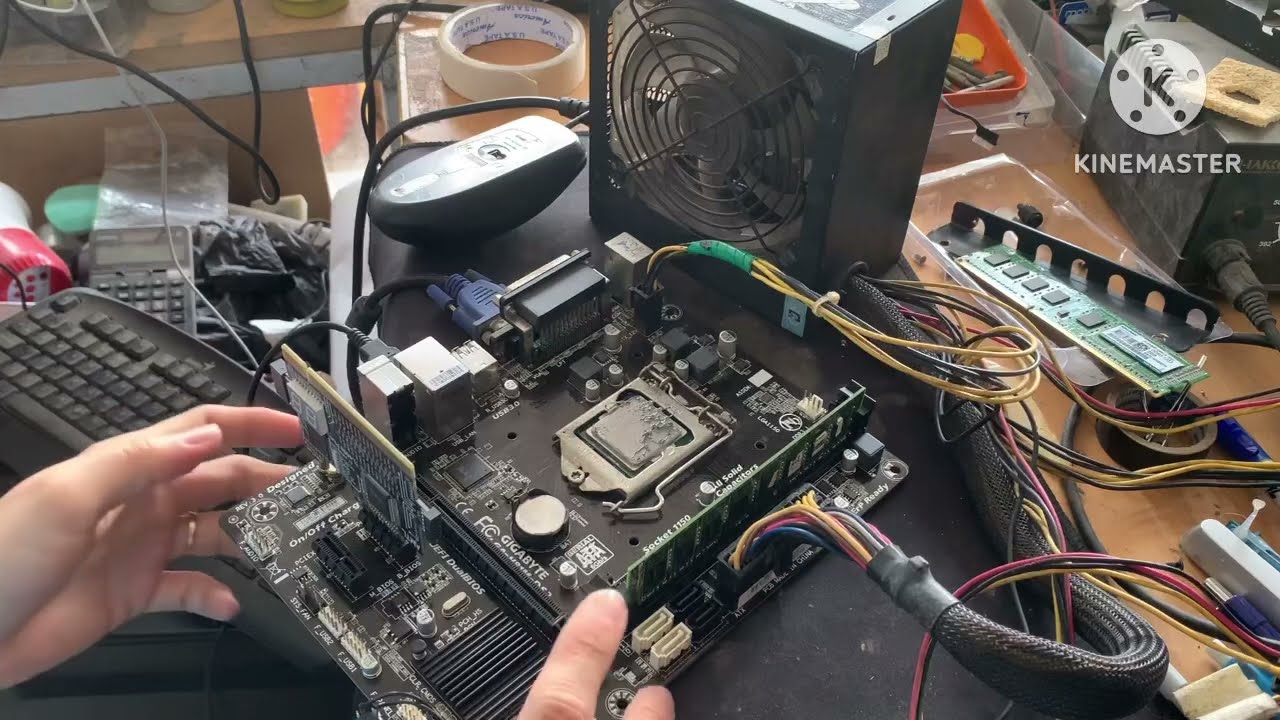
Trước khi bắt tay vào sửa chữa, việc xác định chính xác nguyên nhân gây ra lỗi là vô cùng quan trọng. Có rất nhiều yếu tố có thể dẫn đến tình trạng mainboard không nhận RAM, và việc khoanh vùng được thủ phạm sẽ giúp bạn tiết kiệm thời gian và công sức.
1.1. RAM bị lỏng hoặc không được cắm đúng cách
Đây là nguyên nhân phổ biến nhất và thường gặp ở những người dùng mới lắp ráp máy tính hoặc sau khi di chuyển máy. RAM cần được cắm chắc chắn vào khe cắm DIMM trên mainboard.
Cách kiểm tra và khắc phục:
- Tắt nguồn máy tính và ngắt kết nối điện. Điều này là bắt buộc để đảm bảo an toàn trong quá trình kiểm tra và sửa chữa phần cứng.
- Mở thùng máy (case). Xác định vị trí các khe cắm RAM (DIMM slots) trên mainboard. Chúng thường có màu sắc khác nhau để phân biệt kênh RAM (dual-channel, quad-channel).
- Kiểm tra xem RAM đã được cắm đúng cách hay chưa. Hai chốt ở hai đầu khe cắm RAM phải khớp với rãnh trên thanh RAM và phải đóng lại khi RAM được cắm hoàn toàn.
- Tháo RAM ra và cắm lại một cách cẩn thận. Đảm bảo RAM được cắm thẳng hàng và khớp với khe cắm. Ấn đều cả hai đầu của thanh RAM cho đến khi hai chốt khóa tự động đóng lại.
- Khởi động lại máy tính. Kiểm tra xem RAM đã được nhận diện hay chưa.
1.2. RAM bị bẩn hoặc oxy hóa
Bụi bẩn và quá trình oxy hóa có thể tạo ra một lớp màng ngăn cản tiếp xúc giữa chân RAM và khe cắm, dẫn đến việc mainboard không nhận diện được RAM.
Cách kiểm tra và khắc phục:
- Tắt nguồn máy tính và ngắt kết nối điện.
- Tháo RAM ra khỏi khe cắm.
- Kiểm tra chân RAM xem có bụi bẩn hoặc dấu hiệu oxy hóa (màu xanh lá cây) hay không.
- Sử dụng một miếng vải mềm, khô và sạch để lau nhẹ nhàng chân RAM. Có thể sử dụng cồn isopropyl (IPA) để làm sạch các vết bẩn cứng đầu, nhưng cần đảm bảo cồn đã bay hơi hoàn toàn trước khi lắp RAM trở lại.
- Sử dụng một bình xịt khí nén để thổi sạch bụi bẩn trong khe cắm RAM.
- Lắp RAM trở lại và khởi động máy tính.
1.3. RAM không tương thích với mainboard
Mỗi mainboard chỉ hỗ trợ một số loại RAM nhất định về tốc độ (MHz), dung lượng và chuẩn (DDR3, DDR4, DDR5). Việc sử dụng RAM không tương thích có thể dẫn đến việc mainboard không nhận diện được RAM hoặc gây ra các sự cố khác.
Cách kiểm tra và khắc phục:
- Kiểm tra thông số kỹ thuật của mainboard. Tìm thông tin về loại RAM, tốc độ RAM tối đa, dung lượng RAM tối đa và số lượng khe cắm RAM được hỗ trợ. Thông tin này thường có trên trang web của nhà sản xuất mainboard hoặc trong sách hướng dẫn sử dụng.
- Kiểm tra thông số kỹ thuật của RAM. Xác định loại RAM (DDR3, DDR4, DDR5), tốc độ (MHz) và dung lượng của thanh RAM.
- So sánh thông số kỹ thuật của RAM và mainboard. Đảm bảo RAM đáp ứng các yêu cầu về loại, tốc độ và dung lượng mà mainboard hỗ trợ.
- Nếu RAM không tương thích, hãy thay thế bằng RAM tương thích.
1.4. Khe cắm RAM bị hỏng
Khe cắm RAM trên mainboard có thể bị hỏng do nhiều nguyên nhân, chẳng hạn như va đập mạnh, quá trình sử dụng lâu dài hoặc lỗi sản xuất.
Cách kiểm tra và khắc phục:
- Kiểm tra trực quan khe cắm RAM. Tìm xem có dấu hiệu vật lý bị hư hỏng, chẳng hạn như chân cắm bị cong, gãy hoặc cháy.
- Thử cắm RAM vào các khe cắm khác nhau. Nếu RAM được nhận diện khi cắm vào một khe cắm khác, thì có khả năng khe cắm ban đầu đã bị hỏng.
- Nếu tất cả các khe cắm đều không nhận RAM, thì có thể mainboard đã bị hỏng. Trong trường hợp này, bạn cần mang máy tính đến trung tâm bảo hành hoặc sửa chữa uy tín để được kiểm tra và thay thế mainboard.
1.5. Lỗi BIOS/UEFI
BIOS/UEFI là phần mềm điều khiển phần cứng của máy tính. Lỗi BIOS/UEFI hoặc BIOS/UEFI không được cập nhật có thể dẫn đến việc mainboard không nhận diện được RAM.
Cách kiểm tra và khắc phục:
- Kiểm tra phiên bản BIOS/UEFI. Khởi động máy tính và truy cập vào BIOS/UEFI (thường bằng cách nhấn phím Delete, F2, F12 hoặc Esc trong quá trình khởi động). Tìm thông tin về phiên bản BIOS/UEFI.
- Tìm phiên bản BIOS/UEFI mới nhất trên trang web của nhà sản xuất mainboard. So sánh phiên bản bạn đang sử dụng với phiên bản mới nhất.
- Nếu có phiên bản mới hơn, hãy cập nhật BIOS/UEFI. Việc cập nhật BIOS/UEFI có thể phức tạp và tiềm ẩn rủi ro, vì vậy hãy làm theo hướng dẫn của nhà sản xuất một cách cẩn thận.
- Nếu bạn không tự tin thực hiện, hãy mang máy tính đến trung tâm bảo hành hoặc sửa chữa uy tín để được hỗ trợ.
1.6. Lỗi CPU
Trong một số trường hợp hiếm hoi, lỗi CPU cũng có thể gây ra tình trạng mainboard không nhận RAM. Điều này là do bộ điều khiển bộ nhớ (memory controller) thường được tích hợp trực tiếp vào CPU.
Cách kiểm tra và khắc phục:
- Tháo CPU ra và kiểm tra chân CPU xem có bị cong, gãy hoặc bẩn hay không.
- Lắp CPU trở lại một cách cẩn thận. Đảm bảo CPU được cắm đúng hướng và khớp với socket trên mainboard.
- Nếu bạn có một CPU khác tương thích, hãy thử thay thế CPU hiện tại để kiểm tra.
- Nếu nghi ngờ CPU bị hỏng, hãy mang máy tính đến trung tâm bảo hành hoặc sửa chữa uy tín để được kiểm tra và thay thế CPU.
1.7. Lỗi nguồn điện (PSU)
Nguồn điện không ổn định hoặc công suất không đủ cũng có thể gây ra các vấn đề liên quan đến RAM, bao gồm cả việc mainboard không nhận diện được RAM.
Cách kiểm tra và khắc phục:
- Kiểm tra xem PSU có cung cấp đủ công suất cho tất cả các thành phần của máy tính hay không. Thông tin về công suất yêu cầu của các thành phần thường có trên trang web của nhà sản xuất.
- Sử dụng một bộ nguồn khác có công suất cao hơn để kiểm tra.
- Nếu nghi ngờ PSU bị hỏng, hãy mang máy tính đến trung tâm bảo hành hoặc sửa chữa uy tín để được kiểm tra và thay thế PSU.
2. Các bước chẩn đoán và khắc phục lỗi mainboard không nhận RAM từng bước
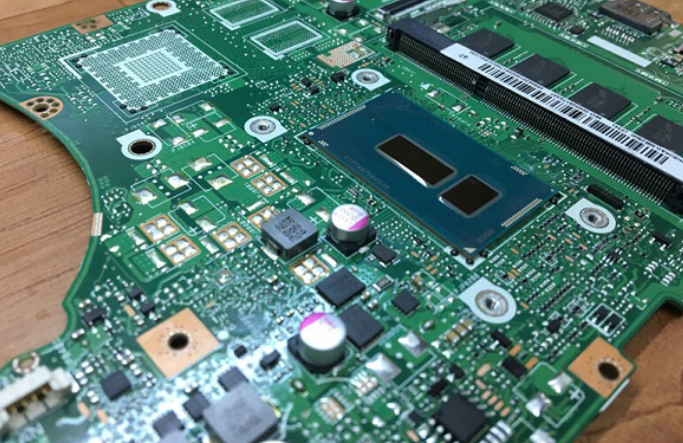
Sau khi đã xác định được các nguyên nhân tiềm ẩn, bạn có thể tiến hành chẩn đoán và khắc phục lỗi theo từng bước sau:
2.1. Bước 1: Kiểm tra và cắm lại RAM
Đây là bước đơn giản nhất và nên được thực hiện đầu tiên.
- Tắt nguồn máy tính và ngắt kết nối điện.
- Mở thùng máy (case).
- Tháo RAM ra khỏi khe cắm.
- Kiểm tra chân RAM xem có bụi bẩn hoặc dấu hiệu oxy hóa hay không. Làm sạch nếu cần thiết.
- Cắm RAM trở lại một cách cẩn thận. Đảm bảo RAM được cắm thẳng hàng và khớp với khe cắm. Ấn đều cả hai đầu của thanh RAM cho đến khi hai chốt khóa tự động đóng lại.
- Khởi động lại máy tính. Kiểm tra xem RAM đã được nhận diện hay chưa.
2.2. Bước 2: Thử cắm RAM vào các khe cắm khác nhau
Nếu bước 1 không hiệu quả, hãy thử cắm RAM vào các khe cắm khác nhau trên mainboard.
- Tắt nguồn máy tính và ngắt kết nối điện.
- Tháo RAM ra khỏi khe cắm hiện tại.
- Cắm RAM vào một khe cắm khác.
- Khởi động lại máy tính. Kiểm tra xem RAM đã được nhận diện hay chưa.
- Lặp lại quá trình này với tất cả các khe cắm RAM.
Nếu RAM được nhận diện khi cắm vào một khe cắm khác, thì có khả năng khe cắm ban đầu đã bị hỏng.
2.3. Bước 3: Kiểm tra từng thanh RAM riêng lẻ
Nếu bạn có nhiều thanh RAM, hãy thử kiểm tra từng thanh RAM riêng lẻ để xác định xem có thanh nào bị lỗi hay không.
- Tắt nguồn máy tính và ngắt kết nối điện.
- Tháo tất cả các thanh RAM ra khỏi khe cắm.
- Cắm một thanh RAM vào khe cắm đầu tiên.
- Khởi động lại máy tính. Kiểm tra xem RAM đã được nhận diện hay chưa.
- Nếu RAM được nhận diện, hãy tắt nguồn máy tính và cắm thanh RAM tiếp theo vào khe cắm đầu tiên.
- Lặp lại quá trình này cho đến khi bạn kiểm tra hết tất cả các thanh RAM.
Nếu một thanh RAM không được nhận diện, thì có khả năng thanh RAM đó đã bị lỗi.
2.4. Bước 4: Kiểm tra tính tương thích của RAM
Đảm bảo RAM của bạn tương thích với mainboard về loại, tốc độ và dung lượng.
- Kiểm tra thông số kỹ thuật của mainboard.
- Kiểm tra thông số kỹ thuật của RAM.
- So sánh thông số kỹ thuật của RAM và mainboard.
Nếu RAM không tương thích, hãy thay thế bằng RAM tương thích.
2.5. Bước 5: Cập nhật BIOS/UEFI
Cập nhật BIOS/UEFI lên phiên bản mới nhất có thể giải quyết các vấn đề liên quan đến khả năng tương thích RAM.
- Kiểm tra phiên bản BIOS/UEFI hiện tại.
- Tìm phiên bản BIOS/UEFI mới nhất trên trang web của nhà sản xuất mainboard.
- Tải xuống và cài đặt phiên bản BIOS/UEFI mới nhất theo hướng dẫn của nhà sản xuất.
Lưu ý: Việc cập nhật BIOS/UEFI có thể phức tạp và tiềm ẩn rủi ro. Hãy làm theo hướng dẫn của nhà sản xuất một cách cẩn thận. Nếu bạn không tự tin thực hiện, hãy mang máy tính đến trung tâm bảo hành hoặc sửa chữa uy tín để được hỗ trợ.
3. Các công cụ hỗ trợ chẩn đoán lỗi RAM
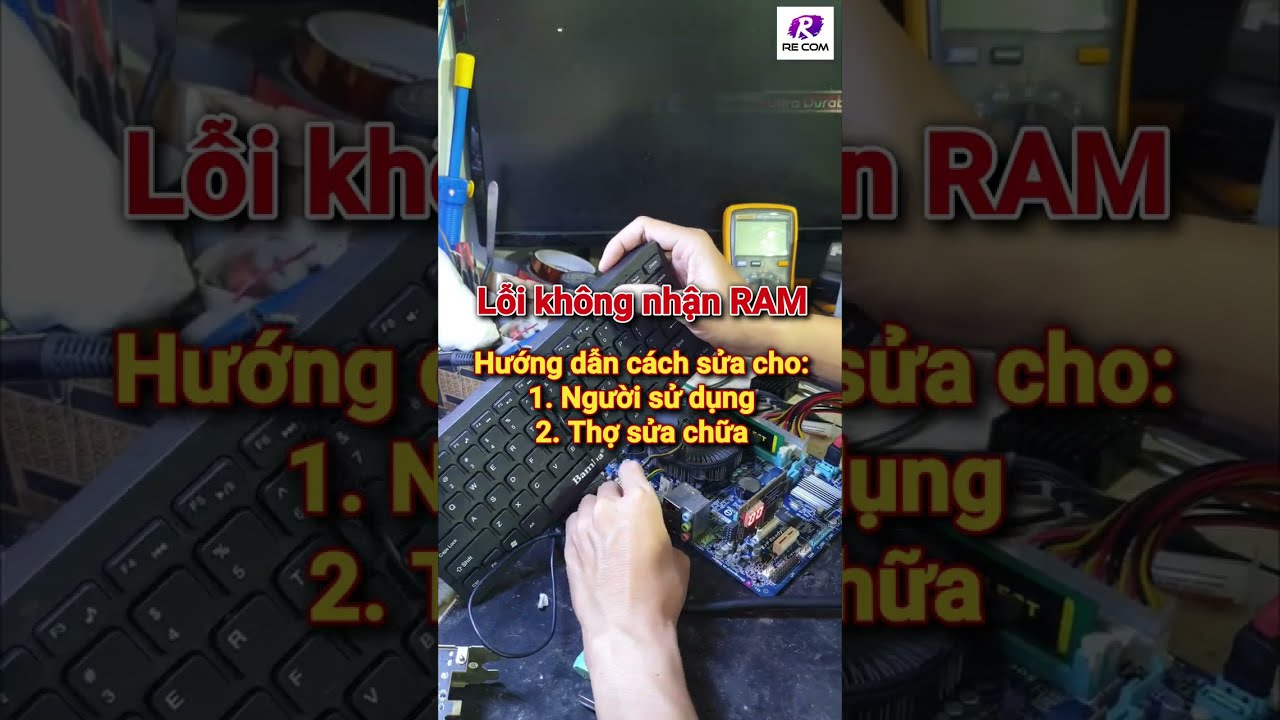
Ngoài các phương pháp thủ công, bạn cũng có thể sử dụng một số công cụ phần mềm để hỗ trợ chẩn đoán lỗi RAM.
3.1. Windows Memory Diagnostic
Windows Memory Diagnostic là một công cụ tích hợp sẵn trong hệ điều hành Windows, cho phép bạn kiểm tra bộ nhớ RAM để tìm kiếm các lỗi phần cứng.
Cách sử dụng:
- Nhấn phím Windows + R để mở hộp thoại Run.
- Gõ “mdsched.exe” và nhấn Enter.
- Chọn “Restart now and check for problems (recommended)”.
Máy tính sẽ khởi động lại và chạy quá trình kiểm tra RAM. Sau khi hoàn tất, máy tính sẽ khởi động lại và hiển thị kết quả kiểm tra.
3.2. Memtest86
Memtest86 là một công cụ kiểm tra RAM độc lập, có thể khởi động từ USB hoặc CD/DVD. Nó cung cấp các bài kiểm tra chuyên sâu hơn so với Windows Memory Diagnostic và có thể phát hiện ra các lỗi RAM khó tìm.
Cách sử dụng:
- Tải xuống tệp ISO của Memtest86 từ trang web chính thức.
- Tạo một USB hoặc CD/DVD có khả năng khởi động bằng tệp ISO đã tải xuống.
- Khởi động máy tính từ USB hoặc CD/DVD.
- Memtest86 sẽ tự động chạy quá trình kiểm tra RAM.
Quá trình kiểm tra có thể mất vài giờ, tùy thuộc vào dung lượng RAM của bạn.
4. Phòng ngừa lỗi mainboard không nhận RAM
Để tránh gặp phải lỗi mainboard không nhận RAM, bạn nên thực hiện một số biện pháp phòng ngừa sau:
4.1. Lắp ráp máy tính cẩn thận
Khi lắp ráp máy tính, hãy cẩn thận khi cắm RAM vào khe cắm. Đảm bảo RAM được cắm đúng cách và chắc chắn.
4.2. Vệ sinh máy tính thường xuyên
Bụi bẩn có thể gây ra các vấn đề về phần cứng, bao gồm cả lỗi RAM. Hãy vệ sinh máy tính thường xuyên, đặc biệt là các khe cắm RAM.
4.3. Sử dụng RAM chất lượng
Chọn mua RAM từ các nhà sản xuất uy tín để đảm bảo chất lượng và độ tin cậy.
4.4. Đảm bảo nguồn điện ổn định
Sử dụng một bộ nguồn chất lượng và có công suất phù hợp để cung cấp điện ổn định cho tất cả các thành phần của máy tính.
4.5. Tránh làm rơi hoặc va đập mạnh máy tính
Va đập mạnh có thể làm hỏng các thành phần phần cứng, bao gồm cả RAM và mainboard.
5. Khi nào cần đến sự trợ giúp của chuyên gia?
Nếu bạn đã thử tất cả các biện pháp khắc phục trên mà vẫn không giải quyết được vấn đề, hoặc nếu bạn không tự tin thực hiện các thao tác sửa chữa phần cứng, thì nên mang máy tính đến trung tâm bảo hành hoặc sửa chữa uy tín để được chuyên gia kiểm tra và xử lý. Các chuyên gia có kinh nghiệm và trang thiết bị chuyên dụng để chẩn đoán và sửa chữa các lỗi phần cứng một cách chính xác và an toàn.
Các dấu hiệu cho thấy bạn cần đến sự trợ giúp của chuyên gia:
- Bạn không có kinh nghiệm sửa chữa phần cứng máy tính.
- Bạn không có các công cụ cần thiết để sửa chữa.
- Bạn không chắc chắn về nguyên nhân gây ra lỗi.
- Bạn đã thử tất cả các biện pháp khắc phục trên mà vẫn không hiệu quả.
- Bạn lo sợ làm hỏng thêm các thành phần khác của máy tính.
Lưu ý: Việc tự ý sửa chữa phần cứng khi không có kinh nghiệm có thể gây ra các hư hỏng nghiêm trọng hơn và làm mất quyền bảo hành của sản phẩm.
Kết luận:
Lỗi mainboard không nhận RAM là một sự cố phức tạp có thể do nhiều nguyên nhân khác nhau. Việc xác định chính xác nguyên nhân và áp dụng các biện pháp khắc phục phù hợp là chìa khóa để giải quyết vấn đề này. Bằng cách làm theo hướng dẫn trong bài viết này, bạn có thể tự mình chẩn đoán và khắc phục lỗi mainboard không nhận RAM một cách hiệu quả. Tuy nhiên, nếu bạn không tự tin thực hiện các thao tác sửa chữa phần cứng, hãy mang máy tính đến trung tâm bảo hành hoặc sửa chữa uy tín để được chuyên gia hỗ trợ. Trong tương lai, với sự phát triển của công nghệ, các công cụ chẩn đoán lỗi phần cứng sẽ ngày càng trở nên thông minh và dễ sử dụng hơn, giúp người dùng tự mình khắc phục các sự cố phần cứng một cách nhanh chóng và hiệu quả. Đồng thời, các nhà sản xuất mainboard và RAM cũng sẽ tập trung vào việc cải thiện độ tin cậy và khả năng tương thích của sản phẩm, nhằm giảm thiểu nguy cơ xảy ra lỗi.
