







 Máy tính
 Máy văn phòng
 Mainboard – Bo Mạch Chủ
 CPU- Bộ Vi Xử Lý
 VGA – Card Màn Hình
 RAM – Bộ Nhớ Trong
 HDD – SSD – NAS
 PSU- Nguồn Máy Tính
 Case – Vỏ Máy Tính
 Laptop – MT Xách Tay
 Màn Hình Máy Tính
 Gaming Gear
 Thiết Bị Mạng
 Phụ Kiện
 Tản Nhiệt
 Lắp Đặt Phòng Net
 Bàn Ghế Chơi Game
 Dịch vụ cho thuê máy photocopy
 TIN CÔNG NGHỆ
 Video
Video SỬA MÁY VĂN PHÒNG
 CHÍNH SÁCH VẬN CHUYỂN & GIAO NHẬN TẬN NƠI
Trang tin công nghệ
Xử lý lỗi BIOS bị reset liên tục
Lỗi BIOS bị reset liên tục là một vấn đề khó chịu và có thể gây bối rối cho người dùng máy tính. Hiện tượng này xảy ra khi BIOS (Basic Input/Output System), phần mềm quan trọng khởi động hệ thống và kiểm soát phần cứng, liên tục trở về cài đặt mặc định sau mỗi lần khởi động lại máy tính. Điều này có thể dẫn đến mất cấu hình tùy chỉnh, lỗi phần cứng, và thậm chí là không thể khởi động được hệ điều hành. Việc xác định và khắc phục chính xác nguyên nhân là rất quan trọng để đảm bảo máy tính hoạt động ổn định. Bài viết này sẽ đi sâu vào các nguyên nhân phổ biến gây ra lỗi BIOS bị reset liên tục và cung cấp các giải pháp chi tiết để khắc phục vấn đề này.
1. Nguyên Nhân Phổ Biến Gây Ra Lỗi BIOS Bị Reset Liên Tục
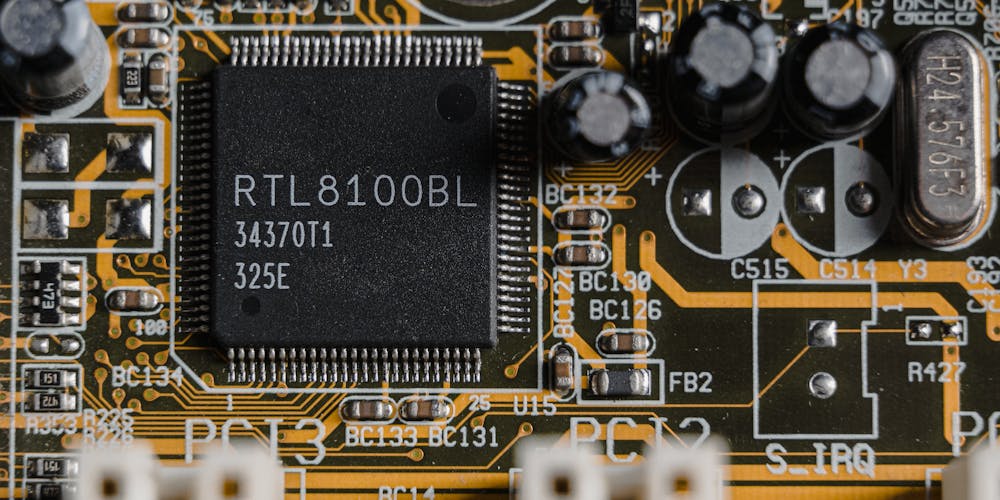
Lỗi BIOS bị reset liên tục có thể do nhiều yếu tố khác nhau gây ra. Việc xác định chính xác nguyên nhân là bước đầu tiên quan trọng để khắc phục vấn đề. Dưới đây là một số nguyên nhân phổ biến nhất:
1.1. Pin CMOS Yếu hoặc Hết Pin
Pin CMOS (Complementary Metal-Oxide-Semiconductor) là một viên pin nhỏ trên bo mạch chủ có chức năng cung cấp năng lượng cho chip CMOS, nơi lưu trữ các cài đặt BIOS. Khi pin CMOS yếu hoặc hết pin, chip CMOS sẽ mất điện, dẫn đến việc BIOS bị reset về cài đặt mặc định mỗi khi tắt máy tính.
- Dấu hiệu nhận biết:
- Ngày giờ hệ thống thường xuyên bị sai lệch.
- Thông báo lỗi liên quan đến CMOS hoặc checksum errors khi khởi động.
- BIOS liên tục reset về cài đặt mặc định sau mỗi lần khởi động lại.
- Cách khắc phục:
- Tắt máy tính và ngắt kết nối nguồn: Đảm bảo máy tính đã tắt hoàn toàn và rút dây nguồn.
- Mở vỏ máy tính: Cẩn thận tháo vỏ máy tính để tiếp cận bo mạch chủ.
- Xác định vị trí pin CMOS: Pin CMOS thường có dạng một viên pin cúc áo tròn, nằm trên bo mạch chủ.
- Thay pin CMOS: Sử dụng một tuốc nơ vít nhỏ hoặc một vật dụng tương tự để nhẹ nhàng gẩy pin CMOS ra khỏi khe cắm. Thay thế bằng một pin CMOS mới có cùng loại (thường là CR2032).
- Lắp lại vỏ máy tính và khởi động: Lắp lại vỏ máy tính và khởi động máy tính.
- Cài đặt lại BIOS: Sau khi thay pin CMOS, bạn cần vào BIOS để cài đặt lại các tùy chọn theo ý muốn (ví dụ: thứ tự khởi động, cấu hình SATA, v.v.).
1.2. Lỗi Phần Cứng
Một số lỗi phần cứng, đặc biệt là các vấn đề liên quan đến bo mạch chủ, có thể gây ra hiện tượng BIOS bị reset liên tục.
- Dấu hiệu nhận biết:
- Máy tính hoạt động không ổn định, thường xuyên bị treo hoặc khởi động lại đột ngột.
- Xuất hiện các thông báo lỗi phần cứng khi khởi động.
- Các thiết bị phần cứng không được nhận diện hoặc hoạt động không đúng cách.
- Cách khắc phục:
- Kiểm tra kết nối phần cứng: Đảm bảo tất cả các kết nối phần cứng (ví dụ: RAM, card đồ họa, ổ cứng) được cắm chắc chắn vào khe cắm.
- Kiểm tra RAM: Sử dụng phần mềm kiểm tra RAM (ví dụ: Memtest86+) để kiểm tra xem RAM có bị lỗi hay không. Nếu RAM bị lỗi, cần thay thế RAM.
- Kiểm tra bo mạch chủ: Kiểm tra bo mạch chủ xem có dấu hiệu bị hỏng hóc vật lý hay không (ví dụ: tụ điện bị phồng, cháy nổ). Nếu bo mạch chủ bị hỏng, cần sửa chữa hoặc thay thế bo mạch chủ.
- Kiểm tra nguồn điện (PSU): Nguồn điện không ổn định hoặc không đủ công suất có thể gây ra lỗi BIOS. Kiểm tra nguồn điện bằng cách sử dụng một bộ kiểm tra nguồn điện hoặc thay thế bằng một nguồn điện khác để xem vấn đề có được giải quyết hay không.
1.3. Lỗi Firmware BIOS
Firmware BIOS bị lỗi hoặc bị hỏng có thể gây ra nhiều vấn đề, bao gồm cả việc BIOS bị reset liên tục.
- Dấu hiệu nhận biết:
- Máy tính không khởi động được hoặc chỉ khởi động đến màn hình BIOS.
- Xuất hiện các thông báo lỗi liên quan đến BIOS khi khởi động.
- BIOS không thể lưu cài đặt hoặc bị lỗi khi cập nhật.
- Cách khắc phục:
- Cập nhật BIOS: Cập nhật BIOS lên phiên bản mới nhất có thể giải quyết các lỗi trong firmware BIOS. Tham khảo hướng dẫn của nhà sản xuất bo mạch chủ để cập nhật BIOS một cách an toàn. Quá trình cập nhật BIOS không đúng cách có thể làm hỏng bo mạch chủ.
- Flash lại BIOS: Nếu BIOS bị hỏng hoàn toàn, bạn có thể cần phải flash lại BIOS bằng cách sử dụng một chương trình flash BIOS đặc biệt hoặc bằng cách sử dụng một BIOS chip khác. Quá trình này đòi hỏi kiến thức kỹ thuật cao và nên được thực hiện bởi các chuyên gia.
1.4. Xung Đột Phần Mềm
Một số phần mềm, đặc biệt là các phần mềm can thiệp sâu vào hệ thống, có thể gây ra xung đột với BIOS và dẫn đến việc BIOS bị reset liên tục.
- Dấu hiệu nhận biết:
- Lỗi BIOS bắt đầu xảy ra sau khi cài đặt một phần mềm mới.
- Máy tính hoạt động không ổn định sau khi cài đặt một phần mềm mới.
- Cách khắc phục:
- Gỡ cài đặt phần mềm nghi ngờ: Gỡ cài đặt các phần mềm mới cài đặt gần đây để xem vấn đề có được giải quyết hay không.
- Kiểm tra trình điều khiển (driver): Cập nhật hoặc gỡ cài đặt các trình điều khiển phần cứng mới cài đặt gần đây để xem có xung đột hay không.
- Khởi động ở chế độ Safe Mode: Khởi động máy tính ở chế độ Safe Mode (chế độ an toàn) để xem vấn đề có còn xảy ra hay không. Nếu vấn đề không xảy ra ở chế độ Safe Mode, có thể có một phần mềm hoặc trình điều khiển gây ra xung đột.
1.5. Overclocking Không Ổn Định
Ép xung (overclocking) là việc tăng tốc độ xung nhịp của CPU hoặc GPU để cải thiện hiệu năng. Tuy nhiên, nếu ép xung không ổn định, nó có thể gây ra lỗi BIOS, bao gồm cả việc BIOS bị reset liên tục.
- Dấu hiệu nhận biết:
- Lỗi BIOS bắt đầu xảy ra sau khi ép xung CPU hoặc GPU.
- Máy tính hoạt động không ổn định khi ép xung.
- Nhiệt độ CPU hoặc GPU tăng cao khi ép xung.
- Cách khắc phục:
- Khôi phục cài đặt BIOS về mặc định: Khôi phục cài đặt BIOS về mặc định để loại bỏ các thiết lập ép xung.
- Giảm tốc độ xung nhịp: Nếu bạn muốn ép xung, hãy giảm tốc độ xung nhịp xuống mức an toàn hơn.
- Đảm bảo hệ thống tản nhiệt tốt: Đảm bảo hệ thống tản nhiệt đủ tốt để tránh quá nhiệt khi ép xung.
2. Các Bước Chẩn Đoán Lỗi BIOS Bị Reset Liên Tục
Việc chẩn đoán chính xác nguyên nhân gây ra lỗi BIOS bị reset liên tục là rất quan trọng để có thể áp dụng các giải pháp khắc phục phù hợp. Dưới đây là các bước chẩn đoán mà bạn có thể thực hiện:
2.1. Kiểm Tra Pin CMOS
Đây là bước đầu tiên và quan trọng nhất.
- Quan sát ngày giờ hệ thống: Nếu ngày giờ hệ thống thường xuyên bị sai lệch, đó là một dấu hiệu rõ ràng cho thấy pin CMOS có vấn đề.
- Kiểm tra thông báo lỗi: Khi khởi động máy tính, hãy chú ý xem có thông báo lỗi nào liên quan đến CMOS hoặc checksum errors hay không.
- Thay pin CMOS: Nếu bạn nghi ngờ pin CMOS bị yếu hoặc hết pin, hãy thay thế pin CMOS mới.
2.2. Kiểm Tra Phần Cứng
Sau khi loại trừ khả năng pin CMOS là nguyên nhân, hãy kiểm tra phần cứng.
- Kiểm tra kết nối: Đảm bảo tất cả các kết nối phần cứng được cắm chắc chắn.
- Kiểm tra RAM: Sử dụng phần mềm kiểm tra RAM để kiểm tra xem RAM có bị lỗi hay không.
- Kiểm tra bo mạch chủ: Kiểm tra bo mạch chủ xem có dấu hiệu bị hỏng hóc vật lý hay không.
- Kiểm tra nguồn điện: Kiểm tra nguồn điện bằng cách sử dụng một bộ kiểm tra nguồn điện hoặc thay thế bằng một nguồn điện khác.
2.3. Kiểm Tra Phần Mềm
Nếu phần cứng không có vấn đề, hãy kiểm tra phần mềm.
- Gỡ cài đặt phần mềm nghi ngờ: Gỡ cài đặt các phần mềm mới cài đặt gần đây để xem vấn đề có được giải quyết hay không.
- Kiểm tra trình điều khiển: Cập nhật hoặc gỡ cài đặt các trình điều khiển phần cứng mới cài đặt gần đây.
- Khởi động ở chế độ Safe Mode: Khởi động máy tính ở chế độ Safe Mode để xem vấn đề có còn xảy ra hay không.
2.4. Kiểm Tra Ép Xung
Nếu bạn đã ép xung CPU hoặc GPU, hãy khôi phục cài đặt BIOS về mặc định để loại bỏ các thiết lập ép xung.
3. Các Biện Pháp Phòng Ngừa Lỗi BIOS Bị Reset Liên Tục

Phòng bệnh hơn chữa bệnh. Dưới đây là một số biện pháp phòng ngừa mà bạn có thể thực hiện để giảm thiểu nguy cơ gặp phải lỗi BIOS bị reset liên tục:
3.1. Thay Pin CMOS Định Kỳ
Pin CMOS có tuổi thọ nhất định (thường là 3-5 năm). Thay pin CMOS định kỳ, khoảng 3 năm một lần, có thể giúp ngăn ngừa lỗi BIOS do pin CMOS yếu hoặc hết pin.
3.2. Sử Dụng Nguồn Điện Chất Lượng
Sử dụng nguồn điện chất lượng, có công suất phù hợp với nhu cầu của hệ thống, có thể giúp đảm bảo nguồn điện ổn định và giảm thiểu nguy cơ gây ra lỗi BIOS.
3.3. Cập Nhật BIOS Định Kỳ (Nếu Cần Thiết)
Cập nhật BIOS lên phiên bản mới nhất có thể giúp vá các lỗi trong firmware BIOS và cải thiện tính ổn định của hệ thống. Tuy nhiên, việc cập nhật BIOS cần được thực hiện cẩn thận và theo đúng hướng dẫn của nhà sản xuất bo mạch chủ. Chỉ cập nhật BIOS khi thực sự cần thiết, ví dụ như khi có các bản vá lỗi quan trọng hoặc khi bạn muốn hỗ trợ các phần cứng mới.
3.4. Giữ Cho Hệ Thống Tản Nhiệt Tốt
Đảm bảo hệ thống tản nhiệt tốt, đặc biệt là CPU và GPU, có thể giúp ngăn ngừa quá nhiệt và giảm thiểu nguy cơ gây ra lỗi BIOS.
3.5. Tránh Ép Xung Quá Mức
Nếu bạn muốn ép xung, hãy thực hiện một cách cẩn thận và từ từ, và luôn theo dõi nhiệt độ của CPU và GPU. Tránh ép xung quá mức, vì nó có thể gây ra lỗi BIOS và làm hỏng phần cứng.
4. Các Công Cụ Hỗ Trợ Xử Lý Lỗi BIOS
Một số công cụ có thể hỗ trợ bạn trong quá trình xử lý lỗi BIOS:
- Memtest86+: Phần mềm kiểm tra RAM.
- HWMonitor: Phần mềm theo dõi nhiệt độ và điện áp của các thành phần phần cứng.
- CrystalDiskInfo: Phần mềm theo dõi tình trạng ổ cứng.
- Phần mềm cập nhật BIOS của nhà sản xuất bo mạch chủ: Các nhà sản xuất bo mạch chủ thường cung cấp phần mềm riêng để cập nhật BIOS một cách an toàn và dễ dàng.
5. Lưu Ý Quan Trọng Khi Xử Lý Lỗi BIOS
- Sao lưu dữ liệu quan trọng: Trước khi thực hiện bất kỳ thao tác nào liên quan đến BIOS, hãy sao lưu dữ liệu quan trọng để tránh mất dữ liệu trong trường hợp có sự cố xảy ra.
- Đọc kỹ hướng dẫn: Đọc kỹ hướng dẫn của nhà sản xuất bo mạch chủ trước khi thực hiện bất kỳ thao tác nào liên quan đến BIOS.
- Thận trọng khi cập nhật BIOS: Cập nhật BIOS không đúng cách có thể làm hỏng bo mạch chủ. Chỉ cập nhật BIOS khi thực sự cần thiết và theo đúng hướng dẫn của nhà sản xuất.
- Tìm kiếm sự trợ giúp từ chuyên gia: Nếu bạn không tự tin trong việc xử lý lỗi BIOS, hãy tìm kiếm sự trợ giúp từ các chuyên gia hoặc kỹ thuật viên máy tính.
Kết luận:
Lỗi BIOS bị reset liên tục là một vấn đề phức tạp có thể do nhiều nguyên nhân khác nhau gây ra. Việc xác định chính xác nguyên nhân và áp dụng các giải pháp khắc phục phù hợp là rất quan trọng để đảm bảo máy tính hoạt động ổn định. Bằng cách thực hiện các bước chẩn đoán và khắc phục được trình bày trong bài viết này, bạn có thể tự mình giải quyết vấn đề hoặc tìm kiếm sự trợ giúp từ các chuyên gia khi cần thiết. Trong tương lai, các công nghệ mới như UEFI (Unified Extensible Firmware Interface) có thể giúp cải thiện tính ổn định và bảo mật của BIOS, đồng thời cung cấp nhiều tính năng tiên tiến hơn. Việc hiểu rõ về BIOS và các vấn đề liên quan sẽ giúp bạn sử dụng máy tính một cách hiệu quả và an toàn hơn.
