







 Máy tính
 Máy văn phòng
 Mainboard – Bo Mạch Chủ
 CPU- Bộ Vi Xử Lý
 VGA – Card Màn Hình
 RAM – Bộ Nhớ Trong
 HDD – SSD – NAS
 PSU- Nguồn Máy Tính
 Case – Vỏ Máy Tính
 Laptop – MT Xách Tay
 Màn Hình Máy Tính
 Gaming Gear
 Thiết Bị Mạng
 Phụ Kiện
 Tản Nhiệt
 Lắp Đặt Phòng Net
 Bàn Ghế Chơi Game
 Dịch vụ cho thuê máy photocopy
 TIN CÔNG NGHỆ
 Video
Video SỬA MÁY VĂN PHÒNG
 CHÍNH SÁCH VẬN CHUYỂN & GIAO NHẬN TẬN NƠI
Trang tin công nghệ
SSD 1TB vs 2TB Nên mua dung lượng nào cho PC?
Việc lựa chọn giữa SSD 1TB và 2TB cho PC là một quyết định quan trọng ảnh hưởng đến hiệu năng, khả năng lưu trữ và ngân sách của bạn. Dung lượng SSD quyết định số lượng chương trình, trò chơi và dữ liệu bạn có thể lưu trữ, đồng thời ảnh hưởng đến tốc độ hệ thống và trải nghiệm người dùng tổng thể. Bài viết này sẽ cung cấp một cái nhìn sâu sắc và toàn diện về ưu nhược điểm của cả hai lựa chọn, giúp bạn đưa ra quyết định phù hợp nhất với nhu cầu sử dụng và khả năng tài chính của mình.
1. So sánh chi tiết SSD 1TB và 2TB: Ưu điểm và Nhược điểm
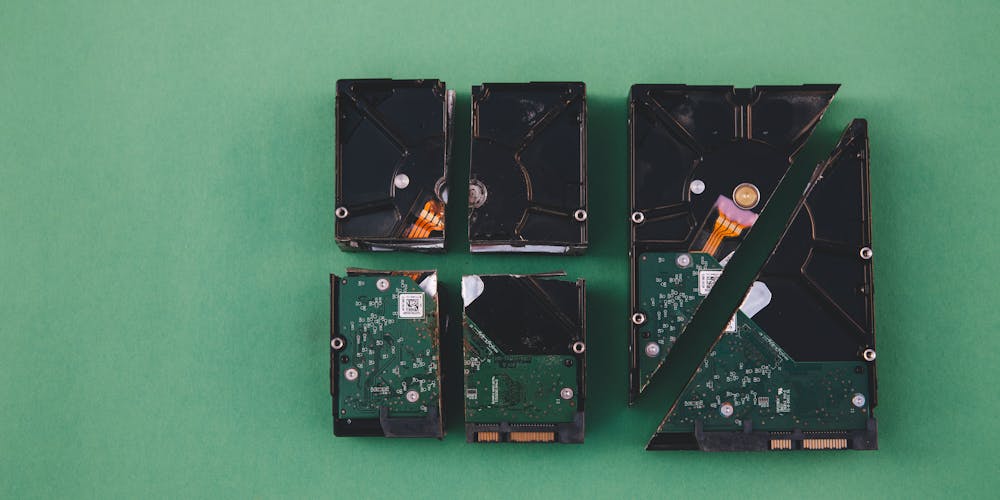
Việc lựa chọn giữa SSD 1TB và 2TB không chỉ đơn thuần là về dung lượng lưu trữ, mà còn liên quan đến hiệu năng, giá thành trên mỗi gigabyte và nhu cầu sử dụng thực tế của bạn.
1.1. Ưu điểm của SSD 1TB
- Giá thành hợp lý: SSD 1TB thường có giá thành thấp hơn đáng kể so với SSD 2TB, giúp bạn tiết kiệm chi phí đầu tư ban đầu. Đây là một lợi thế lớn nếu bạn có ngân sách hạn hẹp.
- Hiệu năng tốt với hầu hết nhu cầu: Với 1TB dung lượng, bạn có thể cài đặt hệ điều hành, các ứng dụng cần thiết, một số trò chơi yêu thích và vẫn còn đủ không gian cho các tệp tin cá nhân. Hiệu năng của SSD 1TB thường đáp ứng tốt nhu cầu sử dụng hàng ngày, từ làm việc văn phòng đến giải trí đa phương tiện.
- Phù hợp với hệ thống có nhiều ổ cứng: Nếu bạn đã có một ổ cứng HDD dung lượng lớn để lưu trữ dữ liệu ít sử dụng, thì SSD 1TB là lựa chọn lý tưởng để cài đặt hệ điều hành và các ứng dụng quan trọng, giúp tăng tốc độ khởi động, tải ứng dụng và cải thiện trải nghiệm sử dụng tổng thể.
1.2. Nhược điểm của SSD 1TB
- Hạn chế về dung lượng lưu trữ: Với sự phát triển của công nghệ và kích thước các tệp tin ngày càng lớn, 1TB có thể không đủ cho những người dùng có nhu cầu lưu trữ cao, đặc biệt là game thủ, nhà thiết kế đồ họa, dựng phim hoặc những người thường xuyên làm việc với các tệp tin dung lượng lớn.
- Nguy cơ đầy bộ nhớ nhanh chóng: Việc cài đặt nhiều trò chơi, ứng dụng hoặc lưu trữ các tệp tin dung lượng lớn có thể khiến SSD 1TB nhanh chóng đầy bộ nhớ, ảnh hưởng đến hiệu năng hệ thống và buộc bạn phải thường xuyên xóa bớt dữ liệu.
- Ít không gian trống hơn ảnh hưởng đến hiệu năng: SSD hoạt động tốt nhất khi còn một lượng không gian trống nhất định. Khi SSD gần đầy, hiệu năng có thể giảm sút do việc ghi dữ liệu trở nên chậm chạp hơn.
1.3. Ưu điểm của SSD 2TB
- Dung lượng lưu trữ lớn: 2TB cung cấp không gian lưu trữ rộng rãi, đủ để bạn cài đặt nhiều trò chơi, ứng dụng, lưu trữ các tệp tin dung lượng lớn và thoải mái tải xuống dữ liệu mà không lo hết dung lượng.
- Đảm bảo hiệu năng ổn định hơn: Với nhiều không gian trống hơn, SSD 2TB có thể duy trì hiệu năng ổn định hơn so với SSD 1TB, đặc biệt khi bạn thường xuyên làm việc với các tệp tin lớn hoặc chạy nhiều ứng dụng cùng lúc.
- Tiện lợi và linh hoạt: Bạn không cần phải lo lắng về việc hết dung lượng hoặc thường xuyên xóa bớt dữ liệu để giải phóng không gian. SSD 2TB mang lại sự tiện lợi và linh hoạt, giúp bạn tập trung vào công việc và giải trí mà không bị gián đoạn.
1.4. Nhược điểm của SSD 2TB
- Giá thành cao: SSD 2TB có giá thành cao hơn đáng kể so với SSD 1TB. Đây là một rào cản lớn đối với những người dùng có ngân sách hạn hẹp.
- Có thể không cần thiết cho một số người dùng: Nếu bạn chỉ sử dụng máy tính cho các tác vụ cơ bản như duyệt web, làm việc văn phòng và xem phim, thì SSD 2TB có thể là một sự lãng phí.
- Yêu cầu hệ thống tương thích: Mặc dù hầu hết các bo mạch chủ hiện đại đều hỗ trợ SSD 2TB, nhưng bạn nên kiểm tra kỹ thông số kỹ thuật của bo mạch chủ để đảm bảo khả năng tương thích trước khi mua.
2. Yếu tố cần xem xét khi lựa chọn dung lượng SSD
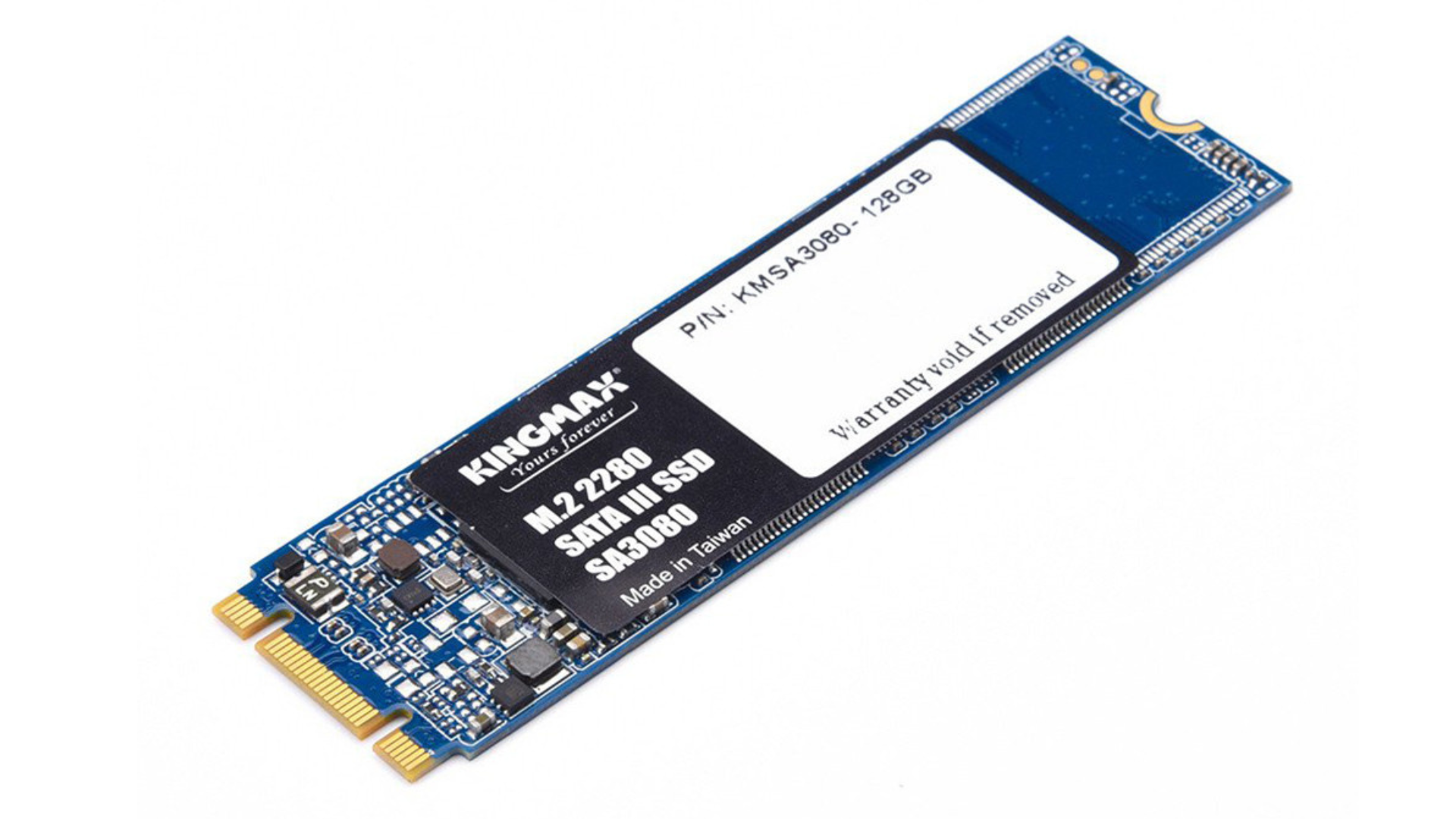
Việc lựa chọn dung lượng SSD phù hợp phụ thuộc vào nhiều yếu tố khác nhau, bao gồm nhu cầu sử dụng, ngân sách, loại hình công việc và trò chơi bạn chơi.
2.1. Nhu cầu sử dụng
- Người dùng cơ bản: Nếu bạn chỉ sử dụng máy tính cho các tác vụ cơ bản như duyệt web, làm việc văn phòng, xem phim và nghe nhạc, thì SSD 1TB có thể đáp ứng tốt nhu cầu của bạn.
- Game thủ: Nếu bạn là một game thủ, đặc biệt là những người thích chơi các trò chơi AAA có đồ họa cao, thì SSD 2TB là lựa chọn tốt hơn. Các trò chơi hiện đại thường có kích thước rất lớn, và việc cài đặt nhiều trò chơi có thể nhanh chóng lấp đầy SSD 1TB.
- Nhà thiết kế đồ họa và dựng phim: Nếu bạn là một nhà thiết kế đồ họa hoặc dựng phim, bạn sẽ cần một lượng lớn dung lượng lưu trữ để chứa các tệp tin dự án, thư viện hình ảnh, video và các phần mềm chuyên dụng. SSD 2TB hoặc thậm chí dung lượng lớn hơn có thể là cần thiết.
- Người dùng đa phương tiện: Nếu bạn thường xuyên tải xuống phim, nhạc và các nội dung đa phương tiện khác, thì SSD 2TB sẽ giúp bạn thoải mái lưu trữ mà không lo hết dung lượng.
2.2. Ngân sách
- Ngân sách hạn hẹp: Nếu bạn có ngân sách hạn hẹp, thì SSD 1TB là lựa chọn kinh tế hơn. Bạn có thể tiết kiệm chi phí đầu tư ban đầu và vẫn có được hiệu năng tốt cho các tác vụ hàng ngày.
- Ngân sách thoải mái: Nếu bạn có ngân sách thoải mái hơn, thì SSD 2TB là một sự đầu tư đáng giá. Bạn sẽ có được không gian lưu trữ rộng rãi, hiệu năng ổn định và trải nghiệm sử dụng tốt hơn.
2.3. Loại hình công việc
- Công việc văn phòng: Nếu bạn chỉ làm việc văn phòng với các ứng dụng như Microsoft Office, Google Docs và các phần mềm quản lý, thì SSD 1TB là đủ.
- Công việc sáng tạo: Nếu bạn làm việc với các phần mềm thiết kế đồ họa, dựng phim, chỉnh sửa ảnh hoặc âm thanh, thì SSD 2TB hoặc dung lượng lớn hơn là cần thiết để chứa các tệp tin dự án, thư viện và phần mềm chuyên dụng.
- Lập trình: Nếu bạn là một lập trình viên, bạn sẽ cần một lượng dung lượng lưu trữ đủ lớn để chứa các dự án, thư viện, công cụ phát triển và môi trường ảo. SSD 1TB có thể đủ cho các dự án nhỏ, nhưng SSD 2TB sẽ phù hợp hơn cho các dự án lớn và phức tạp.
2.4. Loại trò chơi
- Trò chơi nhẹ: Nếu bạn chỉ chơi các trò chơi nhẹ có đồ họa đơn giản, thì SSD 1TB là đủ.
- Trò chơi AAA: Nếu bạn chơi các trò chơi AAA có đồ họa cao, thì SSD 2TB là lựa chọn tốt hơn. Các trò chơi AAA thường có kích thước rất lớn, và việc cài đặt nhiều trò chơi có thể nhanh chóng lấp đầy SSD 1TB.
- Số lượng trò chơi: Nếu bạn muốn cài đặt nhiều trò chơi cùng lúc, thì SSD 2TB là cần thiết.
3. Các yếu tố kỹ thuật cần lưu ý
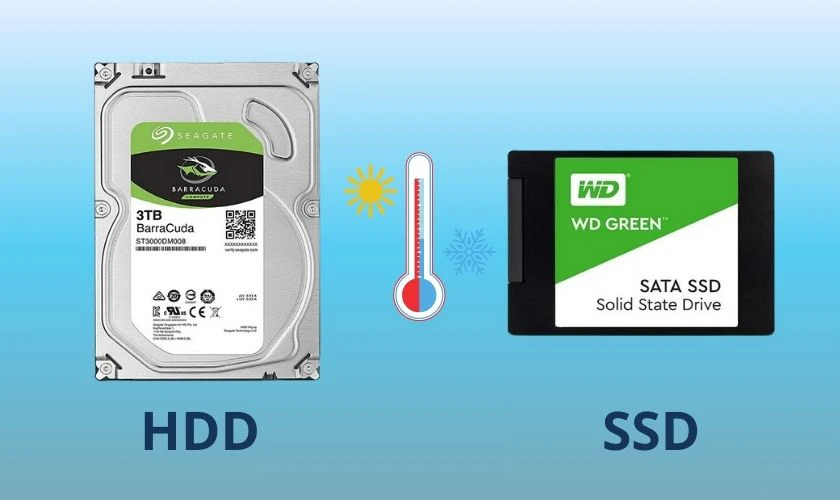
Ngoài nhu cầu sử dụng và ngân sách, bạn cũng nên xem xét một số yếu tố kỹ thuật khi lựa chọn SSD, bao gồm loại giao diện, tốc độ đọc/ghi và độ bền.
3.1. Loại giao diện
- SATA: SATA là giao diện phổ biến nhất cho SSD. SSD SATA có giá thành phải chăng và tương thích với hầu hết các bo mạch chủ. Tuy nhiên, tốc độ của SSD SATA bị giới hạn bởi băng thông của giao diện SATA, thường khoảng 550MB/s.
- NVMe: NVMe (Non-Volatile Memory Express) là giao diện nhanh hơn nhiều so với SATA. SSD NVMe sử dụng giao thức PCIe, cho phép tốc độ đọc/ghi lên đến hàng nghìn MB/s. SSD NVMe thường đắt hơn SSD SATA, nhưng mang lại hiệu năng vượt trội.
- M.2: M.2 là một chuẩn kết nối vật lý cho SSD. SSD M.2 có thể sử dụng giao diện SATA hoặc NVMe. Nếu bạn muốn sử dụng SSD NVMe, hãy đảm bảo bo mạch chủ của bạn có khe cắm M.2 hỗ trợ NVMe.
3.2. Tốc độ đọc/ghi
- Tốc độ đọc tuần tự: Tốc độ đọc tuần tự cho biết tốc độ SSD có thể đọc các tệp tin lớn một cách liên tục. Tốc độ đọc tuần tự cao giúp cải thiện thời gian tải trò chơi, ứng dụng và các tệp tin lớn.
- Tốc độ ghi tuần tự: Tốc độ ghi tuần tự cho biết tốc độ SSD có thể ghi các tệp tin lớn một cách liên tục. Tốc độ ghi tuần tự cao giúp cải thiện thời gian sao chép tệp tin, cài đặt ứng dụng và lưu trữ dữ liệu.
- Tốc độ đọc/ghi ngẫu nhiên: Tốc độ đọc/ghi ngẫu nhiên cho biết tốc độ SSD có thể đọc/ghi các tệp tin nhỏ một cách ngẫu nhiên. Tốc độ đọc/ghi ngẫu nhiên cao giúp cải thiện hiệu năng hệ thống tổng thể, đặc biệt là khi chạy nhiều ứng dụng cùng lúc.
3.3. Độ bền (TBW)
- TBW (Terabytes Written): TBW là một chỉ số cho biết tổng số terabyte dữ liệu mà bạn có thể ghi vào SSD trước khi nó có thể gặp sự cố. TBW càng cao, SSD càng bền.
- Đánh giá độ bền: Hãy chọn SSD có TBW phù hợp với nhu cầu sử dụng của bạn. Nếu bạn thường xuyên ghi dữ liệu vào SSD, hãy chọn SSD có TBW cao hơn.
4. Lựa chọn thương hiệu và mẫu SSD uy tín
Việc lựa chọn thương hiệu và mẫu SSD uy tín là rất quan trọng để đảm bảo chất lượng, hiệu năng và độ bền của sản phẩm.
4.1. Các thương hiệu SSD uy tín
- Samsung: Samsung là một trong những thương hiệu SSD hàng đầu thế giới, nổi tiếng với các sản phẩm chất lượng cao, hiệu năng vượt trội và độ bền cao.
- Western Digital (WD): Western Digital là một thương hiệu nổi tiếng trong lĩnh vực lưu trữ, cung cấp đa dạng các dòng SSD với nhiều mức giá và hiệu năng khác nhau.
- Crucial: Crucial là một thương hiệu thuộc Micron Technology, chuyên sản xuất các sản phẩm bộ nhớ và lưu trữ, bao gồm SSD. SSD Crucial có giá thành phải chăng và hiệu năng tốt.
- Seagate: Seagate là một thương hiệu lâu đời trong lĩnh vực lưu trữ, cung cấp các dòng SSD với nhiều tính năng và hiệu năng khác nhau.
- Kingston: Kingston là một thương hiệu nổi tiếng với các sản phẩm bộ nhớ và lưu trữ, bao gồm SSD. SSD Kingston có giá thành cạnh tranh và hiệu năng ổn định.
4.2. Các mẫu SSD phổ biến
- Samsung 990 Pro: Đây là một trong những SSD NVMe nhanh nhất trên thị trường, với tốc độ đọc/ghi lên đến 7450/6900 MB/s.
- Western Digital Black SN850X: Đây là một SSD NVMe hiệu năng cao, với tốc độ đọc/ghi lên đến 7300/6600 MB/s.
- Crucial P5 Plus: Đây là một SSD NVMe có giá thành phải chăng và hiệu năng tốt, với tốc độ đọc/ghi lên đến 6600/5000 MB/s.
- Samsung 870 EVO: Đây là một SSD SATA phổ biến, với tốc độ đọc/ghi lên đến 560/530 MB/s.
- Western Digital Blue SN570: Đây là một SSD NVMe giá rẻ, với tốc độ đọc/ghi lên đến 3500/3000 MB/s.
5. Mẹo sử dụng và bảo trì SSD
Để kéo dài tuổi thọ và duy trì hiệu năng của SSD, bạn nên tuân thủ một số mẹo sử dụng và bảo trì sau:
5.1. Tránh ghi dữ liệu quá nhiều vào SSD
- Không sử dụng SSD làm ổ lưu trữ tạm thời: Tránh lưu trữ các tệp tin tạm thời, tệp tin tải xuống hoặc các tệp tin không cần thiết trên SSD. Hãy sử dụng ổ cứng HDD hoặc các thiết bị lưu trữ ngoài cho mục đích này.
- Tắt tính năng hibernation: Tính năng hibernation ghi toàn bộ nội dung bộ nhớ RAM vào ổ cứng, gây hao mòn SSD. Nếu bạn không cần thiết sử dụng tính năng này, hãy tắt nó đi.
- Di chuyển các thư mục hệ thống sang ổ cứng HDD: Bạn có thể di chuyển các thư mục như “My Documents”, “Downloads” và “Pictures” sang ổ cứng HDD để giảm tải cho SSD.
5.2. Bật tính năng TRIM
- TRIM là gì: TRIM là một tính năng giúp SSD quản lý không gian lưu trữ hiệu quả hơn. Khi bạn xóa một tệp tin trên SSD, hệ điều hành sẽ gửi lệnh TRIM đến SSD, thông báo cho SSD rằng không gian lưu trữ đó không còn được sử dụng nữa. SSD sẽ sử dụng thông tin này để tối ưu hóa hiệu năng và kéo dài tuổi thọ.
- Cách bật TRIM: Hầu hết các hệ điều hành hiện đại đều tự động bật tính năng TRIM. Tuy nhiên, bạn nên kiểm tra lại để đảm bảo tính năng này đang hoạt động.
5.3. Cập nhật firmware cho SSD
- Firmware là gì: Firmware là một phần mềm điều khiển hoạt động của SSD. Các nhà sản xuất SSD thường xuyên phát hành các bản cập nhật firmware để cải thiện hiệu năng, sửa lỗi và tăng cường độ bền.
- Cách cập nhật firmware: Bạn có thể tải xuống bản cập nhật firmware từ trang web của nhà sản xuất SSD và làm theo hướng dẫn để cài đặt.
5.4. Giữ cho SSD có đủ không gian trống
- Duy trì ít nhất 20-25% không gian trống: SSD hoạt động tốt nhất khi còn một lượng không gian trống nhất định. Khi SSD gần đầy, hiệu năng có thể giảm sút do việc ghi dữ liệu trở nên chậm chạp hơn.
- Xóa các tệp tin không cần thiết: Thường xuyên xóa các tệp tin không cần thiết, ứng dụng không sử dụng và các tệp tin tạm thời để giải phóng không gian lưu trữ trên SSD.
Kết luận
Việc lựa chọn giữa SSD 1TB và 2TB phụ thuộc vào nhu cầu sử dụng, ngân sách và loại hình công việc của bạn. Nếu bạn là người dùng cơ bản, game thủ không chuyên hoặc có ngân sách hạn hẹp, thì SSD 1TB là lựa chọn phù hợp. Nếu bạn là game thủ chuyên nghiệp, nhà thiết kế đồ họa, dựng phim hoặc có nhu cầu lưu trữ lớn, thì SSD 2TB là lựa chọn tốt hơn. Trong tương lai, giá thành SSD có thể tiếp tục giảm, và dung lượng lưu trữ sẽ tiếp tục tăng lên. Người dùng nên cân nhắc kỹ lưỡng các yếu tố trên để đưa ra quyết định phù hợp nhất với nhu cầu và khả năng của mình. Ngoài ra, công nghệ NVMe sẽ ngày càng phổ biến, đem lại tốc độ và hiệu năng vượt trội so với chuẩn SATA truyền thống. Việc cập nhật firmware và duy trì không gian trống cho SSD cũng rất quan trọng để đảm bảo hiệu năng và tuổi thọ của ổ cứng.
