







 Máy tính
 Máy văn phòng
 Mainboard – Bo Mạch Chủ
 CPU- Bộ Vi Xử Lý
 VGA – Card Màn Hình
 RAM – Bộ Nhớ Trong
 HDD – SSD – NAS
 PSU- Nguồn Máy Tính
 Case – Vỏ Máy Tính
 Laptop – MT Xách Tay
 Màn Hình Máy Tính
 Gaming Gear
 Thiết Bị Mạng
 Phụ Kiện
 Tản Nhiệt
 Lắp Đặt Phòng Net
 Bàn Ghế Chơi Game
 Dịch vụ cho thuê máy photocopy
 TIN CÔNG NGHỆ
 Video
Video SỬA MÁY VĂN PHÒNG
 CHÍNH SÁCH VẬN CHUYỂN & GIAO NHẬN TẬN NƠI
Trang tin công nghệ
Nguyên nhân gây lỗi Overclock và cách khắc phục
Overclocking, hay ép xung, là quá trình tăng xung nhịp hoạt động của các thành phần phần cứng như CPU, GPU, và RAM, vượt quá thông số kỹ thuật mặc định của nhà sản xuất. Mục đích của việc này là để cải thiện hiệu năng hệ thống, đặc biệt trong các tác vụ đòi hỏi nhiều sức mạnh tính toán như chơi game, render video, và chạy các ứng dụng chuyên dụng. Tuy nhiên, việc overclock không đúng cách có thể dẫn đến nhiều lỗi khác nhau, gây bất ổn định hệ thống, thậm chí làm hỏng phần cứng. Bài viết này sẽ đi sâu vào các nguyên nhân chính gây ra lỗi overclock và cung cấp các phương pháp khắc phục hiệu quả, giúp bạn tối ưu hóa hiệu năng hệ thống một cách an toàn và bền vững.
1. Điện áp không đủ hoặc quá cao (Insufficient or Excessive Voltage)

Điện áp là một yếu tố then chốt trong quá trình overclock. Khi tăng xung nhịp, các thành phần cần nhiều năng lượng hơn để hoạt động ổn định. Nếu điện áp không đủ, hệ thống có thể bị treo, khởi động lại ngẫu nhiên, hoặc gặp lỗi màn hình xanh (BSOD). Ngược lại, nếu điện áp quá cao, mặc dù có thể giúp hệ thống ổn định hơn ở xung nhịp cao, nhưng nó cũng tạo ra nhiều nhiệt hơn và có thể gây tổn hại vĩnh viễn đến phần cứng theo thời gian.
1.1. Điện áp CPU không đủ
Khi ép xung CPU, việc không cung cấp đủ điện áp (Vcore) là một trong những nguyên nhân phổ biến nhất gây ra lỗi. CPU cần điện áp đủ để thực hiện các phép tính phức tạp ở tốc độ xung nhịp cao hơn. Nếu không đủ, CPU sẽ không thể duy trì hoạt động ổn định, dẫn đến các lỗi như:
- Ứng dụng bị treo hoặc đóng băng: Khi CPU không đủ điện áp để xử lý các lệnh, ứng dụng có thể bị treo hoặc đóng băng hoàn toàn.
- Lỗi tính toán: CPU có thể trả về kết quả sai lệch do không đủ điện áp để thực hiện các phép toán chính xác.
- Khởi động lại ngẫu nhiên: Hệ thống có thể tự động khởi động lại khi CPU gặp khó khăn trong việc duy trì hoạt động ở xung nhịp cao.
- BSOD (Blue Screen of Death): Trong trường hợp nghiêm trọng, CPU không ổn định có thể gây ra lỗi BSOD.
Cách khắc phục:
- Tăng Vcore (Voltage CPU): Tăng Vcore một cách từ từ trong BIOS/UEFI. Bắt đầu với các mức tăng nhỏ (ví dụ: 0.01V) và kiểm tra tính ổn định sau mỗi lần tăng.
- Sử dụng phần mềm kiểm tra độ ổn định: Các phần mềm như Prime95, IntelBurnTest, hoặc AIDA64 stress test CPU để kiểm tra xem nó có ổn định ở điện áp và xung nhịp hiện tại hay không. Nếu hệ thống gặp lỗi trong quá trình kiểm tra, tiếp tục tăng Vcore.
- Theo dõi nhiệt độ: Khi tăng Vcore, nhiệt độ CPU cũng sẽ tăng lên. Đảm bảo rằng nhiệt độ CPU không vượt quá giới hạn an toàn (thường là 80-90°C đối với CPU Intel và AMD). Nếu nhiệt độ quá cao, cần cải thiện hệ thống tản nhiệt hoặc giảm xung nhịp.
1.2. Điện áp CPU quá cao
Mặc dù việc tăng điện áp có thể giúp ổn định hệ thống khi ép xung, nhưng việc tăng quá cao lại gây ra những vấn đề nghiêm trọng khác:
- Sinh nhiệt quá mức: Điện áp cao tạo ra nhiều nhiệt hơn, có thể làm hỏng CPU và các thành phần xung quanh.
- Giảm tuổi thọ CPU: Điện áp quá cao có thể làm giảm đáng kể tuổi thọ của CPU.
- Điện năng tiêu thụ tăng: Điện áp cao đồng nghĩa với việc tiêu thụ nhiều điện năng hơn, gây tốn kém và tạo áp lực lên bộ nguồn (PSU).
Cách khắc phục:
- Giảm Vcore: Giảm Vcore về mức thấp nhất mà hệ thống vẫn ổn định. Sử dụng phần mềm kiểm tra độ ổn định để tìm ra mức điện áp tối ưu.
- Cải thiện hệ thống tản nhiệt: Nếu nhiệt độ CPU quá cao, hãy nâng cấp hệ thống tản nhiệt bằng cách sử dụng tản nhiệt khí tốt hơn hoặc tản nhiệt nước (AIO hoặc custom loop).
- Theo dõi điện áp: Sử dụng phần mềm giám sát phần cứng như HWMonitor hoặc HWiNFO64 để theo dõi Vcore và đảm bảo nó nằm trong phạm vi an toàn.
1.3. Điện áp RAM không đủ hoặc quá cao
Tương tự như CPU, RAM cũng cần điện áp đủ để hoạt động ổn định ở tốc độ xung nhịp cao hơn. Nếu điện áp RAM (Vdimm) không đủ, hệ thống có thể gặp các lỗi sau:
- Lỗi bộ nhớ: Hệ thống có thể báo cáo lỗi bộ nhớ khi khởi động hoặc trong quá trình sử dụng.
- Ứng dụng bị treo hoặc đóng băng: Ứng dụng có thể bị treo hoặc đóng băng do lỗi bộ nhớ.
- BSOD: Lỗi RAM có thể gây ra lỗi BSOD.
Cách khắc phục:
- Tăng Vdimm: Tăng Vdimm một cách từ từ trong BIOS/UEFI. Tham khảo thông số kỹ thuật của RAM để biết mức điện áp an toàn tối đa.
- Sử dụng phần mềm kiểm tra bộ nhớ: Các phần mềm như Memtest86+ hoặc HCI Memtest có thể kiểm tra tính ổn định của RAM.
- Kiểm tra thông số XMP: Đảm bảo rằng các thông số XMP (Extreme Memory Profile) của RAM được thiết lập chính xác trong BIOS/UEFI. XMP là các cấu hình đã được thiết lập sẵn bởi nhà sản xuất RAM để đảm bảo hiệu năng tối ưu.
Ngược lại, nếu điện áp RAM quá cao, nó cũng có thể gây ra những vấn đề tương tự như với CPU, bao gồm sinh nhiệt quá mức và giảm tuổi thọ RAM. Do đó, việc tìm ra mức điện áp RAM tối ưu là rất quan trọng.
2. Nhiệt độ quá cao (Overheating)
Nhiệt độ là kẻ thù số một của việc ép xung. Khi tăng xung nhịp và điện áp, các thành phần phần cứng sẽ tạo ra nhiều nhiệt hơn. Nếu không được tản nhiệt hiệu quả, nhiệt độ có thể tăng lên quá cao, gây ra các lỗi sau:
2.1. CPU quá nhiệt
CPU quá nhiệt có thể dẫn đến:
- Throttle: CPU tự động giảm xung nhịp để giảm nhiệt độ, làm giảm hiệu năng tổng thể của hệ thống.
- Tắt máy đột ngột: Hệ thống có thể tự động tắt để bảo vệ CPU khỏi bị hư hỏng.
- Hư hỏng vĩnh viễn: Nếu nhiệt độ CPU quá cao trong thời gian dài, nó có thể làm hỏng CPU vĩnh viễn.
Cách khắc phục:
- Cải thiện hệ thống tản nhiệt:
- Tản nhiệt khí: Sử dụng tản nhiệt khí có hiệu năng cao hơn. Chọn tản nhiệt có nhiều ống dẫn nhiệt (heat pipes) và quạt lớn.
- Tản nhiệt nước (AIO hoặc custom loop): Tản nhiệt nước có hiệu năng tản nhiệt tốt hơn tản nhiệt khí, đặc biệt là đối với CPU ép xung cao.
- Thay keo tản nhiệt: Keo tản nhiệt giúp truyền nhiệt từ CPU sang tản nhiệt. Keo tản nhiệt cũ hoặc kém chất lượng có thể làm giảm hiệu quả tản nhiệt.
- Cải thiện luồng gió trong case: Đảm bảo rằng case có đủ quạt để tạo luồng gió tốt, giúp tản nhiệt hiệu quả.
- Giảm xung nhịp hoặc điện áp: Nếu không thể cải thiện hệ thống tản nhiệt, hãy giảm xung nhịp hoặc điện áp của CPU để giảm nhiệt độ.
2.2. GPU quá nhiệt
GPU quá nhiệt cũng có thể gây ra các lỗi tương tự như CPU, bao gồm:
- Throttle: GPU tự động giảm xung nhịp để giảm nhiệt độ.
- Artifacts: Xuất hiện các hình ảnh lạ trên màn hình (ví dụ: các đường kẻ sọc, các khối màu).
- Tắt máy đột ngột: Hệ thống có thể tự động tắt để bảo vệ GPU.
- Hư hỏng vĩnh viễn: GPU có thể bị hỏng nếu nhiệt độ quá cao trong thời gian dài.
Cách khắc phục:
- Cải thiện hệ thống tản nhiệt:
- Tản nhiệt GPU: Một số card đồ họa cho phép thay thế tản nhiệt mặc định bằng tản nhiệt tốt hơn.
- Tản nhiệt nước: Sử dụng tản nhiệt nước cho GPU.
- Cải thiện luồng gió trong case: Đảm bảo rằng case có đủ quạt để tạo luồng gió tốt quanh card đồ họa.
- Ép xung GPU cẩn thận: Ép xung GPU quá cao có thể làm tăng nhiệt độ đáng kể.
- Thay keo tản nhiệt: Thay keo tản nhiệt cho GPU nếu cần thiết.
2.3. RAM quá nhiệt
Mặc dù RAM ít nhạy cảm với nhiệt độ hơn CPU và GPU, nhưng nhiệt độ cao cũng có thể ảnh hưởng đến tính ổn định của RAM.
Cách khắc phục:
- Tản nhiệt RAM: Sử dụng tản nhiệt cho RAM (RAM heatsink).
- Cải thiện luồng gió: Đảm bảo rằng có luồng gió tốt quanh RAM.
- Không ép xung RAM quá cao: Ép xung RAM quá cao có thể làm tăng nhiệt độ.
3. Giới hạn của phần cứng (Hardware Limitations)
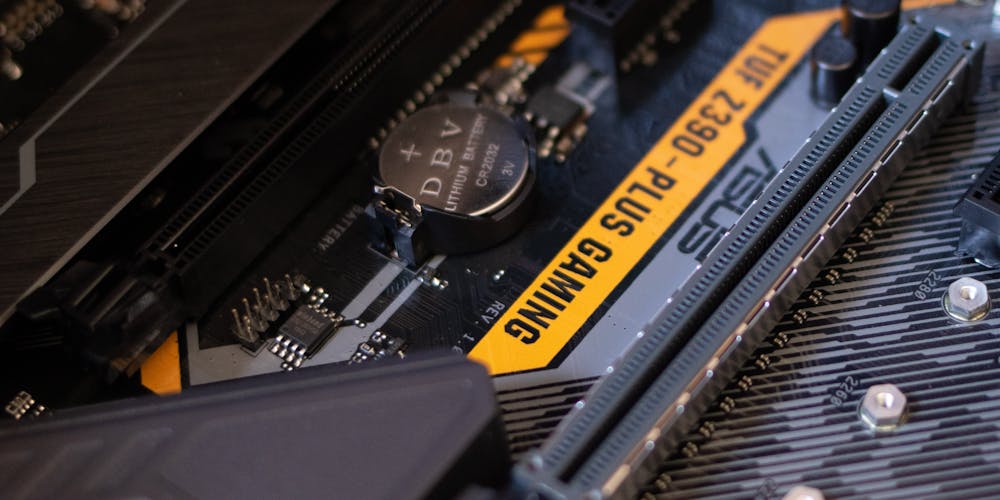
Không phải tất cả các thành phần phần cứng đều có thể ép xung tốt. Một số CPU, GPU, và RAM có giới hạn ép xung thấp hơn so với các sản phẩm khác. Việc cố gắng ép xung quá mức có thể dẫn đến lỗi, ngay cả khi điện áp và nhiệt độ đều nằm trong phạm vi an toàn.
3.1. CPU “silicon lottery”
“Silicon lottery” là một thuật ngữ dùng để chỉ sự khác biệt về khả năng ép xung giữa các CPU cùng loại. Một số CPU có thể ép xung lên tần số cao hơn với điện áp thấp hơn so với các CPU khác. Điều này là do sự khác biệt nhỏ trong quá trình sản xuất.
Cách khắc phục:
- Chấp nhận giới hạn: Nếu CPU của bạn không thể ép xung lên tần số cao, hãy chấp nhận giới hạn của nó. Đừng cố gắng ép xung quá mức, vì nó có thể gây ra lỗi.
- Tìm hiểu thông tin: Tìm hiểu thông tin về khả năng ép xung của CPU của bạn trên các diễn đàn và trang web chuyên về phần cứng. Điều này có thể giúp bạn thiết lập các thông số ép xung phù hợp.
3.2. Giới hạn của bo mạch chủ (Motherboard Limitations)
Bo mạch chủ cũng có vai trò quan trọng trong việc ép xung. Một số bo mạch chủ có thiết kế VRM (Voltage Regulator Module) yếu, không đủ khả năng cung cấp điện áp ổn định cho CPU khi ép xung cao.
Cách khắc phục:
- Chọn bo mạch chủ phù hợp: Chọn bo mạch chủ được thiết kế để ép xung, với VRM mạnh mẽ và tản nhiệt tốt.
- Cập nhật BIOS/UEFI: Cập nhật BIOS/UEFI lên phiên bản mới nhất để cải thiện khả năng tương thích và ổn định.
3.3. Giới hạn của RAM
Một số RAM có giới hạn ép xung thấp hơn so với các RAM khác. Việc cố gắng ép xung RAM quá mức có thể dẫn đến lỗi.
Cách khắc phục:
- Chọn RAM phù hợp: Chọn RAM được thiết kế để ép xung, với tốc độ xung nhịp và độ trễ (latency) thấp.
- Tham khảo thông số XMP: Sử dụng thông số XMP để thiết lập các thông số ép xung RAM phù hợp.
- Không ép xung RAM quá mức: Đừng cố gắng ép xung RAM quá mức, vì nó có thể gây ra lỗi.
4. Các vấn đề về phần mềm và trình điều khiển (Software and Driver Issues)
Các vấn đề về phần mềm và trình điều khiển cũng có thể gây ra lỗi khi ép xung.
4.1. Trình điều khiển không tương thích (Incompatible Drivers)
Trình điều khiển cũ hoặc không tương thích có thể gây ra lỗi khi ép xung, đặc biệt là khi ép xung GPU.
Cách khắc phục:
- Cập nhật trình điều khiển: Cập nhật trình điều khiển lên phiên bản mới nhất.
- Sử dụng trình điều khiển ổn định: Nếu phiên bản trình điều khiển mới nhất gây ra lỗi, hãy thử sử dụng phiên bản cũ hơn nhưng ổn định hơn.
4.2. Xung đột phần mềm (Software Conflicts)
Một số phần mềm có thể gây xung đột với quá trình ép xung, đặc biệt là các phần mềm giám sát phần cứng hoặc phần mềm ép xung khác.
Cách khắc phục:
- Tắt các phần mềm không cần thiết: Tắt các phần mềm không cần thiết khi ép xung.
- Gỡ cài đặt phần mềm xung đột: Gỡ cài đặt các phần mềm gây xung đột.
4.3. Hệ điều hành bị lỗi (Corrupted Operating System)
Hệ điều hành bị lỗi có thể gây ra các vấn đề về ổn định khi ép xung.
Cách khắc phục:
- Cài đặt lại hệ điều hành: Cài đặt lại hệ điều hành để loại bỏ các lỗi.
5. Nguồn điện không đủ (Insufficient Power Supply)
Bộ nguồn (PSU) có vai trò quan trọng trong việc cung cấp điện cho tất cả các thành phần phần cứng. Nếu bộ nguồn không đủ công suất, nó có thể gây ra các lỗi sau khi ép xung:
- Tắt máy đột ngột: Hệ thống có thể tự động tắt khi PSU không đủ công suất.
- Khởi động lại ngẫu nhiên: Hệ thống có thể tự động khởi động lại.
- Lỗi phần cứng: PSU không đủ công suất có thể làm hỏng các thành phần phần cứng.
Cách khắc phục:
- Nâng cấp PSU: Nâng cấp PSU lên loại có công suất cao hơn. Tính toán công suất cần thiết dựa trên các thành phần phần cứng của bạn và mức độ ép xung mong muốn. Nên chọn PSU có chứng nhận 80+ Bronze trở lên để đảm bảo hiệu suất và độ tin cậy.
- Kiểm tra PSU: Sử dụng phần mềm hoặc thiết bị kiểm tra PSU để đảm bảo rằng nó hoạt động bình thường.
Kết luận:
Ép xung là một quá trình phức tạp đòi hỏi sự hiểu biết sâu sắc về phần cứng và phần mềm. Việc xác định và khắc phục các nguyên nhân gây lỗi overclock là rất quan trọng để đảm bảo hệ thống hoạt động ổn định và bền vững. Bằng cách kiểm soát điện áp, nhiệt độ, nhận biết giới hạn phần cứng, giải quyết các vấn đề về phần mềm và trình điều khiển, cũng như đảm bảo nguồn điện đầy đủ, bạn có thể tối ưu hóa hiệu năng hệ thống của mình một cách an toàn và hiệu quả. Trong tương lai, các công nghệ tản nhiệt tiên tiến hơn và các hệ thống ép xung tự động sẽ giúp đơn giản hóa quá trình này và giảm thiểu rủi ro. Tuy nhiên, việc nắm vững các nguyên tắc cơ bản vẫn là chìa khóa để đạt được kết quả tốt nhất.
