







 Máy tính
 Máy văn phòng
 Mainboard – Bo Mạch Chủ
 CPU- Bộ Vi Xử Lý
 VGA – Card Màn Hình
 RAM – Bộ Nhớ Trong
 HDD – SSD – NAS
 PSU- Nguồn Máy Tính
 Case – Vỏ Máy Tính
 Laptop – MT Xách Tay
 Màn Hình Máy Tính
 Gaming Gear
 Thiết Bị Mạng
 Phụ Kiện
 Tản Nhiệt
 Lắp Đặt Phòng Net
 Bàn Ghế Chơi Game
 Dịch vụ cho thuê máy photocopy
 TIN CÔNG NGHỆ
 Video
Video SỬA MÁY VĂN PHÒNG
 CHÍNH SÁCH VẬN CHUYỂN & GIAO NHẬN TẬN NƠI
Trang tin công nghệ
Khắc phục lỗi sau khi tháo lắp PC nhiều lần
Việc tháo lắp PC nhiều lần, dù là để nâng cấp, sửa chữa, vệ sinh, hay chỉ đơn giản là thử nghiệm, tiềm ẩn nhiều rủi ro gây ra các lỗi phần cứng và phần mềm. Những lỗi này có thể biểu hiện dưới nhiều dạng, từ việc máy tính không khởi động, hoạt động không ổn định, đến lỗi phần cứng cụ thể như không nhận diện RAM, card đồ họa, hoặc thậm chí là hư hỏng vĩnh viễn các linh kiện. Bài viết này sẽ đi sâu vào các nguyên nhân gây lỗi, cách chẩn đoán, và các biện pháp khắc phục hiệu quả, giúp bạn tự tin hơn trong việc bảo trì và sửa chữa chiếc PC của mình sau nhiều lần tháo lắp.
Các Nguyên Nhân Phổ Biến Gây Lỗi Sau Khi Tháo Lắp PC
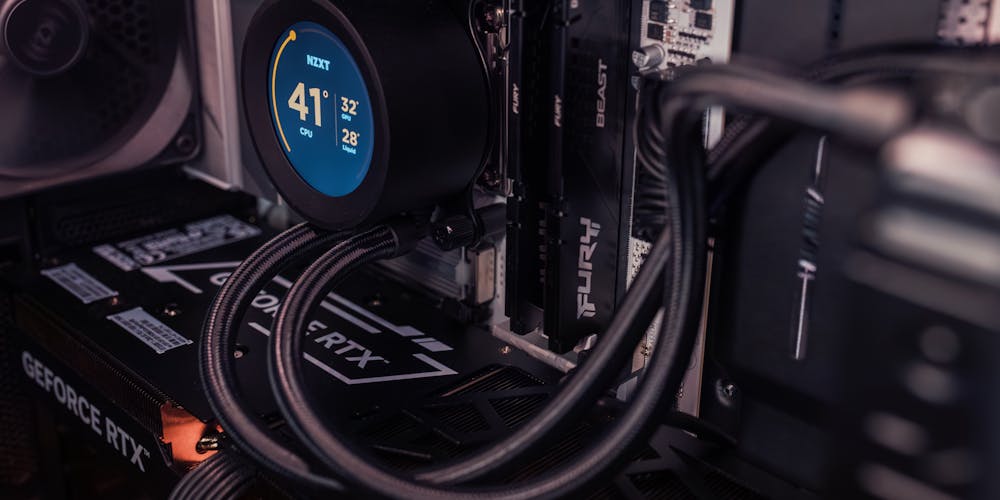
Tháo lắp PC đòi hỏi sự cẩn thận và tỉ mỉ. Chỉ một sơ suất nhỏ cũng có thể dẫn đến những vấn đề nghiêm trọng. Dưới đây là những nguyên nhân phổ biến nhất gây ra lỗi sau khi tháo lắp PC nhiều lần:
Tĩnh Điện (ESD – Electrostatic Discharge)
Tĩnh điện là kẻ thù số một của các linh kiện điện tử nhạy cảm. Khi tháo lắp PC, việc không sử dụng các biện pháp phòng ngừa tĩnh điện có thể gây ra phóng điện, làm hỏng các chip và mạch điện trên bo mạch chủ, RAM, card đồ họa, và các linh kiện khác.
- Nguy cơ: Tĩnh điện có thể tạo ra điện áp rất cao, đủ để làm hỏng các linh kiện điện tử ngay cả khi không có tia lửa điện rõ ràng.
- Phòng ngừa:
- Sử dụng vòng đeo tay chống tĩnh điện: Đây là biện pháp hiệu quả nhất để triệt tiêu tĩnh điện trên cơ thể.
- Làm việc trên bề mặt chống tĩnh điện: Thảm chống tĩnh điện giúp ngăn ngừa sự tích tụ tĩnh điện trên bề mặt làm việc.
- Chạm vào vỏ case kim loại trước khi chạm vào linh kiện: Điều này giúp xả tĩnh điện từ cơ thể bạn xuống đất.
- Tránh làm việc trong môi trường khô hanh: Tĩnh điện dễ phát sinh hơn trong môi trường khô.
- Dấu hiệu nhận biết: Rất khó để nhận biết linh kiện bị hỏng do tĩnh điện một cách trực quan. Thông thường, máy tính sẽ không khởi động, hoạt động không ổn định, hoặc xuất hiện các lỗi ngẫu nhiên.
Lắp Đặt Linh Kiện Không Đúng Cách
Việc lắp đặt linh kiện không đúng cách là một nguyên nhân phổ biến gây ra lỗi. Điều này có thể bao gồm việc cắm RAM không đúng khe, lắp card đồ họa không khớp, hoặc siết ốc quá chặt hoặc quá lỏng.
- RAM:
- Đảm bảo cắm RAM vào đúng khe cắm được chỉ định trong sách hướng dẫn của bo mạch chủ.
- Kiểm tra xem các lẫy khóa ở hai đầu khe cắm có khớp vào rãnh trên thanh RAM không.
- Nếu lắp nhiều thanh RAM, hãy đảm bảo chúng được lắp theo cặp (nếu bo mạch chủ hỗ trợ dual-channel) và đúng thứ tự.
- Card đồ họa:
- Đảm bảo card đồ họa được cắm vào khe PCIe x16.
- Kiểm tra xem card đồ họa có được cắm chặt vào khe không.
- Đảm bảo các ốc vít giữ card đồ họa được siết vừa đủ chặt.
- CPU:
- Cẩn thận khi lắp CPU vào socket trên bo mạch chủ, đảm bảo hướng của CPU trùng khớp với hướng của socket.
- Sử dụng keo tản nhiệt chất lượng cao và tản đều lên bề mặt CPU.
- Siết chặt các ốc vít của tản nhiệt CPU theo thứ tự chéo nhau để đảm bảo áp lực đều.
- Dây cáp:
- Đảm bảo tất cả các dây cáp được cắm chặt vào các cổng tương ứng trên bo mạch chủ, ổ cứng, và các linh kiện khác.
- Kiểm tra xem các dây cáp có bị lỏng, đứt, hoặc gãy không.
- Sắp xếp dây cáp gọn gàng để đảm bảo luồng không khí tốt bên trong case.
Hư Hỏng Vật Lý
Trong quá trình tháo lắp, các linh kiện có thể bị va đập, rơi vỡ, hoặc bị trầy xước, dẫn đến hư hỏng vật lý.
- Bo mạch chủ: Các chân cắm trên bo mạch chủ rất dễ bị cong hoặc gãy nếu không cẩn thận.
- RAM: Các chân tiếp xúc trên thanh RAM có thể bị bẩn hoặc oxy hóa.
- CPU: Các chân của CPU (đối với các CPU không có socket) rất dễ bị cong hoặc gãy.
- Ổ cứng: Ổ cứng HDD rất nhạy cảm với va đập.
- Tản nhiệt: Các lá tản nhiệt có thể bị cong hoặc gãy.
- Phòng ngừa:
- Làm việc cẩn thận và tỉ mỉ.
- Đặt các linh kiện ở nơi an toàn, tránh va đập.
- Sử dụng hộp hoặc túi chống tĩnh điện để bảo quản các linh kiện.
Vấn Đề Về Nguồn Điện (PSU)
Nguồn điện (PSU) là một trong những linh kiện quan trọng nhất của PC. Nếu nguồn điện không đủ công suất, bị lỗi, hoặc dây cáp bị hỏng, máy tính có thể không khởi động, hoạt động không ổn định, hoặc thậm chí gây hư hỏng các linh kiện khác.
- Kiểm tra công suất: Đảm bảo nguồn điện có đủ công suất để cung cấp cho tất cả các linh kiện của PC.
- Kiểm tra dây cáp: Đảm bảo tất cả các dây cáp từ nguồn điện được cắm chặt vào các linh kiện.
- Kiểm tra nguồn điện bằng bộ kiểm tra PSU: Bộ kiểm tra PSU có thể giúp bạn xác định xem nguồn điện có hoạt động bình thường hay không.
- Nguồn điện cũ hoặc kém chất lượng: Nguồn điện cũ có thể bị suy giảm công suất theo thời gian. Nguồn điện kém chất lượng có thể không cung cấp điện áp ổn định, gây ảnh hưởng đến các linh kiện khác.
Các Vấn Đề Về Phần Mềm và Driver
Sau khi tháo lắp PC, hệ điều hành có thể không nhận diện được các linh kiện mới hoặc bị lỗi driver.
- Cập nhật driver: Cập nhật driver cho tất cả các linh kiện, đặc biệt là card đồ họa, card âm thanh, và card mạng.
- Cài đặt lại hệ điều hành: Trong trường hợp nghiêm trọng, bạn có thể cần phải cài đặt lại hệ điều hành.
- Kiểm tra BIOS/UEFI: Đảm bảo BIOS/UEFI được cấu hình đúng cách để nhận diện tất cả các linh kiện.
- Xung đột driver: Gỡ bỏ các driver cũ hoặc không tương thích.
Chẩn Đoán Lỗi Sau Khi Tháo Lắp PC
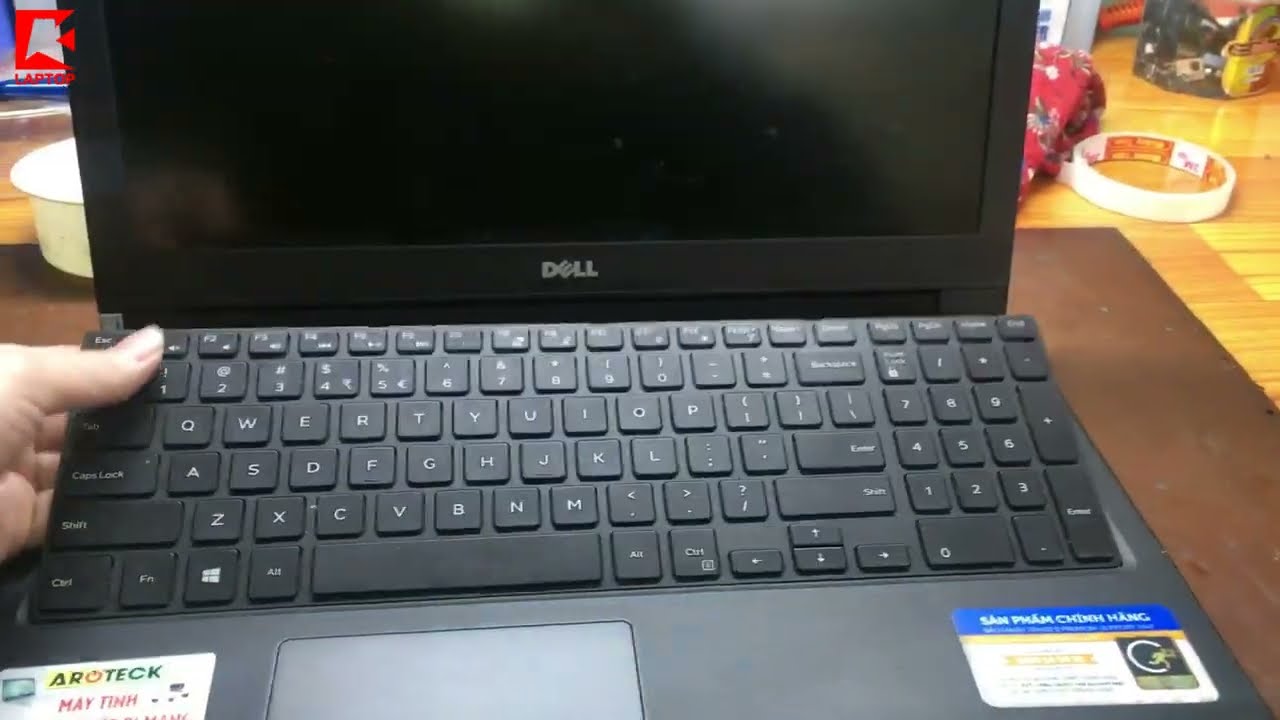
Khi gặp lỗi sau khi tháo lắp PC, việc đầu tiên cần làm là chẩn đoán để xác định nguyên nhân gây ra lỗi. Dưới đây là một số phương pháp chẩn đoán phổ biến:
Kiểm Tra Các Dấu Hiệu Bên Ngoài
- Đèn LED trên bo mạch chủ: Kiểm tra các đèn LED trên bo mạch chủ để xem có đèn nào báo lỗi không.
- Tiếng bíp: Lắng nghe tiếng bíp từ loa hệ thống (nếu có) khi khởi động máy tính. Mỗi loại tiếng bíp tương ứng với một loại lỗi khác nhau. Tham khảo sách hướng dẫn của bo mạch chủ để biết ý nghĩa của từng loại tiếng bíp.
- Quạt: Kiểm tra xem tất cả các quạt (quạt CPU, quạt case, quạt card đồ họa) có hoạt động không.
- Màn hình: Kiểm tra xem màn hình có nhận được tín hiệu từ card đồ họa không.
- Dây cáp: Kiểm tra lại tất cả các dây cáp để đảm bảo chúng được cắm chặt và không bị lỏng.
Phương Pháp Loại Trừ (Elimination Method)
Phương pháp loại trừ là một cách hiệu quả để xác định linh kiện nào gây ra lỗi. Bạn có thể thực hiện các bước sau:
- Khởi động với cấu hình tối thiểu: Chỉ giữ lại CPU, RAM, và card đồ họa (nếu CPU không có iGPU). Tháo tất cả các linh kiện khác (ổ cứng, card âm thanh, card mạng…). Nếu máy tính khởi động được, thì một trong những linh kiện đã tháo ra có thể là nguyên nhân gây ra lỗi.
- Lắp từng linh kiện trở lại: Lắp từng linh kiện trở lại, mỗi lần một linh kiện, và khởi động lại máy tính sau mỗi lần lắp. Nếu máy tính không khởi động được sau khi lắp một linh kiện nào đó, thì linh kiện đó có thể là nguyên nhân gây ra lỗi.
- Thử nghiệm với từng thanh RAM: Nếu có nhiều thanh RAM, hãy thử khởi động với từng thanh RAM riêng lẻ để xem có thanh nào bị lỗi không.
- Thử nghiệm với card đồ họa khác: Nếu có card đồ họa khác, hãy thử thay thế card đồ họa hiện tại để xem card đồ họa có phải là nguyên nhân gây ra lỗi không.
- Kiểm tra ổ cứng: Sử dụng phần mềm kiểm tra ổ cứng để xem ổ cứng có bị lỗi không.
Sử Dụng Phần Mềm Chẩn Đoán
Có nhiều phần mềm chẩn đoán có thể giúp bạn xác định nguyên nhân gây ra lỗi. Một số phần mềm phổ biến bao gồm:
- Memtest86: Kiểm tra lỗi RAM.
- CrystalDiskInfo: Kiểm tra tình trạng ổ cứng.
- HWMonitor: Theo dõi nhiệt độ và điện áp của các linh kiện.
- FurMark: Kiểm tra độ ổn định của card đồ họa.
Kiểm Tra BIOS/UEFI
- Đảm bảo BIOS/UEFI nhận diện tất cả các linh kiện: Kiểm tra xem BIOS/UEFI có nhận diện CPU, RAM, ổ cứng, và card đồ họa không.
- Đặt lại BIOS/UEFI về mặc định: Đôi khi, các cài đặt không chính xác trong BIOS/UEFI có thể gây ra lỗi.
- Cập nhật BIOS/UEFI: Cập nhật BIOS/UEFI lên phiên bản mới nhất có thể giúp khắc phục các lỗi và cải thiện hiệu năng.
Các Biện Pháp Khắc Phục Lỗi Thường Gặp
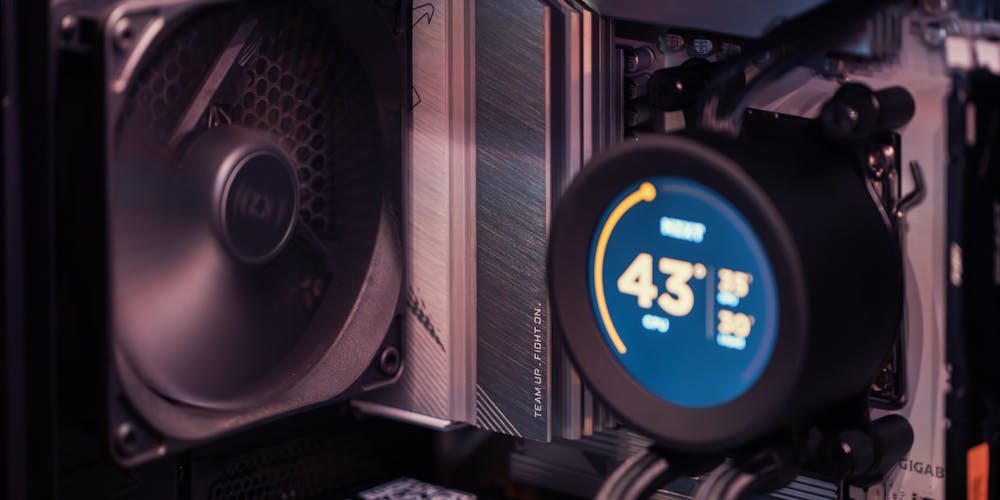
Sau khi đã xác định được nguyên nhân gây ra lỗi, bạn có thể áp dụng các biện pháp khắc phục sau:
Khắc Phục Lỗi Phần Cứng
- Lắp lại linh kiện: Tháo linh kiện ra và lắp lại một cách cẩn thận, đảm bảo chúng được cắm chặt và khớp vào đúng vị trí.
- Vệ sinh các chân tiếp xúc: Sử dụng cồn isopropyl và tăm bông để vệ sinh các chân tiếp xúc của RAM, card đồ họa, và các linh kiện khác.
- Thay thế linh kiện bị hỏng: Nếu một linh kiện bị hỏng, bạn cần phải thay thế nó.
- Kiểm tra và thay thế keo tản nhiệt: Nếu nhiệt độ CPU quá cao, hãy kiểm tra và thay thế keo tản nhiệt.
- Kiểm tra và thay thế pin CMOS: Pin CMOS cung cấp năng lượng cho BIOS/UEFI. Nếu pin CMOS yếu hoặc hết pin, BIOS/UEFI có thể bị mất cài đặt hoặc không hoạt động bình thường.
Khắc Phục Lỗi Phần Mềm và Driver
- Cập nhật driver: Cập nhật driver cho tất cả các linh kiện.
- Gỡ bỏ driver cũ hoặc không tương thích: Gỡ bỏ các driver cũ hoặc không tương thích.
- Cài đặt lại hệ điều hành: Trong trường hợp nghiêm trọng, bạn có thể cần phải cài đặt lại hệ điều hành.
- Kiểm tra và sửa lỗi hệ thống: Sử dụng các công cụ kiểm tra và sửa lỗi hệ thống của Windows (ví dụ: System File Checker).
Khắc Phục Lỗi Nguồn Điện
- Kiểm tra công suất: Đảm bảo nguồn điện có đủ công suất để cung cấp cho tất cả các linh kiện của PC.
- Kiểm tra dây cáp: Đảm bảo tất cả các dây cáp từ nguồn điện được cắm chặt vào các linh kiện.
- Thay thế nguồn điện: Nếu nguồn điện bị lỗi, bạn cần phải thay thế nó.
Phòng Ngừa Lỗi Khi Tháo Lắp PC Nhiều Lần
Phòng bệnh hơn chữa bệnh. Dưới đây là một số biện pháp phòng ngừa để giảm thiểu nguy cơ gây ra lỗi khi tháo lắp PC nhiều lần:
- Sử dụng vòng đeo tay chống tĩnh điện: Luôn sử dụng vòng đeo tay chống tĩnh điện khi làm việc với các linh kiện điện tử.
- Làm việc trên bề mặt chống tĩnh điện: Sử dụng thảm chống tĩnh điện để ngăn ngừa sự tích tụ tĩnh điện trên bề mặt làm việc.
- Đọc kỹ hướng dẫn sử dụng: Đọc kỹ hướng dẫn sử dụng của bo mạch chủ và các linh kiện khác trước khi tháo lắp.
- Ghi nhớ vị trí các linh kiện: Chụp ảnh hoặc ghi chú lại vị trí của các linh kiện trước khi tháo ra để dễ dàng lắp lại.
- Sắp xếp dây cáp gọn gàng: Sắp xếp dây cáp gọn gàng để đảm bảo luồng không khí tốt bên trong case.
- Sử dụng dụng cụ phù hợp: Sử dụng các dụng cụ phù hợp để tháo lắp các linh kiện, tránh làm hỏng chúng.
- Làm việc cẩn thận và tỉ mỉ: Luôn làm việc cẩn thận và tỉ mỉ, tránh vội vàng.
- Kiểm tra kỹ lưỡng trước khi bật máy: Sau khi lắp ráp xong, hãy kiểm tra kỹ lưỡng tất cả các kết nối trước khi bật máy.
Kết luận
Việc khắc phục lỗi sau khi tháo lắp PC nhiều lần đòi hỏi sự kiên nhẫn, tỉ mỉ và kiến thức chuyên môn. Hiểu rõ các nguyên nhân gây lỗi, biết cách chẩn đoán, và áp dụng các biện pháp khắc phục phù hợp sẽ giúp bạn giải quyết các vấn đề một cách hiệu quả. Bên cạnh đó, việc phòng ngừa lỗi ngay từ đầu bằng cách tuân thủ các quy tắc an toàn và làm việc cẩn thận là vô cùng quan trọng. Trong tương lai, các công nghệ mới như AI và IoT có thể được tích hợp vào các công cụ chẩn đoán và sửa chữa PC, giúp người dùng dễ dàng hơn trong việc bảo trì và khắc phục sự cố. Tuy nhiên, kiến thức và kỹ năng cơ bản về phần cứng và phần mềm vẫn là nền tảng quan trọng để đảm bảo hệ thống PC hoạt động ổn định và hiệu quả.
