







 Máy tính
 Máy văn phòng
 Mainboard – Bo Mạch Chủ
 CPU- Bộ Vi Xử Lý
 VGA – Card Màn Hình
 RAM – Bộ Nhớ Trong
 HDD – SSD – NAS
 PSU- Nguồn Máy Tính
 Case – Vỏ Máy Tính
 Laptop – MT Xách Tay
 Màn Hình Máy Tính
 Gaming Gear
 Thiết Bị Mạng
 Phụ Kiện
 Tản Nhiệt
 Lắp Đặt Phòng Net
 Bàn Ghế Chơi Game
 Dịch vụ cho thuê máy photocopy
 TIN CÔNG NGHỆ
 Video
Video SỬA MÁY VĂN PHÒNG
 CHÍNH SÁCH VẬN CHUYỂN & GIAO NHẬN TẬN NƠI
Trang tin công nghệ
H1 Xử lý lỗi máy tính bị treo (freeze) liên tục
Máy tính bị treo (freeze) liên tục là tình trạng hệ thống ngừng phản hồi, không thực hiện được bất kỳ thao tác nào, gây ảnh hưởng đến công việc và trải nghiệm người dùng. Tình trạng này có thể xuất phát từ nhiều nguyên nhân khác nhau, từ lỗi phần mềm, xung đột driver đến các vấn đề phần cứng. Việc xác định chính xác nguyên nhân và áp dụng các biện pháp khắc phục phù hợp là rất quan trọng để giải quyết triệt để tình trạng này.
Lỗi phần mềm và hệ điều hành
- Virus và phần mềm độc hại: Virus, malware có thể xâm nhập vào hệ thống, phá hoại các file hệ thống, chiếm dụng tài nguyên và gây treo máy.
- Xung đột phần mềm: Các phần mềm không tương thích hoặc xung đột với nhau có thể dẫn đến tình trạng treo máy.
- Lỗi hệ điều hành: Hệ điều hành bị lỗi, thiếu file hệ thống hoặc driver không tương thích cũng là nguyên nhân gây treo máy.
Vấn đề phần cứng
- RAM bị lỗi hoặc không đủ dung lượng: RAM (Random Access Memory) là bộ nhớ tạm thời, nếu RAM bị lỗi, không tương thích hoặc không đủ dung lượng để đáp ứng nhu cầu sử dụng, máy tính sẽ bị treo. Khi có quá nhiều ứng dụng chạy cùng lúc, RAM bị quá tải.
- Ổ cứng bị lỗi: Ổ cứng (HDD hoặc SSD) chứa hệ điều hành và dữ liệu, nếu ổ cứng bị bad sector, lỗi file hệ thống, tốc độ chậm sẽ gây treo máy.
- CPU quá nhiệt: CPU (Central Processing Unit) là bộ xử lý trung tâm, nếu hệ thống tản nhiệt không hoạt động tốt, CPU bị quá nhiệt sẽ dẫn đến treo máy, thậm chí gây hư hỏng. Nhiệt độ quá cao có thể làm giảm tuổi thọ của CPU, gây treo máy đột ngột, khởi động lại hoặc xuất hiện màn hình xanh.
- Card màn hình (GPU) bị lỗi hoặc không tương thích: Card màn hình xử lý các tác vụ đồ họa, nếu card màn hình bị lỗi, driver không tương thích hoặc không đủ mạnh để đáp ứng nhu cầu sử dụng, máy tính có thể bị treo khi chạy các ứng dụng đồ họa nặng.
- Nguồn điện (PSU) không ổn định: Nguồn điện cung cấp năng lượng cho toàn bộ hệ thống, nếu nguồn điện không ổn định, không đủ công suất có thể gây treo máy.
- Phần cứng bị lỏng: Các linh kiện như RAM, card màn hình không được gắn chặt vào bo mạch chủ (mainboard) có thể gây ra kết nối chập chờn, dẫn đến treo máy.
Driver không tương thích hoặc lỗi thời
- Driver card màn hình: Driver card màn hình không tương thích hoặc lỗi thời có thể gây treo máy khi chơi game hoặc sử dụng các ứng dụng đồ họa.
- Driver thiết bị ngoại vi: Driver của các thiết bị ngoại vi như máy in, webcam không tương thích cũng có thể gây ra xung đột và treo máy.
Các nguyên nhân khác
- Máy tính bị nóng: Hệ thống tản nhiệt hoạt động kém, bụi bẩn bám vào các khe tản nhiệt làm giảm khả năng làm mát, khiến máy tính bị nóng và treo.
- Ép xung (Overclocking) quá mức: Việc ép xung CPU, GPU để tăng hiệu năng có thể làm máy tính hoạt động không ổn định và gây treo máy.
- Máy tính treo hoàn toàn: Màn hình đứng im, chuột và bàn phím không phản hồi.
- Ứng dụng bị treo: Một hoặc nhiều ứng dụng ngừng hoạt động, không phản hồi.
- Máy tính bị treo khi khởi động: Máy tính khởi động rất chậm hoặc treo ở màn hình logo.
- Máy tính bị treo nhưng chuột vẫn chạy: Màn hình không phản hồi nhưng con trỏ chuột vẫn di chuyển được.
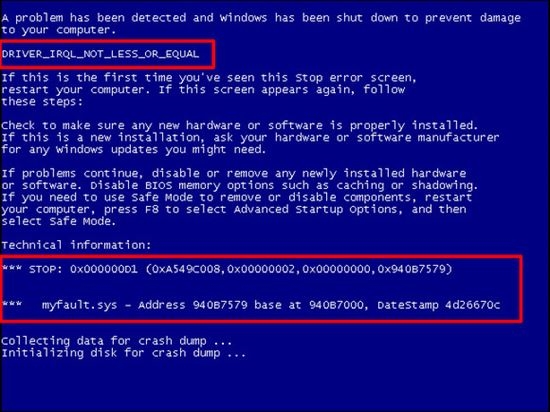
- Xuất hiện màn hình xanh (Blue Screen of Death – BSOD): Màn hình xanh hiển thị thông báo lỗi và máy tính tự khởi động lại.
Khắc phục lỗi phần mềm
- Quét virus và phần mềm độc hại: Sử dụng phần mềm diệt virus uy tín như Kaspersky, Avg, Bitdefender để quét toàn bộ hệ thống và loại bỏ virus, malware. Cập nhật phần mềm diệt virus thường xuyên để có khả năng phát hiện và loại bỏ các loại virus mới nhất.
- Đóng các ứng dụng không phản hồi bằng Task Manager:
- Nhấn tổ hợp phím
Ctrl + Shift + Escđể mở Task Manager. - Chọn tab “Processes”.
- Tìm ứng dụng đang “Not Responding” hoặc chiếm nhiều tài nguyên (CPU, Memory).
- Click chuột phải vào ứng dụng đó và chọn “End Task”.
- Nhấn tổ hợp phím
- Gỡ bỏ các phần mềm không cần thiết hoặc nghi ngờ xung đột:
- Vào “Control Panel” -> “Programs” -> “Programs and Features”.
- Chọn phần mềm cần gỡ và nhấn “Uninstall”.
- Sử dụng System File Checker (SFC) để kiểm tra và sửa lỗi file hệ thống:
- Mở Command Prompt với quyền quản trị viên (Run as administrator).
- Nhập lệnh
sfc /scannowvà nhấn Enter. - Chờ quá trình quét và sửa lỗi hoàn tất.
- Cập nhật hệ điều hành Windows:
- Vào “Settings” -> “Update & Security” -> “Windows Update”.
- Nhấn “Check for updates” và cài đặt các bản cập nhật mới nhất.
- Khởi động lại máy tính: Khởi động lại máy tính có thể giải quyết các xung đột phần mềm tạm thời.
- Cài đặt lại hệ điều hành Windows: Nếu các biện pháp trên không hiệu quả, cài đặt lại Windows là giải pháp cuối cùng để loại bỏ các lỗi hệ thống nghiêm trọng.
Khắc phục vấn đề phần cứng
- Kiểm tra và nâng cấp RAM:
- Kiểm tra dung lượng RAM:
- Task Manager: Mở Task Manager (Ctrl + Shift + Esc) -> Performance -> Memory.
- Command Prompt: Mở Command Prompt -> nhập lệnh
wmic memorychip get Capacity, Speed, MemoryType.
- Kiểm tra lỗi RAM: Sử dụng Windows Memory Diagnostic hoặc MemTest86 để kiểm tra lỗi RAM.
- Nâng cấp RAM: Nếu RAM quá ít (dưới 8GB), hãy nâng cấp lên 8GB, 16GB hoặc cao hơn để cải thiện hiệu năng. Chú ý chọn RAM có cùng loại (DDR4, DDR5), tốc độ (MHz) với RAM hiện có.
- Kiểm tra dung lượng RAM:
- Kiểm tra và sửa lỗi ổ cứng:
- Sử dụng CHKDSK: Mở Command Prompt với quyền quản trị viên -> nhập lệnh
chkdsk /f /r C:(thay C: bằng ký tự ổ đĩa cần kiểm tra) và nhấn Enter. - Kiểm tra tình trạng ổ cứng: Sử dụng các phần mềm như CrystalDiskInfo để kiểm tra sức khỏe ổ cứng.
- Thay thế ổ cứng: Nếu ổ cứng bị bad sector hoặc có dấu hiệu hư hỏng, hãy thay thế bằng ổ cứng mới (SSD hoặc HDD).
- Sử dụng CHKDSK: Mở Command Prompt với quyền quản trị viên -> nhập lệnh
- Kiểm tra và cải thiện hệ thống tản nhiệt:
- Vệ sinh máy tính: Thường xuyên vệ sinh máy tính, loại bỏ bụi bẩn bám trên quạt tản nhiệt, khe tản nhiệt.
- Tra keo tản nhiệt: Thay keo tản nhiệt mới cho CPU, GPU sau một thời gian sử dụng để tăng hiệu quả tản nhiệt.
- Sử dụng đế tản nhiệt: Sử dụng đế tản nhiệt cho laptop để cải thiện khả năng làm mát.
- Kiểm tra nhiệt độ CPU:
- Kiểm tra trong BIOS: Truy cập vào BIOS (nhấn Del, F2, F12 khi khởi động) và tìm mục “Temperature” hoặc “Hardware Monitor” để xem nhiệt độ CPU.
- Sử dụng phần mềm: Sử dụng các phần mềm như HWMonitor, Core Temp, SpeedFan để theo dõi nhiệt độ CPU.
- Ngưỡng nhiệt độ an toàn: Nhiệt độ CPU nên dưới 80°C khi hoạt động bình thường và dưới 90°C khi chơi game hoặc render video. Nếu nhiệt độ quá cao, cần kiểm tra lại hệ thống tản nhiệt.
- Kiểm tra card màn hình:
- Cập nhật driver card màn hình: Tải và cài đặt driver mới nhất từ trang chủ của nhà sản xuất (NVIDIA, AMD).
- Kiểm tra card màn hình: Nếu có card màn hình rời, hãy đảm bảo card được gắn chắc chắn vào khe cắm.
- Sử dụng card màn hình phù hợp: Nếu sử dụng các ứng dụng đồ họa nặng, hãy nâng cấp lên card màn hình mạnh hơn.
- Kiểm tra nguồn điện: Đảm bảo nguồn điện đủ công suất để cung cấp cho toàn bộ hệ thống, đặc biệt khi nâng cấp các linh kiện tiêu thụ nhiều điện như card màn hình.
- Kiểm tra lại các kết nối phần cứng: Đảm bảo các linh kiện như RAM, card màn hình, ổ cứng được gắn chắc chắn vào bo mạch chủ.
Khắc phục lỗi driver
- Cập nhật driver:
- Device Manager: Mở Device Manager -> chọn thiết bị cần cập nhật driver -> click chuột phải và chọn “Update driver”.
- Sử dụng phần mềm: Sử dụng các phần mềm như Driver Booster để tự động tìm và cập nhật driver mới nhất.
- Gỡ và cài đặt lại driver: Nếu driver bị lỗi, hãy gỡ bỏ driver cũ và cài đặt lại driver mới nhất từ trang chủ của nhà sản xuất.
- Cài đặt driver tương thích: Đảm bảo driver tương thích với hệ điều hành và phiên bản Windows đang sử dụng.
Các biện pháp khác
- Tắt các ứng dụng khởi động cùng Windows:
- Mở Task Manager -> chọn tab “Startup” -> Disable các ứng dụng không cần thiết khởi động cùng Windows.
- Giảm bớt số lượng ứng dụng chạy cùng lúc: Không mở quá nhiều ứng dụng cùng lúc để tránh quá tải RAM và CPU.
- Kiểm tra và loại bỏ phần mềm gián điệp (spyware), adware: Sử dụng các công cụ như Malwarebytes để quét và loại bỏ spyware, adware.
- Đặt máy tính ở nơi thoáng mát: Đặt máy tính ở nơi thoáng mát, tránh ánh nắng trực tiếp và nhiệt độ cao để đảm bảo hệ thống tản nhiệt hoạt động hiệu quả.
- Kiểm tra và sửa lỗi Mainboard: Nếu nghi ngờ lỗi do Mainboard, hãy mang máy tới các trung tâm sửa chữa uy tín để được kiểm tra và sửa chữa.
Có nhiều phần mềm hỗ trợ kiểm tra và khắc phục lỗi máy tính bị treo, bao gồm:
- Phần mềm kiểm tra phần cứng:
- CPU-Z: Kiểm tra thông tin CPU, RAM.
- HWMonitor: Theo dõi nhiệt độ CPU, GPU, ổ cứng.
- MemTest86: Kiểm tra lỗi RAM.
- CrystalDiskInfo: Kiểm tra tình trạng ổ cứng.
- FurMark: Kiểm tra hiệu suất card đồ họa.
- AIDA64: Kiểm tra toàn diện hệ thống, theo dõi nhiệt độ, điện áp.
- PassMark PerformanceTest: Đánh giá hiệu suất tổng thể của hệ thống.
- Phần mềm kiểm tra lỗi hệ thống:
- Process Explorer: Quản lý các tiến trình đang chạy, phát hiện lỗi phần mềm, virus.
- Reliability Monitor: Theo dõi sự ổn định của hệ thống.
- System Explorer: Quản lý hệ thống, theo dõi tài nguyên.
- Windows Sysinternals Suite: Bộ công cụ hệ thống mạnh mẽ.
- Speccy: Cung cấp thông tin tổng quan về phần cứng.
Nếu bạn đã thử tất cả các biện pháp trên mà tình trạng máy tính bị treo vẫn không được cải thiện, hãy mang máy đến trung tâm sửa chữa uy tín để được kiểm tra và sửa chữa chuyên nghiệp. Đặc biệt, cần mang máy đến trung tâm sửa chữa khi:
- Máy tính có dấu hiệu sập nguồn đột ngột.
- Màn hình xanh (BSOD) xuất hiện thường xuyên.
- Ổ cứng phát ra tiếng kêu lạ, máy chạy ì ạch dù đã dọn dẹp.
- Nghi ngờ lỗi do phần cứng nghiêm trọng như Mainboard, CPU.
Xử lý lỗi máy tính bị treo liên tục đòi hỏi sự kiên nhẫn và phương pháp tiếp cận có hệ thống. Bằng cách xác định chính xác nguyên nhân gây ra lỗi và áp dụng các biện pháp khắc phục phù hợp, bạn có thể giải quyết triệt để tình trạng này và đảm bảo máy tính hoạt động ổn định. Việc bảo trì định kỳ, vệ sinh máy tính thường xuyên và nâng cấp phần cứng khi cần thiết cũng là những yếu tố quan trọng để duy trì hiệu suất và kéo dài tuổi thọ của thiết bị. Trong tương lai, với sự phát triển của công nghệ, các công cụ và phương pháp chẩn đoán lỗi sẽ ngày càng trở nên thông minh và hiệu quả hơn, giúp người dùng dễ dàng tự khắc phục các sự cố máy tính tại nhà.
