







 Máy tính
 Máy văn phòng
 Mainboard – Bo Mạch Chủ
 CPU- Bộ Vi Xử Lý
 VGA – Card Màn Hình
 RAM – Bộ Nhớ Trong
 HDD – SSD – NAS
 PSU- Nguồn Máy Tính
 Case – Vỏ Máy Tính
 Laptop – MT Xách Tay
 Màn Hình Máy Tính
 Gaming Gear
 Thiết Bị Mạng
 Phụ Kiện
 Tản Nhiệt
 Lắp Đặt Phòng Net
 Bàn Ghế Chơi Game
 Dịch vụ cho thuê máy photocopy
 TIN CÔNG NGHỆ
 Video
Video SỬA MÁY VĂN PHÒNG
 CHÍNH SÁCH VẬN CHUYỂN & GIAO NHẬN TẬN NƠI
Trang tin công nghệ
H1 Xử lý lỗi khi build PC lần đầu
Việc tựbuild PC (lắp ráp máy tính) đem lại sự thú vị và chủ động trong việc lựa chọn linh kiện, nhưng cũng tiềm ẩn nhiều lỗi sai. Bài viết này sẽ cung cấp các thông tin, giúp bạn hiểu rõ hơn về các lỗi thường gặp khi build PC lần đầu và cách khắc phục chúng.
1. Chọn linh kiện không tương thích
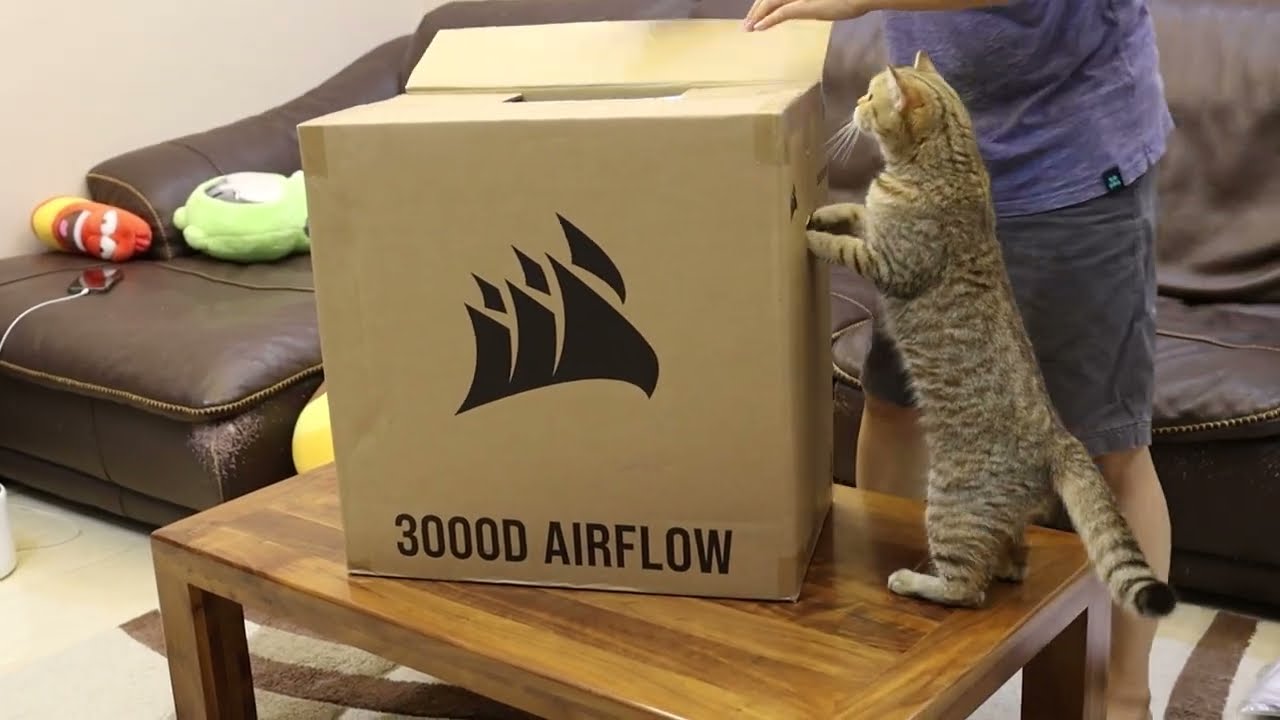
Một trong những lỗi phổ biến nhất là chọn mua các linh kiện không tương thích với nhau. Ví dụ, mua RAM DDR3 trong khi bo mạch chủ chỉ hỗ trợ DDR4 hoặc kết hợp CPU Intel Core i5 thế hệ 12 với mainboard chipset H510 gây xung đột về socket.
Cách khắc phục:
- Kiểm tra kỹ thông số kỹ thuật: Trước khi mua, hãy kiểm tra kỹ thông số kỹ thuật của từng linh kiện, đặc biệt là sự tương thích giữa CPU, mainboard và RAM.
- Tham khảo tài liệu: Tham khảo các diễn đàn công nghệ hoặc tài liệu từ nhà sản xuất (Intel, AMD) để đảm bảo mọi thứ khớp nối hoàn hảo.
- Kiểm tra danh sách QVL (Qualified Vendor List): Kiểm tra danh sách QVL của mainboard để đảm bảo RAM chạy đúng tốc độ.
2. Quên lắp tấm chắn I/O (I/O Shield)
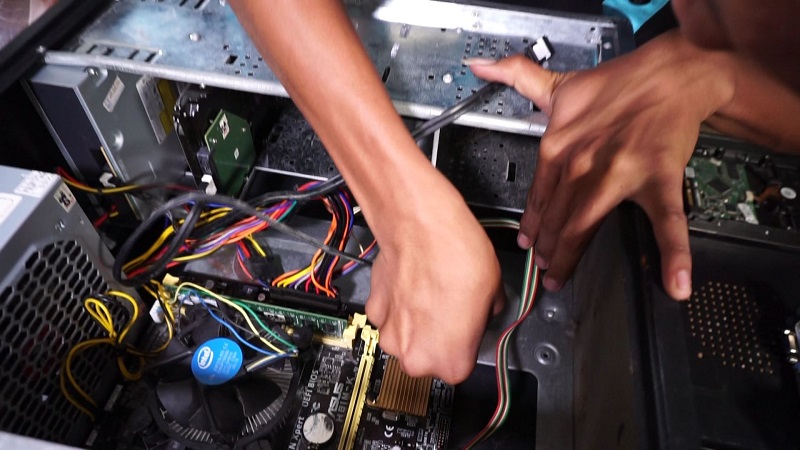
Tấm chắn I/O là miếng kim loại bảo vệ các cổng kết nối phía sau mainboard. Nhiều người quên lắp nó trước khi cố định mainboard vào case, dẫn đến việc phải tháo toàn bộ hệ thống ra để lắp lại.
Cách khắc phục:
- Lắp tấm chắn I/O đầu tiên: Lắp tấm chắn I/O ngay từ bước đầu tiên khi đặt mainboard vào case.
- Kiểm tra sự khớp nối: Kiểm tra xem các lỗ cổng có khớp với tấm chắn không.
3. Lắp CPU sai vị trí
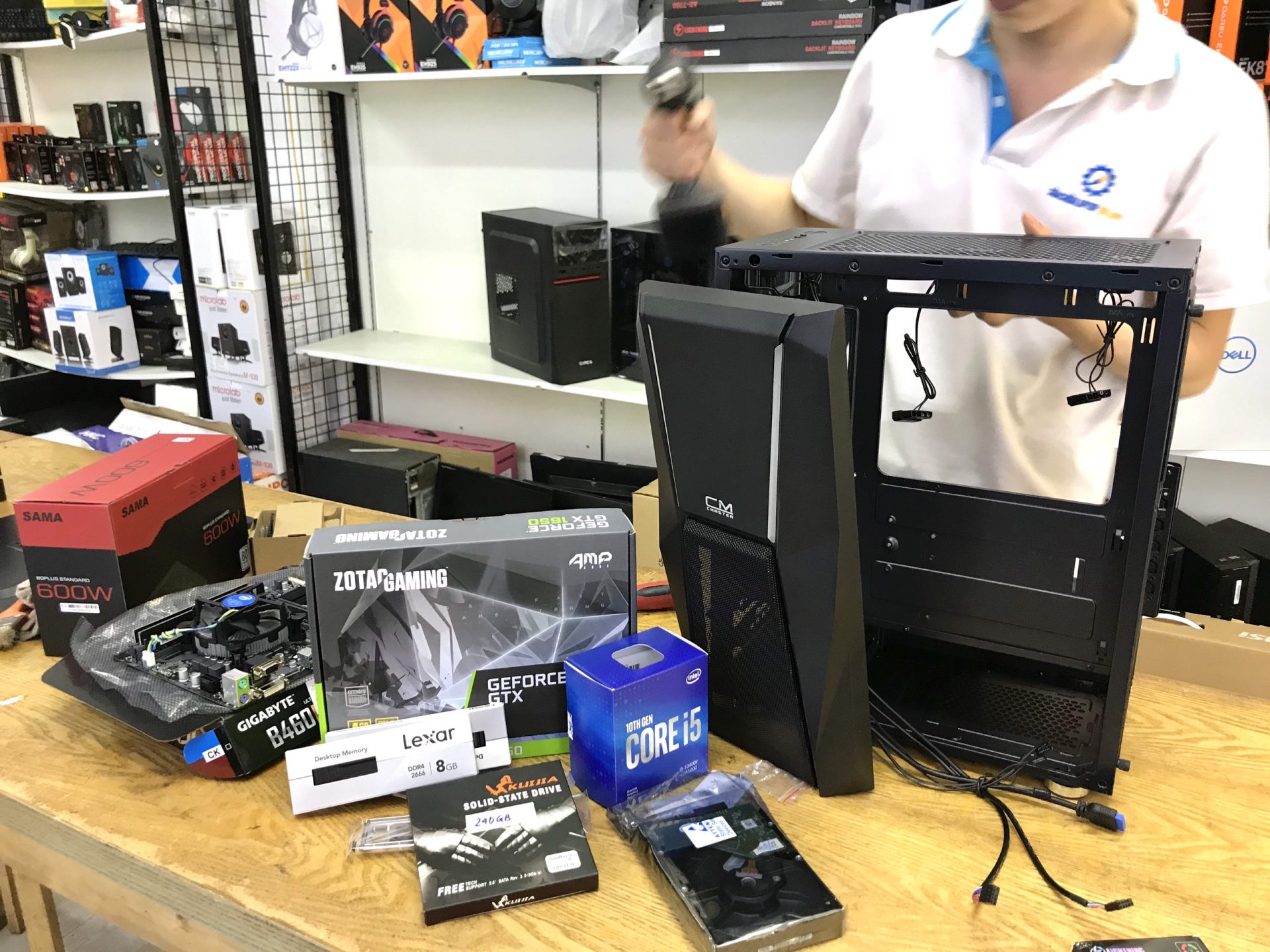
Lắp CPU không đúng hướng có thể gây hỏng chân tiếp xúc trên CPU hoặc socket mainboard.
Cách khắc phục:
- Quan sát kỹ: Mỗi CPU đều có dấu hiệu đặc biệt ở góc để hướng dẫn vị trí lắp đúng (mũi tên hoặc chấm vàng).
- Nhẹ nhàng đặt CPU: Nhẹ nhàng đặt CPU vào socket mà không dùng lực mạnh.
- Tham khảo video hướng dẫn: Nếu gặp khó khăn, tham khảo video hướng dẫn từ nhà sản xuất.
4. Bôi keo tản nhiệt sai cách
Bôi sai lượng keo tản nhiệt (quá nhiều hoặc quá ít) có thể làm giảm khả năng truyền nhiệt giữa CPU và bộ tản nhiệt.
Cách khắc phục:
- Bôi lượng keo vừa đủ: Chỉ cần một chấm nhỏ giữa CPU, ép đều khi gắn tản.
- Thay keo tản nhiệt định kỳ: Nên thay keo tản nhiệt mỗi 12-18 tháng để duy trì hiệu quả làm mát.
5. Lắp RAM không đúng slot
Cắm sai khe RAM Dual Channel là một lỗi phổ biến. Nếu cắm sai vị trí, máy chỉ chạy Single Channel, làm giảm hiệu năng.
Cách khắc phục:
- Đọc kỹ hướng dẫn mainboard: Hầu hết các mainboard cần cắm RAM vào khe A2 và B2 để kích hoạt Dual Channel.
6. Quản lý cáp (Cable Management) kém
Quản lý cáp kém không chỉ làm mất thẩm mỹ mà còn ảnh hưởng đến luồng gió trong case, gây nóng máy.
Cách khắc phục:
- Đi dây gọn gàng: Sử dụng dây rút, ống luồn dây để đi dây gọn gàng, tránh làm cản trở luồng gió.
- Ẩn dây thừa: Ẩn các dây thừa ở mặt sau của case.
7. Không xả tĩnh điện
Tĩnh điện có thể gây hại cho các linh kiện điện tử nhạy cảm.
Cách khắc phục:
- Sử dụng vòng đeo chống tĩnh điện: Đeo vòng chống tĩnh điện khi lắp ráp PC.
- Chạm vào vật kim loại nối đất: Thường xuyên chạm vào vỏ case hoặc vật kim loại nối đất để xả tĩnh điện.
8. Nguồn điện không đủ công suất hoặc chất lượng kém
Sử dụng bộ nguồn (PSU) không đủ công suất hoặc chất lượng kém có thể gây ra nhiều vấn đề, như máy tính hoạt động không ổn định, sập nguồn khi chơi game hoặc render nặng.
Cách khắc phục:
- Chọn nguồn công suất thực cao hơn tổng tải: Chọn nguồn có công suất thực cao hơn tổng tải khoảng 20-30%.
- Ưu tiên thương hiệu uy tín: Ưu tiên các thương hiệu có chứng nhận 80 Plus Bronze trở lên.
9. Không kiểm tra nhiệt độ
Nhiệt độ cao có thể làm giảm hiệu năng và tuổi thọ của linh kiện.
Cách khắc phục:
- Sử dụng phần mềm theo dõi nhiệt độ: Sử dụng phần mềm như HWMonitor hoặc Core Temp để theo dõi nhiệt độ CPU, GPU.
- Đảm bảo hệ thống tản nhiệt tốt: Đảm bảo hệ thống tản nhiệt hoạt động hiệu quả.
10. Không cập nhật BIOS
BIOS (Basic Input/Output System) là một phần mềm quan trọng điều khiển các hoạt động cơ bản của máy tính. Việc không cập nhật BIOS có thể gây ra các vấn đề về tương thích và hiệu năng.
Cách khắc phục:
- Kiểm tra phiên bản BIOS: Kiểm tra phiên bản BIOS hiện tại của bạn.
- Cập nhật lên phiên bản mới nhất: Cập nhật BIOS lên phiên bản mới nhất từ trang web của nhà sản xuất mainboard.
11. Thiếu ốc, vít cố định linh kiện
Thiếu ốc, vít cố định các bộ phận như mainboard, ổ cứng hoặc card mở rộng có thể gây hậu quả nghiêm trọng.
Cách khắc phục:
- Kiểm tra kỹ từng vị trí sau khi lắp: Sử dụng tua vít phù hợp để siết vừa phải, tránh làm trầy xước.
12. Cắm thiếu các dây kết nối
Nếu không cắm đủ các dây cáp cần thiết, máy tính của bạn có thể không bật lên được.
Cách khắc phục:
- Kiểm tra kỹ từng linh kiện: Khi lắp đặt một linh kiện, hãy cắm cáp của nó vào Mainboard.
Nếu sau khi lắp ráp xong, PC không lên hình, bạn có thể thực hiện các bước sau:
1. Kiểm tra các yếu tố bên ngoài
- Nguồn điện: Đảm bảo dây nguồn đã được cắm chắc chắn vào ổ cắm và PSU. Công tắc nguồn ở mặt sau PSU đã được bật.
- Màn hình: Đảm bảo màn hình đã được bật và chọn đúng nguồn đầu vào (HDMI, DisplayPort).
2. Kiểm tra bên trong máy tính
- RAM: Kiểm tra RAM đã được lắp đúng khe và khớp. Thử cắm từng thanh RAM một để kiểm tra.
- Card màn hình (VGA): Đảm bảo card màn hình đã được cắm đúng khe PCIe và được cấp nguồn đầy đủ (nếu có).
- CPU: Kiểm tra CPU đã được lắp đúng vị trí và tản nhiệt đã được gắn chặt. Đảm bảo không có chân CPU nào bị cong.
- Dây nguồn CPU (EPS 4+4 pin): Đảm bảo đã cắm đúng dây nguồn CPU 4+4 pin và cắm thật chặt.
- Ốc kê mainboard (standoff): Đảm bảo bạn đã lắp đủ các ốc kê bằng đồng giữa mainboard và vỏ case tại đúng các vị trí lỗ ốc.
3. Kiểm tra nhanh bằng đèn báo lỗi trên Mainboard
Một số mainboard có đèn báo lỗi (debug LED) để chỉ ra linh kiện nào đang gặp vấn đề. Tham khảo sách hướng dẫn sử dụng mainboard để biết ý nghĩa của từng loại đèn.
4. Reset BIOS/Clear CMOS
Reset BIOS có thể giúp khắc phục các xung đột cài đặt.
5. Kiểm tra nguồn điện (PSU)
- Kiểm tra bằng PSU Tester: Sử dụng PSU Tester để kiểm tra xem PSU có hoạt động bình thường không.
- Kiểm tra bằng kẹp giấy: (Cẩn thận) Nối dây màu xanh lá cây và dây màu đen trên đầu nối 24-pin của PSU. Nếu quạt PSU quay, thì PSU có thể còn hoạt động.
RAM (bộ nhớ trong) là một trong những linh kiện quan trọng và cũng dễ gặp lỗi khi build PC.
1. Dấu hiệu nhận biết lỗi RAM
- Máy tính không khởi động được.
- Máy tính bị treo, đơ.
- Xuất hiện màn hình xanh (Blue Screen of Death – BSOD).
- Máy tính khởi động lại liên tục.
- Hiệu suất máy tính giảm sút.
- Phần mềm, ứng dụng bị lỗi.
2. Các bước kiểm tra RAM
- Kiểm tra bằng Task Manager: Mở Task Manager (Ctrl + Shift + Esc), vào tab Performance, chọn Memory để xem thông tin RAM.
- Xem dung lượng RAM.
- Xem tốc độ (Speed) của RAM. Nếu tốc độ thấp hơn thông số công bố của nhà sản xuất, RAM có thể gặp vấn đề.
- Xem mức sử dụng RAM. Nếu RAM luôn ở mức cao, có thể cần nâng cấp RAM.
- Kiểm tra bằng Command Prompt: Mở Command Prompt (Windows + R, gõ “cmd”), nhập lệnh “wmic memorychip get Capacity,Speed,MemoryType”.
- Lệnh này sẽ hiển thị dung lượng (byte), tốc độ (MHz) và loại RAM (DDR4, DDR5).
- Sử dụng Windows Memory Diagnostic:
- Tìm kiếm “Windows Memory Diagnostic” trong menu Start.
- Chọn “Restart now and check for problems”.
- Máy tính sẽ khởi động lại và kiểm tra lỗi RAM.
- Sau khi kiểm tra xong, máy tính sẽ khởi động lại vào Windows. Bạn có thể xem kết quả kiểm tra trong Event Viewer.
- Sử dụng MemTest86: Tải và cài đặt MemTest86 để kiểm tra RAM. Đây là công cụ mạnh mẽ hơn Windows Memory Diagnostic và có thể phát hiện ra nhiều lỗi RAM hơn.
- Kiểm tra bằng mắt thường: Tắt máy tính, tháo RAM ra và kiểm tra xem có bị cháy, gãy chân, hoặc bụi bẩn không.
3. Cách khắc phục lỗi RAM
- Vệ sinh RAM và khe cắm RAM: DùngContact Cleaner xịt vào RAM và khe cắm RAM.
- Lắp lại RAM: Đảm bảo RAM đã được lắp đúng khe và khớp.
- Cắm từng thanh RAM một: Thử cắm từng thanh RAM một để kiểm tra xem thanh nào bị lỗi.
- Thay đổi khe cắm RAM: Thử đổi khe cắm RAM.
- Kiểm tra XMP: Vào BIOS bật XMP để RAM chạy đúng tốc độ nhà sản xuất.
- Thay RAM mới: Nếu các cách trên không hiệu quả, có thể RAM đã bị hỏng và cần thay mới. Lưu ý mua RAM cùng loại (DDR4/DDR5, cùng tốc độ).
CPU (bộ xử lý trung tâm) là bộ não của máy tính và việc xảy ra lỗi với CPU có thể khiến máy tính không hoạt động.
1. Dấu hiệu nhận biết lỗi CPU
- Máy tính không khởi động được.
- Máy tính bị treo, đơ.
- Xuất hiện màn hình xanh (Blue Screen of Death – BSOD).
- Máy tính tự khởi động lại.
- Hiệu suất máy tính giảm sút.
- CPU quá nóng.
- Hệ thống máy tính bị đóng băng.
- Lỗi CPU 100%.
2. Các bước kiểm tra CPU
- Kiểm tra nhiệt độ CPU: Sử dụng phần mềm như HWMonitor hoặc Core Temp để theo dõi nhiệt độ CPU. Nếu nhiệt độ quá cao (trên 80°C khi tải nặng), có thể CPU đang gặp vấn đề.
- Kiểm tra bằng Task Manager: Mở Task Manager (Ctrl + Shift + Esc), vào tab Performance, chọn CPU để xem mức sử dụng CPU. Nếu CPU luôn ở mức 100%, có thể có phần mềm hoặc tiến trình nào đó đang gây quá tải CPU.
- Kiểm tra bằng mắt thường: Tắt máy tính, tháo CPU ra và kiểm tra xem có bị cong, gãy chân, hoặc cháy không.
- Kiểm tra CPU có được BIOS nhận diện không:
- Vào BIOS (thường bằng cách nhấn Delete, F2, F12 khi khởi động)
- Kiểm tra xem BIOS có nhận diện đúng tên CPU, xung nhịp không. Nếu không nhận diện, có thể có vấn đề về lắp đặt hoặc CPU bị lỗi.
3. Cách khắc phục lỗi CPU
- Khởi động lại máy tính: Khởi động lại máy tính là bước đơn giản nhất để giải quyết nhiều vấn đề liên quan đến CPU.
- Tắt các phần mềm, chương trình tiêu tốn tài nguyên: Kiểm tra và tắt những phần mềm đang tiêu tốn nhiều tài nguyên CPU.
- Cập nhật driver: Cập nhật driver cho các thiết bị phần cứng.
- Quét virus: Sử dụng phần mềm diệt virus để quét toàn bộ hệ thống.
- Vệ sinh tản nhiệt CPU: Vệ sinh tản nhiệt CPU để đảm bảo khả năng tản nhiệt tốt.
- Bôi lại keo tản nhiệt: Bôi lại keo tản nhiệt cho CPU.
- Kiểm tra nguồn điện: Đảm bảo nguồn điện cung cấp đủ điện cho CPU.
- Thay thế CPU: Nếu các cách trên không hiệu quả, có thể CPU đã bị hỏng và cần thay mới.
Nguồn điện (PSU) là một thành phần quan trọng, cung cấp năng lượng cho toàn bộ hệ thống. Nếu PSU gặp vấn đề, máy tính có thể không hoạt động hoặc hoạt động không ổn định.
1. Dấu hiệu nhận biết lỗi PSU
- Máy tính không khởi động được.
- Máy tính tự tắt.
- Máy tính khởi động lại liên tục.
- Quạt quay nhưng không lên hình.
- Xuất hiện màn hình xanh (Blue Screen of Death – BSOD).
- Các linh kiện hoạt động không ổn định.
- Có mùi khét từ PSU.
2. Các bước kiểm tra PSU
- Kiểm tra dây nguồn: Đảm bảo dây nguồn đã được cắm chắc chắn vào ổ cắm và PSU.
- Kiểm tra công tắc nguồn: Đảm bảo công tắc nguồn ở mặt sau PSU đã được bật.
- Kiểm tra bằng PSU Tester: Sử dụng PSU Tester để kiểm tra xem PSU có hoạt động bình thường không.
- Tắt máy tính và rút dây nguồn.
- Ngắt kết nối cáp PSU khỏi bo mạch chủ và các thành phần khác.
- Chèn đầu nối 24 chân của PSU vào máy kiểm tra PSU.
- Bật PSU.
- Nếu tester sáng lên và hiển thị thông tin, PSU có thể hoạt động bình thường. Nếu không, PSU có thể bị hỏng.
- Kiểm tra bằng kẹp giấy: (Cẩn thận) Nối dây màu xanh lá cây và dây màu đen trên đầu nối 24-pin của PSU.
- Đảm bảo PSU không được kết nối với bất kỳ thành phần nào.
- Cắm điện. Nếu quạt PSU quay, thì PSU có thể còn hoạt động. Lưu ý: Phương pháp này chỉ kiểm tra được PSU có hoạt động hay không, chứ không kiểm tra được điện áp có chính xác hay không.
- Phần mềm kiểm tra
- HWMonitor: Tải và cài đặt HWMonitor hoặc Hardware Monitor.
- Chạy phần mềm: Kiểm tra mức tiêu thụ năng lượng của CPU, GPU. Nó cung cấp cho bạn ý tưởng về nhu cầu năng lượng của hệ thống.
3. Cách khắc phục lỗi PSU
- Thay dây nguồn khác: Thử thay dây nguồn khác.
- Vệ sinh PSU: Vệ sinh PSU để loại bỏ bụi bẩn.
- Thay PSU mới: Nếu các cách trên không hiệu quả, có thể PSU đã bị hỏng và cần thay mới. Chọn PSU có công suất phù hợp và chất lượng tốt.
Build PC lần đầu có thể gặp nhiều khó khăn và lỗi, nhưng bằng cách nắm vững kiến thức, cẩn thận và tỉ mỉ trong từng bước lắp ráp, bạn hoàn toàn có thể tự mình xây dựng một chiếc máy tính ưng ý. Hãy luôn kiểm tra kỹ lưỡng, tham khảo các nguồn thông tin và đừng ngần ngại hỏi ý kiến từ những người có kinh nghiệm. Trong tương lai, việc build PC sẽ trở nên dễ dàng hơn với sự phát triển của công nghệ và các hướng dẫn trực quan, giúp người dùng tự tin tạo ra những cỗ máy mạnh mẽ phục vụ cho nhu cầu của mình.
