







 Máy tính
 Máy văn phòng
 Mainboard – Bo Mạch Chủ
 CPU- Bộ Vi Xử Lý
 VGA – Card Màn Hình
 RAM – Bộ Nhớ Trong
 HDD – SSD – NAS
 PSU- Nguồn Máy Tính
 Case – Vỏ Máy Tính
 Laptop – MT Xách Tay
 Màn Hình Máy Tính
 Gaming Gear
 Thiết Bị Mạng
 Phụ Kiện
 Tản Nhiệt
 Lắp Đặt Phòng Net
 Bàn Ghế Chơi Game
 Dịch vụ cho thuê máy photocopy
 TIN CÔNG NGHỆ
 Video
Video SỬA MÁY VĂN PHÒNG
 CHÍNH SÁCH VẬN CHUYỂN & GIAO NHẬN TẬN NƠI
Trang tin công nghệ
H1 Khắc Phục Lỗi Sau Khi Thay SSD Mới
Việc nâng cấp lên ổ cứng SSD (Solid State Drive) mang lại hiệu suất vượt trội so với ổ cứng HDD truyền thống, giúp máy tính khởi động nhanh hơn, ứng dụng chạy mượt mà hơn và thời gian tải game được rút ngắn đáng kể. Tuy nhiên, quá trình thay thế và cài đặt SSD mới đôi khi có thể gặp phải một số vấn đề phát sinh. Bài viết này sẽ cung cấp một hướng dẫn toàn diện về cách khắc phục các lỗi thường gặp sau khi thay SSD mới, giúp bạn tận hưởng trọn vẹn những ưu điểm mà SSD mang lại.
Các Lỗi Thường Gặp Sau Khi Thay SSD Mới và Cách Khắc Phục
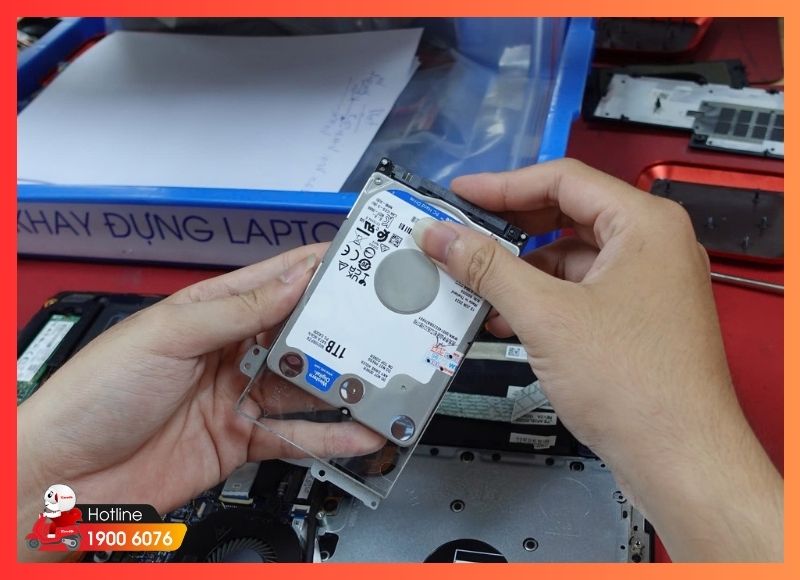
Ổ SSD Không Được Hệ Thống Nhận Diện
Một trong những vấn đề phổ biến nhất là ổ SSD mới không được Windows hoặc BIOS nhận diện. Điều này có thể do nhiều nguyên nhân, từ kết nối phần cứng lỏng lẻo đến cấu hình BIOS không chính xác.
Cách khắc phục:
- Kiểm tra kết nối phần cứng: Đảm bảo rằng cáp SATA (đối với SSD SATA) hoặc khe cắm M.2 (đối với SSD NVMe) được kết nối chắc chắn với cả ổ SSD và bo mạch chủ. Nếu có thể, hãy thử sử dụng một cáp SATA khác hoặc một khe cắm M.2 khác để loại trừ khả năng lỗi phần cứng. Đối với SSD M.2, hãy tháo ra và làm sạch các kết nối.
- Kiểm tra BIOS:
- Khởi động lại máy tính và truy cập vào BIOS bằng cách nhấn phím tắt tương ứng (thường là Del, F2, F12, Esc, hoặc Tab). Phím tắt có thể khác nhau tùy thuộc vào nhà sản xuất máy tính; bạn có thể tìm kiếm trên mạng với từ khóa “vào BIOS + [thương hiệu máy tính]”.
- Trong BIOS, tìm đến menu Boot hoặc Storage để xem danh sách các ổ đĩa. Nếu SSD không được liệt kê, hãy kiểm tra chế độ SATA (nên đặt ở AHCI thay vì IDE hoặc RAID). Thay đổi chế độ kết nối SATA trong BIOS có thể giúp hệ thống nhận diện ổ SSD. Lưu lại các thay đổi và khởi động lại máy tính.
- Cấu hình lại cài đặt SSD: Nếu BIOS không hiển thị ổ SSD, bạn có thể phải cấu hình lại cài đặt ổ SSD bằng cách thử thay đổi chế độ kết nối SATA trong BIOS.
- Cập nhật BIOS: Trong một số trường hợp hiếm hoi, BIOS cũ có thể không tương thích với các ổ SSD mới. Hãy cân nhắc cập nhật BIOS lên phiên bản mới nhất từ trang web của nhà sản xuất bo mạch chủ.
- Kiểm tra nguồn điện: Đảm bảo ổ SSD nhận đủ nguồn điện. Nếu bạn đang sử dụng nhiều thiết bị khác, thử ngắt kết nối một số thiết bị không cần thiết để đảm bảo nguồn điện đủ mạnh cho SSD.
Ổ SSD Báo “Not Initialized”
Nếu ổ SSD được nhận diện nhưng hiển thị trạng thái “Not Initialized” trong Disk Management, điều này có nghĩa là ổ đĩa chưa được khởi tạo để sử dụng trong Windows.
Cách khắc phục:
- Mở Disk Management bằng cách nhập “Disk Management” vào thanh tìm kiếm của menu Start, kích chuột phải vào kết quả hiển thị tương ứng và chọn “Run as administrator”.
- Nếu ổ SSD chưa được khởi tạo, bạn sẽ thấy một hộp thoại yêu cầu bạn chọn kiểu phân vùng (MBR hoặc GPT).
- MBR (Master Boot Record): Phù hợp với các ổ đĩa có dung lượng nhỏ hơn 2TB và các hệ thống BIOS cũ.
- GPT (GUID Partition Table): Phù hợp với các ổ đĩa có dung lượng lớn hơn 2TB và các hệ thống UEFI hiện đại. Nên chọn GPT để tận dụng tối đa dung lượng và hiệu năng của SSD.
- Chọn kiểu phân vùng phù hợp và nhấp vào “OK” để khởi tạo ổ SSD.
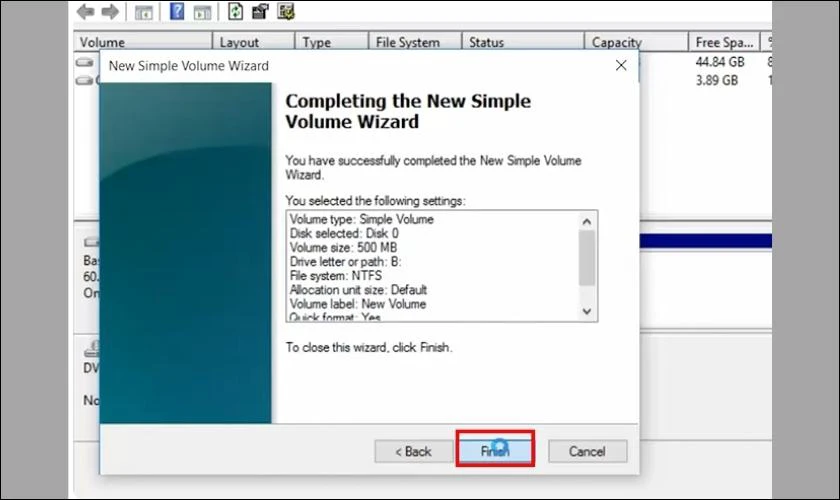
- Sau khi khởi tạo, bạn có thể tạo phân vùng mới trên ổ SSD bằng cách nhấp chuột phải vào không gian chưa phân bổ và chọn “New Simple Volume”. Làm theo hướng dẫn trên màn hình để chỉ định kích thước, ký tự ổ đĩa và hệ thống tập tin (nên chọn NTFS).
Máy Tính Không Khởi Động Được Sau Khi Thay SSD
Trong trường hợp bạn đã cài đặt hệ điều hành lên SSD mới nhưng máy tính không khởi động được, có thể có một số nguyên nhân sau:
Cách khắc phục:
- Kiểm tra thứ tự khởi động trong BIOS: Đảm bảo rằng ổ SSD mới chứa hệ điều hành được chọn làm thiết bị khởi động ưu tiên trong BIOS.
- Truy cập BIOS như hướng dẫn ở trên.
- Tìm đến menu Boot hoặc Boot Order và di chuyển ổ SSD lên vị trí đầu tiên trong danh sách.
- Lưu các thay đổi và khởi động lại máy tính.
- Kiểm tra chế độ khởi động (UEFI/Legacy): Nếu bạn cài đặt Windows ở chế độ UEFI, hãy đảm bảo rằng BIOS được cấu hình để khởi động ở chế độ UEFI. Tương tự, nếu bạn cài đặt Windows ở chế độ Legacy, hãy đảm bảo rằng BIOS được cấu hình để khởi động ở chế độ Legacy. Chuyển đổi giữa UEFI và Legacy nếu SSD không được nhận trong Boot Options.
- Sửa lỗi BCD (Boot Configuration Data): BCD là một thành phần quan trọng của hệ thống khởi động Windows. Nếu BCD bị hỏng, máy tính có thể không khởi động được.
- Sử dụng công cụ Windows Installation Media (USB hoặc DVD) để khởi động vào môi trường phục hồi.
- Chọn “Repair your computer” > “Troubleshoot” > “Command Prompt”.
- Nhập các lệnh sau và nhấn Enter sau mỗi lệnh:
```
bootrec /fixmbr
bootrec /fixboot
bootrec /scanos
bootrec /rebuildbcd
```
- Kiểm tra phân vùng Active: Đảm bảo rằng phân vùng chứa hệ điều hành trên ổ SSD được đánh dấu là “Active”. Bạn có thể sử dụng MiniTool Partition Wizard để bỏ Active ở phân vùng hệ điều hành trên HDD.
Tốc Độ SSD Không Đạt Như Mong Đợi
Ngay cả khi ổ SSD hoạt động bình thường, bạn có thể nhận thấy tốc độ của nó không đạt được như quảng cáo. Điều này có thể do một số yếu tố:
Cách khắc phục:
- Kiểm tra kết nối SATA: Đảm bảo rằng ổ SSD SATA được kết nối với cổng SATA 3 (6Gb/s) trên bo mạch chủ để đạt được tốc độ tối đa. Các cổng SATA 2 (3Gb/s) sẽ giới hạn hiệu năng của SSD.
- Kiểm tra chế độ AHCI: Đảm bảo rằng chế độ AHCI (Advanced Host Controller Interface) được kích hoạt trong BIOS. AHCI cho phép SSD tận dụng các tính năng nâng cao như Native Command Queuing (NCQ) để cải thiện hiệu suất.
- Cập nhật driver SSD: Cài đặt driver mới nhất cho ổ SSD từ trang web của nhà sản xuất có thể cải thiện hiệu suất và khắc phục các lỗi tương thích. Windows sẽ tự động tìm và cài đặt bất kỳ bản cập nhật driver nào có sẵn.
- Kiểm tra xem TRIM đã được kích hoạt: TRIM là một lệnh cho phép hệ điều hành thông báo cho SSD biết những khối dữ liệu nào không còn được sử dụng và có thể được xóa. Kích hoạt TRIM giúp duy trì hiệu suất SSD theo thời gian.
- Mở Command Prompt với quyền quản trị viên.
- Nhập lệnh
fsutil behavior query DisableDeleteNotifyvà nhấn Enter. - Nếu kết quả là
DisableDeleteNotify = 0, TRIM đã được kích hoạt. - Nếu kết quả là
DisableDeleteNotify = 1, TRIM chưa được kích hoạt. Bạn có thể kích hoạt TRIM bằng lệnhfsutil behavior set DisableDeleteNotify 0.
- Chạy công cụ tối ưu hóa SSD: Một số nhà sản xuất SSD cung cấp các công cụ tối ưu hóa riêng để giúp duy trì hiệu suất ổ đĩa. Ví dụ: Samsung có Samsung Magician, Crucial có Crucial Storage Executive.
- Chống phân mảnh (không cần thiết): Không giống như HDD, SSD không bị ảnh hưởng bởi phân mảnh dữ liệu. Việc chống phân mảnh SSD có thể làm giảm tuổi thọ của ổ đĩa.
Các Lỗi Khác và Cách Xử Lý
- Máy tính thường xuyên yêu cầu khôi phục cài đặt: Điều này có thể đơn giản là do bạn tắt máy tính không đúng cách, nhưng đôi khi đó có thể là dấu hiệu ổ SSD đang có các bad block hoặc có vấn đề với cổng kết nối.
- Không thể truy cập hoặc mất dữ liệu: Cần kiểm tra lại ổ SSD và thử các công cụ khôi phục dữ liệu.
- Máy bị treo khi khởi động: Đây có thể là dấu hiệu của lỗi bad block.
- Ổ SSD phát sinh lỗi khi cài đặt hoặc cập nhật hệ điều hành: Kiểm tra xem SSD có tương thích với hệ điều hành không.
Mẹo Sử Dụng SSD Để Tránh Lỗi
- Đảm bảo nhiệt độ hoạt động: Nhiệt độ cao có thể làm giảm tuổi thọ của SSD. Đảm bảo hệ thống tản nhiệt tốt và không để SSD hoạt động trong môi trường quá nóng.
- Tránh làm đầy SSD: Để trống ít nhất 20% dung lượng của SSD để đảm bảo hiệu suất tốt nhất và kéo dài tuổi thọ.
- Cập nhật firmware: Thường xuyên kiểm tra và cập nhật firmware cho SSD từ trang web của nhà sản xuất để khắc phục các lỗi và cải thiện hiệu suất.
- Sử dụng phần mềm giám sát: Sử dụng phần mềm giám sát phần cứng để theo dõi tốc độ I/O, bad blocks và các dấu hiệu lỗi khác.
- Sao lưu dữ liệu thường xuyên: Để phòng ngừa mất dữ liệu, hãy sao lưu dữ liệu quan trọng trên SSD thường xuyên vào một thiết bị lưu trữ khác hoặc dịch vụ đám mây.
Khi Nào Cần Thay Thế SSD
SSD có tuổi thọ nhất định, được đo bằng TBW (Terabytes Written) – tổng số terabyte dữ liệu có thể được ghi vào ổ đĩa trước khi nó có khả năng bị lỗi. Bạn có thể sử dụng các công cụ như CrystalDiskInfo để kiểm tra thông tin S.M.A.R.T. (Self-Monitoring, Analysis and Reporting Technology) của ổ SSD, bao gồm cả TBW và tình trạng sức khỏe tổng thể của ổ đĩa.
Nếu SSD của bạn có các dấu hiệu sau, có thể đã đến lúc cần thay thế:
- Tốc độ chậm bất thường: Ngay cả sau khi đã thực hiện các biện pháp tối ưu hóa, tốc độ SSD vẫn chậm hơn nhiều so với trước đây.
- Thường xuyên gặp lỗi: Các lỗi như bad block, lỗi file, treo máy xảy ra thường xuyên hơn.
- TBW đạt đến giới hạn: Thông tin S.M.A.R.T. cho thấy TBW đã đạt đến hoặc vượt quá giới hạn được chỉ định bởi nhà sản xuất.
- Ổ SSD không còn được nhận diện: Ổ SSD không còn được BIOS hoặc hệ điều hành nhận diện, ngay cả sau khi đã kiểm tra kết nối và cấu hình.
Các Trường Hợp SSD Hỏng Có Thể Sửa Hoặc Không Sửa
- Lỗi phần mềm: Lỗi hệ điều hành hoặc cấu hình BIOS sai có thể khắc phục bằng cách cài lại hệ thống, kiểm tra ổ đĩa, hoặc khởi tạo SSD.
- Lỗi kết nối: Cáp SATA lỏng hoặc cổng hỏng có thể sửa bằng cách vệ sinh hoặc thay cáp.
- Lỗi firmware: Cập nhật firmware từ nhà sản xuất có thể giải quyết vấn đề.
- Lỗi vật lý: Hư hỏng vật lý nghiêm trọng thường không thể sửa chữa và cần thay thế ổ SSD.
Kết luận
Việc khắc phục lỗi sau khi thay SSD mới đòi hỏi sự kiên nhẫn và tỉ mỉ trong việc kiểm tra và áp dụng các giải pháp. Bằng cách làm theo các hướng dẫn trong bài viết này, bạn có thể tự mình giải quyết hầu hết các vấn đề thường gặp, tận hưởng hiệu năng vượt trội mà SSD mang lại. Lưu ý sao lưu dữ liệu thường xuyên và tuân thủ các mẹo sử dụng để kéo dài tuổi thọ SSD. Trong tương lai, SSD có thể trở nên phổ biến hơn, với giá thành rẻ hơn và dung lượng lớn hơn. Ngoài ra, các công nghệ mới như PCIe 5.0 và NVMe 2.0 sẽ tiếp tục nâng cao tốc độ và hiệu năng của SSD.
