







 Máy tính
 Máy văn phòng
 Mainboard – Bo Mạch Chủ
 CPU- Bộ Vi Xử Lý
 VGA – Card Màn Hình
 RAM – Bộ Nhớ Trong
 HDD – SSD – NAS
 PSU- Nguồn Máy Tính
 Case – Vỏ Máy Tính
 Laptop – MT Xách Tay
 Màn Hình Máy Tính
 Gaming Gear
 Thiết Bị Mạng
 Phụ Kiện
 Tản Nhiệt
 Lắp Đặt Phòng Net
 Bàn Ghế Chơi Game
 Dịch vụ cho thuê máy photocopy
 TIN CÔNG NGHỆ
 Video
Video SỬA MÁY VĂN PHÒNG
 CHÍNH SÁCH VẬN CHUYỂN & GIAO NHẬN TẬN NƠI
Trang tin công nghệ
Cách xử lý lỗi GPU bị artifact chỉ khi chơi game
Lỗi artifact GPU, hay còn gọi là lỗi hình ảnh, là những dị thường xuất hiện trên màn hình như các hình đa giác lạ, sọc, chấm, hoặc các biến dạng hình ảnh khác, chỉ xảy ra khi chơi game. Điều này có thể gây khó chịu và ảnh hưởng nghiêm trọng đến trải nghiệm chơi game. Nguyên nhân gây ra lỗi artifact rất đa dạng, từ phần cứng (GPU, RAM, nguồn) đến phần mềm (driver, xung nhịp, cài đặt game). Việc xác định chính xác nguyên nhân và áp dụng các biện pháp khắc phục phù hợp là điều cần thiết để giải quyết vấn đề này. Bài viết này sẽ cung cấp một cái nhìn toàn diện về cách xử lý lỗi GPU bị artifact chỉ khi chơi game, bao gồm các nguyên nhân tiềm ẩn, các bước chẩn đoán và các giải pháp khắc phục hiệu quả.
1. Nhận diện và Phân loại Artifact GPU khi Chơi Game
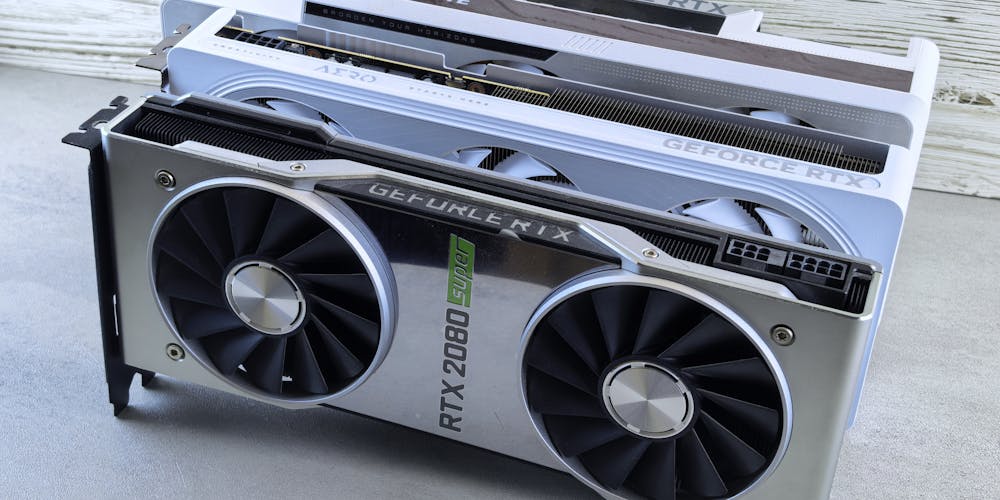
Trước khi đi sâu vào các giải pháp, điều quan trọng là phải nhận diện và phân loại chính xác loại artifact bạn đang gặp phải. Các loại artifact khác nhau có thể gợi ý các nguyên nhân khác nhau, từ đó giúp bạn thu hẹp phạm vi tìm kiếm vấn đề.
1.1. Các Loại Artifact GPU Thường Gặp
- Sọc ngang/dọc (Horizontal/Vertical Lines): Các đường kẻ xuất hiện trên màn hình, có thể tĩnh hoặc nhấp nháy. Chúng có thể có màu sắc khác nhau và thường là dấu hiệu của vấn đề liên quan đến bộ nhớ VRAM của GPU hoặc vấn đề về driver.
- Chấm (Dots/Pixels): Các chấm nhỏ, thường có màu sắc bất thường, rải rác trên màn hình. Chúng thường được gọi là “pixel chết” hoặc “pixel nóng,” nhưng khi xuất hiện chỉ trong game, đó có thể là dấu hiệu của VRAM bị lỗi hoặc xung nhịp GPU quá cao.
- Hình đa giác (Polygon Artifacts): Các hình dạng đa giác lạ xuất hiện trên màn hình, thường là do lỗi kết cấu (texture corruption) hoặc lỗi trong quá trình render hình ảnh. Lỗi này thường liên quan đến xung nhịp GPU, driver, hoặc lỗi phần mềm của game.
- Kết cấu bị biến dạng (Texture Corruption): Các chi tiết hình ảnh bị kéo dài, méo mó, hoặc hiển thị không chính xác. Lỗi này thường do VRAM bị lỗi, xung nhịp GPU quá cao, hoặc lỗi driver.
- Nhấp nháy (Flickering): Màn hình nhấp nháy liên tục, có thể do xung đột driver, lỗi phần cứng, hoặc cài đặt game không tương thích.
- Màu sắc bất thường (Color Distortion): Màu sắc hiển thị sai lệch, ví dụ như màu sắc bị ám xanh, ám vàng, hoặc bị đảo ngược. Lỗi này có thể do lỗi card màn hình, lỗi màn hình, hoặc lỗi driver.
1.2. Phân biệt Artifact do Game và Artifact do Phần cứng
Điều quan trọng là phải phân biệt giữa artifact do lỗi game và artifact do lỗi phần cứng GPU.
- Artifact do Game: Nếu artifact chỉ xuất hiện trong một hoặc một vài game cụ thể, nhưng không xuất hiện trong các game khác hoặc trong các ứng dụng khác (ví dụ: xem video, duyệt web), rất có thể vấn đề nằm ở game đó. Điều này có thể do lỗi phần mềm của game, cài đặt game không tương thích, hoặc driver chưa được tối ưu hóa cho game đó.
- Artifact do Phần cứng: Nếu artifact xuất hiện trong nhiều game, trong các ứng dụng khác, hoặc thậm chí ngay cả trên màn hình desktop, rất có thể vấn đề nằm ở phần cứng GPU. Điều này có thể do GPU bị quá nhiệt, VRAM bị lỗi, hoặc các vấn đề phần cứng khác.
1.3. Ghi lại Thông tin Chi tiết
Khi gặp artifact, hãy ghi lại càng nhiều thông tin chi tiết càng tốt:
- Game nào xảy ra artifact?
- Artifact xuất hiện khi nào (ví dụ: trong menu, trong gameplay, khi tải màn)?
- Cài đặt đồ họa trong game như thế nào?
- Driver card màn hình đang sử dụng phiên bản nào?
- GPU và CPU có bị quá nhiệt không?
- Các ứng dụng khác đang chạy cùng lúc?
Thông tin này sẽ giúp bạn thu hẹp phạm vi tìm kiếm nguyên nhân và tìm ra giải pháp phù hợp.
2. Các Nguyên Nhân Phổ Biến Gây Ra Artifact GPU khi Chơi Game

Sau khi đã nhận diện và phân loại artifact, chúng ta cần tìm hiểu về các nguyên nhân tiềm ẩn. Có rất nhiều yếu tố có thể gây ra artifact, từ phần cứng đến phần mềm.
2.1. Quá Nhiệt (Overheating)
Quá nhiệt là một trong những nguyên nhân phổ biến nhất gây ra artifact GPU. Khi GPU hoạt động ở nhiệt độ quá cao, các thành phần điện tử có thể bị suy giảm hiệu suất hoặc thậm chí bị hỏng, dẫn đến artifact.
- Nguyên nhân:
- Hệ thống tản nhiệt không đủ mạnh (ví dụ: quạt tản nhiệt bị bám bụi, keo tản nhiệt khô).
- Vỏ máy tính không thông thoáng, gây cản trở luồng không khí.
- Ép xung (overclock) GPU quá mức.
- Môi trường xung quanh quá nóng.
- Triệu chứng:
- GPU đạt nhiệt độ cao (trên 80°C) khi chơi game.
- Quạt tản nhiệt chạy hết công suất nhưng GPU vẫn nóng.
- Artifact xuất hiện sau một thời gian chơi game.
- Máy tính tự động tắt hoặc khởi động lại.
- Giải pháp:
- Vệ sinh quạt tản nhiệt và thay keo tản nhiệt cho GPU.
- Đảm bảo vỏ máy tính thông thoáng, có đủ quạt hút và quạt đẩy.
- Giảm xung nhịp GPU (kể cả xung nhịp mặc định nếu cần).
- Kiểm tra và thay thế quạt tản nhiệt nếu cần.
- Đảm bảo môi trường xung quanh mát mẻ.
2.2. Lỗi Driver
Driver card màn hình đóng vai trò quan trọng trong việc giao tiếp giữa hệ điều hành và GPU. Driver bị lỗi, cũ hoặc không tương thích có thể gây ra artifact.
- Nguyên nhân:
- Sử dụng driver quá cũ hoặc chưa được cập nhật.
- Driver bị lỗi hoặc không tương thích với game.
- Xung đột driver.
- Triệu chứng:
- Artifact xuất hiện sau khi cập nhật driver.
- Artifact chỉ xuất hiện trong một hoặc một vài game nhất định.
- Màn hình xanh chết chóc (BSOD).
- Giải pháp:
- Cập nhật driver card màn hình lên phiên bản mới nhất từ trang web của nhà sản xuất (NVIDIA, AMD).
- Thử cài đặt driver cũ hơn nếu phiên bản mới nhất gây ra vấn đề.
- Sử dụng phần mềm DDU (Display Driver Uninstaller) để gỡ bỏ hoàn toàn driver cũ trước khi cài đặt driver mới.
- Cài đặt lại driver card màn hình.
2.3. Xung Nhịp GPU Quá Cao (Overclocking)
Ép xung GPU có thể giúp tăng hiệu suất chơi game, nhưng nếu xung nhịp quá cao, nó có thể gây ra artifact và thậm chí làm hỏng GPU.
- Nguyên nhân:
- Ép xung GPU quá mức.
- Hệ thống tản nhiệt không đủ mạnh để đáp ứng xung nhịp cao.
- Nguồn điện không đủ mạnh để cung cấp điện cho GPU khi ép xung.
- Triệu chứng:
- Artifact xuất hiện sau khi ép xung GPU.
- Máy tính không ổn định, thường xuyên bị treo hoặc khởi động lại.
- GPU đạt nhiệt độ cao khi ép xung.
- Giải pháp:
- Đưa xung nhịp GPU về mặc định (factory settings).
- Giảm xung nhịp GPU nếu vẫn muốn ép xung.
- Tăng điện áp (voltage) cho GPU (cẩn thận, có thể làm hỏng GPU).
- Đảm bảo hệ thống tản nhiệt đủ mạnh.
- Sử dụng nguồn điện có công suất đủ lớn.
2.4. VRAM (Video RAM) Bị Lỗi
VRAM là bộ nhớ chuyên dụng của GPU, được sử dụng để lưu trữ dữ liệu hình ảnh. VRAM bị lỗi có thể gây ra artifact.
- Nguyên nhân:
- VRAM bị quá nhiệt.
- VRAM bị lỗi do sản xuất.
- VRAM bị hỏng do sử dụng lâu ngày.
- Triệu chứng:
- Artifact xuất hiện ngẫu nhiên, không liên quan đến nhiệt độ hoặc xung nhịp.
- Artifact có dạng sọc, chấm, hoặc kết cấu bị biến dạng.
- Máy tính không ổn định, thường xuyên bị treo hoặc khởi động lại.
- Giải pháp:
- Kiểm tra VRAM bằng các công cụ chẩn đoán (ví dụ: MemtestG80).
- Nếu VRAM bị lỗi, cần thay thế GPU.
2.5. Nguồn Điện Không Đủ Mạnh
Nguồn điện (PSU) có nhiệm vụ cung cấp điện cho tất cả các thành phần trong máy tính, bao gồm cả GPU. Nếu nguồn điện không đủ mạnh, GPU có thể không nhận đủ điện, dẫn đến artifact và các vấn đề khác.
- Nguyên nhân:
- Nguồn điện có công suất quá thấp.
- Nguồn điện bị lỗi hoặc xuống cấp.
- Các thành phần khác trong máy tính tiêu thụ quá nhiều điện.
- Triệu chứng:
- Artifact xuất hiện khi GPU hoạt động ở mức tải cao (ví dụ: khi chơi game).
- Máy tính tự động tắt hoặc khởi động lại khi chơi game.
- Quạt của nguồn điện chạy hết công suất.
- Giải pháp:
- Thay thế nguồn điện bằng nguồn có công suất lớn hơn và chất lượng tốt hơn.
- Kiểm tra nguồn điện bằng các công cụ đo điện áp.
- Giảm mức tiêu thụ điện của các thành phần khác trong máy tính.
2.6. Các Nguyên Nhân Khác
Ngoài các nguyên nhân chính được liệt kê ở trên, còn có một số nguyên nhân khác có thể gây ra artifact:
- Lỗi màn hình: Màn hình bị lỗi có thể tạo ra các hình ảnh lạ, giống như artifact.
- Cáp kết nối bị lỗi: Cáp kết nối giữa GPU và màn hình (ví dụ: HDMI, DisplayPort) bị lỗi có thể gây ra artifact.
- Xung đột phần mềm: Một số phần mềm có thể gây xung đột với driver card màn hình và gây ra artifact.
- Lỗi phần cứng khác: Các thành phần khác trong máy tính, như CPU, RAM, hoặc bo mạch chủ, bị lỗi cũng có thể gây ra artifact.
3. Quy trình Từng Bước Khắc phục Lỗi Artifact GPU
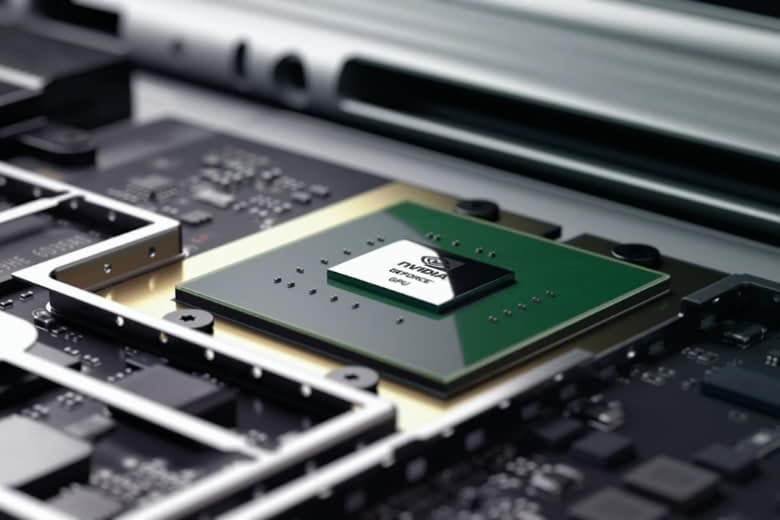
Sau khi đã hiểu rõ các nguyên nhân tiềm ẩn, chúng ta có thể bắt đầu quy trình khắc phục lỗi. Quy trình này bao gồm các bước chẩn đoán và các giải pháp khắc phục.
3.1. Chẩn đoán ban đầu
- Kiểm tra nhiệt độ GPU: Sử dụng các phần mềm theo dõi nhiệt độ (ví dụ: MSI Afterburner, HWMonitor) để kiểm tra nhiệt độ GPU khi chơi game. Nếu nhiệt độ quá cao (trên 80°C), hãy tập trung vào các giải pháp liên quan đến tản nhiệt.
- Kiểm tra driver card màn hình: Đảm bảo bạn đang sử dụng phiên bản driver mới nhất từ trang web của nhà sản xuất. Nếu bạn vừa cập nhật driver và gặp artifact, hãy thử cài đặt lại phiên bản cũ hơn.
- Kiểm tra xung nhịp GPU: Đảm bảo xung nhịp GPU đang ở mặc định. Nếu bạn đã ép xung GPU, hãy đưa xung nhịp về mặc định và xem artifact có biến mất không.
- Kiểm tra các ứng dụng khác: Tắt tất cả các ứng dụng không cần thiết đang chạy cùng lúc với game. Một số ứng dụng có thể gây xung đột với driver card màn hình và gây ra artifact.
- Kiểm tra cáp kết nối: Đảm bảo cáp kết nối giữa GPU và màn hình được cắm chắc chắn và không bị lỗi. Thử sử dụng một cáp khác nếu có thể.
- Kiểm tra màn hình: Thử kết nối máy tính với một màn hình khác để xem artifact có còn xuất hiện không. Nếu artifact biến mất, có thể màn hình của bạn bị lỗi.
3.2. Các giải pháp phần mềm
- Cập nhật driver card màn hình: Tải xuống và cài đặt phiên bản driver mới nhất từ trang web của nhà sản xuất (NVIDIA, AMD). Sử dụng phần mềm DDU (Display Driver Uninstaller) để gỡ bỏ hoàn toàn driver cũ trước khi cài đặt driver mới.
- Cài đặt lại driver card màn hình: Gỡ bỏ driver card màn hình và cài đặt lại từ đầu. Đảm bảo bạn tải xuống driver từ trang web chính thức của nhà sản xuất.
- Tắt các tính năng đồ họa nâng cao trong game: Một số tính năng đồ họa nâng cao, như MSAA, HDR, hoặc Ray Tracing, có thể gây ra artifact trên một số card màn hình. Thử tắt các tính năng này để xem artifact có biến mất không.
- Giảm cài đặt đồ họa trong game: Giảm cài đặt đồ họa trong game (ví dụ: giảm độ phân giải, giảm chất lượng texture) có thể giúp giảm tải cho GPU và ngăn ngừa artifact.
- Tắt V-Sync hoặc sử dụng Adaptive V-Sync/Fast Sync: V-Sync có thể gây ra artifact trên một số hệ thống. Thử tắt V-Sync hoặc sử dụng Adaptive V-Sync (NVIDIA) hoặc Fast Sync (NVIDIA) để xem có cải thiện không.
- Cập nhật BIOS: Cập nhật BIOS cho bo mạch chủ có thể cải thiện khả năng tương thích với GPU và giải quyết các vấn đề liên quan đến driver.
3.3. Các giải pháp phần cứng
- Vệ sinh quạt tản nhiệt: Vệ sinh quạt tản nhiệt của GPU để loại bỏ bụi bẩn. Bụi bẩn có thể làm giảm hiệu quả tản nhiệt và gây ra quá nhiệt.
- Thay keo tản nhiệt: Thay keo tản nhiệt cho GPU. Keo tản nhiệt khô có thể làm giảm khả năng truyền nhiệt giữa GPU và tản nhiệt.
- Cải thiện hệ thống tản nhiệt: Nếu hệ thống tản nhiệt hiện tại không đủ mạnh, hãy nâng cấp lên một hệ thống tản nhiệt tốt hơn, ví dụ như tản nhiệt khí lớn hơn hoặc tản nhiệt nước.
- Đảm bảo vỏ máy tính thông thoáng: Đảm bảo vỏ máy tính có đủ quạt hút và quạt đẩy để tạo luồng không khí tốt. Luồng không khí tốt sẽ giúp tản nhiệt hiệu quả hơn.
- Kiểm tra VRAM: Sử dụng các công cụ chẩn đoán VRAM (ví dụ: MemtestG80) để kiểm tra xem VRAM có bị lỗi không.
- Thay thế nguồn điện: Nếu bạn nghi ngờ nguồn điện không đủ mạnh, hãy thay thế bằng nguồn có công suất lớn hơn và chất lượng tốt hơn.
- Thay thế GPU: Nếu tất cả các giải pháp khác đều không hiệu quả, rất có thể GPU của bạn bị lỗi và cần phải thay thế.
4. Phòng ngừa Artifact GPU
Phòng bệnh hơn chữa bệnh. Thực hiện các biện pháp phòng ngừa có thể giúp bạn tránh được lỗi artifact GPU.
4.1. Duy trì Hệ Thống Tản Nhiệt Tốt
- Vệ sinh quạt tản nhiệt thường xuyên.
- Thay keo tản nhiệt định kỳ (khoảng 1-2 năm một lần).
- Đảm bảo vỏ máy tính thông thoáng.
- Sử dụng hệ thống tản nhiệt phù hợp với GPU của bạn.
- Tránh để máy tính ở nơi quá nóng.
4.2. Cập Nhật Driver Thường Xuyên
- Theo dõi trang web của nhà sản xuất card màn hình để cập nhật driver mới nhất.
- Sử dụng phần mềm DDU để gỡ bỏ hoàn toàn driver cũ trước khi cài đặt driver mới.
- Đọc kỹ thông tin về driver trước khi cập nhật để đảm bảo driver tương thích với hệ thống của bạn.
4.3. Tránh Ép Xung Quá Mức
- Ép xung GPU một cách cẩn thận và từ từ.
- Theo dõi nhiệt độ GPU khi ép xung.
- Đảm bảo hệ thống tản nhiệt đủ mạnh để đáp ứng xung nhịp cao.
- Không ép xung quá mức, có thể làm hỏng GPU.
4.4. Sử Dụng Nguồn Điện Chất Lượng
- Sử dụng nguồn điện có công suất đủ lớn cho hệ thống của bạn.
- Chọn nguồn điện từ các nhà sản xuất uy tín.
- Kiểm tra nguồn điện định kỳ để đảm bảo nó hoạt động tốt.
4.5. Giám Sát Hoạt Động Của GPU
- Sử dụng các phần mềm theo dõi nhiệt độ, xung nhịp và mức sử dụng GPU.
- Nếu phát hiện bất kỳ dấu hiệu bất thường nào, hãy giải quyết vấn đề ngay lập tức.
- Chơi game ở cài đặt đồ họa phù hợp với khả năng của GPU.
5. Các công cụ hỗ trợ chẩn đoán và khắc phục lỗi artifact
Ngoài các phương pháp thủ công, có một số công cụ phần mềm có thể giúp bạn chẩn đoán và khắc phục lỗi artifact GPU:
- MSI Afterburner: Phần mềm ép xung và theo dõi phần cứng phổ biến, cho phép bạn theo dõi nhiệt độ, xung nhịp, mức sử dụng GPU và điều chỉnh tốc độ quạt.
- HWMonitor: Phần mềm theo dõi phần cứng, cho phép bạn theo dõi nhiệt độ, điện áp và tốc độ quạt của tất cả các thành phần trong máy tính.
- FurMark: Phần mềm stress test GPU, giúp bạn kiểm tra độ ổn định của GPU và phát hiện các vấn đề về tản nhiệt.
- MemtestG80: Phần mềm kiểm tra VRAM, giúp bạn phát hiện các lỗi VRAM.
- DDU (Display Driver Uninstaller): Phần mềm gỡ bỏ hoàn toàn driver card màn hình, giúp bạn cài đặt driver mới một cách sạch sẽ.
Kết luận
Lỗi artifact GPU khi chơi game là một vấn đề phức tạp với nhiều nguyên nhân tiềm ẩn. Việc xác định chính xác nguyên nhân và áp dụng các biện pháp khắc phục phù hợp là điều cần thiết để giải quyết vấn đề này. Bằng cách thực hiện quy trình chẩn đoán từng bước, sử dụng các công cụ hỗ trợ và áp dụng các giải pháp phần mềm và phần cứng phù hợp, bạn có thể khắc phục lỗi artifact và tiếp tục tận hưởng trải nghiệm chơi game mượt mà. Trong tương lai, với sự phát triển của công nghệ, chúng ta có thể kỳ vọng vào các công cụ chẩn đoán và khắc phục lỗi GPU thông minh hơn, giúp người dùng dễ dàng giải quyết các vấn đề liên quan đến phần cứng và phần mềm. Điều quan trọng là phải luôn cập nhật kiến thức về phần cứng và phần mềm, đồng thời thực hiện các biện pháp phòng ngừa để bảo vệ GPU của bạn và đảm bảo hiệu suất chơi game tốt nhất.
