







 Máy tính
 Máy văn phòng
 Mainboard – Bo Mạch Chủ
 CPU- Bộ Vi Xử Lý
 VGA – Card Màn Hình
 RAM – Bộ Nhớ Trong
 HDD – SSD – NAS
 PSU- Nguồn Máy Tính
 Case – Vỏ Máy Tính
 Laptop – MT Xách Tay
 Màn Hình Máy Tính
 Gaming Gear
 Thiết Bị Mạng
 Phụ Kiện
 Tản Nhiệt
 Lắp Đặt Phòng Net
 Bàn Ghế Chơi Game
 Dịch vụ cho thuê máy photocopy
 TIN CÔNG NGHỆ
 Video
Video SỬA MÁY VĂN PHÒNG
 CHÍNH SÁCH VẬN CHUYỂN & GIAO NHẬN TẬN NƠI
Trang tin công nghệ
Cách sửa lỗi tản nhiệt khí bị bụi bẩn nặng
Tản nhiệt khí bị bụi bẩn nặng là một vấn đề phổ biến ảnh hưởng đến hiệu suất làm mát của hệ thống máy tính. Bụi bẩn tích tụ trên cánh tản nhiệt và quạt, làm giảm khả năng tản nhiệt, dẫn đến nhiệt độ CPU tăng cao, gây ra tình trạng giật lag, hoạt động không ổn định, thậm chí hư hỏng phần cứng. Cách sửa lỗi này bao gồm việc vệ sinh tản nhiệt khí một cách cẩn thận và đúng cách để loại bỏ bụi bẩn, khôi phục hiệu suất tản nhiệt tối ưu và đảm bảo hệ thống hoạt động ổn định. Việc bảo trì thường xuyên là chìa khóa để phòng ngừa tình trạng này và kéo dài tuổi thọ của hệ thống.
Tác hại của bụi bẩn đối với tản nhiệt khí và hiệu suất hệ thống
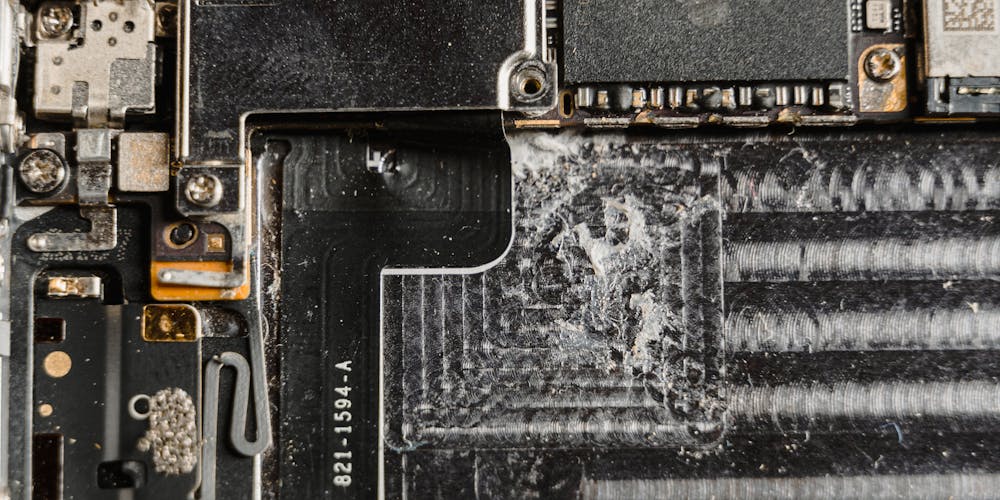
Bụi bẩn là kẻ thù thầm lặng của mọi hệ thống máy tính, đặc biệt là đối với tản nhiệt khí. Khi bụi tích tụ trên các cánh tản nhiệt và quạt, nó tạo thành một lớp cách nhiệt, cản trở quá trình truyền nhiệt từ CPU (Central Processing Unit) sang tản nhiệt. Điều này dẫn đến một loạt các vấn đề nghiêm trọng ảnh hưởng đến hiệu suất và độ ổn định của hệ thống:
Giảm hiệu suất tản nhiệt
- Cản trở luồng không khí: Bụi bẩn lấp đầy các khe hở giữa các cánh tản nhiệt, làm giảm đáng kể lượng không khí lưu thông qua. Quạt phải hoạt động vất vả hơn để đẩy không khí qua lớp bụi này, nhưng hiệu quả làm mát vẫn giảm sút.
- Giảm khả năng truyền nhiệt: Lớp bụi bẩn đóng vai trò như một lớp cách nhiệt, ngăn chặn nhiệt từ CPU truyền sang tản nhiệt một cách hiệu quả. Nhiệt độ CPU tăng cao nhanh chóng, đặc biệt khi chạy các ứng dụng nặng hoặc chơi game.
Tăng nhiệt độ CPU
- Nguy cơ quá nhiệt: Khi tản nhiệt không thể làm mát CPU hiệu quả, nhiệt độ CPU sẽ tăng lên vượt quá mức an toàn. Nếu nhiệt độ vượt quá ngưỡng cho phép, CPU sẽ tự động giảm xung nhịp (throttling) để bảo vệ khỏi hư hỏng.
- Giảm tuổi thọ CPU: Việc CPU hoạt động ở nhiệt độ cao trong thời gian dài có thể làm giảm tuổi thọ của CPU. Nhiệt độ cao làm tăng tốc quá trình lão hóa của các thành phần điện tử bên trong CPU.
Ảnh hưởng đến hiệu suất tổng thể của hệ thống
- Giật lag và chậm chạp: Khi CPU bị throttling, hiệu suất hệ thống sẽ giảm đáng kể. Các ứng dụng chạy chậm hơn, trò chơi bị giật lag, và thời gian phản hồi của hệ thống trở nên chậm chạp.
- Khởi động lại ngẫu nhiên hoặc tắt máy: Trong trường hợp quá nhiệt nghiêm trọng, hệ thống có thể tự động khởi động lại hoặc tắt máy để bảo vệ CPU khỏi hư hỏng vĩnh viễn.
- Tiếng ồn lớn: Quạt tản nhiệt phải hoạt động ở tốc độ cao hơn để bù đắp cho hiệu suất tản nhiệt giảm sút, dẫn đến tiếng ồn lớn hơn.
Nguy cơ hư hỏng phần cứng
- Hư hỏng CPU: Nếu nhiệt độ CPU quá cao và hệ thống bảo vệ không hoạt động hiệu quả, CPU có thể bị hư hỏng vĩnh viễn.
- Hư hỏng các thành phần khác: Nhiệt độ cao từ CPU có thể lan sang các thành phần khác trên bo mạch chủ, như RAM, card đồ họa, và chipset, làm tăng nguy cơ hư hỏng.
Dụng cụ cần thiết và chuẩn bị trước khi vệ sinh
Để việc vệ sinh tản nhiệt khí đạt hiệu quả cao và an toàn, việc chuẩn bị đầy đủ dụng cụ là vô cùng quan trọng. Dưới đây là danh sách các dụng cụ cần thiết và các bước chuẩn bị trước khi bắt đầu quá trình vệ sinh:
Dụng cụ cần thiết
- Khăn mềm, không xơ: Sử dụng khăn microfiber hoặc khăn vải cotton mềm để lau chùi các bộ phận của tản nhiệt. Tránh sử dụng khăn giấy hoặc các loại vải có xơ, vì chúng có thể để lại bụi vải trên tản nhiệt.
- Cọ quét bụi: Cọ nhỏ với lông mềm, có thể là cọ sơn loại nhỏ hoặc cọ chuyên dụng cho vệ sinh điện tử, giúp loại bỏ bụi bẩn ở những khu vực khó tiếp cận.
- Bình xịt khí nén (Compressed air): Dùng để thổi bay bụi bẩn khỏi các khe hở và cánh tản nhiệt. Nên sử dụng bình xịt khí nén chuyên dụng cho điện tử để tránh gây hại cho các linh kiện.
- Tăm bông: Sử dụng tăm bông để làm sạch các khu vực nhỏ và khó tiếp cận, như các góc cạnh của quạt và tản nhiệt.
- Dung dịch vệ sinh (tùy chọn): Có thể sử dụng dung dịch vệ sinh chuyên dụng cho điện tử hoặc cồn isopropyl (90% trở lên) để làm sạch các vết bẩn cứng đầu. Lưu ý không sử dụng các loại dung dịch có tính ăn mòn hoặc chứa nước.
- Tuốc nơ vít: Chuẩn bị tuốc nơ vít phù hợp để tháo và lắp quạt tản nhiệt.
- Găng tay tĩnh điện (tùy chọn): Đeo găng tay tĩnh điện để tránh phóng tĩnh điện làm hỏng các linh kiện điện tử.
- Khẩu trang: Đeo khẩu trang để tránh hít phải bụi bẩn trong quá trình vệ sinh.
- Đèn pin: Đèn pin giúp bạn nhìn rõ các khu vực khuất trong thùng máy và trên tản nhiệt.
- Giấy báo hoặc khăn trải bàn: Trải giấy báo hoặc khăn trải bàn để bảo vệ bề mặt làm việc khỏi bụi bẩn.
Chuẩn bị trước khi vệ sinh
- Tắt máy tính và rút nguồn điện: Đây là bước quan trọng nhất để đảm bảo an toàn trong quá trình vệ sinh. Rút phích cắm điện ra khỏi ổ cắm và chờ vài phút để các tụ điện xả hết điện.
- Ngắt kết nối các thiết bị ngoại vi: Ngắt kết nối tất cả các thiết bị ngoại vi như chuột, bàn phím, màn hình, loa, v.v.
- Chọn vị trí làm việc: Chọn một vị trí làm việc rộng rãi, thoáng mát và có đủ ánh sáng. Tránh làm việc ở những nơi ẩm ướt hoặc có nhiều bụi bẩn.
- Tháo tản nhiệt khí (nếu cần): Nếu tản nhiệt khí quá bẩn hoặc khó vệ sinh khi còn gắn trên CPU, bạn có thể tháo nó ra. Tuy nhiên, hãy cẩn thận và làm theo hướng dẫn của nhà sản xuất để tránh làm hỏng CPU hoặc tản nhiệt.
- Chụp ảnh hoặc ghi nhớ vị trí các dây cáp: Trước khi tháo bất kỳ dây cáp nào, hãy chụp ảnh hoặc ghi nhớ vị trí của chúng để đảm bảo bạn có thể lắp lại đúng cách sau khi vệ sinh.
Quy trình vệ sinh tản nhiệt khí chi tiết
Việc vệ sinh tản nhiệt khí đúng cách là rất quan trọng để đảm bảo hiệu quả làm mát và kéo dài tuổi thọ của hệ thống. Dưới đây là quy trình vệ sinh chi tiết từng bước:
Bước 1: Tháo quạt tản nhiệt (nếu cần)
- Xác định loại quạt: Xác định loại quạt tản nhiệt bạn đang sử dụng (ví dụ: quạt clip, quạt vít).
- Tháo quạt:
- Quạt clip: Nhẹ nhàng gỡ các clip giữ quạt vào tản nhiệt.
- Quạt vít: Sử dụng tuốc nơ vít để tháo các ốc vít giữ quạt vào tản nhiệt.
- Lưu ý: Cẩn thận để không làm gãy clip hoặc làm hỏng ốc vít.
Bước 2: Vệ sinh quạt tản nhiệt
- Sử dụng bình xịt khí nén: Xịt khí nén vào các cánh quạt để thổi bay bụi bẩn. Giữ bình xịt khí nén ở khoảng cách an toàn (khoảng 10-15cm) để tránh làm hỏng cánh quạt.
- Sử dụng cọ quét bụi: Sử dụng cọ quét bụi để loại bỏ bụi bẩn còn sót lại trên cánh quạt.
- Sử dụng tăm bông và dung dịch vệ sinh (tùy chọn): Nếu quạt có nhiều vết bẩn cứng đầu, bạn có thể sử dụng tăm bông thấm một ít dung dịch vệ sinh chuyên dụng hoặc cồn isopropyl để lau chùi.
- Lau khô quạt: Sau khi vệ sinh, lau khô quạt bằng khăn mềm, không xơ.
Bước 3: Vệ sinh tản nhiệt
- Sử dụng bình xịt khí nén: Xịt khí nén vào các khe hở và cánh tản nhiệt để thổi bay bụi bẩn. Xịt từ nhiều góc độ khác nhau để đảm bảo bụi bẩn được loại bỏ hoàn toàn.
- Sử dụng cọ quét bụi: Sử dụng cọ quét bụi để loại bỏ bụi bẩn còn sót lại trên tản nhiệt.
- Sử dụng tăm bông và dung dịch vệ sinh (tùy chọn): Nếu tản nhiệt có nhiều vết bẩn cứng đầu, bạn có thể sử dụng tăm bông thấm một ít dung dịch vệ sinh chuyên dụng hoặc cồn isopropyl để lau chùi.
- Lau khô tản nhiệt: Sau khi vệ sinh, lau khô tản nhiệt bằng khăn mềm, không xơ.
- Kiểm tra kỹ: Kiểm tra kỹ các khe hở và cánh tản nhiệt để đảm bảo không còn bụi bẩn.
Bước 4: Lắp lại quạt tản nhiệt
- Lắp quạt vào tản nhiệt:
- Quạt clip: Gắn các clip giữ quạt vào tản nhiệt. Đảm bảo các clip được gắn chắc chắn.
- Quạt vít: Sử dụng tuốc nơ vít để vặn các ốc vít giữ quạt vào tản nhiệt. Vặn chặt ốc vít, nhưng không quá chặt để tránh làm hỏng quạt hoặc tản nhiệt.
- Kết nối dây cáp quạt: Kết nối dây cáp quạt vào bo mạch chủ. Đảm bảo dây cáp được kết nối đúng vị trí.
Bước 5: Vệ sinh các khu vực khác (tùy chọn)
- Vệ sinh thùng máy: Sử dụng bình xịt khí nén và cọ quét bụi để vệ sinh các khu vực khác trong thùng máy, như bo mạch chủ, card đồ họa, và ổ cứng.
- Vệ sinh lọc bụi: Nếu thùng máy có lọc bụi, hãy tháo chúng ra và vệ sinh bằng nước ấm và xà phòng nhẹ. Sau khi vệ sinh, lau khô lọc bụi trước khi lắp lại vào thùng máy.
Bước 6: Kiểm tra và khởi động lại hệ thống
- Kiểm tra kết nối: Kiểm tra lại tất cả các kết nối để đảm bảo mọi thứ đều được kết nối đúng cách.
- Khởi động lại hệ thống: Bật máy tính và kiểm tra nhiệt độ CPU. Sử dụng phần mềm theo dõi nhiệt độ CPU để đảm bảo nhiệt độ nằm trong giới hạn an toàn.
- Theo dõi hiệu suất: Theo dõi hiệu suất hệ thống khi chạy các ứng dụng nặng hoặc chơi game. Nếu hiệu suất được cải thiện, điều đó có nghĩa là bạn đã vệ sinh tản nhiệt khí thành công.
Mẹo và lưu ý quan trọng trong quá trình vệ sinh
Để đảm bảo quá trình vệ sinh tản nhiệt khí diễn ra an toàn và hiệu quả, hãy lưu ý những mẹo và lưu ý quan trọng sau:
An toàn là trên hết
- Luôn tắt máy tính và rút nguồn điện: Đây là nguyên tắc an toàn cơ bản nhất khi làm việc với các thiết bị điện tử. Đảm bảo máy tính đã được tắt hoàn toàn và rút phích cắm điện ra khỏi ổ cắm trước khi bắt đầu bất kỳ thao tác vệ sinh nào.
- Tránh sử dụng dung dịch chứa nước: Nước có thể gây đoản mạch và làm hỏng các linh kiện điện tử. Chỉ sử dụng dung dịch vệ sinh chuyên dụng cho điện tử hoặc cồn isopropyl (90% trở lên).
- Không xịt khí nén trực tiếp vào quạt: Xịt khí nén trực tiếp vào quạt có thể làm quay quạt quá nhanh và gây hỏng vòng bi hoặc các bộ phận khác của quạt. Thay vào đó, hãy giữ cố định quạt bằng tay khi xịt khí nén.
- Đeo găng tay tĩnh điện (tùy chọn): Đeo găng tay tĩnh điện để tránh phóng tĩnh điện làm hỏng các linh kiện điện tử nhạy cảm.
Vệ sinh hiệu quả
- Sử dụng bình xịt khí nén chất lượng: Chọn bình xịt khí nén có áp suất phù hợp và vòi xịt nhỏ để dễ dàng tiếp cận các khu vực khó tiếp cận.
- Vệ sinh kỹ lưỡng các khe hở và cánh tản nhiệt: Đây là những khu vực dễ bị bám bụi bẩn nhất. Sử dụng cọ quét bụi và tăm bông để làm sạch kỹ lưỡng các khu vực này.
- Vệ sinh định kỳ: Vệ sinh tản nhiệt khí định kỳ (khoảng 3-6 tháng một lần) để ngăn ngừa bụi bẩn tích tụ quá nhiều và giảm hiệu suất tản nhiệt.
- Thay keo tản nhiệt (nếu cần): Nếu bạn tháo tản nhiệt khí ra khỏi CPU, bạn nên thay keo tản nhiệt mới để đảm bảo khả năng truyền nhiệt tốt nhất.
Lưu ý khác
- Tham khảo hướng dẫn sử dụng: Đọc kỹ hướng dẫn sử dụng của tản nhiệt khí và quạt tản nhiệt trước khi vệ sinh.
- Chụp ảnh hoặc ghi nhớ vị trí các dây cáp: Trước khi tháo bất kỳ dây cáp nào, hãy chụp ảnh hoặc ghi nhớ vị trí của chúng để đảm bảo bạn có thể lắp lại đúng cách sau khi vệ sinh.
- Kiên nhẫn và cẩn thận: Vệ sinh tản nhiệt khí là một công việc đòi hỏi sự kiên nhẫn và cẩn thận. Không nên vội vàng hoặc sử dụng lực quá mạnh, vì có thể làm hỏng các linh kiện.
- Nếu không tự tin, hãy nhờ đến sự trợ giúp của chuyên gia: Nếu bạn không tự tin vào khả năng của mình, hãy nhờ đến sự trợ giúp của các kỹ thuật viên chuyên nghiệp.
Các biện pháp phòng ngừa bụi bẩn tích tụ
Phòng bệnh hơn chữa bệnh, việc thực hiện các biện pháp phòng ngừa bụi bẩn tích tụ trong hệ thống máy tính sẽ giúp bạn giảm thiểu tần suất vệ sinh và duy trì hiệu suất tản nhiệt tối ưu lâu dài. Dưới đây là một số biện pháp phòng ngừa hiệu quả:
Lựa chọn thùng máy có lọc bụi
- Lọc bụi ở mặt trước, mặt trên và mặt dưới: Chọn thùng máy có lọc bụi ở các vị trí quan trọng như mặt trước, mặt trên và mặt dưới để ngăn chặn bụi bẩn xâm nhập vào bên trong.
- Lọc bụi dễ dàng tháo lắp và vệ sinh: Chọn lọc bụi có thể dễ dàng tháo lắp và vệ sinh để bạn có thể vệ sinh chúng thường xuyên mà không gặp khó khăn.
Vệ sinh thùng máy định kỳ
- Sử dụng bình xịt khí nén và cọ quét bụi: Vệ sinh thùng máy định kỳ (khoảng 1-2 tháng một lần) bằng bình xịt khí nén và cọ quét bụi để loại bỏ bụi bẩn tích tụ bên trong.
- Chú ý đến các khu vực dễ bám bụi: Chú ý đến các khu vực dễ bám bụi như quạt tản nhiệt, khe hở và các góc cạnh của thùng máy.
Đặt máy tính ở vị trí thông thoáng
- Tránh đặt máy tính ở nơi có nhiều bụi bẩn: Tránh đặt máy tính ở những nơi có nhiều bụi bẩn như sàn nhà, gần cửa sổ hoặc nơi có nhiều người qua lại.
- Đặt máy tính trên bàn hoặc kệ: Đặt máy tính trên bàn hoặc kệ để giảm thiểu lượng bụi bẩn bám vào thùng máy.
Hạn chế hút thuốc gần máy tính
- Khói thuốc lá chứa nhiều chất độc hại: Khói thuốc lá chứa nhiều chất độc hại có thể bám vào các linh kiện bên trong máy tính và làm giảm hiệu suất tản nhiệt.
- Không hút thuốc gần máy tính: Hạn chế hút thuốc gần máy tính để bảo vệ hệ thống khỏi tác hại của khói thuốc lá.
Sử dụng máy hút bụi mini (tùy chọn)
- Máy hút bụi mini giúp loại bỏ bụi bẩn hiệu quả: Máy hút bụi mini có đầu hút nhỏ có thể giúp bạn loại bỏ bụi bẩn ở những khu vực khó tiếp cận bên trong thùng máy.
- Sử dụng cẩn thận: Sử dụng máy hút bụi mini cẩn thận để tránh làm hỏng các linh kiện điện tử.
Kết luận
Vệ sinh tản nhiệt khí bị bụi bẩn nặng là một công việc quan trọng để duy trì hiệu suất và độ ổn định của hệ thống máy tính. Bụi bẩn tích tụ có thể làm giảm hiệu quả tản nhiệt, dẫn đến tăng nhiệt độ CPU, giật lag, và thậm chí hư hỏng phần cứng. Bằng cách tuân thủ quy trình vệ sinh chi tiết, sử dụng các dụng cụ phù hợp, và lưu ý đến các mẹo và lưu ý quan trọng, bạn có thể tự mình vệ sinh tản nhiệt khí một cách an toàn và hiệu quả. Bên cạnh đó, việc thực hiện các biện pháp phòng ngừa bụi bẩn tích tụ sẽ giúp bạn giảm thiểu tần suất vệ sinh và kéo dài tuổi thọ của hệ thống. Trong tương lai, các giải pháp tản nhiệt tiên tiến hơn, như tản nhiệt nước kín hoặc các vật liệu tản nhiệt hiệu quả hơn, có thể giảm thiểu sự phụ thuộc vào tản nhiệt khí và giảm thiểu vấn đề bụi bẩn. Tuy nhiên, việc bảo trì và vệ sinh định kỳ vẫn là chìa khóa để đảm bảo hệ thống máy tính của bạn hoạt động ổn định và bền bỉ. Hãy dành thời gian để vệ sinh và bảo trì hệ thống của bạn, và bạn sẽ được đền đáp bằng hiệu suất tốt hơn, tuổi thọ dài hơn, và trải nghiệm sử dụng máy tính tốt hơn.
