







 Máy tính
 Máy văn phòng
 Mainboard – Bo Mạch Chủ
 CPU- Bộ Vi Xử Lý
 VGA – Card Màn Hình
 RAM – Bộ Nhớ Trong
 HDD – SSD – NAS
 PSU- Nguồn Máy Tính
 Case – Vỏ Máy Tính
 Laptop – MT Xách Tay
 Màn Hình Máy Tính
 Gaming Gear
 Thiết Bị Mạng
 Phụ Kiện
 Tản Nhiệt
 Lắp Đặt Phòng Net
 Bàn Ghế Chơi Game
 Dịch vụ cho thuê máy photocopy
 TIN CÔNG NGHỆ
 Video
Video SỬA MÁY VĂN PHÒNG
 CHÍNH SÁCH VẬN CHUYỂN & GIAO NHẬN TẬN NƠI
Trang tin công nghệ
Hướng dẫn khắc phục lỗi GPU artifact (hình ảnh bị vỡ)
Giải thích toàn diện về lỗi GPU Artifact (hình ảnh bị vỡ)
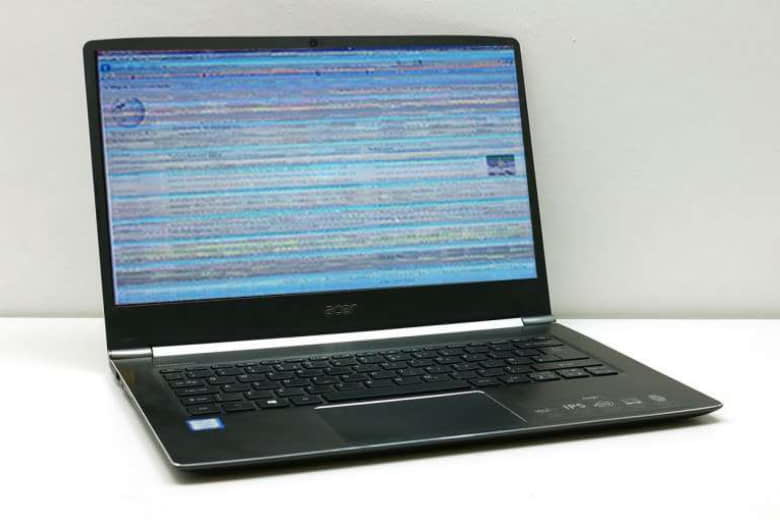
Lỗi GPU artifact, hay còn gọi là “vỡ hình”, là hiện tượng xuất hiện các hình ảnh bất thường, sai lệch so với nội dung gốc trên màn hình máy tính. Những dị thường này có thể bao gồm các sọc màu, chấm, khối vuông, hình đa giác kỳ lạ, nhấp nháy, hoặc thậm chí là hình ảnh bị biến dạng hoàn toàn. Lỗi artifact thường xảy ra khi card đồ họa (GPU) gặp vấn đề trong quá trình xử lý và hiển thị hình ảnh. Điều này có thể do nhiều nguyên nhân khác nhau, từ các vấn đề về phần mềm đến lỗi phần cứng. Việc xác định đúng nguyên nhân gây ra lỗi artifact là rất quan trọng để có thể đưa ra các biện pháp khắc phục phù hợp và hiệu quả.
Các nguyên nhân phổ biến gây ra lỗi GPU Artifact
1. Quá nhiệt
Giải thích:
Nhiệt độ quá cao là một trong những nguyên nhân hàng đầu gây ra lỗi artifact. Khi GPU hoạt động ở nhiệt độ vượt quá ngưỡng cho phép, các thành phần bên trong card đồ họa có thể bị ảnh hưởng, dẫn đến việc xử lý dữ liệu không chính xác và gây ra hiện tượng artifact. Quá nhiệt có thể xảy ra do hệ thống tản nhiệt không hiệu quả, quạt tản nhiệt bị hỏng, keo tản nhiệt bị khô, hoặc do môi trường xung quanh quá nóng.
Ví dụ:
- Khi chơi game nặng trong thời gian dài, nhiệt độ GPU tăng cao và xuất hiện các sọc ngang trên màn hình.
- Máy tính đặt trong môi trường nóng bức, không có đủ không gian để tản nhiệt, dẫn đến lỗi artifact khi xem video hoặc làm việc với các ứng dụng đồ họa.
Cách khắc phục:
- Kiểm tra và cải thiện hệ thống tản nhiệt: Vệ sinh quạt tản nhiệt, thay keo tản nhiệt mới, đảm bảo case máy tính có đủ không gian thông thoáng.
- Theo dõi nhiệt độ GPU: Sử dụng các phần mềm như MSI Afterburner, GPU-Z, HWMonitor để theo dõi nhiệt độ GPU. Nếu nhiệt độ quá cao (thường trên 85°C), cần tìm cách hạ nhiệt ngay lập tức.
- Điều chỉnh cài đặt đồ họa: Giảm độ phân giải, tắt các hiệu ứng đồ họa không cần thiết trong game để giảm tải cho GPU.
2. Ép xung (Overclocking)
Giải thích:
Ép xung là việc tăng tốc độ xung nhịp của GPU lên cao hơn so với thông số mặc định của nhà sản xuất. Mặc dù ép xung có thể giúp tăng hiệu suất, nhưng nó cũng làm tăng nhiệt độ và điện năng tiêu thụ của GPU. Nếu ép xung quá mức, GPU có thể không ổn định và gây ra lỗi artifact.
Ví dụ:
- Sau khi ép xung GPU, màn hình xuất hiện các khối vuông hoặc hình đa giác lạ khi chơi game.
- Hệ thống bị treo hoặc khởi động lại đột ngột khi chạy các ứng dụng nặng sau khi ép xung GPU.
Cách khắc phục:
- Giảm xung nhịp: Nếu bạn đã ép xung GPU, hãy giảm xung nhịp về thông số mặc định của nhà sản xuất.
- Kiểm tra tính ổn định: Sử dụng các phần mềm benchmark như FurMark, Unigine Heaven để kiểm tra tính ổn định của GPU sau khi ép xung. Nếu xuất hiện lỗi artifact, cần giảm xung nhịp hoặc tắt ép xung hoàn toàn.
- Điều chỉnh điện áp: Nếu cần thiết, có thể tăng điện áp cấp cho GPU để cải thiện tính ổn định, nhưng cần cẩn thận để không làm tăng nhiệt độ quá cao.
3. Lỗi Driver
Giải thích:
Driver là phần mềm điều khiển hoạt động của GPU. Driver lỗi thời, bị hỏng, hoặc không tương thích với hệ điều hành hoặc game có thể gây ra lỗi artifact.
Ví dụ:
- Sau khi cập nhật driver mới, màn hình xuất hiện các sọc dọc hoặc ngang.
- Game bị văng hoặc treo khi sử dụng driver cũ.
Cách khắc phục:
- Cập nhật driver: Tải và cài đặt phiên bản driver mới nhất từ trang web của nhà sản xuất (NVIDIA, AMD, Intel).
- Gỡ và cài đặt lại driver: Sử dụng Display Driver Uninstaller (DDU) để gỡ bỏ hoàn toàn driver cũ, sau đó cài đặt lại driver mới.
- Thử driver cũ hơn: Nếu driver mới gây ra lỗi, hãy thử cài đặt các phiên bản driver cũ hơn để xem có khắc phục được vấn đề không.
4. Nguồn điện không đủ hoặc không ổn định
Giải thích:
GPU là một trong những thành phần tiêu thụ nhiều điện năng nhất trong máy tính. Nếu nguồn điện (PSU) không đủ công suất hoặc không ổn định, GPU có thể không nhận đủ điện năng để hoạt động bình thường, dẫn đến lỗi artifact.
Ví dụ:
- Máy tính bị tắt đột ngột khi chơi game nặng.
- Xuất hiện các lỗi artifact khi sử dụng card đồ họa có công suất tiêu thụ cao với nguồn điện công suất thấp.
Cách khắc phục:
- Kiểm tra công suất nguồn điện: Đảm bảo nguồn điện có đủ công suất để đáp ứng nhu cầu của tất cả các thành phần trong máy tính, đặc biệt là GPU.
- Sử dụng nguồn điện chất lượng: Chọn mua các nguồn điện từ các nhà sản xuất uy tín, có chứng nhận 80 Plus để đảm bảo hiệu suất và độ ổn định.
- Kiểm tra kết nối nguồn: Đảm bảo các dây nguồn được kết nối chắc chắn với GPU và các thành phần khác.
5. Lỗi phần cứng
Giải thích:
Trong một số trường hợp, lỗi artifact có thể là dấu hiệu của các vấn đề phần cứng nghiêm trọng trên GPU, chẳng hạn như chip GPU bị hỏng, bộ nhớ VRAM bị lỗi, hoặc các thành phần khác trên card đồ họa bị xuống cấp.
Ví dụ:
- Lỗi artifact xuất hiện ngay cả khi máy tính không tải hoặc khi vào BIOS.
- Lỗi artifact xuất hiện trên nhiều game và ứng dụng khác nhau.
- Đã thử tất cả các biện pháp khắc phục phần mềm nhưng vẫn không hết lỗi.
Cách khắc phục:
- Kiểm tra card đồ họa trên máy tính khác: Nếu có thể, hãy thử cắm card đồ họa sang một máy tính khác để xem lỗi có tiếp diễn không. Nếu lỗi vẫn xuất hiện, rất có thể card đồ họa đã bị hỏng.
- Liên hệ nhà sản xuất hoặc trung tâm bảo hành: Nếu card đồ họa còn trong thời gian bảo hành, hãy liên hệ với nhà sản xuất hoặc trung tâm bảo hành để được hỗ trợ.
- Thay thế card đồ họa: Nếu card đồ họa đã hết bảo hành hoặc không thể sửa chữa, bạn có thể cần phải thay thế card đồ họa mới.
Các bước khắc phục lỗi GPU Artifact
1. Kiểm tra và vệ sinh phần cứng
- Vệ sinh quạt và tản nhiệt: Bụi bẩn bám trên quạt và tản nhiệt làm giảm khả năng tản nhiệt của GPU. Sử dụng cọ mềm hoặc máy thổi khí để vệ sinh sạch sẽ.
- Kiểm tra keo tản nhiệt: Nếu nhiệt độ GPU quá cao, hãy kiểm tra keo tản nhiệt giữa chip GPU và tản nhiệt. Nếu keo đã khô hoặc bị hỏng, hãy thay thế bằng keo tản nhiệt mới chất lượng cao.
- Kiểm tra kết nối: Đảm bảo card đồ họa được cắm chắc chắn vào khe cắm PCI-E trên bo mạch chủ. Kiểm tra các dây nguồn kết nối với card đồ họa.
2. Cập nhật hoặc cài đặt lại Driver
- Tải Driver mới nhất: Truy cập trang web của NVIDIA, AMD hoặc Intel để tải về driver mới nhất cho card đồ họa của bạn.
- Gỡ bỏ Driver cũ: Sử dụng Display Driver Uninstaller (DDU) để gỡ bỏ hoàn toàn driver cũ trước khi cài đặt driver mới.
- Cài đặt Driver mới: Chạy trình cài đặt driver đã tải về và làm theo hướng dẫn.
3. Kiểm tra nhiệt độ GPU
- Sử dụng phần mềm theo dõi nhiệt độ: Tải về và cài đặt các phần mềm như MSI Afterburner, GPU-Z, HWMonitor để theo dõi nhiệt độ GPU trong quá trình sử dụng.
- Theo dõi nhiệt độ khi chơi game: Mở phần mềm theo dõi nhiệt độ khi chơi game để xem nhiệt độ GPU có vượt quá ngưỡng an toàn không (thường trên 85°C).
4. Kiểm tra và điều chỉnh cài đặt
- Giảm cài đặt đồ họa trong game: Giảm độ phân giải, tắt các hiệu ứng đồ họa không cần thiết như khử răng cưa, đổ bóng, để giảm tải cho GPU.
- Tắt ép xung: Nếu bạn đã ép xung GPU, hãy tắt ép xung để đưa GPU về trạng thái hoạt động mặc định.
- Kiểm tra VSync: Bật VSync trong game có thể giúp giảm hiện tượng xé hình và ổn định khung hình, nhưng cũng có thể làm tăng độ trễ. Hãy thử bật/tắt VSync để xem có cải thiện được tình hình không.
5. Kiểm tra nguồn điện (PSU)
- Đảm bảo đủ công suất: Kiểm tra xem nguồn điện có đủ công suất để đáp ứng nhu cầu của card đồ họa và các thành phần khác trong máy tính hay không.
- Kiểm tra độ ổn định: Sử dụng phần mềm theo dõi điện áp để kiểm tra xem điện áp có ổn định hay không. Nếu điện áp dao động quá nhiều, có thể nguồn điện đang gặp vấn đề.
6. Kiểm tra phần cứng
- Kiểm tra card đồ họa trên máy tính khác: Nếu có thể, hãy thử cắm card đồ họa sang một máy tính khác để xem lỗi có tiếp diễn không.
- Kiểm tra bộ nhớ VRAM: Sử dụng các công cụ kiểm tra bộ nhớ VRAM để xem có lỗi không.
- Kiểm tra cáp kết nối: Đảm bảo cáp kết nối giữa card đồ họa và màn hình (HDMI, DisplayPort) không bị hỏng hoặc lỏng lẻo.
7. Liên hệ hỗ trợ kỹ thuật
- Nếu bạn đã thử tất cả các biện pháp trên mà vẫn không khắc phục được lỗi, hãy liên hệ với nhà sản xuất card đồ họa hoặc trung tâm bảo hành để được hỗ trợ.
Phòng ngừa lỗi GPU Artifact
- Vệ sinh máy tính thường xuyên: Vệ sinh quạt và tản nhiệt định kỳ để đảm bảo hệ thống tản nhiệt hoạt động hiệu quả.
- Đảm bảo không gian thông thoáng: Đặt máy tính ở nơi thông thoáng, tránh ánh nắng trực tiếp và nhiệt độ cao.
- Sử dụng nguồn điện chất lượng: Chọn mua nguồn điện từ các nhà sản xuất uy tín, có chứng nhận 80 Plus.
- Cập nhật driver thường xuyên: Luôn cập nhật driver mới nhất cho card đồ họa để đảm bảo hiệu suất và tính ổn định.
- Không ép xung quá mức: Tránh ép xung GPU quá mức, vì nó có thể làm giảm tuổi thọ của card đồ họa.
- Theo dõi nhiệt độ: Theo dõi nhiệt độ GPU thường xuyên để phát hiện sớm các vấn đề về tản nhiệt.
Kết luận
Lỗi GPU artifact là một vấn đề khó chịu, nhưng trong nhiều trường hợp, nó có thể được khắc phục bằng các biện pháp đơn giản như cập nhật driver, vệ sinh phần cứng, hoặc điều chỉnh cài đặt. Tuy nhiên, nếu lỗi artifact là do phần cứng bị hỏng, bạn có thể cần phải thay thế card đồ họa mới. Việc phòng ngừa lỗi artifact bằng cách vệ sinh máy tính thường xuyên, đảm bảo không gian thông thoáng, và sử dụng nguồn điện chất lượng là rất quan trọng để kéo dài tuổi thọ của card đồ họa. Trong tương lai, các công nghệ tản nhiệt tiên tiến hơn và các phương pháp ép xung an toàn hơn có thể giúp giảm thiểu nguy cơ xảy ra lỗi artifact. Đồng thời, việc theo dõi và bảo trì GPU thường xuyên sẽ giúp người dùng phát hiện sớm các vấn đề tiềm ẩn và đưa ra các biện pháp khắc phục kịp thời.
