







 Máy tính
 Máy văn phòng
 Mainboard – Bo Mạch Chủ
 CPU- Bộ Vi Xử Lý
 VGA – Card Màn Hình
 RAM – Bộ Nhớ Trong
 HDD – SSD – NAS
 PSU- Nguồn Máy Tính
 Case – Vỏ Máy Tính
 Laptop – MT Xách Tay
 Màn Hình Máy Tính
 Gaming Gear
 Thiết Bị Mạng
 Phụ Kiện
 Tản Nhiệt
 Lắp Đặt Phòng Net
 Bàn Ghế Chơi Game
 Dịch vụ cho thuê máy photocopy
 TIN CÔNG NGHỆ
 Video
Video SỬA MÁY VĂN PHÒNG
 CHÍNH SÁCH VẬN CHUYỂN & GIAO NHẬN TẬN NƠI
Trang tin công nghệ
Xử lý lỗi PC không vào được BIOS Hướng dẫn toàn diện và chuyên sâu
Xử lý lỗi PC không vào được BIOS là một vấn đề thường gặp đối với người dùng máy tính, từ người mới bắt đầu đến những chuyên gia IT dày dặn kinh nghiệm. BIOS (Basic Input/Output System) là một phần mềm quan trọng, khởi động đầu tiên khi máy tính bật, thực hiện kiểm tra phần cứng và load hệ điều hành. Khi không thể truy cập BIOS, bạn sẽ không thể thay đổi các cài đặt quan trọng như thứ tự khởi động, ép xung CPU, hay cấu hình RAID, và nghiêm trọng hơn, có thể ngăn cản máy tính khởi động hoàn toàn. Bài viết này sẽ cung cấp một hướng dẫn toàn diện về các nguyên nhân phổ biến, phương pháp chẩn đoán và các bước xử lý lỗi chi tiết để giúp bạn khắc phục vấn đề này một cách hiệu quả.
1. Nguyên nhân phổ biến khiến PC không vào được BIOS
Việc không thể truy cập BIOS có thể xuất phát từ nhiều nguyên nhân khác nhau, từ những vấn đề đơn giản đến những lỗi phần cứng phức tạp. Dưới đây là một số nguyên nhân phổ biến nhất:
1.1. Khởi động nhanh (Fast Startup) trong Windows
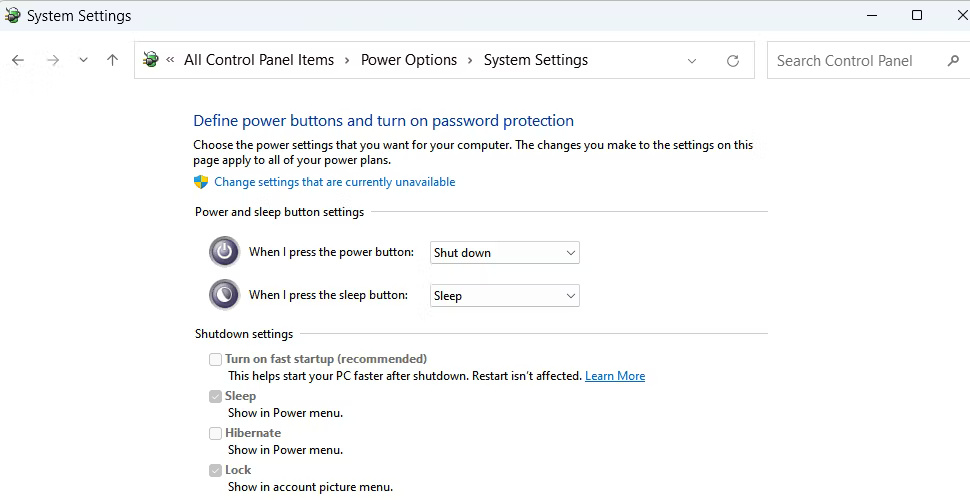
Tính năng Fast Startup trong Windows được thiết kế để giảm thời gian khởi động máy tính bằng cách lưu trạng thái của hệ điều hành vào một file trên ổ cứng. Tuy nhiên, tính năng này có thể gây khó khăn cho việc truy cập BIOS vì máy tính khởi động quá nhanh, bỏ qua giai đoạn POST (Power-On Self-Test) mà người dùng thường sử dụng để nhấn phím truy cập BIOS (Del, F2, Esc, v.v.).
- Phân tích chuyên sâu: Fast Startup hoạt động bằng cách kết hợp tính năng hibernate và shutdown. Thay vì tắt máy hoàn toàn, nó lưu một phần của kernel và driver vào ổ cứng, sau đó tắt máy. Khi bật lại, máy tính chỉ cần load phần được lưu này, giúp quá trình khởi động nhanh hơn đáng kể. Tuy nhiên, điều này cũng đồng nghĩa với việc hệ thống không thực hiện một khởi động “lạnh” hoàn toàn, bỏ qua các bước kiểm tra phần cứng và cho phép truy cập BIOS.
- Ví dụ: Bạn nhấn nút nguồn, máy tính khởi động rất nhanh, vào thẳng màn hình đăng nhập Windows mà không có bất kỳ thông báo nào về việc nhấn phím để vào BIOS.
1.2. Bàn phím không hoạt động hoặc không được nhận diện
Nếu bàn phím không hoạt động hoặc không được hệ thống nhận diện trong quá trình khởi động, bạn sẽ không thể nhấn phím cần thiết để truy cập BIOS. Vấn đề này có thể do lỗi phần cứng của bàn phím, lỗi driver, hoặc cổng USB không hoạt động.
- Phân tích chuyên sâu: BIOS cần driver cơ bản để giao tiếp với bàn phím. Trong một số trường hợp, đặc biệt là với các bàn phím không dây hoặc bàn phím gaming cao cấp, BIOS có thể không có driver phù hợp hoặc không thể nhận diện thiết bị. Điều này dẫn đến việc bạn không thể nhấn phím Del, F2, hoặc Esc để vào BIOS.
- Ví dụ: Bạn cắm bàn phím vào cổng USB, nhưng đèn Num Lock, Caps Lock không sáng khi khởi động máy. Bạn nhấn phím Del liên tục nhưng không có gì xảy ra.
1.3. Cổng USB không hoạt động hoặc cấu hình sai
BIOS có thể không được cấu hình để hỗ trợ bàn phím USB trong giai đoạn khởi động. Hoặc, cổng USB mà bạn đang cắm bàn phím vào có thể không hoạt động trong giai đoạn POST.
- Phân tích chuyên sâu: Một số bo mạch chủ có các cổng USB được ưu tiên cho bàn phím và chuột trong giai đoạn POST. Những cổng này thường được đánh dấu bằng màu sắc khác biệt hoặc có biểu tượng rõ ràng. Nếu bạn cắm bàn phím vào một cổng không được hỗ trợ trong giai đoạn POST, nó sẽ không hoạt động cho đến khi hệ điều hành được load.
- Ví dụ: Bạn thử cắm bàn phím vào các cổng USB khác nhau trên bo mạch chủ (đặc biệt là các cổng USB 2.0) để xem có cổng nào hoạt động không.
1.4. Lỗi phần cứng
Các lỗi phần cứng như lỗi bo mạch chủ, lỗi RAM, hoặc lỗi card đồ họa có thể ngăn cản máy tính hoàn thành quá trình POST và do đó, không thể vào BIOS.
- Phân tích chuyên sâu: BIOS thực hiện một loạt các kiểm tra phần cứng trong giai đoạn POST. Nếu bất kỳ phần cứng nào gặp lỗi, quá trình POST có thể bị dừng lại, ngăn cản việc truy cập BIOS. Các lỗi này có thể do phần cứng bị hỏng, không tương thích, hoặc chưa được kết nối đúng cách.
- Ví dụ: Máy tính phát ra tiếng bíp liên tục khi khởi động, màn hình không hiển thị gì cả. Đây có thể là dấu hiệu của lỗi RAM hoặc card đồ họa.
1.5. Lỗi BIOS hoặc Firmware
BIOS hoặc firmware bị lỗi, bị hỏng, hoặc không được cập nhật có thể gây ra các vấn đề trong quá trình khởi động và ngăn cản việc truy cập BIOS.
- Phân tích chuyên sâu: BIOS là một phần mềm nhỏ được lưu trữ trên một chip ROM hoặc flash ROM trên bo mạch chủ. Nếu chip này bị lỗi, bị ghi đè bởi một firmware không tương thích, hoặc bị hỏng do sự cố điện, BIOS có thể không hoạt động đúng cách.
- Ví dụ: Sau khi cập nhật BIOS, máy tính không thể khởi động và không thể vào BIOS.
1.6. Khởi động quá nhanh (Ultra Fast Boot)
Một số bo mạch chủ hiện đại có tính năng Ultra Fast Boot, giúp máy tính khởi động cực nhanh bằng cách bỏ qua một số bước kiểm tra phần cứng. Tuy nhiên, tính năng này có thể khiến việc truy cập BIOS trở nên khó khăn hoặc không thể.
- Phân tích chuyên sâu: Ultra Fast Boot hoạt động bằng cách bỏ qua các bước kiểm tra phần cứng không cần thiết và load trực tiếp hệ điều hành từ ổ cứng. Điều này giúp giảm thời gian khởi động, nhưng cũng đồng nghĩa với việc người dùng không có đủ thời gian để nhấn phím truy cập BIOS.
- Ví dụ: Máy tính khởi động chỉ trong vài giây, bỏ qua hoàn toàn màn hình POST và không cho phép bạn truy cập BIOS.
2. Các phương pháp chẩn đoán lỗi PC không vào được BIOS
Trước khi tiến hành các bước xử lý, việc chẩn đoán chính xác nguyên nhân gây ra lỗi là rất quan trọng. Dưới đây là một số phương pháp chẩn đoán hiệu quả:
2.1. Kiểm tra phần cứng cơ bản
- Bàn phím: Thử sử dụng một bàn phím khác để loại trừ khả năng bàn phím bị lỗi. Kiểm tra xem đèn Num Lock, Caps Lock có sáng khi khởi động máy không. Thử cắm bàn phím vào các cổng USB khác nhau.
- Màn hình: Đảm bảo màn hình được kết nối đúng cách và hoạt động bình thường. Thử sử dụng một màn hình khác để loại trừ khả năng màn hình bị lỗi.
- RAM: Tháo từng thanh RAM ra và thử khởi động máy chỉ với một thanh RAM. Nếu máy khởi động được, thanh RAM còn lại có thể bị lỗi.
- Card đồ họa: Nếu bạn có card đồ họa rời, hãy tháo nó ra và thử khởi động máy bằng card đồ họa tích hợp trên bo mạch chủ (nếu có).
- Ổ cứng: Ngắt kết nối các ổ cứng không cần thiết để loại trừ khả năng ổ cứng bị lỗi gây ra sự cố khởi động.
2.2. Kiểm tra đèn LED trên bo mạch chủ
Nhiều bo mạch chủ hiện đại có đèn LED báo hiệu trạng thái hoạt động của các thành phần khác nhau (CPU, RAM, VGA, Boot). Quan sát các đèn LED này để xem có đèn nào sáng báo hiệu lỗi hay không. Thông tin về ý nghĩa của các đèn LED có thể tìm thấy trong sách hướng dẫn sử dụng bo mạch chủ.
- Ví dụ: Đèn LED CPU sáng có thể báo hiệu lỗi CPU hoặc vấn đề về nguồn điện cung cấp cho CPU.
2.3. Lắng nghe tiếng bíp (Beep Codes)
Nếu máy tính phát ra tiếng bíp khi khởi động, hãy tìm hiểu ý nghĩa của các tiếng bíp này. Mỗi loại BIOS (AMI, Award, Phoenix) có các mã bíp khác nhau, cho biết các lỗi phần cứng khác nhau. Thông tin về mã bíp có thể tìm thấy trên trang web của nhà sản xuất bo mạch chủ hoặc BIOS.
- Ví dụ: Một tiếng bíp dài và hai tiếng bíp ngắn thường báo hiệu lỗi card đồ họa.
2.4. Sử dụng công cụ chẩn đoán BIOS
Một số nhà sản xuất bo mạch chủ cung cấp các công cụ chẩn đoán BIOS để kiểm tra tình trạng của BIOS và phần cứng. Sử dụng các công cụ này để phát hiện các lỗi có thể xảy ra.
2.5. Kiểm tra nguồn điện (Power Supply)
Nguồn điện không ổn định hoặc không đủ công suất có thể gây ra các vấn đề khởi động và ngăn cản việc truy cập BIOS. Sử dụng một nguồn điện khác để kiểm tra xem vấn đề có phải do nguồn điện hay không.
3. Các bước xử lý lỗi PC không vào được BIOS
Sau khi đã xác định được nguyên nhân gây ra lỗi, bạn có thể tiến hành các bước xử lý sau:
3.1. Tắt Fast Startup trong Windows
- Cách thực hiện:
- Mở Control Panel.
- Chọn Power Options.
- Click vào “Choose what the power buttons do”.
- Click vào “Change settings that are currently unavailable”.
- Bỏ chọn “Turn on fast startup (recommended)”.
- Save changes.
- Giải thích: Tắt Fast Startup sẽ buộc máy tính thực hiện một khởi động “lạnh” hoàn toàn, cho phép bạn truy cập BIOS trong quá trình POST.
3.2. Truy cập BIOS bằng nút Recovery (Recovery Key)
Một số máy tính (đặc biệt là laptop) có nút Recovery hoặc phím tắt đặc biệt để truy cập BIOS. Tham khảo sách hướng dẫn sử dụng máy tính để tìm hiểu về nút Recovery và cách sử dụng nó.
- Ví dụ: Một số laptop HP có nút Esc được sử dụng để hiển thị menu khởi động, từ đó bạn có thể chọn vào BIOS Setup.
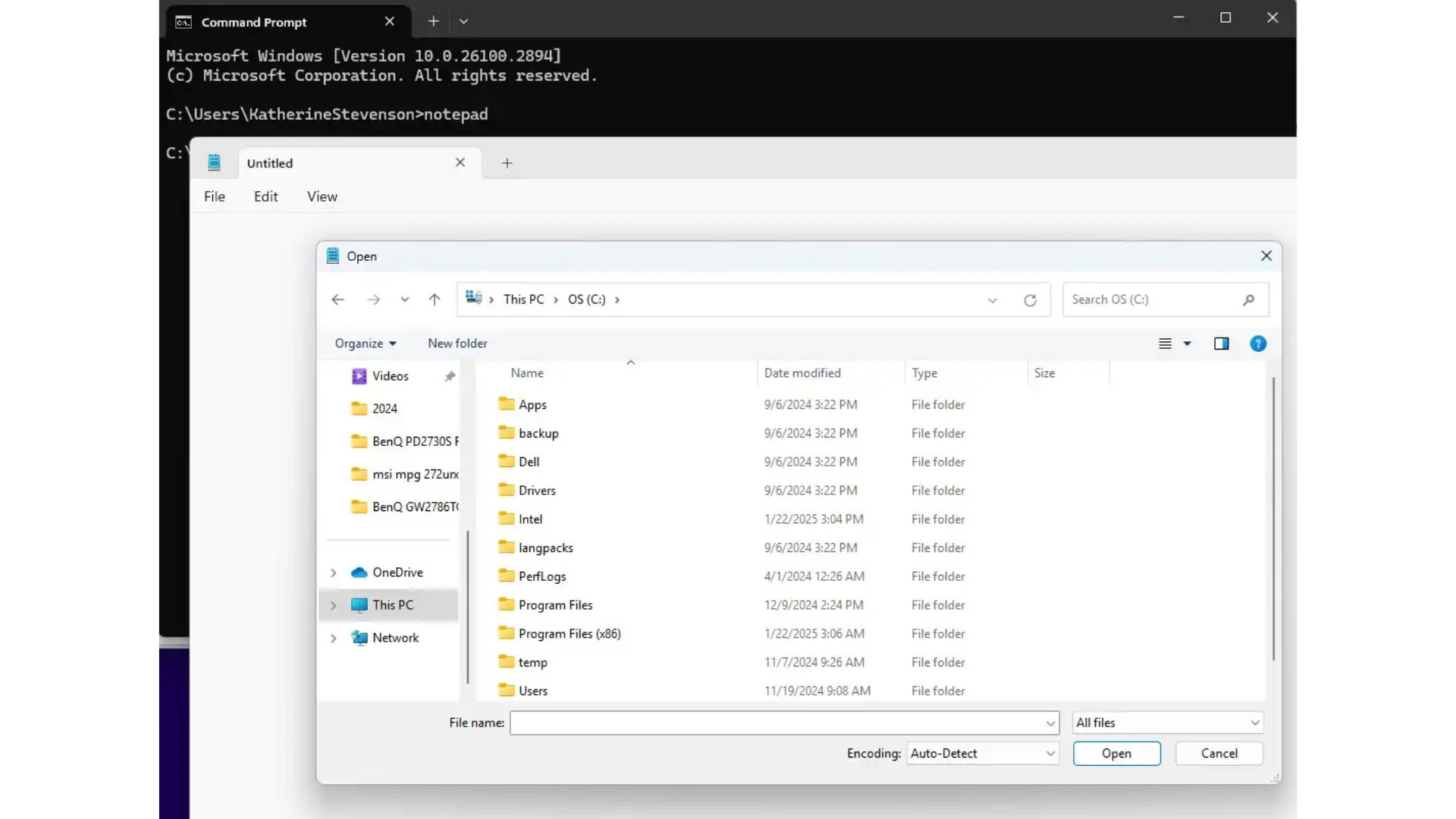
3.3. Sử dụng Command Prompt để khởi động vào BIOS
- Cách thực hiện:
- Mở Command Prompt với quyền administrator.
- Gõ lệnh:
shutdown /r /fw - Nhấn Enter.
- Giải thích: Lệnh này sẽ khởi động lại máy tính và tự động đưa bạn vào BIOS.
3.4. Xóa CMOS (Clear CMOS)
CMOS (Complementary Metal-Oxide-Semiconductor) là một bộ nhớ nhỏ trên bo mạch chủ lưu trữ các cài đặt BIOS. Xóa CMOS sẽ đưa BIOS về trạng thái mặc định của nhà sản xuất, có thể giải quyết các vấn đề do cài đặt BIOS không chính xác gây ra.
- Cách thực hiện:
- Tắt máy tính và rút dây nguồn.
- Tìm jumper CMOS trên bo mạch chủ (tham khảo sách hướng dẫn sử dụng bo mạch chủ).
- Di chuyển jumper từ vị trí mặc định sang vị trí xóa CMOS trong vài giây.
- Trả jumper về vị trí mặc định.
- Cắm dây nguồn và bật máy tính.
- Lưu ý: Vị trí và cách xóa CMOS có thể khác nhau tùy thuộc vào bo mạch chủ.
3.5. Tháo pin CMOS
Nếu không có jumper CMOS, bạn có thể tháo pin CMOS ra khỏi bo mạch chủ trong khoảng 5-10 phút để xóa CMOS.
- Lưu ý: Đảm bảo bạn đã tắt máy tính và rút dây nguồn trước khi tháo pin CMOS.
3.6. Cập nhật BIOS (BIOS Flash)
Nếu BIOS bị lỗi hoặc bị hỏng, bạn cần phải cập nhật BIOS bằng một phiên bản mới hơn.
- Cách thực hiện:
- Tải xuống phiên bản BIOS mới nhất từ trang web của nhà sản xuất bo mạch chủ.
- Sử dụng công cụ flash BIOS được cung cấp bởi nhà sản xuất bo mạch chủ để cập nhật BIOS.
- Lưu ý: Quá trình cập nhật BIOS rất quan trọng và có thể gây hỏng bo mạch chủ nếu thực hiện không đúng cách. Hãy đọc kỹ hướng dẫn sử dụng và thực hiện cẩn thận.
3.7. Kiểm tra và thay thế phần cứng bị lỗi
Nếu các phương pháp trên không hiệu quả, rất có thể có vấn đề về phần cứng. Kiểm tra và thay thế các phần cứng nghi ngờ bị lỗi (RAM, card đồ họa, bo mạch chủ, v.v.).
4. Các công cụ và phần mềm hỗ trợ xử lý lỗi BIOS
Ngoài các phương pháp thủ công, bạn có thể sử dụng một số công cụ và phần mềm để hỗ trợ quá trình xử lý lỗi BIOS:
- Công cụ flash BIOS: Các nhà sản xuất bo mạch chủ thường cung cấp các công cụ flash BIOS riêng để cập nhật BIOS một cách an toàn và dễ dàng.
- Công cụ chẩn đoán phần cứng: Các công cụ như Memtest86 (kiểm tra RAM), FurMark (kiểm tra card đồ họa) có thể giúp bạn xác định xem phần cứng có bị lỗi hay không.
- Hiren’s BootCD: Một bộ công cụ đa năng chứa nhiều tiện ích hữu ích để chẩn đoán và sửa chữa các vấn đề máy tính, bao gồm cả các vấn đề liên quan đến BIOS.
5. Các biện pháp phòng ngừa để tránh lỗi BIOS
Để giảm thiểu nguy cơ gặp phải lỗi BIOS, bạn nên thực hiện các biện pháp phòng ngừa sau:
- Cập nhật BIOS định kỳ: Cập nhật BIOS lên phiên bản mới nhất để tận dụng các bản vá lỗi và cải thiện hiệu suất.
- Sử dụng nguồn điện ổn định: Sử dụng một bộ lưu điện (UPS) để bảo vệ máy tính khỏi các sự cố về điện.
- Tránh ép xung quá mức: Ép xung CPU hoặc GPU quá mức có thể gây ra các vấn đề về ổn định và làm hỏng BIOS.
- Không tắt máy đột ngột khi đang cập nhật BIOS: Việc tắt máy đột ngột trong quá trình cập nhật BIOS có thể làm hỏng BIOS và khiến máy tính không thể khởi động.
- Sao lưu BIOS: Nếu có thể, hãy sao lưu BIOS trước khi thực hiện bất kỳ thay đổi nào.
Kết luận
Xử lý lỗi PC không vào được BIOS là một quá trình phức tạp, đòi hỏi sự kiên nhẫn và kiến thức kỹ thuật nhất định. Bằng cách hiểu rõ các nguyên nhân phổ biến, áp dụng các phương pháp chẩn đoán hiệu quả và thực hiện các bước xử lý cẩn thận, bạn có thể khắc phục vấn đề này một cách thành công. Trong tương lai, với sự phát triển của công nghệ, các hệ thống BIOS sẽ trở nên thông minh và dễ sử dụng hơn, giúp người dùng dễ dàng truy cập và cấu hình các cài đặt hệ thống. Tuy nhiên, việc nắm vững các kiến thức cơ bản về BIOS vẫn là điều cần thiết để đảm bảo máy tính hoạt động ổn định và hiệu quả. Hãy luôn cập nhật kiến thức của bạn và thực hiện các biện pháp phòng ngừa để tránh gặp phải các vấn đề không mong muốn.
