







 Máy tính
 Máy văn phòng
 Mainboard – Bo Mạch Chủ
 CPU- Bộ Vi Xử Lý
 VGA – Card Màn Hình
 RAM – Bộ Nhớ Trong
 HDD – SSD – NAS
 PSU- Nguồn Máy Tính
 Case – Vỏ Máy Tính
 Laptop – MT Xách Tay
 Màn Hình Máy Tính
 Gaming Gear
 Thiết Bị Mạng
 Phụ Kiện
 Tản Nhiệt
 Lắp Đặt Phòng Net
 Bàn Ghế Chơi Game
 Dịch vụ cho thuê máy photocopy
 TIN CÔNG NGHỆ
 Video
Video SỬA MÁY VĂN PHÒNG
 CHÍNH SÁCH VẬN CHUYỂN & GIAO NHẬN TẬN NƠI
Trang tin công nghệ
H1 Xử lý lỗi mainboard bị hỏng khe PCIe
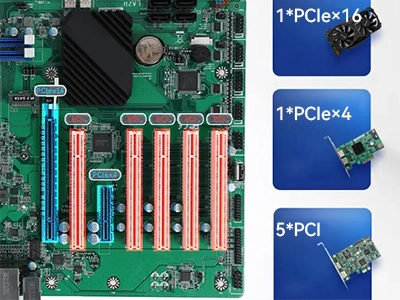
Khe cắm PCIe (Peripheral Component Interconnect Express) là một thành phần quan trọng trên mainboard, cho phép kết nối các card mở rộng như card đồ họa, card âm thanh, card mạng và các thiết bị khác. Khi khe PCIe bị hỏng, nó có thể gây ra nhiều vấn đề, từ việc card không được nhận diện đến sự cố hệ thống nghiêm trọng. Việc hiểu rõ nguyên nhân, dấu hiệu và cách xử lý lỗi này là rất quan trọng để duy trì hoạt động ổn định của máy tính.
Có nhiều nguyên nhân có thể dẫn đến hỏng khe PCIe trên mainboard:
Hỏng hóc vật lý
- Tác động mạnh: Việc tháo lắp card đồ họa hoặc các thiết bị khác một cách không cẩn thận có thể gây ra hư hỏng vật lý cho khe cắm, chẳng hạn như gãy chốt, cong chân hoặc nứt vỡ.
- Bụi bẩn: Bụi bẩn tích tụ lâu ngày trong khe cắm có thể gây cản trở tiếp xúc giữa card và khe, dẫn đến tín hiệu không ổn định.
- Chất lỏng: Đổ chất lỏng lên mainboard, đặc biệt là vào khe PCIe, có thể gây ra chập mạch và ăn mòn các chân tiếp xúc.
Các vấn đề về điện
- Sốc điện: Sét đánh hoặc sự cố về điện có thể gây ra hư hỏng cho các thành phần trên mainboard, bao gồm cả khe PCIe.
- Đoản mạch: Đoản mạch ở một bộ phận khác của máy tính có thể lan đến khe PCIe và gây hỏng hóc.
- Nguồn điện không ổn định: Nguồn điện không ổn định, cung cấp điện áp không đúng hoặc không đủ, có thể làm hỏng các linh kiện trên mainboard, bao gồm cả khe PCIe.
Lỗi phần mềm và driver
- Driver lỗi thời hoặc không tương thích: Driver không phù hợp có thể gây ra xung đột phần cứng và khiến khe PCIe hoạt động không đúng cách.
- Lỗi BIOS: BIOS lỗi thời hoặc bị cấu hình sai cũng có thể gây ra vấn đề với khe PCIe.
Tuổi thọ linh kiện
- Linh kiện xuống cấp: Sau một thời gian dài sử dụng, các linh kiện điện tử trên mainboard, bao gồm cả khe PCIe, có thể bị xuống cấp do nhiệt độ, độ ẩm và các yếu tố môi trường khác.
Khi khe PCIe bị hỏng, bạn có thể gặp phải các dấu hiệu sau:
Card không được nhận diện
- Card đồ họa không hoạt động: Máy tính không nhận diện card đồ họa, dẫn đến không có hình ảnh hiển thị hoặc chỉ sử dụng card đồ họa tích hợp trên CPU.
- Thiết bị không hoạt động: Các card mở rộng khác như card âm thanh, card mạng cắm vào khe PCIe không hoạt động.
- Thông báo lỗi: Hệ điều hành hiển thị thông báo lỗi liên quan đến card đồ họa hoặc thiết bị được cắm vào khe PCIe.
Hiệu năng giảm sút
- FPS thấp: Trong các trò chơi, số khung hình trên giây (FPS) giảm đáng kể so với bình thường.
- Giật lag: Máy tính hoạt động chậm chạp, giật lag khi chạy các ứng dụng đồ họa hoặc trò chơi.
- Băng thông PCIe giảm: Băng thông của khe PCIe giảm xuống, ví dụ từ x16 xuống x8 hoặc x4, làm giảm hiệu năng của card.
Các vấn đề về hiển thị
- Màn hình không có tín hiệu: Màn hình không nhận được tín hiệu từ card đồ họa.
- Sọc màn hình: Xuất hiện các đường sọc ngang dọc trên màn hình.
- Màu sắc sai lệch: Màu sắc hiển thị không chính xác, bị biến dạng.
- Màn hình xanh: Xuất hiện màn hình xanh với các thông báo lỗi.
Các dấu hiệu khác
- Máy tính không khởi động: Máy tính không khởi động được khi card đồ họa được cắm vào khe PCIe bị hỏng.
- Quạt card đồ họa không quay: Quạt trên card đồ họa không quay khi máy tính khởi động.
- Tiếng bíp lạ: Mainboard phát ra tiếng bíp lạ khi khởi động, báo hiệu lỗi phần cứng.
Trước khi quyết định sửa chữa hoặc thay thế mainboard, bạn nên thực hiện các bước kiểm tra và chẩn đoán sau:
Kiểm tra phần cứng
- Kiểm tra trực quan: Kiểm tra khe PCIe xem có bị hư hỏng vật lý, bụi bẩn hoặc dị vật không.
- Vệ sinh khe PCIe: Sử dụng cọ mềm hoặc bình xịt khí nén để vệ sinh khe PCIe.
- Kiểm tra card đồ họa: Thử card đồ họa trên một máy tính khác để xem card có hoạt động tốt không.
- Thử card khác: Nếu có thể, hãy thử một card đồ họa khác trên khe PCIe bị nghi ngờ để xem khe có hoạt động không.
- Kiểm tra nguồn điện: Đảm bảo nguồn điện cung cấp đủ điện năng cho card đồ họa và các thiết bị khác.
- Cắm lại các kết nối: Đảm bảo tất cả các cáp kết nối với mainboard và card đồ họa được cắm chắc chắn.
Kiểm tra phần mềm
- Cập nhật driver: Cập nhật driver mới nhất cho card đồ họa từ trang web của nhà sản xuất.
- Cài đặt lại driver: Gỡ bỏ driver hiện tại và cài đặt lại driver mới nhất.
- Kiểm tra BIOS: Đảm bảo BIOS của mainboard được cập nhật lên phiên bản mới nhất.
- Thiết lập BIOS: Kiểm tra các thiết lập trong BIOS liên quan đến khe PCIe, đảm bảo nó được bật và cấu hình đúng.
- Chạy trình chẩn đoán: Sử dụng các trình chẩn đoán phần cứng để kiểm tra khe PCIe và các thành phần khác của máy tính.
Các công cụ hỗ trợ
- GPU-Z: Phần mềm hiển thị thông tin chi tiết về card đồ họa và khe PCIe, giúp bạn kiểm tra băng thông và tốc độ hoạt động.
- HWINFO64: Phần mềm cung cấp thông tin toàn diện về phần cứng máy tính, bao gồm cả thông tin về khe PCIe.
- DDU (Display Driver Uninstaller): Công cụ giúp gỡ bỏ hoàn toàn driver card đồ họa, đảm bảo quá trình cài đặt lại driver diễn ra sạch sẽ.
Sau khi xác định được nguyên nhân gây ra lỗi, bạn có thể lựa chọn một trong các phương án xử lý sau:
Tự sửa chữa (nếu có thể)
- Vệ sinh khe PCIe: Nếu khe PCIe bị bẩn, bạn có thể tự vệ sinh bằng cọ mềm hoặc bình xịt khí nén.
- Nắn lại chân cắm: Nếu chân cắm trong khe PCIe bị cong, bạn có thể dùng nhíp nhỏ để nắn lại một cách cẩn thận. Tuy nhiên, cách này đòi hỏi sự khéo léo và cẩn thận, nếu không có thể làm hỏng khe cắm hoàn toàn.
- Thay thế tụ điện: Nếu phát hiện tụ điện trên mainboard bị phù, bạn có thể thay thế bằng tụ mới có cùng thông số. Công việc này đòi hỏi kỹ năng hàn điện tử và kiến thức về điện tử.
Lưu ý: Việc tự sửa chữa chỉ nên thực hiện khi bạn có đủ kiến thức và kỹ năng cần thiết. Nếu không, hãy mang máy tính đến trung tâm sửa chữa chuyên nghiệp.
Sửa chữa tại trung tâm chuyên nghiệp
Đây là phương án an toàn và hiệu quả nhất nếu bạn không có kinh nghiệm sửa chữa phần cứng. Các kỹ thuật viên tại trung tâm sửa chữa có đầy đủ công cụ và kiến thức để chẩn đoán và sửa chữa các lỗi liên quan đến khe PCIe.
- Chi phí sửa chữa: Chi phí sửa chữa khe PCIe có thể dao động từ 150.000 VNĐ đến 500.000 VNĐ tùy thuộc vào mức độ hư hỏng và trung tâm sửa chữa.
- Thời gian sửa chữa: Thời gian sửa chữa thường từ 1 đến 3 ngày.
Thay thế khe PCIe
Trong một số trường hợp, khe PCIe bị hỏng quá nặng và không thể sửa chữa được, giải pháp duy nhất là thay thế khe PCIe mới.
- Chi phí thay thế: Chi phí thay thế khe PCIe thường cao hơn so với sửa chữa, dao động từ 500.000 VNĐ đến 1.500.000 VNĐ.
- Độ phức tạp: Việc thay thế khe PCIe đòi hỏi kỹ năng hàn điện tử chuyên nghiệp và trang thiết bị hiện đại.
- Tính khả thi: Không phải mainboard nào cũng có thể thay thế khe PCIe.
Sử dụng khe PCIe khác
Nếu mainboard của bạn có nhiều khe PCIe, bạn có thể chuyển card đồ họa sang khe PCIe khác còn hoạt động. Tuy nhiên, cần lưu ý rằng các khe PCIe khác nhau có thể có băng thông khác nhau, ảnh hưởng đến hiệu năng của card đồ họa.
Mua card chuyển đổi PCIe to PCI
Trong trường hợp bạn cần sử dụng các card PCI cũ trên mainboard không có khe PCI, bạn có thể sử dụng card chuyển đổi PCIe to PCI. Card này sẽ chuyển đổi khe PCIe thành khe PCI, cho phép bạn cắm các card PCI vào.
Thay thế mainboard
Nếu tất cả các phương án trên đều không khả thi, giải pháp cuối cùng là thay thế mainboard mới.
- Chi phí: Chi phí thay thế mainboard tùy thuộc vào loại mainboard và cấu hình máy tính.
- Độ phức tạp: Việc thay thế mainboard đòi hỏi kiến thức về phần cứng máy tính và kỹ năng lắp ráp.
Để tránh lỗi khe PCIe, bạn nên thực hiện các biện pháp phòng ngừa sau:
Thao tác cẩn thận khi tháo lắp
- Tắt máy tính: Luôn tắt máy tính và rút nguồn điện trước khi tháo lắp card đồ họa hoặc các thiết bị khác.
- Tháo lắp nhẹ nhàng: Tháo lắp card đồ họa một cách nhẹ nhàng, tránh tác động mạnh lên khe PCIe.
- Đeo vòng chống tĩnh điện: Đeo vòng chống tĩnh điện để tránh làm hỏng các linh kiện điện tử do tĩnh điện.
Vệ sinh định kỳ
- Vệ sinh khe PCIe: Vệ sinh khe PCIe định kỳ bằng cọ mềm hoặc bình xịt khí nén để loại bỏ bụi bẩn.
- Vệ sinh tổng thể: Vệ sinh tổng thể máy tính định kỳ để đảm bảo các linh kiện luôn sạch sẽ và hoạt động tốt.
Sử dụng nguồn điện chất lượng
- Chọn nguồn tốt: Sử dụng nguồn điện chất lượng, có công suất phù hợp với cấu hình máy tính.
- Ổn định điện áp: Sử dụng ổn áp để bảo vệ máy tính khỏi các sự cố về điện.
Tránh chất lỏng
- Không ăn uống gần máy tính: Tránh ăn uống gần máy tính để tránh làm đổ chất lỏng lên máy.
- Cẩn thận khi sử dụng chất lỏng: Cẩn thận khi sử dụng chất lỏng gần máy tính, chẳng hạn như khi vệ sinh màn hình hoặc bàn phím.
Tản nhiệt tốt
- Đảm bảo tản nhiệt: Đảm bảo hệ thống tản nhiệt hoạt động tốt để tránh làm quá nhiệt các linh kiện, đặc biệt là card đồ họa và chipset trên mainboard.
- Vị trí đặt máy: Đặt máy tính ở nơi thoáng mát, tránh ánh nắng trực tiếp và nhiệt độ cao.
Ngoài card đồ họa, khe PCIe còn có thể được sử dụng để cắm các thẻ mở rộng khác, giúp nâng cấp và mở rộng chức năng của máy tính:
Thẻ Wi-Fi PCIe
Thêm kết nối Wi-Fi cho máy tính để bàn hoặc cải thiện tốc độ Wi-Fi.
Thẻ mạng 10Gbps
Nâng cấp tốc độ mạng lên 10Gbps để truyền dữ liệu nhanh hơn.
Thẻ USB PCIe
Mở rộng số lượng cổng USB trên máy tính.
Thẻ Capture PCIe
Sử dụng để quay và stream game.
Thẻ Sound PCIe
Nâng cấp chất lượng âm thanh.
Thẻ M.2 hoặc SATA PCIe
Thêm dung lượng lưu trữ với khe cắm M.2 hoặc SATA.
Thẻ TV Tuner PCIe
Xem TV trên máy tính.
Thẻ Remote Control PCIe
Bật/tắt PC từ xa.
Bạn vẫn có thể sử dụng PCIE Gen 5.0 GPU trên Gen 4.0 Slot.
Bạn có thể sửa chữa PCIE Card Slot bị hỏng bằng cách thay thế các chân bị cong..
Để khắc phục lỗi VGA không chạy đúng băng thông PCI Express, bạn có thể tùy chỉnh và cập nhật BIOS, Hoặc bạn có thể cập nhật Driver Chipset.
Bo mạch chủ tự động điều chỉnh tốc độ của khe PCI Express khi mà VGA không làm việc, bạn có thể sử dụng phần mềm GPU-Z, khi nhấn mục Render test VGA sẽ tải nặng và tốc độ PCIe của nó sẽ hiển thị chính xác.
Lỗi khe PCIe là một vấn đề phổ biến nhưng có thể khắc phục được. Việc hiểu rõ nguyên nhân, dấu hiệu và cách xử lý sẽ giúp bạn duy trì hoạt động ổn định của máy tính. Trong tương lai, các chuẩn PCIe mới hơn sẽ tiếp tục được phát triển, mang lại tốc độ truyền dữ liệu cao hơn và hiệu năng tốt hơn cho các thiết bị mở rộng. Để phòng ngừa lỗi, hãy luôn thao tác cẩn thận khi tháo lắp, vệ sinh định kỳ và sử dụng nguồn điện chất lượng. Nếu gặp sự cố, hãy kiểm tra và chẩn đoán kỹ lưỡng trước khi quyết định sửa chữa hoặc thay thế. Nếu không có kinh nghiệm, hãy mang máy tính đến trung tâm sửa chữa chuyên nghiệp để được hỗ trợ tốt nhất.
