







 Máy tính
 Máy văn phòng
 Mainboard – Bo Mạch Chủ
 CPU- Bộ Vi Xử Lý
 VGA – Card Màn Hình
 RAM – Bộ Nhớ Trong
 HDD – SSD – NAS
 PSU- Nguồn Máy Tính
 Case – Vỏ Máy Tính
 Laptop – MT Xách Tay
 Màn Hình Máy Tính
 Gaming Gear
 Thiết Bị Mạng
 Phụ Kiện
 Tản Nhiệt
 Lắp Đặt Phòng Net
 Bàn Ghế Chơi Game
 Dịch vụ cho thuê máy photocopy
 TIN CÔNG NGHỆ
 Video
Video SỬA MÁY VĂN PHÒNG
 CHÍNH SÁCH VẬN CHUYỂN & GIAO NHẬN TẬN NƠI
Trang tin công nghệ
Khắc phục lỗi máy tính bị nóng dù đã thay keo tản nhiệt
Việc máy tính bị nóng quá mức, ngay cả sau khi đã thay keo tản nhiệt, là một vấn đề khó chịu và có thể gây hại nghiêm trọng đến các linh kiện bên trong. Nguyên nhân có thể rất đa dạng, từ những lỗi phần cứng đơn giản đến các vấn đề phức tạp liên quan đến tản nhiệt, luồng khí, hoặc thậm chí là hiệu năng của chính các linh kiện. Bài viết này sẽ đi sâu vào các nguyên nhân phổ biến và các biện pháp khắc phục toàn diện để giải quyết triệt để tình trạng máy tính bị quá nhiệt dù đã thay keo tản nhiệt.
Kiểm tra và Cải thiện Hệ thống Tản Nhiệt Tổng Thể
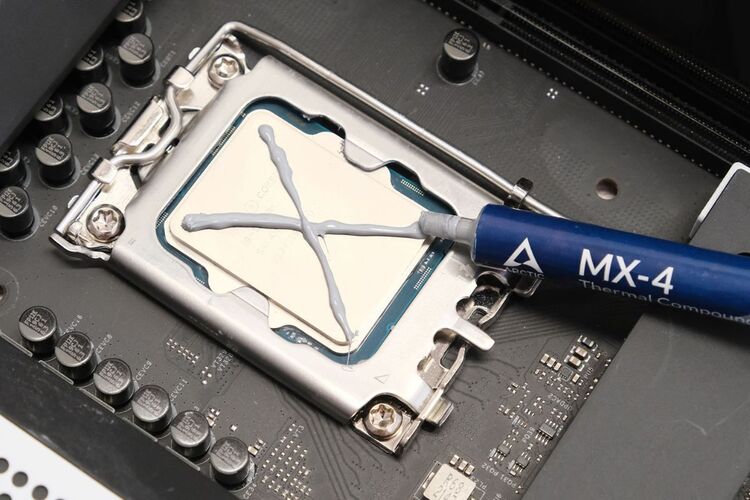
Việc thay keo tản nhiệt chỉ giải quyết một phần của vấn đề. Hiệu quả tản nhiệt tổng thể phụ thuộc vào nhiều yếu tố khác, bao gồm hiệu quả của tản nhiệt (heatsink), quạt tản nhiệt, và luồng khí trong thùng máy.
Đảm bảo Tản Nhiệt (Heatsink) Tiếp Xúc Tốt với CPU/GPU
Một trong những nguyên nhân phổ biến nhất gây ra tình trạng quá nhiệt sau khi thay keo tản nhiệt là tản nhiệt (heatsink) không tiếp xúc hoàn toàn với bề mặt của CPU hoặc GPU. Điều này có thể xảy ra do:
- Lắp đặt sai cách: Đảm bảo tản nhiệt được lắp đúng theo hướng dẫn của nhà sản xuất. Kiểm tra kỹ các chốt, ốc vít hoặc cơ chế kẹp để đảm bảo chúng được siết chặt và tản nhiệt được giữ cố định, không bị lung lay.
- Bề mặt tiếp xúc không phẳng: Bề mặt của CPU/GPU hoặc tản nhiệt có thể bị cong vênh hoặc không phẳng. Điều này tạo ra các khoảng trống không khí giữa bề mặt tiếp xúc, làm giảm đáng kể hiệu quả truyền nhiệt. Sử dụng thước thẳng và đèn chiếu sáng để kiểm tra độ phẳng của bề mặt. Trong trường hợp bề mặt bị cong vênh nhẹ, có thể thử mài nhẹ bằng giấy nhám mịn và đánh bóng lại. Tuy nhiên, việc này cần được thực hiện cẩn thận để tránh gây hư hỏng cho linh kiện.
- Keo tản nhiệt không được phân bố đều: Khi thay keo tản nhiệt, cần đảm bảo keo được phân bố đều trên bề mặt CPU/GPU. Sử dụng một lượng keo vừa đủ (thường chỉ cần một giọt nhỏ bằng hạt đậu) và sử dụng thẻ nhựa hoặc dụng cụ chuyên dụng để trải đều keo lên bề mặt. Tránh bôi quá nhiều keo vì có thể làm giảm hiệu quả tản nhiệt.
- Loại tản nhiệt không phù hợp: Tản nhiệt có thể không đủ lớn hoặc không đủ khả năng tản nhiệt cho CPU/GPU đang sử dụng. Kiểm tra thông số kỹ thuật của CPU/GPU và đảm bảo tản nhiệt có công suất tản nhiệt (TDP) phù hợp hoặc cao hơn. Đối với các CPU/GPU hiệu năng cao, nên sử dụng tản nhiệt khí lớn hoặc hệ thống tản nhiệt nước để đảm bảo hiệu quả tản nhiệt tốt nhất.
Kiểm tra và Vệ sinh Quạt Tản Nhiệt
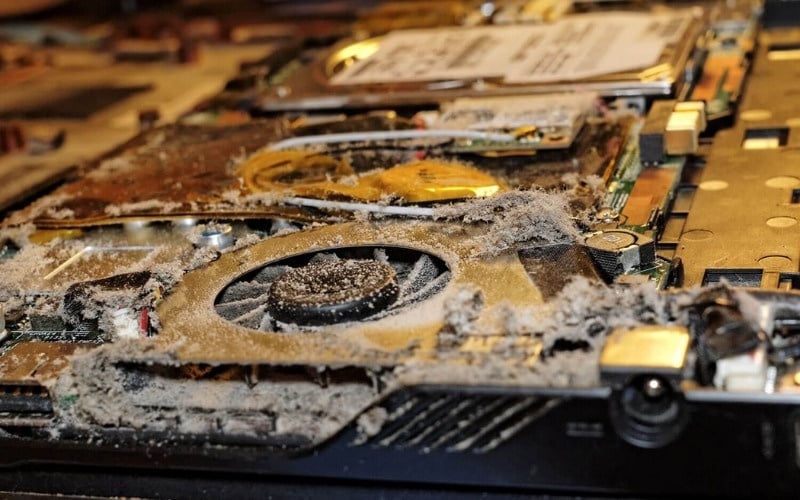
Quạt tản nhiệt có vai trò quan trọng trong việc đẩy không khí nóng ra khỏi tản nhiệt. Nếu quạt bị bám bụi hoặc hỏng hóc, hiệu quả tản nhiệt sẽ giảm đáng kể.
- Vệ sinh quạt: Thường xuyên vệ sinh quạt bằng cọ mềm hoặc máy hút bụi để loại bỏ bụi bẩn. Bụi bẩn làm giảm tốc độ quay của quạt và cản trở luồng khí.
- Kiểm tra tốc độ quạt: Sử dụng phần mềm giám sát hệ thống (ví dụ: HWMonitor, SpeedFan) để kiểm tra tốc độ quạt. Đảm bảo quạt hoạt động ở tốc độ phù hợp với nhiệt độ của CPU/GPU. Nếu tốc độ quạt quá thấp, có thể điều chỉnh trong BIOS hoặc sử dụng phần mềm để tăng tốc độ quạt.
- Thay thế quạt hỏng: Nếu quạt bị hỏng (quay chậm, phát ra tiếng ồn lớn, hoặc không quay), cần thay thế bằng quạt mới. Chọn quạt có kích thước và thông số kỹ thuật tương đương với quạt cũ. Nên chọn quạt có độ ồn thấp và hiệu suất cao để đảm bảo tản nhiệt hiệu quả mà không gây ra tiếng ồn khó chịu.
Tối ưu Luồng Khí trong Thùng Máy
Luồng khí tốt trong thùng máy giúp đẩy không khí nóng ra ngoài và đưa không khí mát vào, giúp giảm nhiệt độ tổng thể của hệ thống.
- Bố trí quạt hợp lý: Bố trí quạt sao cho tạo ra luồng khí lưu thông từ trước ra sau hoặc từ dưới lên trên. Quạt phía trước và dưới hút không khí mát vào, quạt phía sau và trên đẩy không khí nóng ra ngoài.
- Sắp xếp dây cáp gọn gàng: Dây cáp lộn xộn có thể cản trở luồng khí. Sắp xếp dây cáp gọn gàng bằng cách sử dụng dây rút, kẹp dây hoặc các ống luồn dây.
- Loại bỏ các vật cản: Loại bỏ các vật cản như hộp, sách vở hoặc các vật dụng khác xung quanh thùng máy để đảm bảo luồng khí không bị cản trở.
- Sử dụng thùng máy có luồng khí tốt: Một số thùng máy được thiết kế đặc biệt để tối ưu luồng khí. Nếu bạn có ý định nâng cấp thùng máy, hãy chọn thùng máy có nhiều khe thông gió và hỗ trợ lắp đặt nhiều quạt.
Kiểm Tra và Tối Ưu Hiệu Năng Phần Mềm
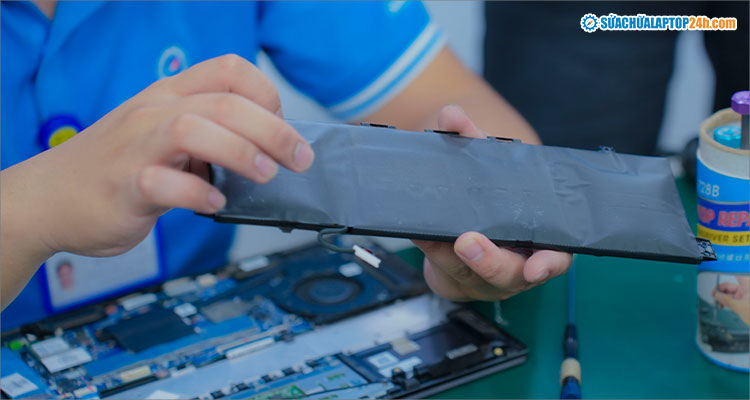
Đôi khi, vấn đề quá nhiệt không phải do phần cứng mà là do phần mềm. Các ứng dụng chạy ngầm hoặc các tiến trình không cần thiết có thể gây ra tải cao cho CPU/GPU, dẫn đến tăng nhiệt độ.
Đóng Các Ứng Dụng và Tiến Trình Không Cần Thiết
- Sử dụng Task Manager: Mở Task Manager (Ctrl+Shift+Esc) để xem các ứng dụng và tiến trình đang chạy. Đóng các ứng dụng và tiến trình không cần thiết, đặc biệt là các ứng dụng tiêu thụ nhiều tài nguyên CPU/GPU.
- Tắt các ứng dụng khởi động cùng Windows: Nhiều ứng dụng được cấu hình để khởi động cùng Windows, ngay cả khi bạn không sử dụng chúng. Điều này có thể làm chậm quá trình khởi động và gây ra tải cao cho CPU/GPU. Tắt các ứng dụng khởi động cùng Windows trong Task Manager (tab Startup).
- Gỡ cài đặt phần mềm không sử dụng: Gỡ cài đặt các phần mềm không sử dụng để giải phóng tài nguyên hệ thống và giảm tải cho CPU/GPU.
Cập Nhật Driver
Driver lỗi thời hoặc không tương thích có thể gây ra các vấn đề về hiệu năng và dẫn đến quá nhiệt.
- Cập nhật driver card đồ họa: Cập nhật driver mới nhất cho card đồ họa từ trang web của nhà sản xuất (NVIDIA, AMD, Intel). Driver mới nhất thường bao gồm các bản vá lỗi và tối ưu hiệu năng, giúp giảm tải cho GPU và giảm nhiệt độ.
- Cập nhật driver chipset: Cập nhật driver chipset từ trang web của nhà sản xuất bo mạch chủ. Driver chipset quản lý giao tiếp giữa CPU và các linh kiện khác, vì vậy việc cập nhật driver chipset có thể cải thiện hiệu năng tổng thể của hệ thống.
Quét Virus và Malware
Virus và malware có thể chiếm dụng tài nguyên hệ thống và gây ra tải cao cho CPU/GPU, dẫn đến quá nhiệt.
- Sử dụng phần mềm diệt virus tin cậy: Sử dụng phần mềm diệt virus tin cậy để quét toàn bộ hệ thống và loại bỏ virus và malware.
- Cập nhật phần mềm diệt virus thường xuyên: Cập nhật phần mềm diệt virus thường xuyên để đảm bảo nó có thể nhận diện và loại bỏ các loại virus và malware mới nhất.
Kiểm Tra và Điều Chỉnh Điện Áp (Voltage)
Điện áp quá cao có thể làm tăng nhiệt độ của CPU/GPU. Việc điều chỉnh điện áp phù hợp có thể giúp giảm nhiệt độ mà không ảnh hưởng đáng kể đến hiệu năng.
Kiểm Tra Điện Áp CPU/GPU
- Sử dụng phần mềm giám sát hệ thống: Sử dụng phần mềm giám sát hệ thống (ví dụ: HWMonitor, CPU-Z, GPU-Z) để kiểm tra điện áp của CPU/GPU. So sánh điện áp thực tế với điện áp khuyến nghị của nhà sản xuất.
- Kiểm tra BIOS/UEFI: Truy cập BIOS/UEFI để xem điện áp của CPU/GPU.
Điều Chỉnh Điện Áp (Undervolting)
Undervolting là quá trình giảm điện áp cung cấp cho CPU/GPU. Điều này có thể giúp giảm nhiệt độ mà không ảnh hưởng đáng kể đến hiệu năng.
- Sử dụng phần mềm chuyên dụng: Sử dụng phần mềm chuyên dụng để undervolting CPU/GPU (ví dụ: Intel XTU cho CPU Intel, MSI Afterburner cho GPU NVIDIA).
- Điều chỉnh điện áp từng bước: Điều chỉnh điện áp từng bước nhỏ và kiểm tra tính ổn định của hệ thống sau mỗi lần điều chỉnh. Nếu hệ thống không ổn định, hãy tăng điện áp lên một chút.
- Tìm hiểu kỹ trước khi thực hiện: Undervolting có thể gây ra mất ổn định hệ thống nếu thực hiện không đúng cách. Hãy tìm hiểu kỹ trước khi thực hiện và tham khảo các hướng dẫn từ các nguồn tin cậy.
Kiểm Tra Nguồn Điện (PSU)
Nguồn điện (PSU) yếu hoặc không ổn định có thể gây ra các vấn đề về hiệu năng và dẫn đến quá nhiệt.
- Kiểm tra công suất PSU: Đảm bảo PSU có công suất đủ để cung cấp điện cho tất cả các linh kiện trong hệ thống. Tính toán tổng công suất tiêu thụ của tất cả các linh kiện và chọn PSU có công suất cao hơn khoảng 20-30%.
- Kiểm tra điện áp đầu ra của PSU: Sử dụng đồng hồ vạn năng để kiểm tra điện áp đầu ra của PSU. Đảm bảo điện áp nằm trong phạm vi cho phép (+/- 5% so với điện áp danh định).
- Thay thế PSU nếu cần thiết: Nếu PSU yếu hoặc không ổn định, hãy thay thế bằng PSU mới có chất lượng tốt và công suất phù hợp.
Các Nguyên Nhân Khác và Giải Pháp Nâng Cao
Ngoài các nguyên nhân phổ biến đã đề cập, còn có một số nguyên nhân ít gặp hơn có thể gây ra tình trạng quá nhiệt.
Lỗi Cảm Biến Nhiệt Độ
Cảm biến nhiệt độ bị lỗi có thể báo sai nhiệt độ, khiến bạn lầm tưởng rằng máy tính bị quá nhiệt.
- Kiểm tra bằng phần mềm khác nhau: Sử dụng nhiều phần mềm giám sát hệ thống khác nhau để kiểm tra nhiệt độ. Nếu các phần mềm khác nhau báo nhiệt độ khác nhau đáng kể, có thể cảm biến nhiệt độ bị lỗi.
- Thay thế cảm biến nhiệt độ: Nếu cảm biến nhiệt độ bị lỗi, cần thay thế bằng cảm biến mới. Tuy nhiên, việc này thường chỉ có thể thực hiện được bởi các kỹ thuật viên chuyên nghiệp.
Ép Xung (Overclocking) Quá Mức
Ép xung là quá trình tăng xung nhịp của CPU/GPU để tăng hiệu năng. Tuy nhiên, ép xung quá mức có thể làm tăng nhiệt độ đáng kể.
- Giảm xung nhịp: Nếu bạn đã ép xung CPU/GPU, hãy giảm xung nhịp về mức mặc định hoặc giảm mức ép xung để giảm nhiệt độ.
- Tối ưu hóa cài đặt ép xung: Nếu bạn vẫn muốn ép xung, hãy tối ưu hóa cài đặt ép xung để đạt được hiệu năng tốt nhất với nhiệt độ thấp nhất. Điều này đòi hỏi kiến thức và kinh nghiệm về ép xung.
Môi Trường Xung Quanh
Nhiệt độ môi trường xung quanh có thể ảnh hưởng đến nhiệt độ của máy tính.
- Đảm bảo thông thoáng: Đặt máy tính ở nơi thông thoáng, tránh ánh nắng trực tiếp hoặc gần các nguồn nhiệt.
- Sử dụng điều hòa: Nếu có thể, sử dụng điều hòa để giảm nhiệt độ môi trường xung quanh.
Nâng Cấp Hệ Thống Tản Nhiệt
Nếu các biện pháp khắc phục trên không hiệu quả, bạn có thể cần nâng cấp hệ thống tản nhiệt.
Thay Tản Nhiệt Khí Lớn Hơn
Một tản nhiệt khí lớn hơn với nhiều ống dẫn nhiệt và diện tích tản nhiệt lớn hơn có thể tản nhiệt hiệu quả hơn.
- Chọn tản nhiệt phù hợp: Chọn tản nhiệt phù hợp với socket CPU/GPU và có công suất tản nhiệt (TDP) phù hợp hoặc cao hơn.
- Lắp đặt đúng cách: Lắp đặt tản nhiệt đúng theo hướng dẫn của nhà sản xuất.
Sử Dụng Tản Nhiệt Nước (Water Cooling)
Tản nhiệt nước có hiệu quả tản nhiệt cao hơn tản nhiệt khí, đặc biệt là đối với các CPU/GPU hiệu năng cao.
- Chọn hệ thống tản nhiệt nước phù hợp: Có hai loại hệ thống tản nhiệt nước: hệ thống tản nhiệt nước all-in-one (AIO) và hệ thống tản nhiệt nước custom loop. Hệ thống AIO dễ lắp đặt và sử dụng hơn, trong khi hệ thống custom loop cho phép tùy chỉnh cao hơn.
- Lắp đặt đúng cách: Lắp đặt hệ thống tản nhiệt nước đúng theo hướng dẫn của nhà sản xuất.
Thêm Quạt Tản Nhiệt
Thêm quạt tản nhiệt vào thùng máy có thể cải thiện luồng khí và giảm nhiệt độ tổng thể.
- Chọn quạt phù hợp: Chọn quạt có kích thước và thông số kỹ thuật phù hợp với thùng máy.
- Bố trí quạt hợp lý: Bố trí quạt sao cho tạo ra luồng khí lưu thông từ trước ra sau hoặc từ dưới lên trên.
Kết luận:
Việc khắc phục lỗi máy tính bị nóng dù đã thay keo tản nhiệt đòi hỏi một quy trình kiểm tra và khắc phục toàn diện. Bắt đầu bằng việc đảm bảo tiếp xúc tốt giữa tản nhiệt và CPU/GPU, kiểm tra và vệ sinh quạt tản nhiệt, và tối ưu hóa luồng khí trong thùng máy. Tiếp theo, kiểm tra và tối ưu hiệu năng phần mềm, điều chỉnh điện áp (undervolting), và kiểm tra nguồn điện (PSU). Nếu các biện pháp này không hiệu quả, hãy xem xét các nguyên nhân khác như lỗi cảm biến nhiệt độ hoặc ép xung quá mức. Cuối cùng, nếu cần thiết, hãy nâng cấp hệ thống tản nhiệt bằng cách thay tản nhiệt khí lớn hơn, sử dụng tản nhiệt nước, hoặc thêm quạt tản nhiệt. Trong tương lai, các giải pháp tản nhiệt tiên tiến hơn như tản nhiệt pha lỏng hoặc vật liệu tản nhiệt nano có thể trở nên phổ biến hơn, giúp giải quyết triệt để vấn đề quá nhiệt trên máy tính. Quan trọng nhất, việc theo dõi nhiệt độ hệ thống thường xuyên và thực hiện các biện pháp phòng ngừa sẽ giúp kéo dài tuổi thọ của các linh kiện và đảm bảo hiệu năng ổn định của máy tính.
