







 Máy tính
 Máy văn phòng
 Mainboard – Bo Mạch Chủ
 CPU- Bộ Vi Xử Lý
 VGA – Card Màn Hình
 RAM – Bộ Nhớ Trong
 HDD – SSD – NAS
 PSU- Nguồn Máy Tính
 Case – Vỏ Máy Tính
 Laptop – MT Xách Tay
 Màn Hình Máy Tính
 Gaming Gear
 Thiết Bị Mạng
 Phụ Kiện
 Tản Nhiệt
 Lắp Đặt Phòng Net
 Bàn Ghế Chơi Game
 Dịch vụ cho thuê máy photocopy
 TIN CÔNG NGHỆ
 Video
Video SỬA MÁY VĂN PHÒNG
 CHÍNH SÁCH VẬN CHUYỂN & GIAO NHẬN TẬN NƠI
Trang tin công nghệ
Xử lý lỗi ổ cứng cơ học kêu click of death
“Click of death” là một thuật ngữ đáng sợ đối với bất kỳ ai sử dụng ổ cứng cơ học (HDD). Nó mô tả âm thanh “click” lặp đi lặp lại phát ra từ ổ cứng, thường báo hiệu một lỗi nghiêm trọng, thường là liên quan đến đầu đọc/ghi (head) hoặc các bộ phận cơ khí khác bên trong ổ. Âm thanh này thường xảy ra khi đầu đọc không thể đọc dữ liệu trên bề mặt đĩa, và cố gắng di chuyển đi di chuyển lại để tìm kiếm dữ liệu, tạo ra tiếng “click” đặc trưng. Việc xử lý lỗi này đòi hỏi phải có kiến thức chuyên môn và thường dẫn đến việc khôi phục dữ liệu phức tạp, tốn kém, và trong nhiều trường hợp, là không thể. Bài viết này sẽ đi sâu vào nguyên nhân, cách nhận biết, và các biện pháp xử lý (trong một số trường hợp hạn chế) khi ổ cứng cơ học của bạn gặp phải “click of death”.
Nguyên nhân gây ra “Click of Death” trên ổ cứng cơ học
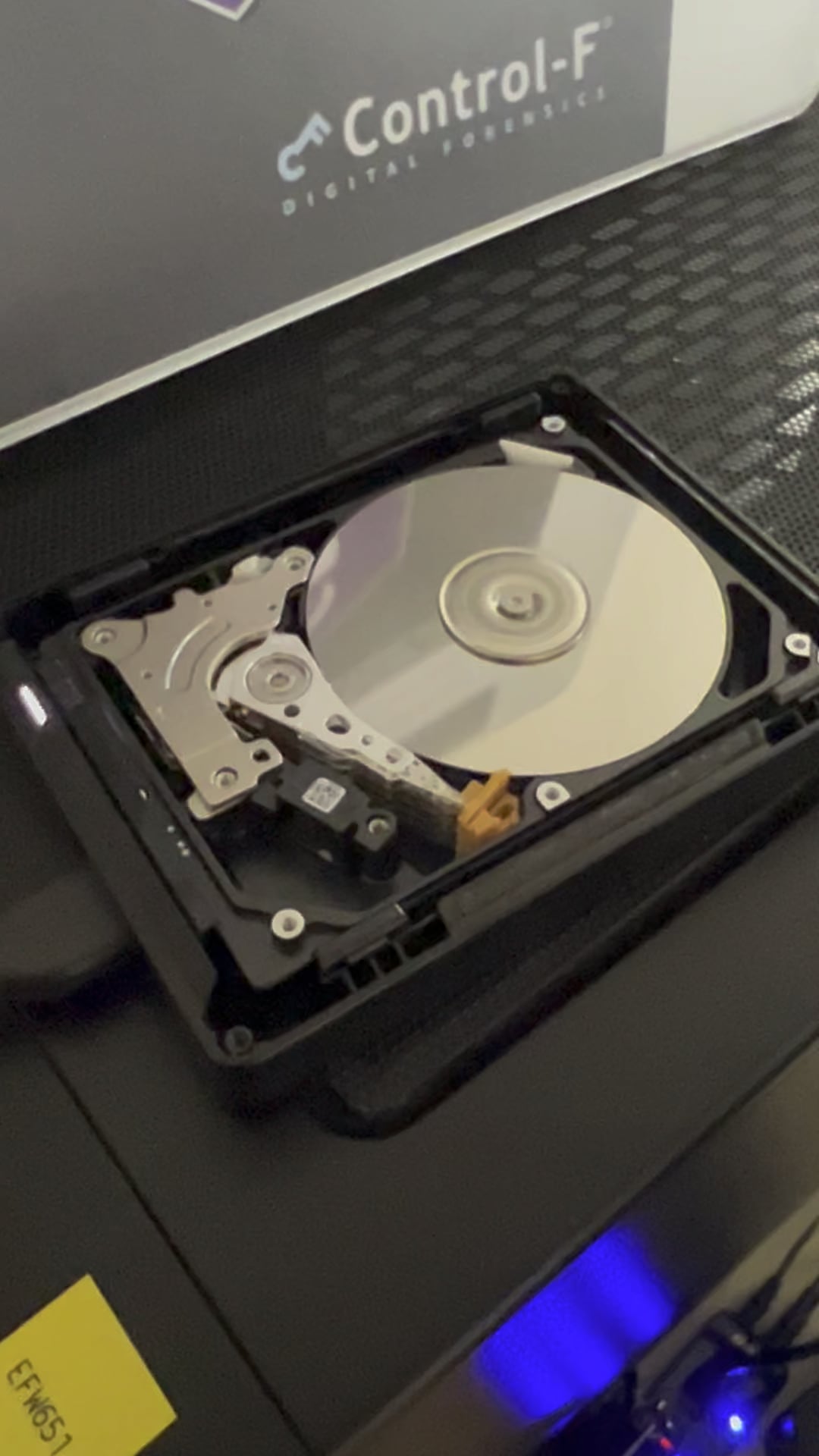
“Click of death” không đơn thuần chỉ là một lỗi duy nhất, mà là một triệu chứng của nhiều vấn đề tiềm ẩn bên trong ổ cứng. Việc xác định nguyên nhân gốc rễ là bước đầu tiên quan trọng trước khi quyết định các bước xử lý tiếp theo. Dưới đây là một số nguyên nhân phổ biến nhất:
Lỗi phần đầu đọc/ghi (Head Stack Assembly Failure)
Đây là nguyên nhân phổ biến nhất gây ra “click of death”. Đầu đọc/ghi là bộ phận chịu trách nhiệm đọc và ghi dữ liệu lên bề mặt đĩa từ. Khi đầu đọc bị hỏng, bị lệch, hoặc bị dính vào bề mặt đĩa, nó sẽ không thể thực hiện chức năng của mình. Ổ cứng sẽ cố gắng di chuyển đầu đọc để tìm kiếm dữ liệu, nhưng do lỗi, nó sẽ lặp đi lặp lại thao tác này, tạo ra tiếng “click”.
- Ví dụ: Va đập mạnh vào máy tính trong khi ổ cứng đang hoạt động có thể làm hỏng đầu đọc. Hoặc, sự lão hóa của các bộ phận cơ khí theo thời gian cũng có thể dẫn đến lỗi đầu đọc.
- Phân tích: Việc thay thế đầu đọc đòi hỏi phải thực hiện trong phòng sạch để tránh bụi bẩn làm hỏng thêm các bộ phận khác. Đây là một quy trình phức tạp và tốn kém, thường chỉ được thực hiện bởi các chuyên gia khôi phục dữ liệu.
Lỗi bề mặt đĩa từ (Platter Damage)
Bề mặt đĩa từ là nơi lưu trữ dữ liệu. Nếu bề mặt này bị trầy xước, hư hỏng, hoặc bị nhiễm từ, dữ liệu có thể bị mất hoặc không thể truy cập được. Đầu đọc có thể va chạm với các khu vực bị hư hỏng này, gây ra tiếng “click”.
- Ví dụ: Bụi bẩn xâm nhập vào bên trong ổ cứng có thể làm trầy xước bề mặt đĩa. Hoặc, một lỗi sản xuất nhỏ cũng có thể khiến bề mặt đĩa bị bong tróc theo thời gian.
- Phân tích: Mức độ nghiêm trọng của lỗi bề mặt đĩa có thể khác nhau. Nếu chỉ có một vài sector bị hỏng, có thể có khả năng khôi phục một phần dữ liệu. Tuy nhiên, nếu diện tích hư hỏng quá lớn, việc khôi phục dữ liệu có thể là không thể.
Lỗi động cơ trục quay (Spindle Motor Failure)
Động cơ trục quay có nhiệm vụ quay đĩa từ với tốc độ cao. Nếu động cơ này bị hỏng, trục quay có thể bị kẹt, quay chậm, hoặc không quay. Điều này sẽ khiến đầu đọc không thể truy cập dữ liệu và có thể gây ra tiếng “click”.
- Ví dụ: Quá nhiệt, điện áp không ổn định, hoặc sự lão hóa của các bộ phận cơ khí có thể làm hỏng động cơ trục quay.
- Phân tích: Lỗi động cơ trục quay thường dẫn đến việc đầu đọc bị kẹt trên bề mặt đĩa, gây ra thêm hư hỏng. Việc sửa chữa hoặc thay thế động cơ trục quay đòi hỏi phải có thiết bị chuyên dụng và kỹ năng chuyên môn cao.
Lỗi Firmware (Firmware Corruption)
Firmware là phần mềm điều khiển hoạt động của ổ cứng. Nếu firmware bị lỗi, bị hỏng, hoặc bị xung đột, ổ cứng có thể hoạt động không đúng cách, gây ra tiếng “click”.
- Ví dụ: Quá trình cập nhật firmware bị gián đoạn, virus tấn công, hoặc lỗi trong quá trình sản xuất có thể làm hỏng firmware.
- Phân tích: Một số lỗi firmware có thể được khắc phục bằng cách nạp lại firmware. Tuy nhiên, quy trình này đòi hỏi phải có công cụ và kiến thức chuyên môn, và có thể gây ra mất dữ liệu nếu thực hiện không đúng cách.
Lỗi PCB (Printed Circuit Board Failure)
PCB là bảng mạch điện tử điều khiển mọi hoạt động của ổ cứng. Nếu PCB bị hỏng, ổ cứng có thể không hoạt động hoặc hoạt động không ổn định, gây ra tiếng “click”.
- Ví dụ: Sốc điện, ẩm ướt, hoặc lỗi sản xuất có thể làm hỏng PCB.
- Phân tích: Việc thay thế PCB có thể khắc phục được một số lỗi, nhưng cần phải tìm được PCB tương thích và có kiến thức để thực hiện việc thay thế. Ngoài ra, cần phải chuyển chip ROM từ PCB cũ sang PCB mới để đảm bảo khả năng tương thích.
Nhận biết sớm dấu hiệu “Click of Death”
Mặc dù “click of death” thường là một dấu hiệu muộn của lỗi ổ cứng, việc nhận biết sớm các dấu hiệu cảnh báo có thể giúp bạn sao lưu dữ liệu quan trọng trước khi ổ cứng hoàn toàn ngừng hoạt động.
Âm thanh lạ phát ra từ ổ cứng
Ngoài tiếng “click” đặc trưng, bạn có thể nghe thấy các âm thanh lạ khác như tiếng kêu rít, tiếng cọ xát, hoặc tiếng ồn bất thường phát ra từ ổ cứng.
- Ví dụ: Tiếng “click” có thể không xuất hiện ngay lập tức, mà bắt đầu bằng những âm thanh lạ nhỏ, thỉnh thoảng.
- Lời khuyên: Nếu bạn nghe thấy bất kỳ âm thanh lạ nào phát ra từ ổ cứng, hãy sao lưu dữ liệu ngay lập tức và kiểm tra ổ cứng bằng các công cụ chẩn đoán.
Máy tính hoạt động chậm chạp, thường xuyên bị treo
Khi ổ cứng bắt đầu gặp sự cố, việc truy cập dữ liệu có thể trở nên chậm chạp hơn. Máy tính có thể mất nhiều thời gian để khởi động, mở ứng dụng, hoặc sao chép tệp tin.
- Ví dụ: Ứng dụng có thể mất một thời gian dài để phản hồi, hoặc máy tính có thể bị treo khi truy cập vào một thư mục cụ thể.
- Lời khuyên: Nếu máy tính của bạn hoạt động chậm chạp một cách bất thường, hãy kiểm tra ổ cứng để xem có lỗi nào không.
Xuất hiện lỗi khi truy cập tệp tin
Bạn có thể gặp phải lỗi khi cố gắng mở, sao chép, hoặc lưu tệp tin. Các lỗi này có thể bao gồm thông báo “Data error (cyclic redundancy check)”, “File is corrupted”, hoặc “The file or directory is unreadable”.
- Ví dụ: Bạn có thể không thể mở một tệp tin tài liệu quan trọng, hoặc tệp tin đó bị mở ra với nội dung bị hỏng.
- Lời khuyên: Nếu bạn gặp phải bất kỳ lỗi nào khi truy cập tệp tin, hãy sao lưu dữ liệu ngay lập tức và kiểm tra ổ cứng.
Ổ cứng không được nhận diện bởi BIOS
Đôi khi, ổ cứng có thể không được nhận diện bởi BIOS (Basic Input/Output System) khi bạn khởi động máy tính. Điều này có nghĩa là máy tính không thể tìm thấy ổ cứng và không thể khởi động từ nó.
- Ví dụ: Khi khởi động máy tính, bạn có thể thấy thông báo “No bootable device found” hoặc “Operating system not found”.
- Lời khuyên: Nếu ổ cứng không được nhận diện bởi BIOS, có thể là do lỗi phần cứng nghiêm trọng. Hãy mang ổ cứng đến một trung tâm khôi phục dữ liệu chuyên nghiệp.
Kiểm tra S.M.A.R.T.
S.M.A.R.T. (Self-Monitoring, Analysis and Reporting Technology) là một hệ thống giám sát tích hợp trong hầu hết các ổ cứng hiện đại. Nó theo dõi các thông số hoạt động của ổ cứng và cảnh báo người dùng về các vấn đề tiềm ẩn.
- Lời khuyên: Sử dụng các công cụ như CrystalDiskInfo để kiểm tra trạng thái S.M.A.R.T. của ổ cứng. Nếu có bất kỳ cảnh báo nào, hãy sao lưu dữ liệu và chuẩn bị thay thế ổ cứng.
Các biện pháp xử lý (hạn chế) khi ổ cứng kêu “Click of Death”
Cần nhấn mạnh rằng, “click of death” thường báo hiệu một lỗi nghiêm trọng và khả năng tự sửa chữa thành công là rất thấp. Tuy nhiên, trong một số trường hợp hạn chế, bạn có thể thử một số biện pháp sau (với rủi ro mất dữ liệu hoàn toàn):
Sao lưu dữ liệu ngay lập tức (nếu có thể)
Đây là ưu tiên hàng đầu. Nếu ổ cứng vẫn còn hoạt động (dù chậm chạp), hãy cố gắng sao lưu tất cả dữ liệu quan trọng sang một thiết bị lưu trữ khác (ổ cứng ngoài, USB, đám mây).
- Lời khuyên: Sử dụng phần mềm sao lưu chuyên dụng để sao lưu dữ liệu một cách nhanh chóng và an toàn. Tránh thực hiện các tác vụ nặng trên ổ cứng, vì điều này có thể làm tình trạng trở nên tồi tệ hơn.
- Cảnh báo: Việc cố gắng sao lưu dữ liệu có thể khiến ổ cứng ngừng hoạt động hoàn toàn.
Kiểm tra cáp kết nối
Đôi khi, tiếng “click” có thể không phải do lỗi ổ cứng mà do cáp kết nối bị lỏng hoặc bị hỏng.
- Lời khuyên: Kiểm tra xem cáp SATA (hoặc IDE) kết nối ổ cứng với bo mạch chủ có được cắm chặt không. Thử thay thế cáp kết nối bằng một cáp mới.
Thay đổi nguồn điện
Nguồn điện không ổn định có thể gây ra các vấn đề cho ổ cứng.
- Lời khuyên: Thử kết nối ổ cứng với một nguồn điện khác. Đảm bảo rằng nguồn điện cung cấp đủ năng lượng cho ổ cứng.
Thay đổi môi trường hoạt động
Trong một số trường hợp hiếm hoi, nhiệt độ hoặc độ ẩm quá cao có thể ảnh hưởng đến hoạt động của ổ cứng.
- Lời khuyên: Đảm bảo rằng ổ cứng được đặt trong môi trường mát mẻ và khô ráo.
“The Freezer Trick” (Rất rủi ro và thường không hiệu quả)
Đây là một biện pháp “tuyệt vọng” và cực kỳ rủi ro, được đề xuất bởi một số người dùng trên internet. Ý tưởng là làm lạnh ổ cứng trong tủ đông để tạm thời khắc phục các vấn đề cơ khí.
- Cảnh báo: Biện pháp này có thể gây ra ngưng tụ hơi nước bên trong ổ cứng, gây ra hư hỏng vĩnh viễn. Chúng tôi KHÔNG khuyến khích bạn thử biện pháp này.
- Nếu bạn vẫn quyết định thử: Bọc kín ổ cứng trong túi nhựa kín để ngăn hơi nước xâm nhập. Để ổ cứng trong tủ đông trong khoảng 30-60 phút. Lấy ổ cứng ra và kết nối ngay với máy tính để thử sao lưu dữ liệu.
Cập nhật Firmware (Chỉ khi ổ cứng vẫn hoạt động một phần)
Nếu ổ cứng vẫn còn được nhận diện và bạn có thể truy cập vào nó, hãy kiểm tra xem có bản cập nhật firmware nào không.
- Lời khuyên: Truy cập trang web của nhà sản xuất ổ cứng và tìm kiếm bản cập nhật firmware mới nhất cho model ổ cứng của bạn.
- Cảnh báo: Quá trình cập nhật firmware có thể gây ra mất dữ liệu nếu bị gián đoạn.
Khi nào nên tìm đến chuyên gia khôi phục dữ liệu
Trong hầu hết các trường hợp “click of death”, việc tự sửa chữa là rất khó khăn và rủi ro. Bạn nên tìm đến một trung tâm khôi phục dữ liệu chuyên nghiệp nếu:
- Bạn không có kinh nghiệm sửa chữa phần cứng máy tính.
- Dữ liệu trên ổ cứng là rất quan trọng và không thể thay thế.
- Bạn đã thử các biện pháp khắc phục cơ bản nhưng không thành công.
- Bạn nghi ngờ rằng ổ cứng bị hư hỏng vật lý nghiêm trọng.
Các chuyên gia khôi phục dữ liệu có các công cụ và phòng sạch chuyên dụng để tháo rời và sửa chữa ổ cứng một cách an toàn. Họ cũng có kinh nghiệm trong việc khôi phục dữ liệu từ các ổ cứng bị hư hỏng.
- Lưu ý: Chi phí khôi phục dữ liệu có thể khá cao, tùy thuộc vào mức độ hư hỏng của ổ cứng và độ phức tạp của quy trình khôi phục.
Phòng ngừa “Click of Death”
Phòng bệnh hơn chữa bệnh. Dưới đây là một số biện pháp phòng ngừa để giảm thiểu nguy cơ ổ cứng của bạn gặp phải “click of death”:
Sao lưu dữ liệu thường xuyên
Đây là biện pháp quan trọng nhất. Sao lưu dữ liệu thường xuyên đảm bảo rằng bạn sẽ không mất dữ liệu quan trọng nếu ổ cứng của bạn bị hỏng.
- Lời khuyên: Sử dụng phần mềm sao lưu tự động để sao lưu dữ liệu vào một thiết bị lưu trữ khác hoặc lên đám mây.
Bảo vệ ổ cứng khỏi va đập và rung động
Ổ cứng cơ học rất nhạy cảm với va đập và rung động. Tránh làm rơi máy tính hoặc va đập mạnh vào máy tính khi ổ cứng đang hoạt động.
- Lời khuyên: Sử dụng túi chống sốc khi vận chuyển máy tính.
Đảm bảo hệ thống làm mát tốt
Nhiệt độ cao có thể làm giảm tuổi thọ của ổ cứng. Đảm bảo rằng máy tính của bạn có hệ thống làm mát tốt.
- Lời khuyên: Vệ sinh quạt tản nhiệt thường xuyên để đảm bảo luồng khí lưu thông tốt.
Sử dụng bộ ổn áp
Điện áp không ổn định có thể gây ra các vấn đề cho ổ cứng. Sử dụng bộ ổn áp để bảo vệ ổ cứng khỏi các biến động điện áp.
Sử dụng ổ cứng SSD thay cho HDD
Ổ cứng SSD (Solid State Drive) không có các bộ phận cơ khí chuyển động, nên chúng ít bị ảnh hưởng bởi va đập, rung động và nhiệt độ cao hơn so với ổ cứng HDD. Nếu bạn cần độ bền và tốc độ cao, hãy cân nhắc sử dụng ổ cứng SSD.
Kết luận
“Click of death” là một dấu hiệu cảnh báo nghiêm trọng cho thấy ổ cứng cơ học của bạn đang gặp vấn đề nghiêm trọng. Mặc dù có một số biện pháp khắc phục tạm thời, nhưng thường thì việc khôi phục dữ liệu đòi hỏi phải có sự can thiệp của chuyên gia. Phòng ngừa là chìa khóa để tránh mất dữ liệu. Bằng cách sao lưu dữ liệu thường xuyên, bảo vệ ổ cứng khỏi va đập và nhiệt độ cao, và sử dụng ổ cứng SSD, bạn có thể giảm thiểu nguy cơ gặp phải “click of death”. Trong tương lai, với sự phát triển của công nghệ lưu trữ, ổ cứng SSD sẽ dần thay thế ổ cứng HDD, giúp giảm thiểu các lỗi cơ khí và tăng độ tin cậy của hệ thống lưu trữ. Hãy luôn nhớ sao lưu dữ liệu của bạn để tránh những rủi ro không đáng có.
