







 Máy tính
 Máy văn phòng
 Mainboard – Bo Mạch Chủ
 CPU- Bộ Vi Xử Lý
 VGA – Card Màn Hình
 RAM – Bộ Nhớ Trong
 HDD – SSD – NAS
 PSU- Nguồn Máy Tính
 Case – Vỏ Máy Tính
 Laptop – MT Xách Tay
 Màn Hình Máy Tính
 Gaming Gear
 Thiết Bị Mạng
 Phụ Kiện
 Tản Nhiệt
 Lắp Đặt Phòng Net
 Bàn Ghế Chơi Game
 Dịch vụ cho thuê máy photocopy
 TIN CÔNG NGHỆ
 Video
Video SỬA MÁY VĂN PHÒNG
 CHÍNH SÁCH VẬN CHUYỂN & GIAO NHẬN TẬN NƠI
Trang tin công nghệ
Khắc phục lỗi máy tính không nhận ổ cứng thứ hai
Khắc phục lỗi máy tính không nhận ổ cứng thứ hai là quá trình xác định và giải quyết các vấn đề kỹ thuật ngăn cản hệ điều hành nhận diện và truy cập vào một ổ cứng thứ hai được cài đặt trong máy tính. Lỗi này có thể phát sinh do nhiều nguyên nhân, từ kết nối vật lý lỏng lẻo, cấu hình BIOS/UEFI không chính xác, vấn đề về trình điều khiển (driver), xung đột phần cứng, lỗi hệ điều hành, đến các vấn đề về nguồn điện hoặc thậm chí ổ cứng bị hỏng. Quá trình khắc phục đòi hỏi người dùng phải kiểm tra từng khả năng một cách có hệ thống, từ những bước đơn giản như kiểm tra cáp kết nối đến những thao tác phức tạp hơn như cập nhật BIOS hoặc sửa đổi registry. Bài viết này sẽ cung cấp một hướng dẫn toàn diện để chẩn đoán và khắc phục các nguyên nhân phổ biến gây ra lỗi này.
Các Nguyên Nhân Phổ Biến Khi Máy Tính Không Nhận Ổ Cứng Thứ Hai
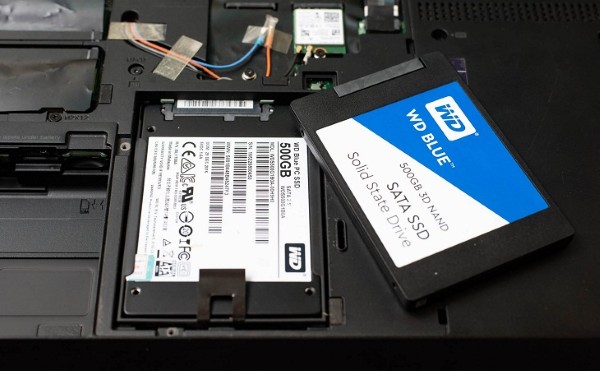
Có rất nhiều lý do khiến máy tính của bạn không nhận diện ổ cứng thứ hai. Việc xác định chính xác nguyên nhân gốc rễ là bước quan trọng nhất để khắc phục vấn đề một cách hiệu quả. Dưới đây là các nguyên nhân phổ biến nhất, được phân loại để dễ dàng chẩn đoán:
1. Vấn Đề Kết Nối Vật Lý
Đây là nguyên nhân phổ biến nhất và thường dễ dàng khắc phục.
- Kiểm tra cáp SATA/NVMe và nguồn:
- Mô tả: Đầu tiên, hãy đảm bảo cáp SATA (nếu ổ cứng là SATA) hoặc khe cắm M.2 (nếu ổ cứng là NVMe) được kết nối chắc chắn vào cả ổ cứng và bo mạch chủ. Tương tự, kiểm tra xem cáp nguồn (SATA power) đã được cắm đúng cách vào ổ cứng chưa.
- Khắc phục: Tháo và cắm lại các cáp này. Đôi khi, chỉ cần thao tác đơn giản này cũng có thể giải quyết vấn đề. Nếu có cáp khác cùng loại, hãy thử thay thế cáp cũ bằng cáp mới để loại trừ khả năng cáp bị hỏng. Đối với ổ NVMe, đảm bảo ổ được cắm vào đúng khe M.2 hỗ trợ giao thức NVMe (một số khe M.2 chỉ hỗ trợ SATA).
- Ví dụ: Một người dùng sau khi nâng cấp PSU (bộ nguồn) đã quên cắm cáp nguồn SATA vào ổ cứng thứ hai, dẫn đến việc ổ không được nhận diện.
- Kiểm tra khe cắm SATA/M.2:
- Mô tả: Đôi khi, khe cắm SATA hoặc M.2 trên bo mạch chủ có thể bị lỗi.
- Khắc phục: Thử cắm ổ cứng vào một khe cắm SATA/M.2 khác trên bo mạch chủ. Nếu ổ cứng được nhận diện ở khe cắm khác, thì có thể khe cắm ban đầu đã bị hỏng. Điều này đặc biệt quan trọng nếu bạn vừa lắp thêm card mở rộng hoặc thay đổi cấu hình phần cứng khác.
- Ví dụ: Một số bo mạch chủ có nhiều khe M.2, nhưng chỉ một số khe hỗ trợ tốc độ tối đa hoặc có thể sử dụng đồng thời với các cổng SATA khác. Tham khảo hướng dẫn sử dụng bo mạch chủ để biết thêm chi tiết.
- Đảm bảo nguồn điện đủ mạnh:
- Mô tả: Ổ cứng, đặc biệt là ổ cứng cơ học (HDD), cần một lượng điện năng nhất định để hoạt động. Nếu bộ nguồn (PSU) của bạn không đủ công suất để cung cấp điện cho tất cả các thiết bị, ổ cứng có thể không được nhận diện.
- Khắc phục: Kiểm tra công suất của bộ nguồn và so sánh với tổng công suất tiêu thụ của tất cả các thành phần trong máy tính, bao gồm CPU, GPU, RAM, ổ cứng, và các thiết bị ngoại vi khác. Nâng cấp PSU nếu cần thiết.
- Ví dụ: Một người dùng lắp thêm một card đồ họa hiệu năng cao và một ổ HDD mới, nhưng bộ nguồn cũ không đủ công suất, dẫn đến việc ổ HDD không được nhận diện. Sau khi nâng cấp PSU, vấn đề đã được giải quyết.
2. Cấu Hình BIOS/UEFI
BIOS/UEFI (hệ thống nhập/xuất cơ bản/giao diện phần sụn mở rộng hợp nhất) là phần mềm điều khiển các chức năng cơ bản của phần cứng máy tính. Cấu hình BIOS/UEFI không chính xác có thể ngăn chặn việc nhận diện ổ cứng.
- Kiểm tra thứ tự khởi động:
- Mô tả: BIOS/UEFI có thể được cấu hình để chỉ khởi động từ một ổ cứng cụ thể. Nếu ổ cứng thứ hai của bạn không được liệt kê trong danh sách ưu tiên khởi động, nó có thể không được nhận diện.
- Khắc phục: Truy cập vào BIOS/UEFI (thường bằng cách nhấn phím Delete, F2, F12 hoặc Esc trong quá trình khởi động máy tính, tùy thuộc vào nhà sản xuất bo mạch chủ) và kiểm tra thứ tự khởi động. Đảm bảo ổ cứng thứ hai được liệt kê trong danh sách và được bật (enabled).
- Ví dụ: Một người dùng cài đặt một ổ SSD mới để làm ổ khởi động, nhưng BIOS vẫn ưu tiên khởi động từ ổ HDD cũ, khiến ổ SSD không được sử dụng.
- Kiểm tra chế độ SATA (AHCI/IDE/RAID):
- Mô tả: Chế độ SATA xác định cách thức giao tiếp giữa ổ cứng và bo mạch chủ. Chế độ AHCI (Advanced Host Controller Interface) là chế độ hiện đại nhất và cung cấp hiệu suất tốt nhất cho ổ SSD. Chế độ IDE (Integrated Drive Electronics) là chế độ cũ hơn, tương thích với các ổ cứng đời cũ. Chế độ RAID (Redundant Array of Independent Disks) được sử dụng để kết hợp nhiều ổ cứng thành một mảng duy nhất.
- Khắc phục: Truy cập vào BIOS/UEFI và kiểm tra chế độ SATA. Nên chọn chế độ AHCI nếu bạn sử dụng ổ SSD hoặc HDD hiện đại. Nếu bạn đang sử dụng RAID, hãy đảm bảo cấu hình RAID được thiết lập chính xác. Thay đổi chế độ SATA có thể yêu cầu cài đặt lại hệ điều hành.
- Ví dụ: Một người dùng cài đặt ổ SSD nhưng BIOS được đặt ở chế độ IDE, khiến hiệu suất của ổ SSD bị giảm đáng kể.
- Cập nhật BIOS/UEFI:
- Mô tả: Trong một số trường hợp, BIOS/UEFI cũ có thể không tương thích với các ổ cứng mới.
- Khắc phục: Truy cập trang web của nhà sản xuất bo mạch chủ và tải xuống phiên bản BIOS/UEFI mới nhất. Làm theo hướng dẫn của nhà sản xuất để cập nhật BIOS/UEFI một cách an toàn. Quá trình này có thể nguy hiểm nếu thực hiện không đúng cách, vì vậy hãy cẩn thận và đọc kỹ hướng dẫn trước khi thực hiện.
- Ví dụ: Một số bo mạch chủ đời cũ cần được cập nhật BIOS để hỗ trợ các ổ SSD NVMe có dung lượng lớn.
3. Trình Điều Khiển (Driver)
Trình điều khiển (driver) là phần mềm cho phép hệ điều hành giao tiếp với phần cứng. Trình điều khiển lỗi thời, bị thiếu hoặc bị hỏng có thể gây ra vấn đề với việc nhận diện ổ cứng.
- Cập nhật trình điều khiển chipset:
- Mô tả: Chipset là một tập hợp các chip điều khiển các chức năng cơ bản của bo mạch chủ, bao gồm giao tiếp với ổ cứng.
- Khắc phục: Truy cập trang web của nhà sản xuất bo mạch chủ và tải xuống trình điều khiển chipset mới nhất. Cài đặt trình điều khiển này.
- Ví dụ: Sau khi cài đặt lại Windows, trình điều khiển chipset mặc định có thể không tương thích với bo mạch chủ, dẫn đến việc ổ cứng không được nhận diện.
- Kiểm tra trình điều khiển lưu trữ:
- Mô tả: Trong Device Manager (Trình quản lý thiết bị), kiểm tra xem có bất kỳ cảnh báo nào (dấu chấm than màu vàng) bên cạnh các thiết bị lưu trữ hay không.
- Khắc phục: Nếu có, hãy thử cập nhật trình điều khiển cho thiết bị đó. Bạn có thể chọn “Update driver” (Cập nhật trình điều khiển) và để Windows tự động tìm kiếm trình điều khiển hoặc tải xuống trình điều khiển từ trang web của nhà sản xuất ổ cứng.
- Ví dụ: Một số ổ SSD NVMe yêu cầu trình điều khiển đặc biệt để hoạt động với hiệu suất tối ưu.
- Gỡ bỏ và cài đặt lại trình điều khiển:
- Mô tả: Nếu việc cập nhật trình điều khiển không hiệu quả, hãy thử gỡ bỏ trình điều khiển hiện tại và cài đặt lại trình điều khiển mặc định của Windows hoặc trình điều khiển từ nhà sản xuất.
- Khắc phục: Trong Device Manager, nhấp chuột phải vào thiết bị và chọn “Uninstall device” (Gỡ cài đặt thiết bị). Sau đó, khởi động lại máy tính. Windows sẽ tự động cài đặt lại trình điều khiển mặc định. Nếu không, bạn có thể cài đặt trình điều khiển từ trang web của nhà sản xuất.
4. Vấn Đề Hệ Điều Hành
Đôi khi, vấn đề nằm ở chính hệ điều hành.
- Kiểm tra Disk Management (Quản lý đĩa):
- Mô tả: Ngay cả khi BIOS/UEFI nhận diện ổ cứng, Windows có thể chưa gán một ký tự ổ (ví dụ: D:, E:) cho ổ cứng đó.
- Khắc phục: Mở Disk Management (bằng cách tìm kiếm “disk management” trong menu Start hoặc nhấn Windows + R, gõ “diskmgmt.msc” và nhấn Enter). Tìm ổ cứng thứ hai trong danh sách. Nếu ổ cứng hiển thị là “Unallocated” (Chưa phân bổ), bạn cần tạo một phân vùng mới và gán một ký tự ổ cho nó. Nếu ổ cứng hiển thị là “Offline” (Ngoại tuyến), nhấp chuột phải vào ổ cứng và chọn “Online” (Trực tuyến).
- Ví dụ: Sau khi cài đặt một ổ cứng mới, Windows có thể không tự động gán ký tự ổ, khiến ổ cứng không hiển thị trong File Explorer.
- Sử dụng Command Prompt (Dòng lệnh) để kiểm tra và sửa lỗi đĩa:
- Mô tả: Các lệnh như
diskpartvàchkdskcó thể giúp bạn kiểm tra và sửa lỗi đĩa. - Khắc phục: Mở Command Prompt với quyền quản trị viên (nhấp chuột phải vào menu Start và chọn “Command Prompt (Admin)” hoặc “Windows PowerShell (Admin)”). Gõ
diskpartvà nhấn Enter. Sau đó, gõlist diskđể xem danh sách các ổ đĩa. Xác định ổ đĩa thứ hai của bạn (dựa trên dung lượng). Chọn ổ đĩa đó bằng cách gõselect disk [số đĩa](ví dụ:select disk 1). Gõcleanđể xóa tất cả các phân vùng và dữ liệu trên ổ đĩa. Sau đó, trở lại Disk Management và tạo một phân vùng mới. Bạn cũng có thể sử dụng lệnhchkdsk [ký tự ổ]: /f /r(ví dụ:chkdsk D: /f /r) để kiểm tra và sửa lỗi hệ thống tệp. - Ví dụ: Một ổ cứng bị lỗi hệ thống tệp có thể không được nhận diện hoặc gây ra lỗi khi truy cập.
- Mô tả: Các lệnh như
- Kiểm tra Group Policy (Chính sách nhóm):
- Mô tả: Trong một số trường hợp hiếm hoi, Group Policy có thể được cấu hình để ẩn hoặc vô hiệu hóa một số ổ đĩa.
- Khắc phục: Mở Group Policy Editor (bằng cách nhấn Windows + R, gõ “gpedit.msc” và nhấn Enter). Điều hướng đến “User Configuration” -> “Administrative Templates” -> “Windows Components” -> “File Explorer”. Kiểm tra xem có bất kỳ chính sách nào liên quan đến việc ẩn hoặc vô hiệu hóa ổ đĩa hay không. Nếu có, hãy vô hiệu hóa các chính sách đó. Lưu ý: Group Policy Editor chỉ có sẵn trên các phiên bản Windows Pro, Enterprise và Education.
- Kiểm tra Registry Editor (Trình chỉnh sửa Registry):
- Mô tả: Tương tự như Group Policy, Registry Editor cũng có thể chứa các cài đặt liên quan đến việc ẩn hoặc vô hiệu hóa ổ đĩa.
- Khắc phục: Mở Registry Editor (bằng cách nhấn Windows + R, gõ “regedit” và nhấn Enter). Điều hướng đến
HKEY_CURRENT_USERSoftwareMicrosoftWindowsCurrentVersionPoliciesExplorer. Kiểm tra xem có khóaNoDriveshay không. Nếu có, hãy xóa khóa đó hoặc thay đổi giá trị của nó thành 0. Cảnh báo: Chỉnh sửa Registry có thể gây ra sự cố hệ thống nếu thực hiện không đúng cách. Sao lưu Registry trước khi thực hiện bất kỳ thay đổi nào.
5. Xung Đột Phần Cứng và Các Nguyên Nhân Khác
- Xung đột IRQ:
- Mô tả: Các thiết bị phần cứng khác nhau cần các yêu cầu ngắt (IRQ) khác nhau để giao tiếp với CPU. Nếu hai thiết bị cùng sử dụng một IRQ, có thể xảy ra xung đột, dẫn đến việc một trong hai thiết bị không hoạt động đúng cách.
- Khắc phục: Trong Device Manager, kiểm tra xem có bất kỳ xung đột IRQ nào hay không. Nếu có, hãy thử thay đổi cài đặt IRQ cho một trong các thiết bị (thường là thông qua BIOS/UEFI).
- Ổ cứng bị hỏng:
- Mô tả: Nếu ổ cứng bị hỏng, nó có thể không được nhận diện bởi BIOS/UEFI hoặc hệ điều hành.
- Khắc phục: Thử kết nối ổ cứng vào một máy tính khác để xem nó có được nhận diện hay không. Nếu ổ cứng không được nhận diện trên máy tính khác, thì khả năng cao là ổ cứng đã bị hỏng và cần được thay thế. Bạn cũng có thể sử dụng các công cụ chẩn đoán ổ cứng (chẳng hạn như CrystalDiskInfo) để kiểm tra tình trạng sức khỏe của ổ cứng.
- Vấn đề về nguồn điện:
- Mô tả: Như đã đề cập ở trên, bộ nguồn (PSU) không đủ công suất có thể gây ra vấn đề với việc nhận diện ổ cứng.
- Khắc phục: Kiểm tra công suất của bộ nguồn và so sánh với tổng công suất tiêu thụ của tất cả các thành phần trong máy tính. Nâng cấp PSU nếu cần thiết.
- Cáp SATA/NVMe bị lỗi:
- Mô tả: Cáp SATA/NVMe bị lỗi có thể ngăn chặn việc truyền dữ liệu giữa ổ cứng và bo mạch chủ.
- Khắc phục: Thử thay thế cáp SATA/NVMe bằng cáp mới.
- Các vấn đề khác:
- Mô tả: Đôi khi, các vấn đề khác, chẳng hạn như lỗi bo mạch chủ, cũng có thể gây ra vấn đề với việc nhận diện ổ cứng.
- Khắc phục: Nếu bạn đã thử tất cả các giải pháp trên và vẫn không thể khắc phục được vấn đề, hãy thử liên hệ với nhà sản xuất bo mạch chủ hoặc ổ cứng để được hỗ trợ.
Các Bước Chẩn Đoán và Khắc Phục Chi Tiết
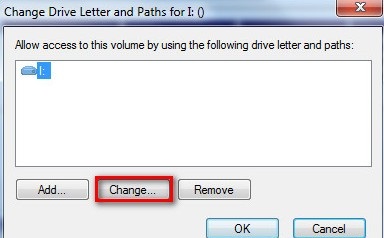
Sau khi đã hiểu các nguyên nhân tiềm ẩn, đây là một quy trình từng bước chi tiết để chẩn đoán và khắc phục lỗi máy tính không nhận ổ cứng thứ hai:
- Kiểm tra Kết Nối Vật Lý: Bước đầu tiên và quan trọng nhất. Đảm bảo cáp SATA/NVMe và cáp nguồn được kết nối chắc chắn. Thử thay thế cáp nếu có thể. Thay đổi khe cắm SATA/M.2.
- Kiểm Tra BIOS/UEFI: Truy cập BIOS/UEFI và xác minh rằng ổ cứng thứ hai được nhận diện. Kiểm tra thứ tự khởi động và đảm bảo ổ cứng không bị vô hiệu hóa. Kiểm tra chế độ SATA (AHCI/IDE/RAID). Cập nhật BIOS/UEFI nếu cần thiết.
- Kiểm Tra Disk Management: Mở Disk Management và xem ổ cứng có hiển thị ở đó không. Nếu ổ cứng chưa được phân bổ, hãy tạo một phân vùng mới và gán ký tự ổ. Nếu ổ cứng hiển thị là “Offline”, hãy đưa nó về “Online”.
- Cập Nhật Trình Điều Khiển: Kiểm tra Device Manager để tìm bất kỳ cảnh báo nào. Cập nhật trình điều khiển chipset và trình điều khiển lưu trữ. Thử gỡ bỏ và cài đặt lại trình điều khiển.
- Sử Dụng Command Prompt: Sử dụng các lệnh
diskpartvàchkdskđể kiểm tra và sửa lỗi đĩa. - Kiểm Tra Các Thành Phần Khác: Kiểm tra bộ nguồn (PSU) để đảm bảo nó đủ công suất. Kiểm tra xung đột IRQ trong Device Manager. Sử dụng các công cụ chẩn đoán ổ cứng để kiểm tra tình trạng sức khỏe của ổ cứng. Kết nối ổ cứng vào một máy tính khác để xem nó có được nhận diện hay không.
- Tìm Kiếm Trợ Giúp Chuyên Nghiệp: Nếu bạn đã thử tất cả các giải pháp trên và vẫn không thể khắc phục được vấn đề, hãy liên hệ với nhà sản xuất bo mạch chủ hoặc ổ cứng để được hỗ trợ, hoặc tìm đến các chuyên gia sửa chữa máy tính.
Các Công Cụ Hỗ Trợ Chẩn Đoán
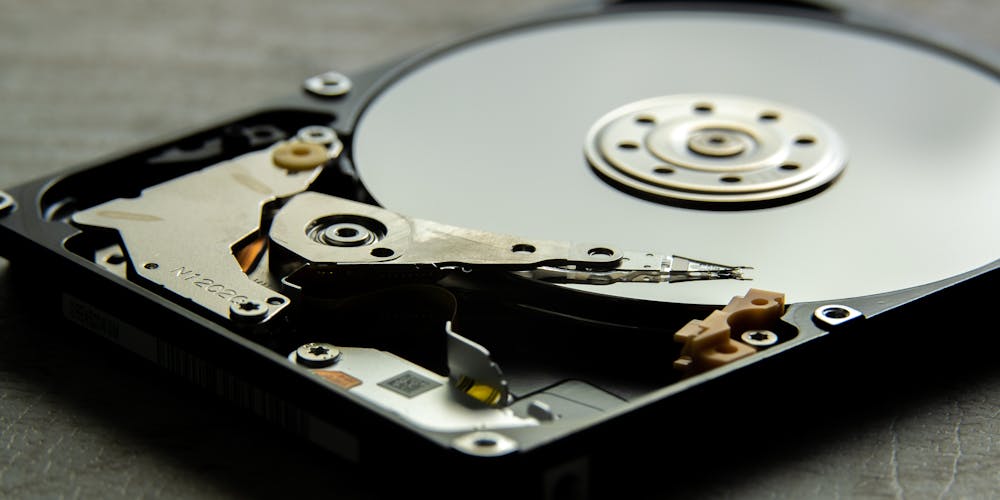
Có một số công cụ phần mềm có thể giúp bạn chẩn đoán và khắc phục các vấn đề liên quan đến ổ cứng:
- CrystalDiskInfo: Công cụ này cung cấp thông tin chi tiết về tình trạng sức khỏe của ổ cứng, bao gồm nhiệt độ, số lượng giờ hoạt động, và các thông số SMART (Self-Monitoring, Analysis and Reporting Technology).
- HD Tune: Công cụ này cho phép bạn kiểm tra hiệu suất của ổ cứng, quét lỗi, và kiểm tra tình trạng sức khỏe.
- SeaTools: Công cụ này được cung cấp bởi Seagate và Western Digital và cho phép bạn kiểm tra và sửa lỗi trên ổ cứng của họ.
- Windows Memory Diagnostic: Mặc dù chủ yếu dùng để kiểm tra RAM, công cụ này đôi khi có thể phát hiện các vấn đề liên quan đến ổ cứng.
Kết luận
Khắc phục lỗi máy tính không nhận ổ cứng thứ hai có thể là một quá trình phức tạp, nhưng bằng cách làm theo các bước chẩn đoán và khắc phục chi tiết được nêu trong bài viết này, bạn có thể xác định và giải quyết vấn đề một cách hiệu quả. Điều quan trọng là phải kiểm tra từng khả năng một cách có hệ thống, từ những bước đơn giản như kiểm tra kết nối vật lý đến những thao tác phức tạp hơn như cập nhật BIOS hoặc sửa đổi registry. Trong tương lai, các công nghệ mới như giao diện PCIe Gen 5 và các giao thức lưu trữ tiên tiến hơn sẽ tiếp tục cải thiện hiệu suất và độ tin cậy của ổ cứng, nhưng việc hiểu các nguyên tắc cơ bản về chẩn đoán và khắc phục sự cố vẫn sẽ rất quan trọng. Luôn nhớ sao lưu dữ liệu quan trọng thường xuyên để tránh mất mát dữ liệu trong trường hợp ổ cứng bị hỏng. Nếu bạn không tự tin trong việc thực hiện các bước này, hãy tìm kiếm sự giúp đỡ từ một chuyên gia sửa chữa máy tính.
