







 Máy tính
 Máy văn phòng
 Mainboard – Bo Mạch Chủ
 CPU- Bộ Vi Xử Lý
 VGA – Card Màn Hình
 RAM – Bộ Nhớ Trong
 HDD – SSD – NAS
 PSU- Nguồn Máy Tính
 Case – Vỏ Máy Tính
 Laptop – MT Xách Tay
 Màn Hình Máy Tính
 Gaming Gear
 Thiết Bị Mạng
 Phụ Kiện
 Tản Nhiệt
 Lắp Đặt Phòng Net
 Bàn Ghế Chơi Game
 Dịch vụ cho thuê máy photocopy
 TIN CÔNG NGHỆ
 Video
Video SỬA MÁY VĂN PHÒNG
 CHÍNH SÁCH VẬN CHUYỂN & GIAO NHẬN TẬN NƠI
Trang tin công nghệ
H1 So sánh và xử lý lỗi SSD Samsung vs WD
Việc so sánh và xử lý lỗi SSD Samsung và WD là một chủ đề quan trọng đối với người dùng máy tính hiện nay. SSD (ổ cứng thể rắn) đã trở thành một thành phần không thể thiếu trong máy tính hiện đại, mang lại tốc độ truy xuất dữ liệu nhanh hơn, độ bền cao hơn và khả năng tiết kiệm điện năng so với ổ cứng HDD truyền thống. Samsung và Western Digital (WD) là hai trong số những nhà sản xuất SSD hàng đầu trên thị trường, cung cấp nhiều dòng sản phẩm khác nhau, từ các ổ SSD SATA phổ thông đến các ổ SSD NVMe hiệu năng cao. Tuy nhiên, giống như bất kỳ thiết bị điện tử nào, SSD cũng có thể gặp phải các vấn đề và lỗi trong quá trình sử dụng. Việc hiểu rõ về các lỗi thường gặp của SSD Samsung và WD, cũng như cách xử lý chúng, sẽ giúp người dùng bảo vệ dữ liệu, duy trì hiệu suất hệ thống và kéo dài tuổi thọ của ổ cứng.
Ưu điểm và nhược điểm của SSD Samsung
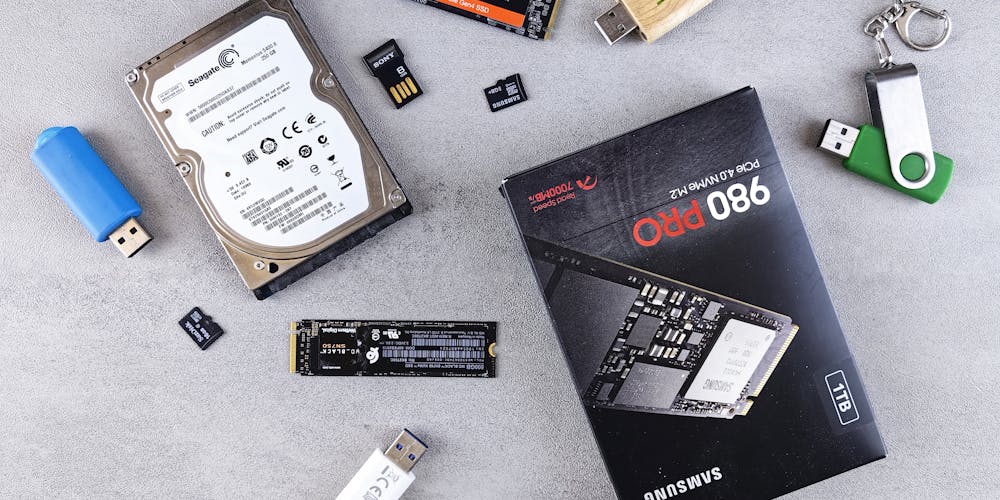
Samsung là một trong những nhà sản xuất SSD hàng đầu, nổi tiếng với hiệu năng cao, độ tin cậy và các công nghệ tiên tiến.
- Ưu điểm:
- Hiệu năng: SSD Samsung thường có tốc độ đọc/ghi dữ liệu vượt trội so với các đối thủ cạnh tranh, đặc biệt là các dòng SSD NVMe sử dụng giao thức PCIe 4.0. Điều này giúp máy tính khởi động nhanh hơn, ứng dụng chạy mượt mà hơn và thời gian truyền tải dữ liệu được rút ngắn.
- Độ tin cậy: SSD Samsung được đánh giá cao về độ bền và khả năng hoạt động ổn định trong thời gian dài. Hãng thường cung cấp thời gian bảo hành dài hơn so với các nhà sản xuất khác, mang lại sự an tâm cho người dùng.
- Phần mềm hỗ trợ: Samsung cung cấp phần mềm Magician, cho phép người dùng theo dõi tình trạng ổ cứng, kiểm tra hiệu năng, cập nhật firmware và tối ưu hóa hoạt động của SSD.
- Công nghệ tiên tiến: Samsung liên tục nghiên cứu và phát triển các công nghệ mới cho SSD, như V-NAND (bộ nhớ NAND xếp chồng theo chiều dọc) và bộ điều khiển độc quyền, giúp tăng hiệu suất và độ bền của sản phẩm.
- Nhược điểm:
- Giá thành: SSD Samsung thường có giá cao hơn so với các sản phẩm tương tự từ các thương hiệu khác.
- Một số vấn đề về độ bền: Một số dòng SSD Samsung, như 980 Pro và 990 Pro, đã gặp phải các vấn đề liên quan đến độ bền, với tình trạng sức khỏe ổ cứng giảm nhanh chóng sau một thời gian sử dụng. Mặc dù Samsung đã phát hành các bản cập nhật firmware để khắc phục các vấn đề này, nhưng nó đã gây ra sự lo ngại cho người dùng.
Ưu điểm và nhược điểm của SSD WD
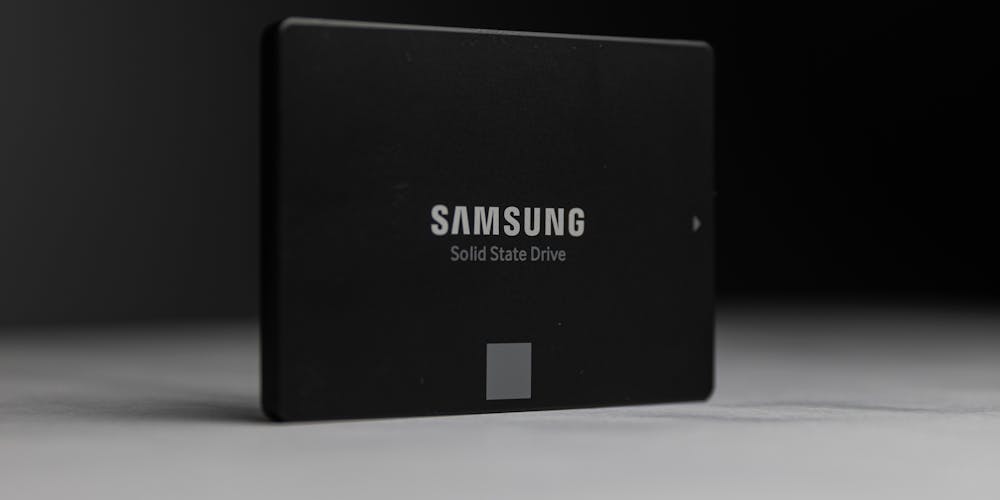
Western Digital (WD) là một thương hiệu lâu đời trong lĩnh vực lưu trữ dữ liệu, cung cấp nhiều dòng SSD với mức giá và hiệu năng khác nhau.
- Ưu điểm:
- Giá cả cạnh tranh: SSD WD thường có mức giá hấp dẫn hơn so với SSD Samsung, đặc biệt là các dòng WD Green và WD Blue.
- Độ tương thích cao: SSD WD có độ tương thích cao với nhiều loại máy tính và hệ điều hành.
- Phần mềm hỗ trợ: WD cung cấp phần mềm WD SSD Dashboard và Acronis True Image WD Edition, giúp người dùng theo dõi tình trạng ổ cứng, cập nhật firmware, sao lưu và phục hồi dữ liệu.
- Nhiều lựa chọn: WD cung cấp nhiều dòng SSD khác nhau, từ WD Green dành cho người dùng phổ thông đến WD Black hiệu năng cao, đáp ứng nhu cầu đa dạng của người dùng.
- Nhược điểm:
- Hiệu năng: Hiệu năng của SSD WD thường không bằng SSD Samsung, đặc biệt là ở phân khúc cao cấp.
- Độ bền: Độ bền của một số dòng SSD WD, như WD Green, có thể thấp hơn so với các đối thủ cạnh tranh.
- Một số lỗi BSOD: Một số người dùng đã gặp phải lỗi màn hình xanh (BSOD) sau khi cài đặt hoặc sử dụng SSD WD, liên quan đến driver, firmware hoặc phần cứng không tương thích.
So sánh hiệu năng và độ bền
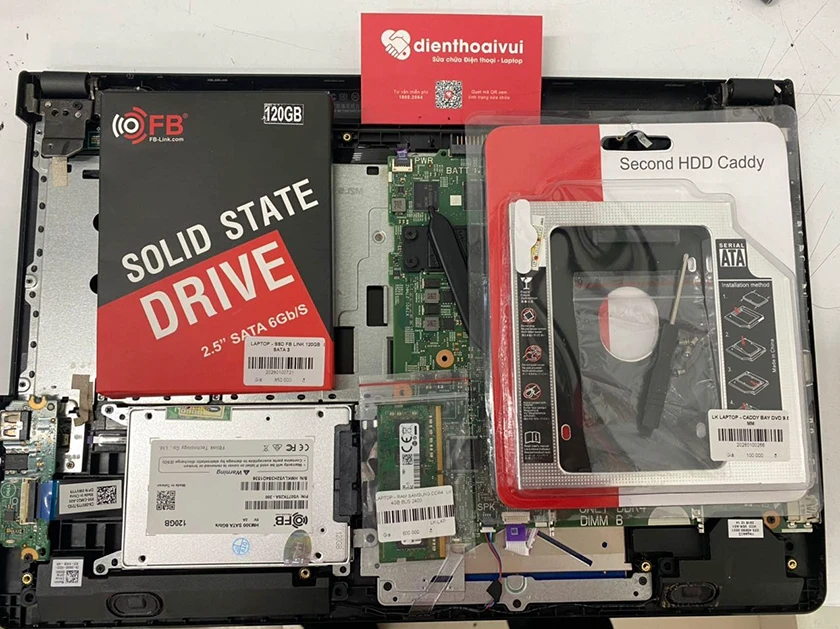
Nhìn chung, SSD Samsung thường vượt trội hơn về hiệu năng, đặc biệt là tốc độ đọc/ghi dữ liệu. Tuy nhiên, SSD WD lại có ưu thế về giá cả và độ tương thích. Về độ bền, cả hai thương hiệu đều cung cấp các sản phẩm có độ bền cao, nhưng một số dòng SSD Samsung gần đây đã gặp phải các vấn đề liên quan đến tuổi thọ.
Để đưa ra lựa chọn phù hợp, người dùng cần xem xét nhu cầu sử dụng, ngân sách và các yếu tố khác như thời gian bảo hành và phần mềm hỗ trợ. Nếu hiệu năng là yếu tố quan trọng nhất, SSD Samsung là lựa chọn tốt hơn. Nếu giá cả là ưu tiên hàng đầu, SSD WD có thể là một lựa chọn hợp lý.
Các lỗi thường gặp của SSD Samsung
- SSD không được nhận diện trong BIOS: Lỗi này xảy ra khi máy tính không nhận ra SSD Samsung trong quá trình khởi động.
- Nguyên nhân: BIOS lỗi thời, kết nối SSD không đúng cách, cổng SATA bị lỗi, cài đặt BIOS không chính xác.
- Cách khắc phục: Cập nhật BIOS lên phiên bản mới nhất, kiểm tra kết nối SSD, thử một cổng SATA khác, kiểm tra cài đặt BIOS.
- Không thể mở ổ đĩa Samsung: Lỗi này xảy ra khi máy tính nhận ra ổ đĩa Samsung nhưng không thể truy cập được.
- Nguyên nhân: Hệ thống tệp bị hỏng, ổ đĩa bị hỏng vật lý, driver bị lỗi thời.
- Cách khắc phục: Chạy công cụ kiểm tra và sửa lỗi ổ đĩa (CHKDSK), kiểm tra ổ đĩa bằng phần mềm của Samsung (Magician), cập nhật driver, liên hệ trung tâm bảo hành.
- Lỗi firmware: Lỗi này có thể gây ra nhiều vấn đề khác nhau, từ giảm hiệu năng đến mất dữ liệu.
- Nguyên nhân: Firmware bị lỗi hoặc không tương thích với phần cứng.
- Cách khắc phục: Cập nhật firmware lên phiên bản mới nhất bằng phần mềm Samsung Magician.
- SSD Samsung báo lỗi “Read Error” hoặc “Write Error”:
- Nguyên nhân: Ổ SSD bị bad sector, lỗi hệ thống file, hoặc lỗi phần cứng.
- Cách khắc phục: Chạy CHKDSK để kiểm tra và sửa lỗi, sử dụng phần mềm khôi phục dữ liệu nếu cần, hoặc thay thế ổ SSD nếu lỗi phần cứng.
- Hiệu năng giảm sút: Tốc độ đọc/ghi dữ liệu của SSD Samsung chậm hơn so với ban đầu.
- Nguyên nhân: Ổ đĩa bị đầy, TRIM không hoạt động, chip nhớ NAND bị suy giảm.
- Cách khắc phục: Giải phóng dung lượng ổ đĩa, đảm bảo TRIM hoạt động, chạy lệnh tối ưu hóa ổ đĩa.
- Lỗi BSOD (màn hình xanh):
- Nguyên nhân: Driver không tương thích, lỗi firmware, hoặc xung đột phần cứng.
- Cách khắc phục: Cập nhật hoặc cài đặt lại driver, cập nhật firmware, kiểm tra phần cứng.
Các lỗi thường gặp của SSD WD
- Lỗi BSOD (màn hình xanh): SSD WD gây ra lỗi màn hình xanh sau khi cài đặt hoặc sử dụng.
- Nguyên nhân: Driver không tương thích hoặc lỗi thời, firmware bị lỗi, phần cứng không tương thích, hệ thống tệp bị hỏng, bad sector.
- Cách khắc phục: Kiểm tra kết nối SSD, cập nhật hoặc cài đặt lại driver, cập nhật firmware, chạy CHKDSK, kiểm tra RAM, kiểm tra xung đột phần cứng, cài lại Windows.
- Ổ cứng WD không hoạt động/không hiển thị: Ổ cứng WD không hoạt động hoặc không hiển thị trong hệ thống.
- Nguyên nhân: Lỗi kết nối, driver lỗi thời, hệ thống tệp bị lỗi.
- Cách khắc phục: Kiểm tra cáp kết nối, cập nhật driver, chạy CHKDSK.
- Lỗi “Sector not found”: Lỗi này cho biết hệ thống không thể tìm thấy một sector cụ thể trên ổ đĩa.
- Nguyên nhân: Bad sector, lỗi hệ thống tệp, lỗi phần cứng.
- Cách khắc phục: Chạy CHKDSK, sử dụng phần mềm khôi phục dữ liệu, thay thế ổ cứng.
- Ổ cứng WD bị lỗi hệ thống file (RAW): Ổ cứng WD bị lỗi hệ thống file (RAW).
- Nguyên nhân: Mất điện đột ngột, rút ổ cứng không an toàn, lỗi phần mềm hoặc virus.
- Cách khắc phục: Chạy CHKDSK, sử dụng phần mềm khôi phục dữ liệu, format ổ cứng.
- Hiệu suất chậm:
- Nguyên nhân: Ổ đĩa bị phân mảnh, có phần mềm độc hại, hoặc do các thành phần bị lỗi.
- Cách khắc phục: Chống phân mảnh ổ đĩa, quét virus, đảm bảo hệ thống tản nhiệt tốt, hoặc nâng cấp lên SSD.
- Drive Not Recognized:
- Nguyên nhân: Các vấn đề về phần cứng hoặc kết nối, hoặc các vấn đề về driver.
- Cách khắc phục: Kiểm tra kết nối, cập nhật driver hoặc liên hệ với chuyên gia.
Samsung Magician
Samsung Magician là một công cụ mạnh mẽ giúp người dùng quản lý và tối ưu hóa SSD Samsung. Nó cung cấp các tính năng sau:
- Kiểm tra sức khỏe ổ đĩa: Theo dõi tình trạng ổ cứng, nhiệt độ, số giờ hoạt động và các thông số SMART.
- Kiểm tra hiệu năng: Đo tốc độ đọc/ghi dữ liệu và hiệu năng ngẫu nhiên.
- Cập nhật firmware: Tải xuống và cài đặt các bản cập nhật firmware mới nhất.
- Tối ưu hóa ổ đĩa: Tối ưu hóa hiệu năng và tuổi thọ của SSD bằng cách kích hoạt TRIM, Over Provisioning và các tính năng khác.
- Mã hóa dữ liệu: Bảo vệ dữ liệu bằng cách mã hóa ổ đĩa.
WD SSD Dashboard
WD SSD Dashboard là một công cụ tương tự như Samsung Magician, dành cho SSD WD. Nó cung cấp các tính năng sau:
- Theo dõi tình trạng ổ đĩa: Theo dõi sức khỏe, nhiệt độ và các thông số SMART của SSD.
- Cập nhật firmware: Cập nhật firmware lên phiên bản mới nhất.
- Kiểm tra hiệu năng: Đo tốc độ đọc/ghi dữ liệu.
- Acronis True Image WD Edition: Sao lưu và phục hồi dữ liệu.
WD Data Lifeguard Diagnostic
WD Data Lifeguard Diagnostic là một công cụ khác của WD, dùng để kiểm tra và chẩn đoán lỗi ổ cứng. Nó có thể:
- Chạy các bài kiểm tra nhanh và toàn diện: Phát hiện các lỗi phần cứng và phần mềm.
- Xem thông tin SMART: Theo dõi các thông số SMART để phát hiện các vấn đề tiềm ẩn.
- Kiểm tra các sector bị lỗi: Tìm và sửa các sector bị lỗi.
- Xóa dữ liệu an toàn: Xóa dữ liệu một cách an toàn và không thể phục hồi.
Tránh để ổ đĩa quá đầy
Khi ổ đĩa gần đầy, hiệu năng có thể giảm và tuổi thọ có thể bị ảnh hưởng. Nên giữ ít nhất 10-20% dung lượng trống để đảm bảo hoạt động tốt nhất.
Bật TRIM
TRIM là một lệnh cho phép hệ điều hành thông báo cho SSD biết những khối dữ liệu nào không còn được sử dụng, giúp SSD xóa các khối này và duy trì hiệu năng. Đảm bảo TRIM được bật trong hệ điều hành.
Cập nhật firmware thường xuyên
Các bản cập nhật firmware thường chứa các bản sửa lỗi và cải thiện hiệu năng. Nên cập nhật firmware lên phiên bản mới nhất bằng các công cụ của Samsung hoặc WD.
Tránh tắt máy đột ngột
Tắt máy đột ngột có thể gây ra lỗi hệ thống tệp và mất dữ liệu. Nên tắt máy đúng cách để tránh các vấn đề này.
Sao lưu dữ liệu thường xuyên
Sao lưu dữ liệu thường xuyên là cách tốt nhất để bảo vệ dữ liệu trong trường hợp ổ đĩa bị lỗi. Sử dụng các công cụ sao lưu tích hợp của Windows hoặc macOS, hoặc sử dụng các dịch vụ sao lưu đám mây.
Giữ cho SSD mát mẻ
Nhiệt độ cao có thể làm giảm tuổi thọ của SSD. Đảm bảo hệ thống tản nhiệt tốt và SSD không bị quá nóng.
Các dấu hiệu cho thấy SSD cần được thay thế
- Hiệu năng giảm sút nghiêm trọng: Tốc độ đọc/ghi dữ liệu chậm hơn nhiều so với ban đầu, ngay cả sau khi đã thực hiện các biện pháp tối ưu hóa.
- Thường xuyên gặp lỗi: Thường xuyên gặp các lỗi như không thể đọc/ghi dữ liệu, treo máy, màn hình xanh.
- Thông số SMART cho thấy ổ đĩa sắp hỏng: Các thông số SMART, như “Wear Leveling Count” hoặc “Reallocated Sector Count”, đạt đến ngưỡng nguy hiểm.
- Ổ đĩa chuyển sang chế độ chỉ đọc: Ổ đĩa tự động chuyển sang chế độ chỉ đọc để bảo vệ dữ liệu, cho biết ổ đĩa sắp hỏng hoàn toàn.
Các lựa chọn thay thế
Khi SSD đã đến lúc cần thay thế, người dùng có thể lựa chọn giữa các dòng SSD mới hơn của Samsung, WD hoặc các thương hiệu khác như Crucial, Kingston, Sabrent. Nên chọn SSD có hiệu năng, độ bền và giá cả phù hợp với nhu cầu sử dụng.
Việc so sánh và xử lý lỗi SSD Samsung và WD là một quá trình liên tục, đòi hỏi người dùng phải có kiến thức cơ bản về các loại SSD, các lỗi thường gặp và cách khắc phục. Samsung và WD là hai nhà sản xuất SSD hàng đầu, cung cấp các sản phẩm chất lượng cao với nhiều ưu điểm và nhược điểm khác nhau. Bằng cách hiểu rõ về các sản phẩm này, sử dụng các công cụ chẩn đoán và phần mềm hỗ trợ, áp dụng các biện pháp bảo trì và sao lưu dữ liệu thường xuyên, người dùng có thể bảo vệ dữ liệu, duy trì hiệu suất hệ thống và kéo dài tuổi thọ của SSD. Trong tương lai, công nghệ SSD sẽ tiếp tục phát triển, với hiệu năng ngày càng cao, độ bền ngày càng tốt và giá cả ngày càng hợp lý. Người dùng nên theo dõi các xu hướng mới nhất để đưa ra các quyết định thông minh khi lựa chọn và sử dụng SSD.
