







 Máy tính
 Máy văn phòng
 Mainboard – Bo Mạch Chủ
 CPU- Bộ Vi Xử Lý
 VGA – Card Màn Hình
 RAM – Bộ Nhớ Trong
 HDD – SSD – NAS
 PSU- Nguồn Máy Tính
 Case – Vỏ Máy Tính
 Laptop – MT Xách Tay
 Màn Hình Máy Tính
 Gaming Gear
 Thiết Bị Mạng
 Phụ Kiện
 Tản Nhiệt
 Lắp Đặt Phòng Net
 Bàn Ghế Chơi Game
 Dịch vụ cho thuê máy photocopy
 TIN CÔNG NGHỆ
 Video
Video SỬA MÁY VĂN PHÒNG
 CHÍNH SÁCH VẬN CHUYỂN & GIAO NHẬN TẬN NƠI
Trang tin công nghệ
H1 Xử lý lỗi BIOS Flashback khi mainboard hỏng
BIOS Flashback là một tính năng cho phép người dùng cập nhật BIOS trên bo mạch chủ mà không cần CPU, RAM hoặc card đồ họa. Điều này đặc biệt hữu ích khi bo mạch chủ không khởi động được do lỗi BIOS, chẳng hạn như sau khi cập nhật BIOS không thành công, cài đặt ép xung quá mức hoặc khi cần hỗ trợ CPU đời mới. Tuy nhiên, đôi khi quá trình BIOS Flashback cũng có thể gặp lỗi, dẫn đến tình trạng mainboard không hoạt động. Bài viết này sẽ cung cấp hướng dẫn chi tiết về cách xử lý lỗi BIOS Flashback khi mainboard bị hỏng, giúp bạn tự khắc phục sự cố tại nhà một cách hiệu quả.
Các nguyên nhân gây lỗi BIOS Flashback
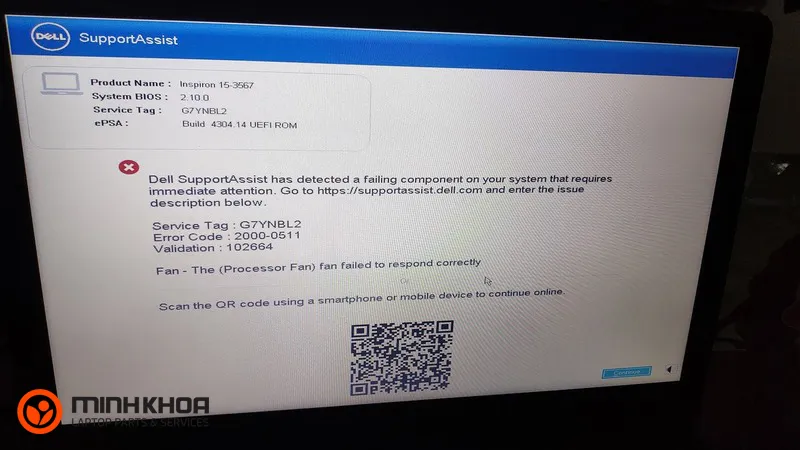
Để khắc phục lỗi BIOS Flashback, trước tiên cần xác định nguyên nhân gây ra lỗi. Dưới đây là một số nguyên nhân phổ biến:
USB không tương thích hoặc định dạng không đúng
- USB không tương thích: Một số bo mạch chủ kén chọn USB, đặc biệt là các USB dung lượng lớn hoặc chuẩn USB 3.0. Nên sử dụng USB 2.0 dung lượng nhỏ (2GB – 8GB) để đảm bảo khả năng tương thích. Một số trường hợp USB Kingston DataTraveler được khuyến nghị.
- Định dạng USB không đúng: USB phải được định dạng FAT32 và ở chuẩn MBR (Master Boot Record). Nếu USB ở định dạng GPT (GUID Partition Table), bo mạch chủ sẽ không nhận diện được.
- USB bị phân vùng: Nếu USB đã từng được sử dụng để cài đặt hệ điều hành hoặc tạo bootable media, có thể nó đã bị phân vùng. Cần phải xóa tất cả các phân vùng và tạo một phân vùng duy nhất ở định dạng FAT32.
File BIOS bị lỗi hoặc không đúng
- File BIOS không đúng: Phải tải đúng file BIOS cho model bo mạch chủ của bạn từ trang web chính thức của nhà sản xuất. Sử dụng sai file BIOS có thể làm hỏng bo mạch chủ hoàn toàn.
- File BIOS bị lỗi: Trong quá trình tải xuống, file BIOS có thể bị lỗi do kết nối internet không ổn định hoặc do trang web của nhà sản xuất bị lỗi. Nên tải lại file BIOS từ một nguồn khác hoặc kiểm tra tính toàn vẹn của file bằng cách so sánh checksum với thông tin được cung cấp trên trang web.
- File BIOS chưa được giải nén: File BIOS thường được nén dưới dạng file ZIP hoặc RAR. Cần phải giải nén file này trước khi chép vào USB.
- File BIOS không được đổi tên đúng cách: Một số bo mạch chủ yêu cầu file BIOS phải được đổi tên theo một quy tắc nhất định. Thông tin về cách đổi tên file BIOS thường được cung cấp trên trang web của nhà sản xuất hoặc trong hướng dẫn sử dụng bo mạch chủ.
Thao tác không đúng khi thực hiện BIOS Flashback
- Cắm sai cổng USB: Bo mạch chủ có một cổng USB đặc biệt được thiết kế cho BIOS Flashback. Cổng này thường được đánh dấu bằng một nhãn hoặc màu sắc khác biệt. Phải cắm USB vào đúng cổng này để quá trình Flashback hoạt động.
- Không cấp đủ nguồn: Để thực hiện BIOS Flashback, cần phải cấp nguồn cho bo mạch chủ. Đối với một số bo mạch chủ, chỉ cần cắm dây nguồn 24-pin, nhưng đối với một số bo mạch chủ khác, cần phải cắm cả dây nguồn 24-pin và dây nguồn CPU 4+4 pin.
- Mất điện trong quá trình Flashback: Tuyệt đối không được tắt nguồn hoặc rút USB ra trong quá trình BIOS Flashback. Điều này có thể làm hỏng BIOS và khiến bo mạch chủ không thể khởi động được.
- Nhấn giữ nút Flashback không đủ lâu: Cần phải nhấn và giữ nút BIOS Flashback trong vài giây cho đến khi đèn LED báo hiệu nhấp nháy. Nếu đèn LED không nhấp nháy, có thể là do bạn chưa nhấn nút đủ lâu hoặc do USB không được nhận diện.
Lỗi phần cứng khác
- Pin CMOS yếu hoặc hết: Pin CMOS có nhiệm vụ duy trì thông tin BIOS khi máy tính tắt. Nếu pin CMOS yếu hoặc hết, BIOS có thể bị mất dữ liệu và gây ra lỗi. Nên thay pin CMOS mới để loại trừ khả năng này.
- Bo mạch chủ bị lỗi: Trong một số trường hợp, lỗi BIOS Flashback có thể là do bo mạch chủ đã bị lỗi phần cứng. Nếu đã thử tất cả các cách trên mà vẫn không khắc phục được sự cố, có thể cần phải mang bo mạch chủ đến trung tâm sửa chữa để được kiểm tra.
Các bước xử lý lỗi BIOS Flashback
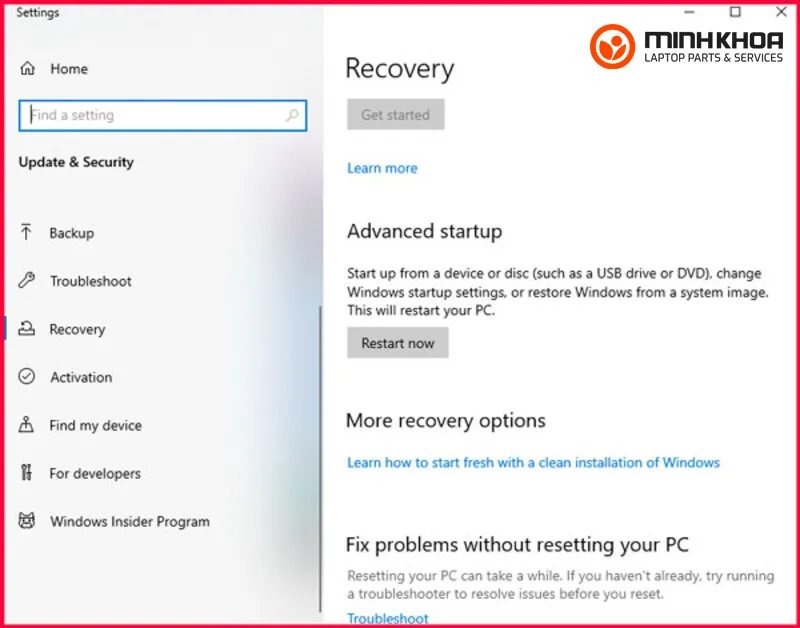
Sau khi đã xác định được nguyên nhân gây lỗi, hãy thử các bước sau để khắc phục sự cố:
Kiểm tra và chuẩn bị USB
- Sử dụng USB 2.0 dung lượng nhỏ: Nên sử dụng USB 2.0 dung lượng từ 2GB đến 8GB để đảm bảo khả năng tương thích.
- Định dạng USB:
- Mở Command Prompt với quyền quản trị viên (Run as administrator).
- Gõ
diskpartvà nhấn Enter. - Gõ
list diskvà nhấn Enter để xem danh sách các ổ đĩa. - Xác định số của USB (ví dụ: Disk 1).
- Gõ
select disk X(thay X bằng số của USB) và nhấn Enter. - Gõ
cleanvà nhấn Enter (lệnh này sẽ xóa tất cả các phân vùng trên USB). - Gõ
create partition primaryvà nhấn Enter. - Gõ
select partition 1và nhấn Enter. - Gõ
format fs=fat32 quickvà nhấn Enter. - Gõ
assignvà nhấn Enter. - Gõ
exitvà nhấn Enter để thoát khỏi Diskpart.
- Chép file BIOS vào USB: Chép file BIOS đã giải nén và đổi tên (nếu cần) vào thư mục gốc của USB.
Thực hiện lại BIOS Flashback
- Tắt máy tính: Tắt hoàn toàn máy tính và rút dây nguồn.
- Cắm USB vào đúng cổng: Xác định cổng USB dành cho BIOS Flashback trên bo mạch chủ và cắm USB vào đó.
- Cấp nguồn cho bo mạch chủ: Cắm dây nguồn 24-pin (và dây nguồn CPU 4+4 pin nếu cần) vào bo mạch chủ.
- Nhấn nút BIOS Flashback: Nhấn và giữ nút BIOS Flashback trong vài giây cho đến khi đèn LED báo hiệu nhấp nháy.
- Chờ đợi: Chờ cho quá trình BIOS Flashback hoàn tất. Đèn LED sẽ nhấp nháy nhanh hơn khi gần kết thúc và sẽ tắt khi hoàn tất. Quá trình này có thể mất vài phút.
- Khởi động lại máy tính: Sau khi BIOS Flashback hoàn tất, tắt máy tính, rút dây nguồn và chờ vài giây. Sau đó, cắm dây nguồn và khởi động lại máy tính.
Các biện pháp khắc phục khác
- Clear CMOS: Xóa CMOS để đưa BIOS về trạng thái mặc định. Cách thực hiện:
- Tắt máy tính và rút dây nguồn.
- Tìm jumper Clear CMOS trên bo mạch chủ (tham khảo hướng dẫn sử dụng).
- Chuyển jumper sang vị trí Clear CMOS trong vài giây.
- Chuyển jumper trở lại vị trí ban đầu.
- Cắm dây nguồn và khởi động lại máy tính.
- Thay pin CMOS: Thay pin CMOS mới để đảm bảo BIOS không bị mất dữ liệu.
- Thử với CPU khác: Nếu có CPU khác tương thích với bo mạch chủ, hãy thử sử dụng CPU đó để khởi động máy tính và cập nhật BIOS từ bên trong BIOS Setup Utility (nếu có thể).
- Sử dụng dịch vụ nạp BIOS: Nếu tất cả các cách trên đều không thành công, có thể cần phải sử dụng dịch vụ nạp BIOS chuyên nghiệp. Các dịch vụ này sử dụng thiết bị chuyên dụng để nạp lại BIOS vào chip BIOS trên bo mạch chủ.
Phòng ngừa lỗi BIOS Flashback
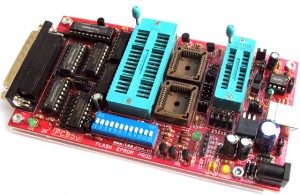
Để tránh gặp phải lỗi BIOS Flashback, hãy lưu ý những điều sau:
Đảm bảo nguồn điện ổn định
Trong quá trình cập nhật BIOS, hãy đảm bảo nguồn điện được cung cấp ổn định, tránh tình trạng mất điện đột ngột. Sử dụng UPS (Uninterruptible Power Supply) là một giải pháp tốt để đảm bảo nguồn điện liên tục.
Sử dụng linh kiện tương thích
Đảm bảo rằng tất cả các linh kiện phần cứng (CPU, RAM, card đồ họa) đều tương thích với bo mạch chủ. Tham khảo danh sách tương thích trên trang web của nhà sản xuất bo mạch chủ.
Cập nhật BIOS đúng cách
Đọc kỹ hướng dẫn cập nhật BIOS trên trang web của nhà sản xuất và làm theo các bước một cách cẩn thận. Tránh thực hiện các thao tác không cần thiết hoặc không được khuyến nghị.
Sao lưu BIOS (nếu có thể)
Một số bo mạch chủ có tính năng Dual BIOS hoặc cho phép sao lưu BIOS. Hãy tận dụng các tính năng này để có thể khôi phục BIOS trong trường hợp xảy ra lỗi.
Các dấu hiệu nhận biết main bị lỗi BIOS
Ngoài việc không thể khởi động, còn có một số dấu hiệu khác cho thấy mainboard có thể bị lỗi BIOS:
- Máy không lên nguồn hoặc bật lên rồi tắt ngay.
- Máy không hiển thị hình ảnh, màn hình đen dù quạt vẫn quay.
- Máy treo logo hãng mainboard (ASUS, Gigabyte, MSI, Asrock…).
- Không thể vào BIOS bằng phím Del, F2, F12…
- Máy báo lỗi checksum error, BIOS ROM error hoặc yêu cầu update BIOS.
- Máy phát tiếng bíp lạ liên tục khi khởi động.
- Sau khi update BIOS thì máy không boot được nữa.
Lưu ý khi thực hiện nạp BIOS bằng phương pháp thủ công
Trong trường hợp cần thiết phải nạp BIOS bằng phương pháp thủ công (ví dụ: sử dụng thiết bị nạp BIOS chuyên dụng), cần phải rất cẩn thận để tránh làm hỏng bo mạch chủ. Việc hàn chip BIOS mới đòi hỏi kỹ năng và kinh nghiệm, nếu không có thể làm hỏng các linh kiện khác trên bo mạch chủ.
Kết luận
Xử lý lỗi BIOS Flashback khi mainboard hỏng đòi hỏi sự kiên nhẫn và cẩn thận. Bằng cách xác định nguyên nhân gây lỗi và thực hiện các bước khắc phục một cách chính xác, bạn có thể tự sửa chữa bo mạch chủ tại nhà và tiết kiệm chi phí sửa chữa. Tuy nhiên, nếu không tự tin vào khả năng của mình, hãy mang bo mạch chủ đến trung tâm sửa chữa chuyên nghiệp để được hỗ trợ. Trong tương lai, các nhà sản xuất bo mạch chủ có thể sẽ tiếp tục cải tiến tính năng BIOS Flashback để giúp người dùng dễ dàng cập nhật và khôi phục BIOS hơn. Đồng thời, việc sử dụng các linh kiện chất lượng cao và tuân thủ đúng quy trình cập nhật BIOS cũng là những yếu tố quan trọng để đảm bảo hệ thống hoạt động ổn định.
