







 Máy tính
 Máy văn phòng
 Mainboard – Bo Mạch Chủ
 CPU- Bộ Vi Xử Lý
 VGA – Card Màn Hình
 RAM – Bộ Nhớ Trong
 HDD – SSD – NAS
 PSU- Nguồn Máy Tính
 Case – Vỏ Máy Tính
 Laptop – MT Xách Tay
 Màn Hình Máy Tính
 Gaming Gear
 Thiết Bị Mạng
 Phụ Kiện
 Tản Nhiệt
 Lắp Đặt Phòng Net
 Bàn Ghế Chơi Game
 Dịch vụ cho thuê máy photocopy
 TIN CÔNG NGHỆ
 Video
Video SỬA MÁY VĂN PHÒNG
 CHÍNH SÁCH VẬN CHUYỂN & GIAO NHẬN TẬN NƠI
Trang tin công nghệ
Cách khắc phục lỗi GPU khi render video
Lỗi GPU khi render video là một vấn đề phổ biến mà nhiều nhà dựng phim, biên tập viên video và người tạo nội dung phải đối mặt. Lỗi này thường xuất hiện dưới nhiều hình thức khác nhau, từ việc phần mềm render bị treo, hiển thị thông báo lỗi liên quan đến GPU, đến chất lượng video đầu ra bị giảm sút hoặc thậm chí là không thể render được video. Nguyên nhân gây ra lỗi GPU khi render video rất đa dạng, có thể do trình điều khiển (driver) GPU lỗi thời hoặc không tương thích, GPU bị quá tải, phần mềm render không được cấu hình đúng cách, phần cứng GPU bị lỗi, hoặc do xung đột phần mềm. Việc khắc phục lỗi GPU khi render video đòi hỏi người dùng phải có kiến thức về phần cứng và phần mềm, cũng như khả năng chẩn đoán và giải quyết vấn đề một cách có hệ thống. Bài viết này sẽ cung cấp một hướng dẫn chi tiết về cách khắc phục các lỗi GPU thường gặp khi render video, dựa trên những thông tin cập nhật nhất đến ngày 15 tháng 4 năm 2026.
1. Xác định nguyên nhân gây ra lỗi GPU khi render video
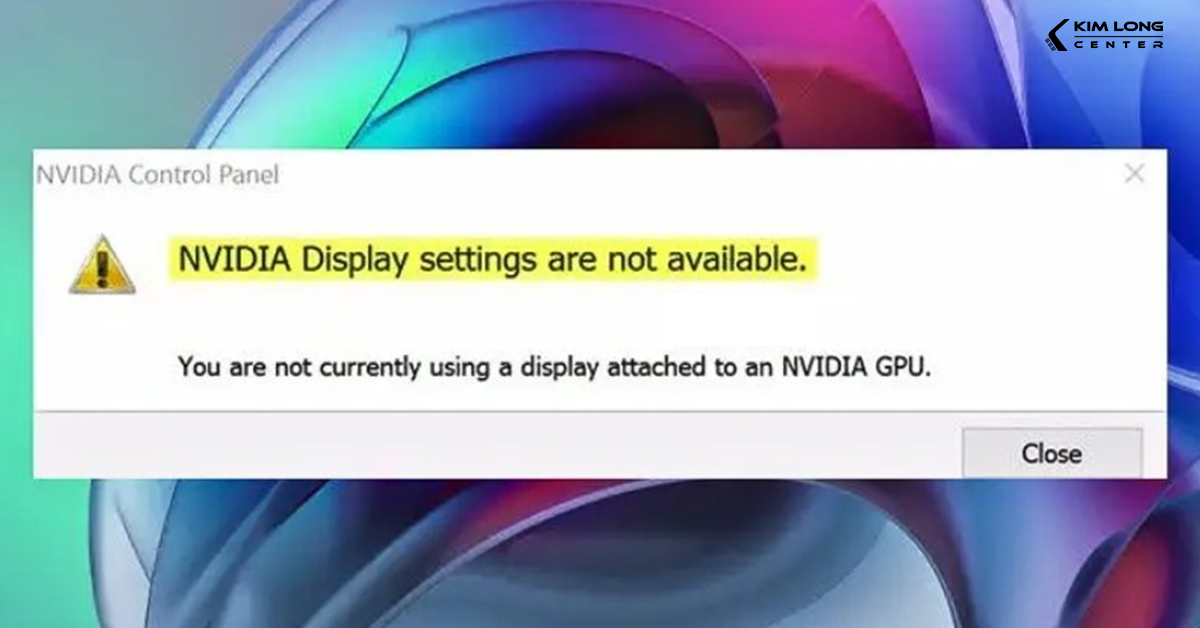
Trước khi bắt tay vào việc khắc phục lỗi GPU, việc xác định nguyên nhân gốc rễ của vấn đề là vô cùng quan trọng. Điều này giúp bạn tập trung vào các giải pháp phù hợp và tiết kiệm thời gian. Dưới đây là một số nguyên nhân phổ biến và cách xác định chúng:
1.1. Trình điều khiển (Driver) GPU lỗi thời hoặc không tương thích
Nguyên nhân: Driver GPU là phần mềm trung gian giữa hệ điều hành và GPU, cho phép hệ điều hành và các ứng dụng giao tiếp với GPU. Driver lỗi thời hoặc không tương thích có thể gây ra nhiều vấn đề, bao gồm lỗi render video.
Cách xác định:
- Kiểm tra phiên bản driver: Truy cập Device Manager (Trình quản lý thiết bị) trên Windows hoặc System Information (Thông tin hệ thống) trên macOS để xem phiên bản driver GPU hiện tại.
- So sánh với phiên bản mới nhất: Truy cập trang web chính thức của nhà sản xuất GPU (NVIDIA, AMD, Intel) để kiểm tra phiên bản driver mới nhất dành cho GPU của bạn.
- Tìm kiếm thông tin tương thích: Kiểm tra trang web của phần mềm render video bạn đang sử dụng để xem phiên bản driver GPU nào được khuyến nghị hoặc hỗ trợ.
Ví dụ: Bạn đang sử dụng Adobe Premiere Pro và gặp lỗi render video. Sau khi kiểm tra, bạn thấy driver NVIDIA của bạn đã 6 tháng chưa được cập nhật. Bạn truy cập trang web của NVIDIA, tải xuống và cài đặt phiên bản driver mới nhất, và lỗi render được giải quyết.
1.2. GPU bị quá tải
Nguyên nhân: Render video là một quá trình đòi hỏi nhiều tài nguyên GPU. Nếu GPU của bạn không đủ mạnh để xử lý video có độ phân giải cao, hiệu ứng phức tạp hoặc tốc độ khung hình cao, nó có thể bị quá tải và gây ra lỗi.
Cách xác định:
- Theo dõi mức sử dụng GPU: Sử dụng Task Manager (Trình quản lý tác vụ) trên Windows hoặc Activity Monitor (Giám sát hoạt động) trên macOS để theo dõi mức sử dụng GPU trong quá trình render. Nếu mức sử dụng GPU đạt 100% trong thời gian dài, GPU của bạn có thể bị quá tải.
- Kiểm tra nhiệt độ GPU: Sử dụng phần mềm giám sát phần cứng như HWMonitor để theo dõi nhiệt độ GPU. Nếu nhiệt độ GPU vượt quá giới hạn cho phép (thường là 80-90 độ C), GPU có thể bị quá nhiệt và gây ra lỗi.
- Giảm tải cho GPU: Thử render video với độ phân giải, hiệu ứng hoặc tốc độ khung hình thấp hơn để xem liệu lỗi có biến mất hay không.
Ví dụ: Bạn đang render một video 4K với nhiều hiệu ứng trong DaVinci Resolve. Bạn nhận thấy mức sử dụng GPU luôn ở mức 100% và nhiệt độ GPU tăng cao. Bạn thử render video với độ phân giải 1080p và giảm bớt số lượng hiệu ứng, và lỗi render không còn xuất hiện. Điều này cho thấy GPU của bạn có thể không đủ mạnh để xử lý video 4K với nhiều hiệu ứng.
1.3. Phần mềm render không được cấu hình đúng cách
Nguyên nhân: Cấu hình phần mềm render không đúng cách có thể dẫn đến việc sử dụng GPU không hiệu quả hoặc gây ra xung đột với GPU.
Cách xác định:
- Kiểm tra cài đặt GPU: Đảm bảo rằng phần mềm render của bạn được cấu hình để sử dụng GPU. Hầu hết các phần mềm render đều có tùy chọn để chọn GPU nào sẽ được sử dụng để render.
- Kiểm tra cài đặt bộ nhớ: Đảm bảo rằng phần mềm render của bạn có đủ bộ nhớ để render video. Nếu không, bạn có thể cần tăng dung lượng RAM hoặc điều chỉnh cài đặt bộ nhớ trong phần mềm render.
- Kiểm tra cài đặt codec: Đảm bảo rằng bạn đang sử dụng codec phù hợp để render video. Một số codec có thể không tương thích với GPU của bạn hoặc có thể gây ra lỗi.
Ví dụ: Bạn đang sử dụng Adobe Premiere Pro và gặp lỗi render video. Bạn kiểm tra cài đặt GPU và thấy rằng Premiere Pro đang sử dụng CPU thay vì GPU để render. Bạn thay đổi cài đặt để Premiere Pro sử dụng GPU, và lỗi render được giải quyết.
1.4. Phần cứng GPU bị lỗi
Nguyên nhân: GPU bị lỗi phần cứng có thể gây ra nhiều vấn đề, bao gồm lỗi render video.
Cách xác định:
- Chạy các bài kiểm tra GPU: Sử dụng các phần mềm kiểm tra GPU như FurMark hoặc 3DMark để kiểm tra xem GPU của bạn có hoạt động bình thường hay không. Nếu GPU không vượt qua các bài kiểm tra này, nó có thể bị lỗi phần cứng.
- Kiểm tra các dấu hiệu vật lý: Kiểm tra xem GPU của bạn có bị hư hỏng vật lý hay không, chẳng hạn như quạt bị hỏng, tụ điện bị phồng hoặc cháy, hoặc các vết nứt trên bo mạch.
- Thử GPU trên một máy tính khác: Nếu có thể, hãy thử GPU của bạn trên một máy tính khác để xem liệu lỗi có tiếp diễn hay không. Nếu lỗi vẫn còn, GPU của bạn có thể bị lỗi phần cứng.
Lưu ý quan trọng: Nếu bạn nghi ngờ GPU của mình bị lỗi phần cứng, hãy liên hệ với nhà sản xuất GPU hoặc một kỹ thuật viên chuyên nghiệp để được tư vấn và sửa chữa.
1.5. Xung đột phần mềm
Nguyên nhân: Một số phần mềm khác trên máy tính của bạn có thể xung đột với phần mềm render video hoặc driver GPU, gây ra lỗi.
Cách xác định:
- Tắt các chương trình không cần thiết: Tắt tất cả các chương trình không cần thiết trước khi render video để xem liệu lỗi có biến mất hay không.
- Cập nhật hoặc gỡ cài đặt phần mềm xung đột: Nếu bạn nghi ngờ một phần mềm cụ thể gây ra xung đột, hãy thử cập nhật hoặc gỡ cài đặt phần mềm đó.
- Thực hiện khởi động sạch (Clean Boot): Khởi động Windows hoặc macOS ở chế độ Clean Boot để tắt tất cả các chương trình khởi động cùng hệ thống và dịch vụ của bên thứ ba. Nếu lỗi không còn xuất hiện ở chế độ Clean Boot, điều này cho thấy một trong các chương trình hoặc dịch vụ đã gây ra xung đột.
Ví dụ: Bạn đang sử dụng Adobe Premiere Pro và gặp lỗi render video. Bạn nhận thấy rằng một chương trình diệt virus bạn vừa cài đặt gần đây có thể gây ra xung đột. Bạn tạm thời tắt chương trình diệt virus và render lại video, và lỗi biến mất. Điều này cho thấy chương trình diệt virus đã gây ra xung đột với Premiere Pro.
2. Cập nhật hoặc cài đặt lại Driver GPU
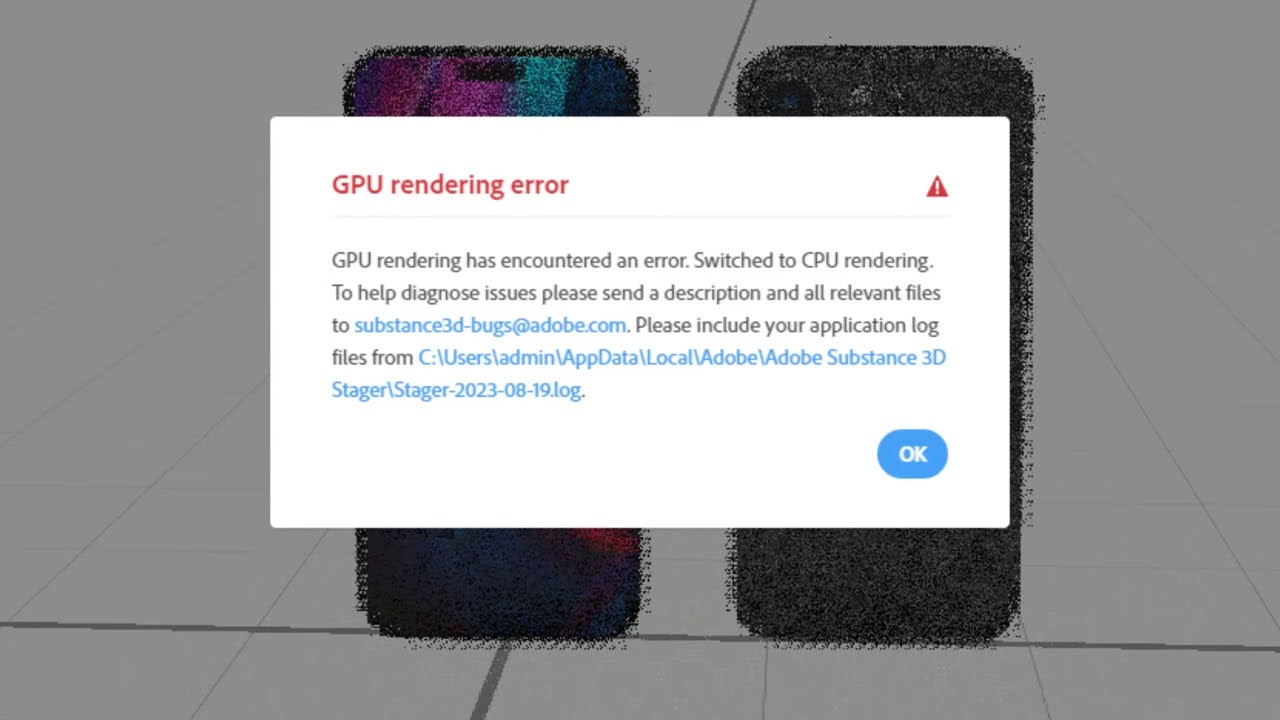
Sau khi xác định rằng driver GPU là nguyên nhân gây ra lỗi, việc cập nhật hoặc cài đặt lại driver là một trong những giải pháp hiệu quả nhất.
2.1. Cập nhật Driver GPU
Cách thực hiện:
- Truy cập trang web chính thức của nhà sản xuất GPU:
- Chọn loại GPU, dòng sản phẩm và hệ điều hành của bạn.
- Tải xuống phiên bản driver mới nhất.
- Chạy trình cài đặt và làm theo hướng dẫn.
- Khởi động lại máy tính sau khi cài đặt hoàn tất.
Lưu ý:
- Nên tải xuống driver từ trang web chính thức của nhà sản xuất GPU để đảm bảo an toàn và tương thích.
- Đọc kỹ hướng dẫn cài đặt trước khi thực hiện.
- Nếu bạn gặp sự cố trong quá trình cài đặt, hãy thử cài đặt driver ở chế độ Safe Mode.
2.2. Cài đặt lại Driver GPU
Cách thực hiện:
- Gỡ cài đặt driver GPU hiện tại:
- Truy cập Device Manager (Trình quản lý thiết bị).
- Mở rộng Display adapters (Bộ điều hợp hiển thị).
- Nhấp chuột phải vào GPU của bạn và chọn Uninstall device (Gỡ cài đặt thiết bị).
- Chọn “Delete the driver software for this device” (Xóa phần mềm trình điều khiển cho thiết bị này) nếu có.
- Khởi động lại máy tính.
- Tải xuống phiên bản driver mới nhất từ trang web chính thức của nhà sản xuất GPU (như hướng dẫn ở trên).
- Cài đặt driver và khởi động lại máy tính.
Lưu ý:
- Việc gỡ cài đặt driver GPU có thể khiến màn hình hiển thị ở độ phân giải thấp và không có khả năng tăng tốc phần cứng. Điều này là bình thường và sẽ được khắc phục sau khi bạn cài đặt lại driver.
- Nếu bạn gặp sự cố khi gỡ cài đặt driver bằng Device Manager, bạn có thể sử dụng phần mềm chuyên dụng như Display Driver Uninstaller (DDU).
3. Tối ưu hóa cài đặt phần mềm render video

Việc cấu hình phần mềm render video đúng cách có thể giúp giảm tải cho GPU và cải thiện hiệu suất render.
3.1. Chọn GPU phù hợp
Hầu hết các phần mềm render video đều cho phép bạn chọn GPU nào sẽ được sử dụng để render. Đảm bảo rằng bạn đã chọn GPU mạnh nhất trên hệ thống của mình.
Ví dụ: Trong Adobe Premiere Pro, bạn có thể chọn GPU bằng cách vào File > Project Settings > General và chọn bộ render (Renderer) phù hợp.
3.2. Điều chỉnh cài đặt bộ nhớ
Nếu bạn render video có độ phân giải cao hoặc nhiều hiệu ứng, bạn có thể cần tăng dung lượng bộ nhớ mà phần mềm render được phép sử dụng.
Ví dụ: Trong Adobe Premiere Pro, bạn có thể điều chỉnh cài đặt bộ nhớ bằng cách vào Edit > Preferences > Memory. Tăng số lượng RAM được phân bổ cho Premiere Pro và giảm số lượng RAM được phân bổ cho các ứng dụng khác.
3.3. Sử dụng codec phù hợp
Một số codec có thể tương thích tốt hơn với GPU của bạn so với các codec khác. Thử sử dụng các codec khác nhau để xem codec nào cho hiệu suất tốt nhất.
Ví dụ: Nếu bạn đang sử dụng codec H.264 và gặp lỗi render, hãy thử sử dụng codec ProRes hoặc DNxHD.
3.4. Giảm độ phân giải và tốc độ khung hình
Nếu GPU của bạn không đủ mạnh để render video ở độ phân giải cao hoặc tốc độ khung hình cao, hãy thử giảm độ phân giải và tốc độ khung hình.
Ví dụ: Thay vì render video 4K ở 60fps, hãy thử render video 1080p ở 30fps.
3.5. Tắt các hiệu ứng không cần thiết
Các hiệu ứng phức tạp có thể gây áp lực lớn lên GPU. Nếu bạn không cần thiết phải sử dụng tất cả các hiệu ứng, hãy tắt bớt để giảm tải cho GPU.
Ví dụ: Nếu bạn đang sử dụng nhiều hiệu ứng màu sắc và chỉnh sửa ánh sáng, hãy thử tắt một số hiệu ứng để xem liệu lỗi có biến mất hay không.
3.6. Sử dụng Proxy
Proxy là các bản sao có độ phân giải thấp của video gốc. Bạn có thể sử dụng proxy để chỉnh sửa video dễ dàng hơn và nhanh hơn, sau đó render video cuối cùng bằng video gốc.
Ví dụ: Trong Adobe Premiere Pro, bạn có thể tạo proxy bằng cách nhấp chuột phải vào video trong Project panel và chọn Proxy > Create Proxies.
4. Cải thiện hiệu suất phần cứng
Nếu các giải pháp phần mềm không hiệu quả, bạn có thể cần cải thiện hiệu suất phần cứng của máy tính.
4.1. Nâng cấp GPU
Nâng cấp GPU là một trong những cách hiệu quả nhất để cải thiện hiệu suất render video. Chọn một GPU có đủ bộ nhớ và sức mạnh xử lý để đáp ứng nhu cầu của bạn.
Lưu ý:
- Đảm bảo rằng GPU mới tương thích với bo mạch chủ và nguồn điện của bạn.
- Nên tham khảo các bài đánh giá và so sánh hiệu năng GPU để chọn được GPU phù hợp nhất.
4.2. Tăng dung lượng RAM
RAM là một thành phần quan trọng khác ảnh hưởng đến hiệu suất render video. Nếu bạn thường xuyên render video có độ phân giải cao hoặc nhiều hiệu ứng, bạn có thể cần tăng dung lượng RAM.
Lưu ý:
- Đảm bảo rằng bo mạch chủ của bạn hỗ trợ dung lượng RAM tối đa mà bạn muốn cài đặt.
- Nên sử dụng RAM có tốc độ cao để cải thiện hiệu suất.
4.3. Sử dụng ổ cứng SSD
Ổ cứng SSD nhanh hơn nhiều so với ổ cứng HDD truyền thống. Sử dụng ổ cứng SSD để lưu trữ video gốc và tệp dự án có thể giúp cải thiện tốc độ tải và render video.
Lưu ý:
- Nên sử dụng ổ cứng SSD NVMe để có hiệu suất tốt nhất.
4.4. Cải thiện hệ thống làm mát
Nếu GPU của bạn thường xuyên bị quá nhiệt, hãy cải thiện hệ thống làm mát. Bạn có thể sử dụng tản nhiệt khí hoặc tản nhiệt nước để làm mát GPU hiệu quả hơn.
Lưu ý:
- Đảm bảo rằng tản nhiệt phù hợp với GPU của bạn.
- Vệ sinh tản nhiệt thường xuyên để loại bỏ bụi bẩn và đảm bảo hiệu suất làm mát tốt nhất.
5. Các giải pháp khác
Ngoài các giải pháp trên, bạn có thể thử một số giải pháp khác để khắc phục lỗi GPU khi render video.
5.1. Cập nhật hệ điều hành
Đảm bảo rằng bạn đang sử dụng phiên bản hệ điều hành mới nhất. Các bản cập nhật hệ điều hành thường bao gồm các bản vá lỗi và cải thiện hiệu suất có thể giúp giải quyết các vấn đề liên quan đến GPU.
5.2. Quét virus và phần mềm độc hại
Virus và phần mềm độc hại có thể gây ra nhiều vấn đề, bao gồm lỗi render video. Quét máy tính của bạn bằng phần mềm diệt virus để loại bỏ bất kỳ phần mềm độc hại nào.
5.3. Kiểm tra lại các kết nối phần cứng
Đảm bảo rằng tất cả các kết nối phần cứng, chẳng hạn như cáp nguồn và cáp màn hình, được cắm chắc chắn.
5.4. Tìm kiếm sự trợ giúp từ chuyên gia
Nếu bạn đã thử tất cả các giải pháp trên mà vẫn không thể khắc phục được lỗi, hãy tìm kiếm sự trợ giúp từ một kỹ thuật viên chuyên nghiệp.
Lời khuyên cuối cùng: Ghi lại tất cả các bước bạn đã thực hiện để khắc phục lỗi. Điều này có thể giúp bạn hoặc một kỹ thuật viên chuyên nghiệp xác định nguyên nhân gốc rễ của vấn đề và tìm ra giải pháp hiệu quả hơn.
Khắc phục lỗi GPU khi render video là một quá trình đòi hỏi sự kiên nhẫn và tỉ mỉ. Bằng cách làm theo các bước được nêu trong bài viết này, bạn có thể tăng cơ hội thành công và tạo ra những video chất lượng cao.
Lưu ý quan trọng: Bài viết này cung cấp thông tin chung về cách khắc phục lỗi GPU khi render video. Các giải pháp cụ thể có thể khác nhau tùy thuộc vào phần cứng, phần mềm và hệ điều hành bạn đang sử dụng. Luôn tham khảo tài liệu hướng dẫn của nhà sản xuất và tìm kiếm sự trợ giúp từ chuyên gia nếu cần thiết.
Ví dụ các trường hợp cụ thể và cách khắc phục:
- Trường hợp 1: Lỗi “GPU Hang” trong Adobe Premiere Pro: Nguyên nhân có thể do driver GPU lỗi thời hoặc không tương thích. Giải pháp: Cập nhật driver GPU lên phiên bản mới nhất hoặc thử cài đặt lại driver.
- Trường hợp 2: Lỗi “Out of Memory” khi render video 4K trong DaVinci Resolve: Nguyên nhân có thể do GPU không đủ bộ nhớ. Giải pháp: Giảm độ phân giải video, tắt các hiệu ứng không cần thiết, hoặc nâng cấp GPU.
- Trường hợp 3: Lỗi “Rendering Failed” trong Final Cut Pro: Nguyên nhân có thể do xung đột phần mềm. Giải pháp: Tắt các chương trình không cần thiết, cập nhật hoặc gỡ cài đặt phần mềm xung đột.
- Trường hợp 4: Màn hình bị sọc hoặc nhấp nháy trong quá trình render video: Nguyên nhân có thể do GPU bị lỗi phần cứng. Giải pháp: Kiểm tra GPU bằng phần mềm kiểm tra GPU, và nếu cần thiết, thay thế GPU.
- Trường hợp 5: Tốc độ render video rất chậm: Nguyên nhân có thể do GPU không được sử dụng tối ưu. Giải pháp: Kiểm tra cài đặt GPU trong phần mềm render, đảm bảo rằng GPU được chọn làm bộ render.
Các công cụ hỗ trợ chẩn đoán và khắc phục:
- GPU-Z: Theo dõi thông tin chi tiết về GPU, bao gồm nhiệt độ, tốc độ xung nhịp và mức sử dụng.
- HWMonitor: Giám sát nhiệt độ và điện áp của các thành phần phần cứng, bao gồm GPU, CPU và RAM.
- FurMark: Kiểm tra độ ổn định của GPU bằng cách tạo ra tải nặng.
- 3DMark: Benchmark GPU và so sánh hiệu năng với các GPU khác.
- Display Driver Uninstaller (DDU): Gỡ cài đặt hoàn toàn driver GPU.
Xu hướng tương lai:
- Sự phát triển của GPU tích hợp: Các GPU tích hợp ngày càng mạnh mẽ hơn, có thể đáp ứng nhu cầu render video cơ bản.
- Sử dụng AI trong render video: AI đang được sử dụng để tối ưu hóa quá trình render video, giảm thời gian render và cải thiện chất lượng video.
- Render video trên đám mây: Render video trên đám mây cho phép người dùng tận dụng sức mạnh của các máy chủ mạnh mẽ để render video nhanh hơn và hiệu quả hơn.
- Phần mềm render video ngày càng thông minh: Các phần mềm render video ngày càng thông minh hơn, có thể tự động phát hiện và giải quyết các vấn đề liên quan đến GPU.
Lời khuyên: Thường xuyên theo dõi các bản cập nhật phần mềm và driver GPU để đảm bảo bạn luôn có phiên bản mới nhất. Tham gia các diễn đàn và cộng đồng trực tuyến để chia sẻ kinh nghiệm và học hỏi từ những người khác.
Kết luận:
Khắc phục lỗi GPU khi render video là một thách thức nhưng hoàn toàn có thể thực hiện được. Bằng cách xác định nguyên nhân, áp dụng các giải pháp phù hợp, và theo dõi các xu hướng công nghệ mới nhất, bạn có thể tối ưu hóa quá trình render video và tạo ra những sản phẩm chất lượng cao. Việc hiểu rõ về phần cứng và phần mềm, kết hợp với sự kiên nhẫn và tỉ mỉ, sẽ giúp bạn vượt qua mọi khó khăn và đạt được thành công trong lĩnh vực dựng phim và biên tập video. Hãy nhớ rằng, việc cập nhật kiến thức và kỹ năng liên tục là chìa khóa để luôn đi đầu trong ngành công nghiệp sáng tạo đầy năng động này.
