







 Máy tính
 Máy văn phòng
 Mainboard – Bo Mạch Chủ
 CPU- Bộ Vi Xử Lý
 VGA – Card Màn Hình
 RAM – Bộ Nhớ Trong
 HDD – SSD – NAS
 PSU- Nguồn Máy Tính
 Case – Vỏ Máy Tính
 Laptop – MT Xách Tay
 Màn Hình Máy Tính
 Gaming Gear
 Thiết Bị Mạng
 Phụ Kiện
 Tản Nhiệt
 Lắp Đặt Phòng Net
 Bàn Ghế Chơi Game
 Dịch vụ cho thuê máy photocopy
 TIN CÔNG NGHỆ
 Video
Video SỬA MÁY VĂN PHÒNG
 CHÍNH SÁCH VẬN CHUYỂN & GIAO NHẬN TẬN NƠI
Trang tin công nghệ
Khắc phục lỗi khi build PC budget dưới 20 triệu
Việc tự build một chiếc PC gaming hoặc làm việc với ngân sách dưới 20 triệu đồng là một thử thách thú vị, đòi hỏi sự cân nhắc kỹ lưỡng giữa hiệu năng và giá cả. Tuy nhiên, trong quá trình này, người dùng thường gặp phải nhiều lỗi khác nhau, từ việc lựa chọn linh kiện không tương thích, lắp ráp sai cách, đến các vấn đề về phần mềm hay driver. Bài viết này sẽ cung cấp một hướng dẫn chi tiết và toàn diện về cách khắc phục những lỗi thường gặp khi build PC budget dưới 20 triệu, giúp bạn có thể tự tin xây dựng một hệ thống ổn định và hiệu quả.
1. Lỗi Lựa Chọn Linh Kiện Không Tương Thích và Cách Khắc Phục
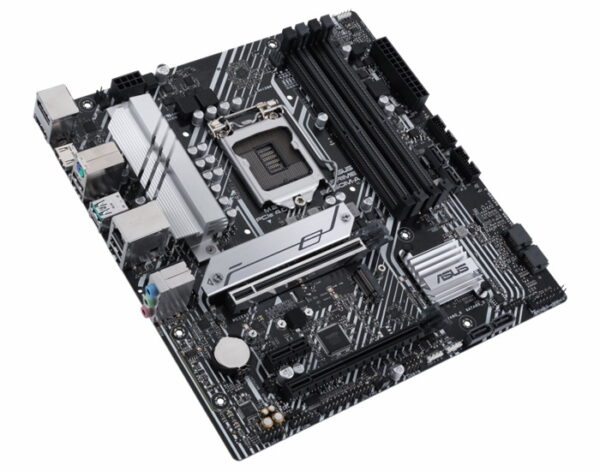
Đây là một trong những lỗi phổ biến nhất và có thể gây ra nhiều rắc rối sau này. Việc lựa chọn các linh kiện không tương thích với nhau có thể dẫn đến hệ thống không khởi động được, hoạt động không ổn định hoặc thậm chí gây hư hỏng cho phần cứng.
1.1. Lỗi Tương Thích Giữa CPU và Mainboard:
- Nguyên nhân: Mỗi CPU chỉ tương thích với một số loại socket nhất định trên mainboard. Ví dụ, CPU Intel thế hệ 12, 13, 14 sử dụng socket LGA 1700, trong khi các thế hệ trước đó (ví dụ thế hệ 10, 11) sử dụng LGA 1200. AMD Ryzen cũng có các socket khác nhau như AM4 (cho Ryzen 1000, 2000, 3000, 5000 series) và AM5 (cho Ryzen 7000 series trở lên). Nếu bạn chọn CPU và mainboard có socket không khớp, chúng sẽ không thể lắp được vào nhau.
- Cách khắc phục:
- Kiểm tra kỹ thông số kỹ thuật: Trước khi mua CPU và mainboard, hãy kiểm tra xem chúng có cùng socket hay không. Thông tin này thường được ghi rõ trên trang sản phẩm của nhà sản xuất hoặc các trang web bán hàng.
- Sử dụng công cụ kiểm tra tương thích: Nhiều trang web (ví dụ: PCPartPicker) cung cấp công cụ kiểm tra tương thích linh kiện. Bạn có thể nhập danh sách các linh kiện dự kiến của mình vào công cụ này, và nó sẽ tự động kiểm tra tính tương thích và cảnh báo nếu có vấn đề.
- Tham khảo ý kiến của chuyên gia: Nếu bạn không chắc chắn, hãy hỏi ý kiến của những người có kinh nghiệm hoặc các chuyên gia trong lĩnh vực này. Các diễn đàn công nghệ, nhóm cộng đồng trên mạng xã hội là những nơi tốt để tìm kiếm sự giúp đỡ.
- Ví dụ: Bạn muốn build PC với CPU Intel Core i5-12400F. Bạn cần đảm bảo mainboard bạn chọn có socket LGA 1700. Một số mainboard phù hợp có thể là B660, H610, Z690 (tùy thuộc vào ngân sách và nhu cầu của bạn).
1.2. Lỗi Tương Thích Giữa RAM và Mainboard:
- Nguyên nhân: Mainboard chỉ hỗ trợ một số loại RAM nhất định (ví dụ: DDR4, DDR5) và tốc độ (ví dụ: 3200MHz, 3600MHz). Nếu bạn chọn RAM không được hỗ trợ, hệ thống có thể không khởi động được hoặc hoạt động không ổn định.
- Cách khắc phục:
- Kiểm tra thông số kỹ thuật của mainboard: Xem mainboard của bạn hỗ trợ loại RAM nào (DDR4 hay DDR5) và tốc độ tối đa mà nó hỗ trợ. Thông tin này thường được ghi rõ trong sách hướng dẫn sử dụng hoặc trên trang sản phẩm của nhà sản xuất.
- Chọn RAM có tốc độ phù hợp: Nếu mainboard của bạn chỉ hỗ trợ RAM DDR4 3200MHz, thì việc sử dụng RAM DDR4 3600MHz có thể không mang lại hiệu năng tối ưu hoặc thậm chí gây ra lỗi.
- Lưu ý đến số lượng khe cắm RAM: Mainboard có thể có 2 hoặc 4 khe cắm RAM. Nếu bạn muốn nâng cấp RAM trong tương lai, hãy chọn mainboard có nhiều khe cắm hơn.
- Ví dụ: Bạn có mainboard hỗ trợ RAM DDR4. Bạn nên chọn RAM DDR4 thay vì DDR5. Nếu mainboard hỗ trợ tốc độ RAM tối đa là 3200MHz, bạn nên chọn RAM có tốc độ 3200MHz hoặc thấp hơn để đảm bảo tính ổn định.
1.3. Lỗi Nguồn Điện Không Đủ Công Suất:
- Nguyên nhân: Nguồn điện (PSU) có nhiệm vụ cung cấp điện cho tất cả các linh kiện trong hệ thống. Nếu nguồn điện không đủ công suất, hệ thống có thể không khởi động được, hoạt động không ổn định, hoặc thậm chí gây hư hỏng cho các linh kiện khác.
- Cách khắc phục:
- Tính toán công suất tiêu thụ của hệ thống: Sử dụng các công cụ tính toán công suất PSU trực tuyến (ví dụ: PSU calculator) để ước tính tổng công suất tiêu thụ của tất cả các linh kiện trong hệ thống của bạn (CPU, GPU, RAM, ổ cứng, v.v.).
- Chọn nguồn điện có công suất lớn hơn: Chọn nguồn điện có công suất lớn hơn công suất tiêu thụ ước tính của hệ thống khoảng 20-30% để đảm bảo hệ thống hoạt động ổn định và có đủ dự phòng cho việc nâng cấp trong tương lai.
- Chọn nguồn điện có chất lượng tốt: Mua nguồn điện từ các thương hiệu uy tín, có chứng nhận 80+ (ví dụ: 80+ Bronze, 80+ Gold, 80+ Platinum) để đảm bảo hiệu suất và độ bền.
- Ví dụ: Hệ thống của bạn có CPU TDP 65W, GPU TDP 150W, RAM 16GB, ổ cứng SSD 500GB. Sau khi tính toán, tổng công suất tiêu thụ ước tính là 350W. Bạn nên chọn nguồn điện có công suất từ 450W trở lên.
1.4. Lỗi Tương Thích Giữa Card Đồ Họa và Mainboard:
- Nguyên nhân: Hầu hết các card đồ họa hiện đại sử dụng giao tiếp PCIe (PCI Express). Tuy nhiên, mainboard cũng cần có khe cắm PCIe phù hợp (ví dụ: PCIe 3.0 x16, PCIe 4.0 x16) để card đồ họa có thể hoạt động. Ngoài ra, một số card đồ họa cao cấp có kích thước lớn có thể không vừa với một số thùng máy nhỏ.
- Cách khắc phục:
- Kiểm tra khe cắm PCIe trên mainboard: Đảm bảo mainboard của bạn có khe cắm PCIe x16 (thường là khe cắm dài nhất trên mainboard) và phiên bản PCIe tương thích với card đồ họa bạn muốn sử dụng.
- Kiểm tra kích thước của card đồ họa và thùng máy: Đảm bảo card đồ họa của bạn có kích thước phù hợp với thùng máy bạn chọn. Nếu không chắc chắn, hãy đo kích thước bên trong của thùng máy và so sánh với kích thước của card đồ họa.
- Ví dụ: Bạn muốn lắp card đồ họa RTX 3060. Card đồ họa này sử dụng giao tiếp PCIe 4.0 x16. Bạn cần đảm bảo mainboard của bạn có khe cắm PCIe 4.0 x16.
2. Lỗi Lắp Ráp Phần Cứng Sai Cách và Cách Khắc Phục
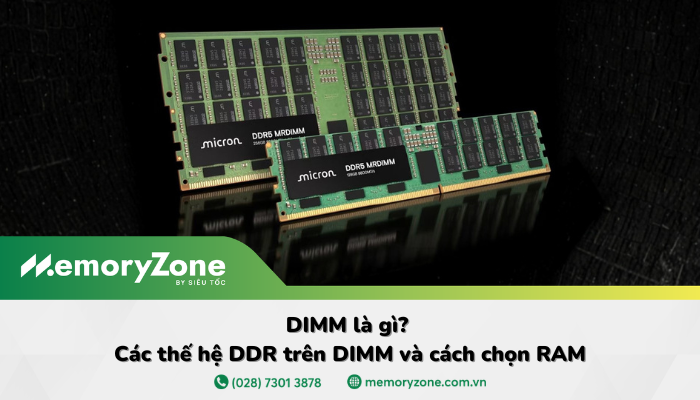
Việc lắp ráp phần cứng sai cách có thể gây ra nhiều vấn đề, từ việc hệ thống không khởi động được đến hư hỏng các linh kiện.
2.1. Lắp CPU Không Đúng Cách:
- Nguyên nhân: CPU có các chân (pins) hoặc miếng tiếp xúc (pads) rất nhỏ và dễ bị cong vênh hoặc gãy nếu không lắp cẩn thận. Việc lắp CPU sai hướng cũng có thể gây hư hỏng cho cả CPU và mainboard.
- Cách khắc phục:
- Xác định đúng hướng lắp: CPU và socket trên mainboard đều có các dấu hiệu (ví dụ: mũi tên, tam giác) để chỉ ra hướng lắp đúng. Hãy đảm bảo bạn đặt CPU đúng hướng trước khi lắp vào socket.
- Lắp CPU nhẹ nhàng: Không ép CPU vào socket. Nếu CPU không vào dễ dàng, hãy kiểm tra lại xem bạn đã đặt đúng hướng chưa.
- Khóa CPU vào socket: Sau khi lắp CPU vào socket, hãy khóa nó lại bằng cần gạt trên mainboard.
- Lưu ý: Đối với CPU AMD Ryzen, các chân nằm trên CPU, vì vậy cần đặc biệt cẩn thận để tránh làm cong chân.
2.2. Lắp RAM Không Chặt:
- Nguyên nhân: RAM cần được lắp chặt vào khe cắm để đảm bảo kết nối tốt. Nếu RAM không được lắp chặt, hệ thống có thể không khởi động được hoặc gặp lỗi màn hình xanh (BSOD).
- Cách khắc phục:
- Mở khóa khe cắm RAM: Mở khóa các chốt ở hai đầu khe cắm RAM.
- Đặt RAM đúng hướng: RAM có một rãnh ở cạnh dưới. Đảm bảo rãnh này khớp với gờ trên khe cắm RAM.
- Ấn RAM xuống cho đến khi các chốt khóa lại: Ấn đều cả hai đầu của RAM xuống cho đến khi các chốt ở hai đầu khe cắm tự động khóa lại.
- Lưu ý: Nếu bạn có nhiều thanh RAM, hãy tham khảo sách hướng dẫn sử dụng của mainboard để biết cách lắp RAM vào các khe cắm đúng cách để kích hoạt chế độ Dual Channel hoặc Quad Channel, giúp tăng hiệu năng.
2.3. Lắp Card Đồ Họa Không Chặt:
- Nguyên nhân: Giống như RAM, card đồ họa cũng cần được lắp chặt vào khe cắm PCIe để đảm bảo kết nối tốt.
- Cách khắc phục:
- Mở khóa khe cắm PCIe: Mở khóa chốt ở cuối khe cắm PCIe.
- Đặt card đồ họa đúng hướng: Đảm bảo card đồ họa khớp với khe cắm PCIe.
- Ấn card đồ họa xuống cho đến khi chốt khóa lại: Ấn đều cả hai đầu của card đồ họa xuống cho đến khi chốt ở cuối khe cắm tự động khóa lại.
- Bắt vít card đồ họa vào thùng máy: Bắt vít card đồ họa vào thùng máy để cố định nó.
2.4. Lỗi Kết Nối Dây Nguồn:
- Nguyên nhân: Việc kết nối dây nguồn không đúng cách hoặc thiếu dây nguồn có thể khiến hệ thống không khởi động được hoặc hoạt động không ổn định.
- Cách khắc phục:
- Kiểm tra tất cả các kết nối dây nguồn: Đảm bảo tất cả các dây nguồn (ví dụ: dây nguồn 24-pin cho mainboard, dây nguồn 8-pin cho CPU, dây nguồn PCIe cho card đồ họa, dây nguồn SATA cho ổ cứng) đã được kết nối đúng cách và chắc chắn.
- Sử dụng dây nguồn chính hãng: Không sử dụng dây nguồn bị hỏng hoặc không rõ nguồn gốc.
- Lưu ý: Một số mainboard yêu cầu cả dây nguồn 8-pin và 4-pin cho CPU để đảm bảo cung cấp đủ điện năng.
2.5. Lỗi Tản Nhiệt Không Đảm Bảo:
- Nguyên nhân: CPU và GPU cần được tản nhiệt hiệu quả để tránh quá nhiệt và gây hư hỏng. Việc lắp tản nhiệt không đúng cách hoặc sử dụng tản nhiệt không đủ mạnh có thể khiến CPU và GPU quá nhiệt.
- Cách khắc phục:
- Bôi keo tản nhiệt đúng cách: Bôi một lượng keo tản nhiệt vừa đủ lên bề mặt CPU trước khi lắp tản nhiệt. Không bôi quá nhiều hoặc quá ít keo tản nhiệt.
- Lắp tản nhiệt chặt: Đảm bảo tản nhiệt được lắp chặt vào CPU hoặc GPU.
- Chọn tản nhiệt phù hợp: Chọn tản nhiệt có hiệu năng phù hợp với CPU và GPU của bạn. Đối với các CPU và GPU có TDP cao, bạn nên sử dụng tản nhiệt khí hoặc tản nhiệt nước có hiệu năng cao.
- Đảm bảo luồng không khí trong thùng máy: Sắp xếp các linh kiện và quạt trong thùng máy sao cho luồng không khí được lưu thông tốt.
3. Lỗi Phần Mềm và Driver và Cách Khắc Phục
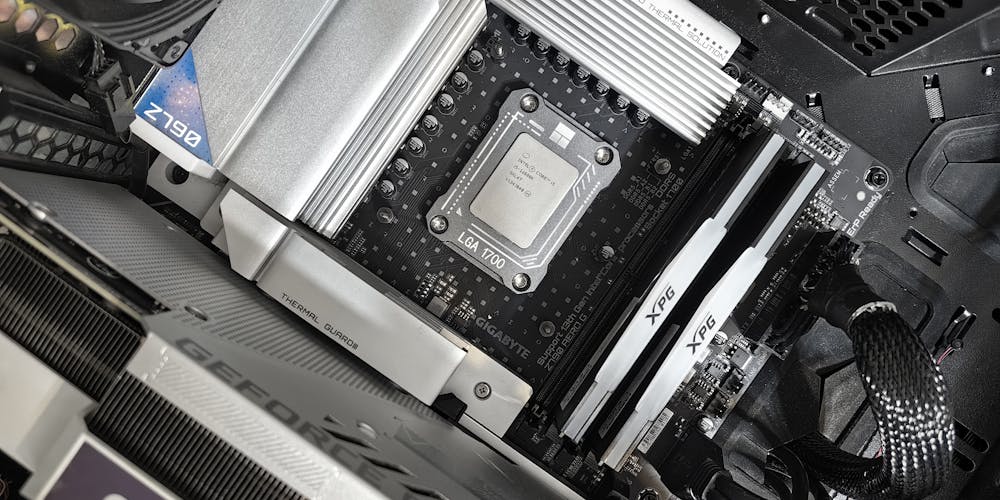
Sau khi lắp ráp phần cứng xong, bạn cần cài đặt hệ điều hành và driver cho các linh kiện. Việc cài đặt sai driver hoặc gặp lỗi phần mềm có thể khiến hệ thống hoạt động không ổn định.
3.1. Lỗi Không Khởi Động Được Vào Hệ Điều Hành:
- Nguyên nhân: Có thể do ổ cứng chưa được định dạng, BIOS chưa được cấu hình đúng, hoặc hệ điều hành bị lỗi trong quá trình cài đặt.
- Cách khắc phục:
- Kiểm tra BIOS: Vào BIOS (thường bằng cách nhấn Delete, F2, hoặc F12 khi khởi động máy) và kiểm tra xem ổ cứng đã được nhận diện chưa. Đảm bảo thứ tự khởi động (boot order) được thiết lập đúng (ổ cứng chứa hệ điều hành phải được ưu tiên).
- Định dạng ổ cứng: Nếu ổ cứng chưa được định dạng, bạn cần định dạng nó trước khi cài đặt hệ điều hành.
- Cài đặt lại hệ điều hành: Nếu hệ điều hành bị lỗi trong quá trình cài đặt, hãy thử cài đặt lại.
- Kiểm tra phần cứng: Trong trường hợp hiếm hoi, lỗi này có thể do lỗi phần cứng (ví dụ: ổ cứng bị hỏng).
3.2. Lỗi Driver:
- Nguyên nhân: Cài đặt sai driver hoặc driver bị lỗi có thể khiến các linh kiện (ví dụ: card đồ họa, card âm thanh, card mạng) hoạt động không đúng cách.
- Cách khắc phục:
- Tải driver mới nhất từ trang web của nhà sản xuất: Không nên sử dụng driver đi kèm trong đĩa CD hoặc DVD, vì chúng thường đã cũ. Hãy tải driver mới nhất từ trang web của nhà sản xuất linh kiện (ví dụ: Nvidia, AMD, Intel).
- Gỡ bỏ driver cũ trước khi cài đặt driver mới: Sử dụng trình gỡ bỏ driver chuyên dụng (ví dụ: Display Driver Uninstaller – DDU) để gỡ bỏ hoàn toàn driver cũ trước khi cài đặt driver mới.
- Cài đặt driver từng bước: Cài đặt driver cho từng linh kiện một, thay vì cài đặt tất cả cùng một lúc. Điều này giúp bạn dễ dàng xác định linh kiện nào gây ra lỗi.
- Cập nhật Windows: Đảm bảo Windows của bạn đã được cập nhật lên phiên bản mới nhất. Windows Update thường bao gồm các driver mới nhất cho các linh kiện phổ biến.
3.3. Lỗi Tương Thích Phần Mềm:
- Nguyên nhân: Một số phần mềm có thể không tương thích với phần cứng hoặc hệ điều hành của bạn.
- Cách khắc phục:
- Kiểm tra yêu cầu hệ thống của phần mềm: Trước khi cài đặt phần mềm, hãy kiểm tra xem phần cứng và hệ điều hành của bạn có đáp ứng yêu cầu hệ thống của phần mềm hay không.
- Cập nhật phần mềm: Cập nhật phần mềm lên phiên bản mới nhất. Các phiên bản mới thường có các bản sửa lỗi và cải thiện hiệu năng.
- Chạy phần mềm ở chế độ tương thích: Thử chạy phần mềm ở chế độ tương thích với các phiên bản Windows cũ hơn.
- Tìm kiếm giải pháp trực tuyến: Tìm kiếm trên Google hoặc các diễn đàn công nghệ để xem có ai đã gặp vấn đề tương tự và tìm ra giải pháp hay không.
3.4. Lỗi BIOS:
- Nguyên nhân: BIOS là một phần mềm quan trọng điều khiển các chức năng cơ bản của mainboard. Lỗi BIOS có thể gây ra nhiều vấn đề, từ việc hệ thống không khởi động được đến hoạt động không ổn định.
- Cách khắc phục:
- Cập nhật BIOS: Nếu bạn gặp lỗi BIOS, hãy thử cập nhật BIOS lên phiên bản mới nhất từ trang web của nhà sản xuất mainboard.
- Khôi phục BIOS về cài đặt gốc: Nếu bạn đã thay đổi cài đặt BIOS và gặp lỗi, hãy thử khôi phục BIOS về cài đặt gốc.
- Lưu ý: Quá trình cập nhật BIOS có thể nguy hiểm nếu thực hiện sai cách. Hãy đọc kỹ hướng dẫn sử dụng của mainboard trước khi thực hiện.
4. Các Lỗi Khác và Mẹo Vặt Khi Build PC Budget
Ngoài những lỗi phổ biến đã nêu trên, còn có một số lỗi khác và mẹo vặt mà bạn nên biết khi build PC budget.
4.1. Lỗi Quá Nhiệt:
- Nguyên nhân: CPU và GPU có thể quá nhiệt nếu tản nhiệt không đủ mạnh, luồng không khí trong thùng máy không tốt, hoặc môi trường xung quanh quá nóng.
- Cách khắc phục:
- Kiểm tra tản nhiệt: Đảm bảo tản nhiệt được lắp chặt và hoạt động tốt.
- Cải thiện luồng không khí trong thùng máy: Thêm quạt vào thùng máy để cải thiện luồng không khí. Đảm bảo các dây cáp không cản trở luồng không khí.
- Vệ sinh thùng máy: Vệ sinh thùng máy thường xuyên để loại bỏ bụi bẩn, giúp tản nhiệt tốt hơn.
- Theo dõi nhiệt độ: Sử dụng phần mềm theo dõi nhiệt độ (ví dụ: HWMonitor) để theo dõi nhiệt độ CPU và GPU. Nếu nhiệt độ quá cao, hãy tìm cách khắc phục.
4.2. Lỗi Ổ Cứng:
- Nguyên nhân: Ổ cứng có thể bị lỗi do va đập, quá nhiệt, hoặc tuổi thọ.
- Cách khắc phục:
- Kiểm tra ổ cứng: Sử dụng phần mềm kiểm tra ổ cứng (ví dụ: CrystalDiskInfo) để kiểm tra tình trạng của ổ cứng.
- Sao lưu dữ liệu: Sao lưu dữ liệu quan trọng thường xuyên để tránh mất dữ liệu khi ổ cứng bị hỏng.
- Thay thế ổ cứng: Nếu ổ cứng bị hỏng, hãy thay thế nó bằng ổ cứng mới.
4.3. Mẹo Vặt Tiết Kiệm Chi Phí:
- Mua linh kiện đã qua sử dụng (second-hand): Bạn có thể tiết kiệm được một khoản tiền đáng kể bằng cách mua một số linh kiện đã qua sử dụng, ví dụ như CPU, RAM, hoặc card đồ họa. Tuy nhiên, hãy cẩn thận kiểm tra tình trạng của linh kiện trước khi mua.
- Tận dụng linh kiện cũ: Nếu bạn có linh kiện cũ (ví dụ: ổ cứng, thùng máy, nguồn điện) vẫn còn sử dụng được, hãy tận dụng chúng để giảm chi phí.
- Chờ giảm giá: Theo dõi các chương trình khuyến mãi, giảm giá của các cửa hàng bán linh kiện để mua được linh kiện với giá tốt nhất.
- Chọn linh kiện có hiệu năng/giá tốt nhất: Nghiên cứu kỹ các linh kiện khác nhau và chọn những linh kiện có hiệu năng tốt nhất so với giá thành. Đừng chỉ tập trung vào những linh kiện đắt tiền.
- Tự build: Tự build PC sẽ giúp bạn tiết kiệm được chi phí thuê người lắp ráp.
Kết luận
Việc build một chiếc PC budget dưới 20 triệu đồng đòi hỏi sự tỉ mỉ và kiến thức nhất định về phần cứng. Bằng cách nắm vững các lỗi thường gặp và cách khắc phục, bạn có thể tự tin xây dựng một hệ thống ổn định và hiệu quả. Trong tương lai, xu hướng build PC budget có thể sẽ tập trung vào việc sử dụng các linh kiện có hiệu năng/giá tốt hơn, tận dụng các công nghệ mới như PCIe 5.0 và DDR5, và tối ưu hóa hiệu năng bằng phần mềm. Hãy luôn cập nhật kiến thức và tham khảo ý kiến của các chuyên gia để có thể build được chiếc PC ưng ý nhất.
