







 Máy tính
 Máy văn phòng
 Mainboard – Bo Mạch Chủ
 CPU- Bộ Vi Xử Lý
 VGA – Card Màn Hình
 RAM – Bộ Nhớ Trong
 HDD – SSD – NAS
 PSU- Nguồn Máy Tính
 Case – Vỏ Máy Tính
 Laptop – MT Xách Tay
 Màn Hình Máy Tính
 Gaming Gear
 Thiết Bị Mạng
 Phụ Kiện
 Tản Nhiệt
 Lắp Đặt Phòng Net
 Bàn Ghế Chơi Game
 Dịch vụ cho thuê máy photocopy
 TIN CÔNG NGHỆ
 Video
Video SỬA MÁY VĂN PHÒNG
 CHÍNH SÁCH VẬN CHUYỂN & GIAO NHẬN TẬN NƠI
review sản phẩm, Tin mới nhất, Trang tin công nghệ
Chi tiết 02 cách kiểm tra pin laptop đơn giản, chính xác nhất tại nhà
Tìm hiểu về pin laptop đơn giản, chính xác
Sau một thời gian sử dụng, laptop – máy tính xách tay thường có dấu hiệu nhanh hết pin. Điều này khiến bạn phải thường xuyên sạc pin và gặp bất lợi khi cần mang máy theo bên người. Nguyên nhân dẫn đến tình trạng này rất có thể là do pin bị chai dẫn đến hiệu suất bị giảm. Bài viết dưới đây sẽ hướng dẫn các bạn cách kiểm tra pin laptop có bị chai không. Việc biết tình trạng pin sẽ giúp bạn quyết định có nên thay pin mới hay không.
04 Dấu hiệu cần kiểm tra pin laptop
- Máy nhanh hết pin dù đã cắm sạc đầy đủ.
- Sạc pin mãi vẫn không đầy.
- Hiển thị thời lượng pin không chính xác, đột ngột tăng nhanh hoặc đột ngột giảm mạnh.
- Không sử dụng được pin, phải cắm sạc liên tục, rút sạc ra sẽ tắt nguồn.

06 Nguyên nhân gây chai pin laptop, cần kiểm tra pin laptop
- Do thói quen vừa dùng vừa sạc khiến cho quá trình sạc-xả diễn ra đồng thời.
- Nguồn điện không ổn định hoặc ổ cắm điện bị lỏng khiến cho quá trình sạc bị ngắt quãng.
- Cắm xả pin liên tục, cường độ sử dụng laptop cao.
- Dùng cạn nguồn pin mới bắt đầu cắm sạc.
- Tản nhiệt hỏng hoặc bị chặn bởi bụi bẩn.
- Pin sử dụng lâu dài, dù không làm gì thì tuổi thọ của pin cũng giảm dần.
02 cách kiểm tra pin laptop đơn giản dễ làm nhất tại nhà
1. Kiểm tra pin laptop bằng Command Prompt
Để kiểm tra pin laptop có bị chai hay không, Windows hỗ trợ người dùng tính năng kiểm tra độ chai của pin. Với những thao tác đơn giản bên dưới, bạn sẽ ngay lập tức biết được pin laptop có bị chai không.
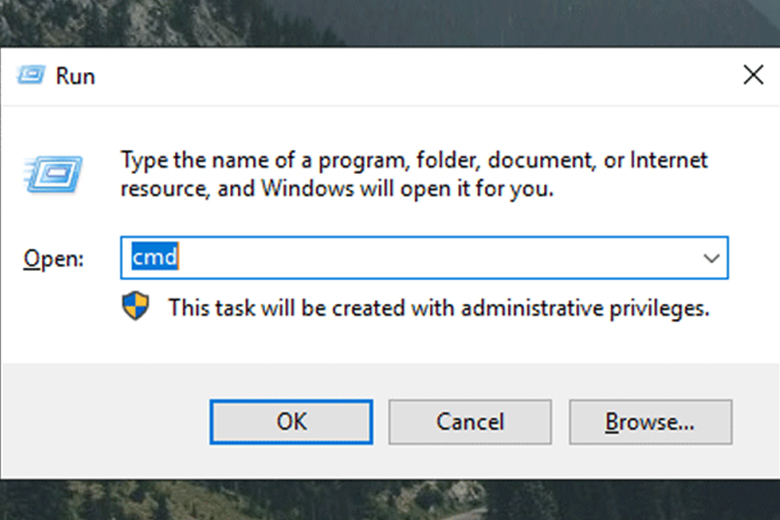
Bước 1: Ấn tổ hợp bàn phím Windows + R, sau đó gõ dòng lệnh “cmd” để mở cửa sổ làm việc Command Prompt.
Bước 2: Tại giao diện của Command Prompt, bạn tiếp tục nhập lệnh powercfg/batteryreport và ấn Enter.
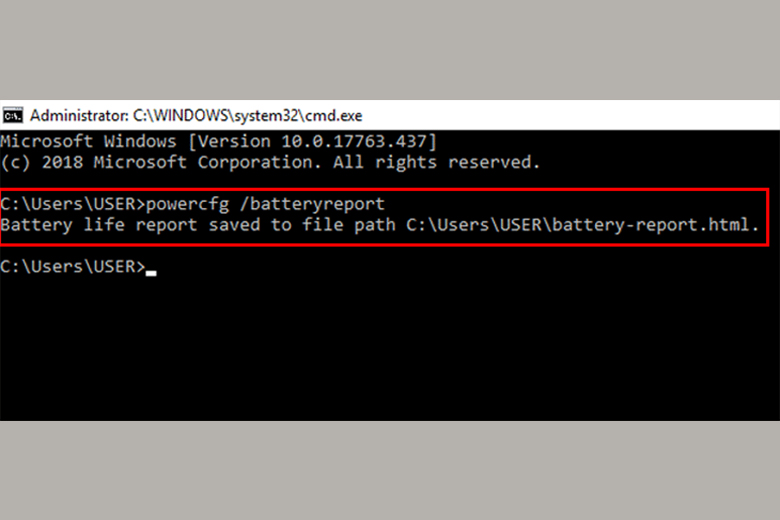
Bước 3: Mở tệp battery-report-html tại địa chỉ được thông báo.

Bước 4: Chọn tiếp danh mục Installed betterries trong trang Battery report. Tại đây sẽ xuất hiện các thông số sau:
DESIGN CAPACITY: Dung lượng pin từ nhà sản xuất.
FULL CHARGE CAPACITY: Dung lượng pin thực tế hiện tại.

Để biết pin của bạn có bị chai hay không, bạn xem tỷ số chênh lệch giữa 2 thông số này. Nếu tỷ số này cao hơn 10.000 mWh thì pin bạn đã bị chai khá nặng và bạn nên thay một chiếc pin mới để tối ưu hiệu suất công việc tốt hơn.
2. Kiểm tra pin laptop có bị chai không bằng phần mềm CPUID HWMonitor
Hiện nay có rất nhiều phần mềm hỗ trợ việc kiểm tra pin laptop nhanh chóng và hiệu quả. Bạn có thể kiểm tra tuổi thọ và độ chai pin thông qua những phần mềm này. Trong đó đáng chú ý và được nhiều người sử dụng nhiều nhất chính là CPUID HWMonitor.
Phần mềm CPUID HWMonitor phổ biến bởi giao diện đơn giản, thao tác dễ dàng thực hiện. Đồng thời ngoài kiểm tra pin laptop, phần mềm còn hỗ trợ theo dõi nhiệt độ, CPU, nguồn điện,…
Bước 1: Bạn tải CPUID HWMonitor về máy và tiến hành cài đặt.
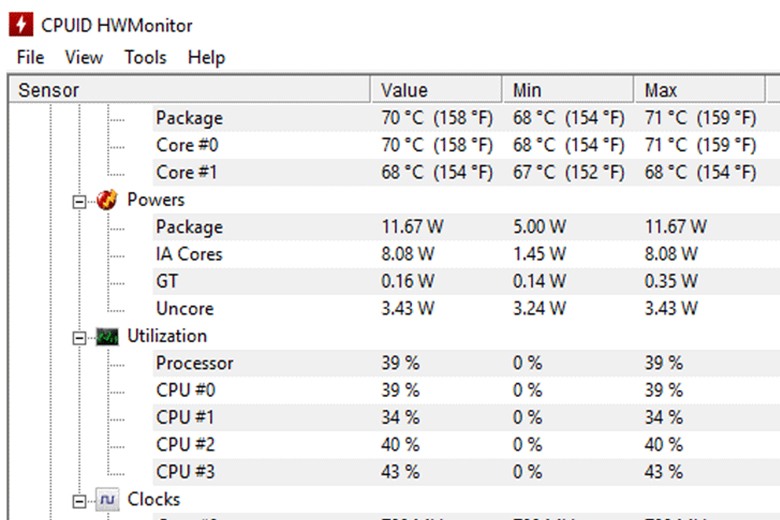
Bước 2: Tại giao diện màn hình làm việc của CPUID HWMonitor, bạn kéo xuống và tìm mục Primary. Ở đây sẽ có những thông tin giúp bạn kiểm tra pin laptop.
Trong mục này, bạn xem 2 thông số: Design Capacity (dung lượng pin khi vừa sản xuất), Current Capacity (dung lượng pin hiện tại của laptop).
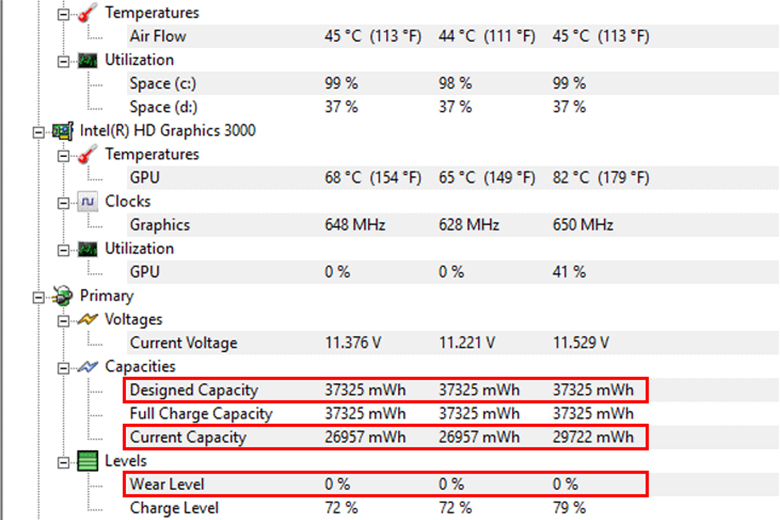
Phía dưới, mục Wear Level chính là mức độ chai pin của laptop. Nếu mức độ chai pin trên 50%, bạn nên nghĩ đến việc thay một chiếc pin mới để đảm bảo hiệu suất công việc.
Bật mí cách bảo quản pin laptop để hạn chế bị chai
Cách kiểm tra pin laptop sẽ giúp bạn xác định trình trạng thực tế của pin. Tuy nhiên việc thay pin cũng tốn một khoản chi phí không nhỏ. Vì vậy bạn có thể tăng tuổi thọ pin nhờ một số mẹo bảo quản pin laptop bên dưới:
- Luôn sử dụng bộ sạc pin đi kèm với laptop: Mỗi thiết bị có bộ sạc pin được thiết kế đồng bộ, điều này giúp tránh tình trạng sai điện áp làm ảnh hưởng đến mạch pin.
- Định kỳ vệ sinh laptop mỗi năm một lần nhằm giúp laptop thông thoáng. Nhờ vậy không bị quá nóng trong quá trình hoạt động, tránh tác động trực tiếp lên pin.
- Không sử dụng đến khi pin cạn nguồn hoặc sập nguồn thì mới sạc pin. Bạn nên chú ý đến thời gian cảnh báo pin yếu của hệ thống (thông thường khi pin còn 10 – 20%). Sau đó để máy tính nghỉ và sạc cho đến khi pin đầy.
- Luôn tắt máy đúng cách để thiết bị có thể refresh hoàn toàn và sẵn sàng cho những lần khởi động tiếp theo.
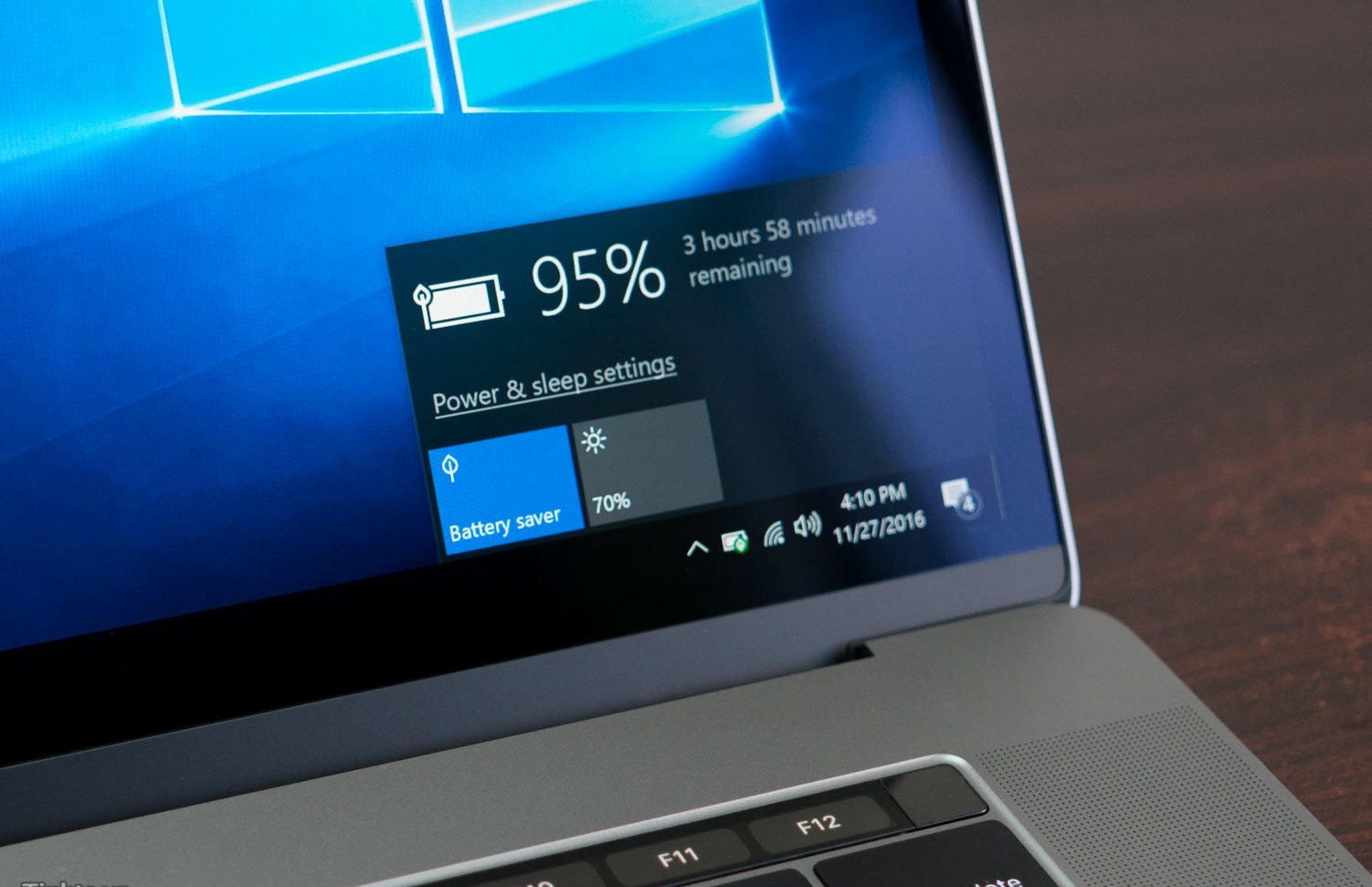
Trên đây là tổng hợp 2 cách kiểm tra pin laptop chuẩn xác, hiệu quả mà bạn hoàn toàn có thể tự làm tại nhà. Ngoài ra, bạn cũng đã biết cách bảo quản laptop làm sao để pin không bị chai nhanh. Qua đó tăng trải nghiệm cho bản thân trong quá trình sử dụng, đồng thời không cần phải thường xuyên bỏ chi phí thay pin mới. Cảm ơn bạn đã theo dõi bài viết của Phong Vũ Kinh Bắc!
