







 Máy tính
 Máy văn phòng
 Mainboard – Bo Mạch Chủ
 CPU- Bộ Vi Xử Lý
 VGA – Card Màn Hình
 RAM – Bộ Nhớ Trong
 HDD – SSD – NAS
 PSU- Nguồn Máy Tính
 Case – Vỏ Máy Tính
 Laptop – MT Xách Tay
 Màn Hình Máy Tính
 Gaming Gear
 Thiết Bị Mạng
 Phụ Kiện
 Tản Nhiệt
 Lắp Đặt Phòng Net
 Bàn Ghế Chơi Game
 Dịch vụ cho thuê máy photocopy
 TIN CÔNG NGHỆ
 Video
Video SỬA MÁY VĂN PHÒNG
 CHÍNH SÁCH VẬN CHUYỂN & GIAO NHẬN TẬN NƠI
Trang tin công nghệ
H1 Khắc phục lỗi màn hình nhấp nháy hoặc bị sọc
Lỗi màn hình nhấp nháy hoặc bị sọc là một vấn đề phổ biến mà người dùng máy tính và điện thoại có thể gặp phải. Tình trạng này không chỉ gây khó chịu mà còn ảnh hưởng đến trải nghiệm sử dụng và hiệu suất làm việc. Nguyên nhân của lỗi có thể xuất phát từ phần cứng, phần mềm hoặc cả hai. Việc xác định đúng nguyên nhân và áp dụng các biện pháp khắc phục phù hợp là rất quan trọng để giải quyết vấn đề một cách hiệu quả.
Lỗi phần cứng
- Tuổi thọ màn hình cao: Màn hình có tuổi thọ cao, các linh kiện bên trong bị lão hóa có thể gây ra lỗi nhấp nháy hoặc sọc. Khi tấm nền hoặc dây kết nối bị lão hóa, màn hình xuất hiện sọc và nhấp nháy là điều dễ hiểu.
- Nguồn điện không ổn định: Nguồn điện không đủ hoặc không ổn định có thể làm cho màn hình nhấp nháy. Cần tránh cắm màn hình chung ổ điện với nhiều thiết bị tiêu thụ điện năng khác để giảm áp lực cho nguồn điện.
- Dây cáp màn hình không ổn định: Dây cáp kết nối màn hình với máy tính bị lỏng, hỏng hoặc chập chờn có thể gây ra lỗi. Cáp màn hình là bộ phận chịu trách nhiệm truyền tín hiệu từ bo mạch chủ đến màn hình. Trường hợp cáp bị hỏng, bị đứt hoặc không được kết nối chính xác sẽ gây ra hiện tượng sọc màn và chớp sáng tùy theo mức độ hư hỏng.
- Card đồ họa (VGA) bị lỗi: Lỗi VGA thường gặp trên các dòng máy tính cũ, có thể nhận biết khi màn hình bắt đầu hiện sọc sau một thời gian sử dụng và tự khởi động lại máy tính khi bật lâu.
- Hỏng RAM: Khe cắm RAM bám bụi hoặc RAM bị hỏng cũng có thể gây ra sự cố trên màn hình.
- Điện thoại bị rơi, va đập: Điện thoại bị rơi hoặc va chạm mạnh có thể làm hỏng lớp hiển thị bên trong hoặc đứt cáp nối, gây ra sọc màn hình.
- Điện thoại bị ngấm nước: Nước xâm nhập vào bên trong điện thoại là nguyên nhân trực tiếp làm cho màn hình xuất hiện các đường kẻ sọc và nhấp nháy liên tục.
- Điện thoại bị nhiễm từ: Đặt điện thoại gần các thiết bị phát từ tính cao như nam châm, loa, tivi, tủ lạnh có thể làm hỏng các pixel hoặc mạch điện bên trong màn hình, gây ra việc hiển thị không chính xác.
Lỗi phần mềm
- Tần số quét không đồng bộ: Tần số quét của màn hình không đồng bộ với hệ thống.
- Lỗi phần mềm không tương thích: Các ứng dụng độc hại hoặc phần mềm không phù hợp với thiết bị có thể gây ra xung đột hệ thống làm màn hình chớp tắt liên tục.
- Lỗi driver màn hình: Driver màn hình bị lỗi hoặc không tương thích có thể gây ra hiện tượng nhấp nháy hoặc sọc màn hình.
- Xung đột phần mềm: Khi điện thoại chứa nhiều phần mềm, đôi khi chúng có sự xung đột lẫn nhau làm cho điện thoại bị lỗi, từ đó gây nên hiện tượng màn hình bị sọc.
- Bộ nhớ đầy và quá tải ứng dụng: Khi điện thoại chứa quá nhiều dữ liệu, hệ thống sẽ quá tải khiến các thao tác hiển thị bị chậm và màn hình nhấp nháy.
- Tài khoản người dùng bị lỗi: Tài khoản người dùng trên máy tính bị lỗi.
Kiểm tra và khắc phục phần cứng
- Kiểm tra dây cáp màn hình: Đảm bảo dây cáp kết nối giữa màn hình và máy tính được cắm chắc chắn. Thử thay thế bằng một dây cáp khác để loại trừ khả năng dây cáp bị hỏng.
- Kiểm tra nguồn điện: Đảm bảo nguồn điện cung cấp cho màn hình ổn định và đủ công suất.
- Vệ sinh khe cắm RAM: Vệ sinh khe cắm RAM để loại bỏ bụi bẩn, đảm bảo RAM được tiếp xúc tốt.
- Vỗ nhẹ vào điện thoại: Vỗ nhẹ vào khung viền hoặc mặt lưng điện thoại có thể giúp các cáp kết nối trở lại đúng vị trí, tạm thời khắc phục lỗi sọc. Lưu ý thực hiện nhẹ nhàng, đều tay và không dùng lực quá mạnh.
- Tránh để thiết bị gần nguồn nhiệt: Không nên dùng điện thoại trong môi trường quá nóng hoặc dưới ánh nắng trực tiếp.
- Mang đến trung tâm sửa chữa: Nếu các biện pháp trên không hiệu quả, hãy mang thiết bị đến trung tâm sửa chữa uy tín để được kiểm tra và sửa chữa phần cứng.
Khắc phục phần mềm
- Khởi động lại thiết bị: Khởi động lại máy tính hoặc điện thoại là một trong những cách đơn giản nhất để khắc phục các lỗi phần mềm tạm thời.
- Cập nhật driver màn hình: Cập nhật driver màn hình lên phiên bản mới nhất để đảm bảo tính tương thích và sửa các lỗi đã biết.
- Cách cập nhật driver màn hình:
- Nhấn tổ hợp phím Windows + I để mở Settings (Cài đặt).
- Tìm kiếm Device Manager (Trình quản lý thiết bị) và mở nó.
- Mở rộng mục Display adapters (Bộ điều hợp màn hình).
- Nhấp chuột phải vào card màn hình của bạn và chọn Update driver (Cập nhật trình điều khiển).
- Chọn Search automatically for drivers (Tự động tìm kiếm trình điều khiển) và làm theo hướng dẫn.
- Cách cập nhật driver màn hình:
- Gỡ bỏ phần mềm không tương thích: Gỡ bỏ các phần mềm mới cài đặt hoặc không rõ nguồn gốc để loại trừ khả năng xung đột phần mềm.
- Điều chỉnh tần số quét: Thay đổi tần số quét (tốc độ làm mới) phù hợp với màn hình.
- Cách điều chỉnh tần số quét:
- Nhấp chuột phải vào màn hình desktop, chọn Display settings (Cài đặt hiển thị).
- Chọn Advanced display settings (Cài đặt hiển thị nâng cao).
- Tìm mục Refresh rate (Tần số làm tươi) và chọn tần số phù hợp (thường là 60Hz).
- Cách điều chỉnh tần số quét:
- Thay đổi độ phân giải màn hình: Điều chỉnh độ phân giải màn hình cho phù hợp với khả năng hiển thị của màn hình.
- Cách thay đổi độ phân giải màn hình:
- Nhấp chuột phải vào màn hình desktop, chọn Display settings (Cài đặt hiển thị).
- Tìm mục Display resolution (Độ phân giải màn hình) và chọn độ phân giải phù hợp.
- Cách thay đổi độ phân giải màn hình:
- Tạo tài khoản người dùng mới: Tạo một tài khoản người dùng mới trên máy tính có thể giải quyết được lỗi màn hình nhấp nháy liên tục.
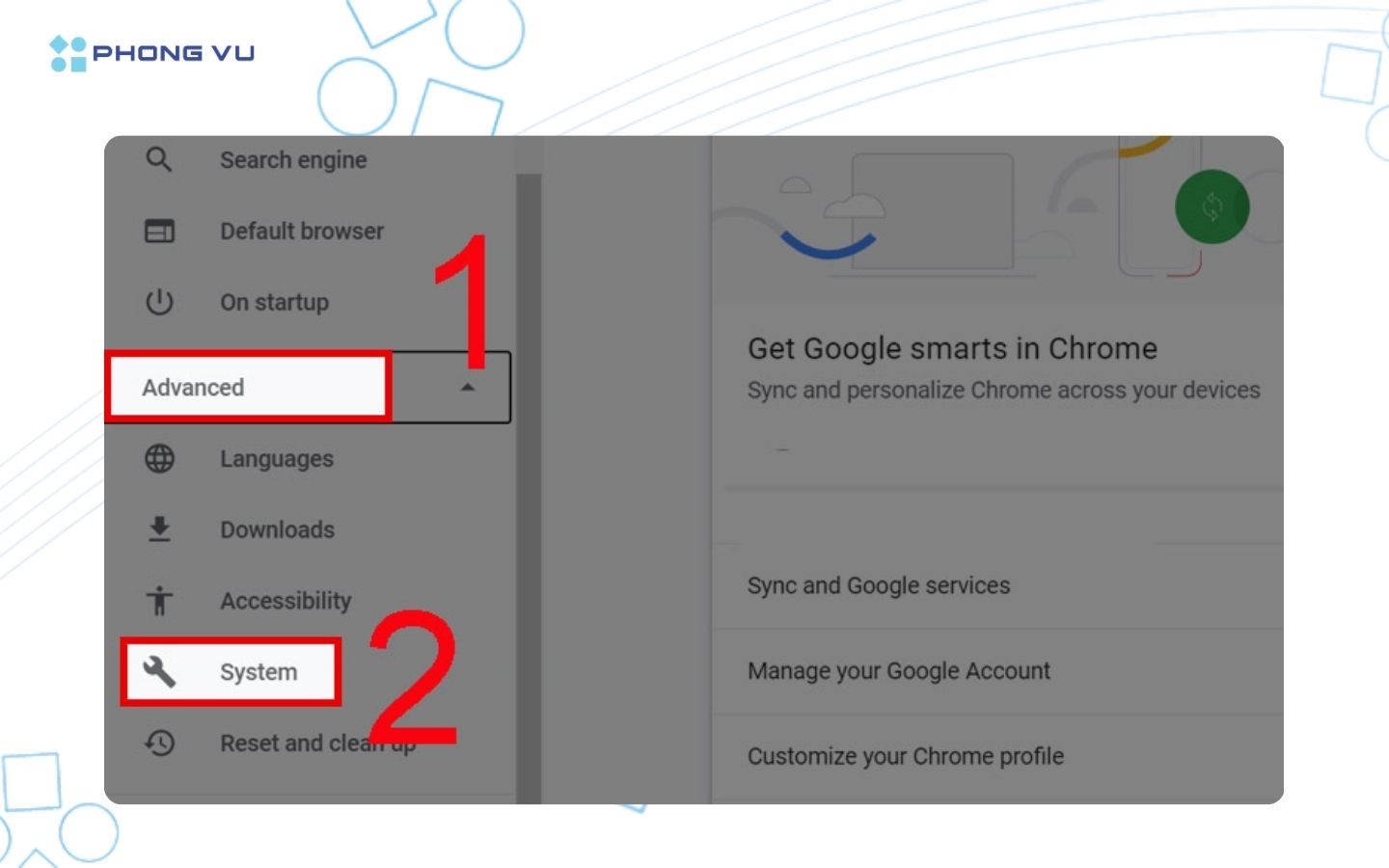
- Tắt chế độ Hardware Acceleration (Tăng tốc phần cứng): Tắt chế độ tăng tốc phần cứng trong trình duyệt web có thể khắc phục lỗi màn hình trình duyệt bị nhấp nháy.
- Cách tắt Hardware Acceleration trong Google Chrome:
- Mở Google Chrome, nhập
chrome://settings/systemvào thanh địa chỉ và nhấn Enter. - Tắt tùy chọn Use hardware acceleration when available (Sử dụng tăng tốc phần cứng khi có thể).
- Khởi động lại trình duyệt.
- Mở Google Chrome, nhập
- Cách tắt Hardware Acceleration trong Google Chrome:
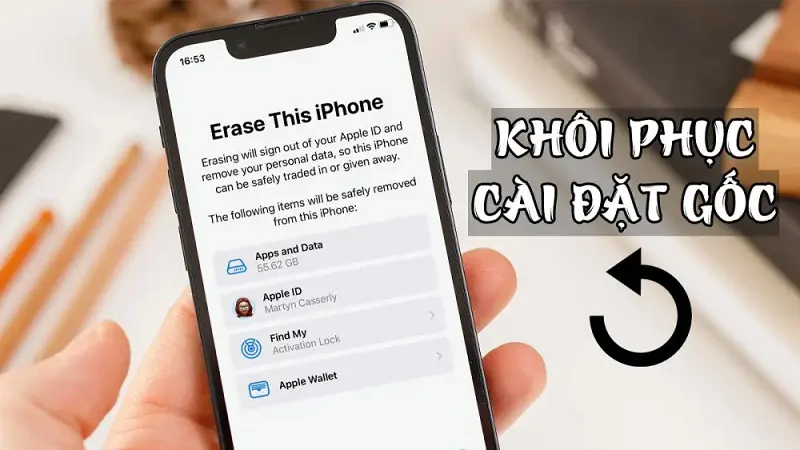
- Khôi phục cài đặt gốc: Khôi phục cài đặt gốc trên điện thoại để đưa thiết bị về trạng thái ban đầu, loại bỏ các lỗi phần mềm có thể gây ra sọc màn hình. Lưu ý sao lưu dữ liệu trước khi thực hiện.
- Bật chế độ an toàn: Bật chế độ an toàn (Safe Mode) để xác định xem lỗi có phải do ứng dụng của bên thứ ba gây ra hay không. Nếu lỗi không xảy ra ở chế độ an toàn, hãy gỡ bỏ các ứng dụng đã cài đặt gần đây.
Các lưu ý khác
- Không để màn hình sáng quá lâu: Khi màn hình sáng liên tục, tấm nền hoạt động nhiều khiến độ bền giảm.
- Sử dụng kính cường lực: Trang bị kính cường lực để bảo vệ màn hình điện thoại khỏi va đập.
Ví dụ 1: Lỗi màn hình laptop bị sọc ngang nhấp nháy do driver card đồ họa
- Triệu chứng: Màn hình laptop xuất hiện các sọc ngang nhấp nháy, đặc biệt khi sử dụng các ứng dụng đồ họa hoặc chơi game.
- Nguyên nhân: Driver card đồ họa bị lỗi hoặc không tương thích.
- Giải pháp: Cập nhật driver card đồ họa lên phiên bản mới nhất.
Ví dụ 2: Lỗi màn hình điện thoại bị sọc dọc sau khi rơi
- Triệu chứng: Màn hình điện thoại xuất hiện các sọc dọc sau khi bị rơi hoặc va đập mạnh.
- Nguyên nhân: Hỏng lớp hiển thị bên trong hoặc đứt cáp nối.
- Giải pháp: Mang điện thoại đến trung tâm sửa chữa uy tín để thay thế màn hình.
- Sử dụng thiết bị đúng cách: Tránh làm rơi, va đập hoặc để thiết bị tiếp xúc với nước.
- Bảo vệ màn hình: Sử dụng kính cường lực cho điện thoại, tránh để vật nặng đè lên màn hình.
- Cập nhật phần mềm thường xuyên: Luôn cập nhật hệ điều hành và ứng dụng lên phiên bản mới nhất để đảm bảo tính ổn định và bảo mật.
- Sử dụng nguồn điện ổn định: Đảm bảo nguồn điện cung cấp cho thiết bị ổn định và đủ công suất.
- Vệ sinh thiết bị định kỳ: Vệ sinh khe cắm RAM, cổng kết nối để loại bỏ bụi bẩn.
Lỗi màn hình nhấp nháy hoặc bị sọc có thể do nhiều nguyên nhân khác nhau, từ phần cứng đến phần mềm. Việc xác định đúng nguyên nhân là rất quan trọng để có thể áp dụng các biện pháp khắc phục phù hợp. Trong nhiều trường hợp, bạn có thể tự khắc phục lỗi tại nhà bằng cách kiểm tra dây cáp, cập nhật driver hoặc khởi động lại thiết bị. Tuy nhiên, nếu lỗi vẫn tiếp diễn hoặc nghi ngờ do phần cứng bị hỏng, hãy mang thiết bị đến trung tâm sửa chữa uy tín để được kiểm tra và sửa chữa. Trong tương lai, việc sử dụng và bảo quản thiết bị đúng cách, cùng với việc cập nhật phần mềm thường xuyên, sẽ giúp bạn giảm thiểu nguy cơ gặp phải các lỗi màn hình khó chịu này.
