







 Máy tính
 Máy văn phòng
 Mainboard – Bo Mạch Chủ
 CPU- Bộ Vi Xử Lý
 VGA – Card Màn Hình
 RAM – Bộ Nhớ Trong
 HDD – SSD – NAS
 PSU- Nguồn Máy Tính
 Case – Vỏ Máy Tính
 Laptop – MT Xách Tay
 Màn Hình Máy Tính
 Gaming Gear
 Thiết Bị Mạng
 Phụ Kiện
 Tản Nhiệt
 Lắp Đặt Phòng Net
 Bàn Ghế Chơi Game
 Dịch vụ cho thuê máy photocopy
 TIN CÔNG NGHỆ
 Video
Video SỬA MÁY VĂN PHÒNG
 CHÍNH SÁCH VẬN CHUYỂN & GIAO NHẬN TẬN NƠI
Trang tin công nghệ
H1 Xử lý lỗi RAM chỉ nhận một thanh
Lỗi RAM chỉ nhận một thanh là tình trạng máy tính chỉ nhận diện và sử dụng một trong số các thanh RAM được lắp đặt, dẫn đến giảm hiệu suất hoạt động và trải nghiệm người dùng. Tình trạng này có thể xuất phát từ nhiều nguyên nhân khác nhau, từ lỗi phần cứng đơn giản đến các vấn đề phức tạp hơn liên quan đến cấu hình hệ thống. Việc xác định chính xác nguyên nhân và áp dụng các biện pháp khắc phục phù hợp là rất quan trọng để đảm bảo máy tính hoạt động ổn định và hiệu quả.
Có nhiều nguyên nhân khác nhau dẫn đến tình trạng máy tính chỉ nhận một thanh RAM. Việc xác định đúng nguyên nhân là bước quan trọng để có thể đưa ra giải pháp khắc phục hiệu quả. Dưới đây là một số nguyên nhân phổ biến:
Lỗi phần cứng (RAM hoặc khe cắm RAM)

Một trong những nguyên nhân hàng đầu là do lỗi phần cứng, bao gồm cả RAM và khe cắm RAM trên bo mạch chủ.
- RAM bị lỗi: Bản thân thanh RAM có thể bị hỏng do lỗi từ nhà sản xuất, quá trình sử dụng lâu dài, hoặc do tác động vật lý. Lỗi này có thể khiến máy tính không nhận diện được RAM, hoặc chỉ nhận một phần dung lượng.
- Khe cắm RAM bị lỗi: Khe cắm RAM trên bo mạch chủ có thể bị hỏng do sử dụng lâu ngày, bị bụi bẩn, oxy hóa, hoặc do tác động vật lý khi lắp đặt. Khe cắm bị lỗi sẽ không thể kết nối và truyền dữ liệu với RAM, dẫn đến việc máy tính không nhận diện được.
Lắp đặt RAM không đúng cách
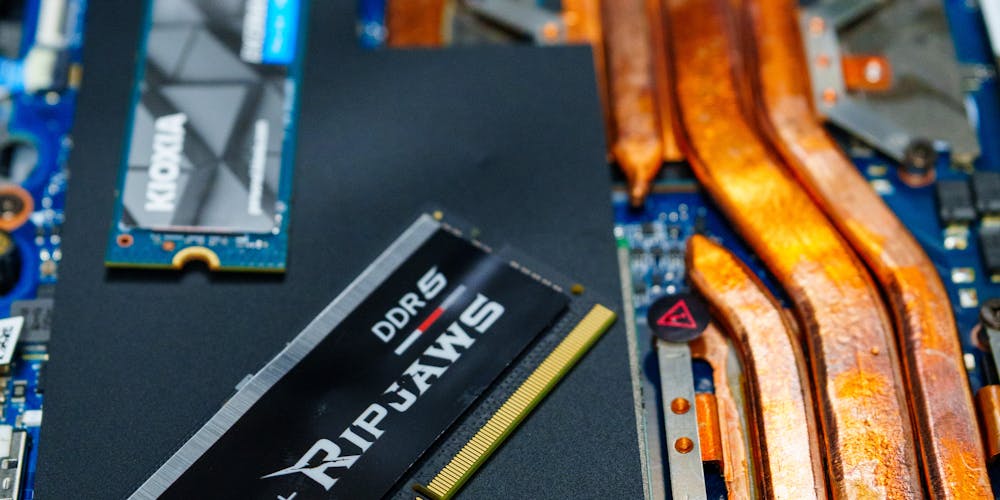
Việc lắp đặt RAM không đúng cách cũng là một nguyên nhân phổ biến.
- RAM chưa được cắm chặt: RAM cần được cắm chặt vào khe cắm, đảm bảo các chân tiếp xúc của RAM và khe cắm tiếp xúc tốt với nhau. Nếu RAM chưa được cắm chặt, máy tính có thể không nhận diện được.
- RAM bị kênh: Khi lắp RAM, cần đảm bảo RAM được đặt đúng vị trí và không bị kênh. Việc RAM bị kênh có thể làm hỏng chân tiếp xúc hoặc gây ra đoản mạch.
- Lắp sai khe cắm: Trên một số bo mạch chủ, thứ tự lắp RAM vào các khe cắm có thể quan trọng. Việc lắp sai thứ tự có thể khiến máy tính không nhận diện được RAM.
Vấn đề về tương thích
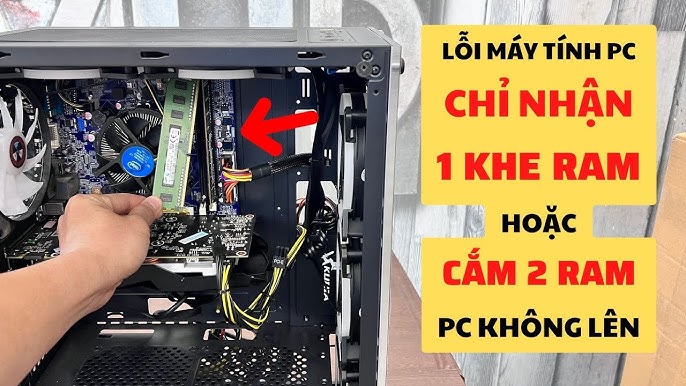
RAM cần tương thích với bo mạch chủ để có thể hoạt động bình thường.
- RAM không tương thích với bo mạch chủ: Bo mạch chủ có thể chỉ hỗ trợ một số loại RAM nhất định về tốc độ, dung lượng, hoặc công nghệ. Việc sử dụng RAM không tương thích có thể khiến máy tính không nhận diện được.
- Xung đột giữa các thanh RAM: Trong trường hợp sử dụng nhiều thanh RAM, các thanh RAM cần tương thích với nhau về tốc độ, dung lượng, và nhà sản xuất. Việc sử dụng các thanh RAM không tương thích có thể gây ra xung đột và khiến máy tính không nhận diện được.
Cài đặt BIOS/UEFI không đúng
Cài đặt BIOS/UEFI không đúng cũng có thể gây ra tình trạng máy tính không nhận đủ RAM.
- BIOS/UEFI phiên bản cũ: Một số phiên bản BIOS/UEFI cũ có thể không hỗ trợ các loại RAM mới hoặc dung lượng RAM lớn. Việc cập nhật BIOS/UEFI lên phiên bản mới nhất có thể giải quyết vấn đề.
- Giới hạn RAM trong BIOS/UEFI: Một số cài đặt trong BIOS/UEFI có thể giới hạn dung lượng RAM được sử dụng. Cần kiểm tra và điều chỉnh các cài đặt này để đảm bảo máy tính có thể sử dụng toàn bộ dung lượng RAM.
Hệ điều hành (HĐH)
Hệ điều hành cũng có thể là một nguyên nhân.
- Phiên bản Windows 32-bit: Các phiên bản Windows 32-bit chỉ hỗ trợ tối đa 4GB RAM. Nếu máy tính có nhiều hơn 4GB RAM, cần nâng cấp lên phiên bản Windows 64-bit để có thể sử dụng toàn bộ dung lượng RAM.
- Giới hạn RAM trong cấu hình hệ thống: Một số cài đặt trong hệ điều hành có thể giới hạn dung lượng RAM được sử dụng. Cần kiểm tra và điều chỉnh các cài đặt này để đảm bảo máy tính có thể sử dụng toàn bộ dung lượng RAM.
Việc nhận biết sớm các dấu hiệu của lỗi RAM chỉ nhận một thanh có thể giúp bạn kịp thời khắc phục và tránh các vấn đề nghiêm trọng hơn. Dưới đây là một số dấu hiệu thường gặp:
Máy tính hoạt động chậm, giật lag
Đây là một trong những dấu hiệu dễ nhận thấy nhất. Khi máy tính không sử dụng hết dung lượng RAM, các tác vụ sẽ phải sử dụng ổ cứng để lưu trữ dữ liệu tạm thời, dẫn đến tốc độ xử lý chậm hơn.
Hệ thống báo sắp hết bộ nhớ
Ngay cả khi không chạy nhiều ứng dụng, hệ thống vẫn báo sắp hết bộ nhớ. Điều này cho thấy máy tính không sử dụng hết dung lượng RAM.
Ứng dụng bị treo hoặc văng ra
Các ứng dụng có thể bị treo hoặc văng ra đột ngột do thiếu bộ nhớ. Điều này đặc biệt dễ xảy ra khi chạy các ứng dụng đòi hỏi nhiều RAM.
Màn hình xanh (Blue Screen of Death – BSOD)
Màn hình xanh là một dấu hiệu nghiêm trọng cho thấy hệ thống gặp lỗi. Lỗi RAM có thể là một trong những nguyên nhân gây ra màn hình xanh.
Kiểm tra thông tin hệ thống thấy RAM không đủ
Bạn có thể kiểm tra dung lượng RAM trong System Properties (nhấn tổ hợp phím Windows + Pause/Break) hoặc Task Manager (Ctrl + Shift + Esc, chọn tab Performance). Nếu dung lượng RAM hiển thị thấp hơn dung lượng RAM thực tế đã lắp, có nghĩa là máy tính không nhận đủ RAM.
Máy tính phát tiếng bíp khi khởi động
Một số bo mạch chủ sẽ phát ra tiếng bíp để báo hiệu lỗi phần cứng. Nếu máy tính phát ra tiếng bíp liên tục hoặc một chuỗi bíp ngắn khi khởi động, có thể là do lỗi RAM.
Sau khi xác định được nguyên nhân và nhận biết các dấu hiệu, bạn có thể thực hiện các bước sau để khắc phục lỗi RAM chỉ nhận một thanh:
Kiểm tra và lắp lại RAM
- Tắt máy tính và ngắt nguồn điện: Đảm bảo an toàn trước khi thực hiện bất kỳ thao tác nào bên trong máy tính.
- Mở nắp thùng máy (đối với PC) hoặc tháo mặt lưng (đối với laptop): Cẩn thận để không làm hỏng các linh kiện khác.
- Kiểm tra xem RAM đã được cắm chặt vào khe cắm chưa: Nếu RAM chưa được cắm chặt, hãy ấn nhẹ vào hai đầu của RAM cho đến khi các lẫy khóa ở hai bên tự động đóng lại.
- Tháo RAM ra và lắp lại: Tháo RAM ra khỏi khe cắm, kiểm tra xem các chân tiếp xúc của RAM có bị bẩn hoặc oxy hóa không. Nếu có, hãy dùng khăn mềm hoặc cọ để làm sạch. Sau đó, lắp lại RAM vào khe cắm, đảm bảo RAM được cắm chặt và đúng vị trí.
- Nếu máy tính có nhiều khe cắm RAM, hãy thử lắp RAM vào các khe khác nhau: Điều này giúp xác định xem khe cắm RAM có bị lỗi hay không.
Vệ sinh RAM và khe cắm RAM
- Sử dụng cọ mềm hoặc bình xịt khí nén để thổi bụi bẩn trong khe cắm RAM: Bụi bẩn có thể gây cản trở kết nối giữa RAM và khe cắm.
- Sử dụng khăn mềm và khô để lau nhẹ các chân tiếp xúc của RAM: Tránh sử dụng các chất tẩy rửa mạnh.
Kiểm tra tương thích RAM
- Xem sách hướng dẫn sử dụng của bo mạch chủ hoặc tra cứu thông tin trên trang web của nhà sản xuất để biết loại RAM nào được hỗ trợ: Đảm bảo RAM bạn đang sử dụng tương thích với bo mạch chủ về tốc độ, dung lượng, và công nghệ.
- Nếu bạn sử dụng nhiều thanh RAM, hãy đảm bảo chúng tương thích với nhau: Các thanh RAM nên có cùng tốc độ, dung lượng, và nhà sản xuất.
Cập nhật BIOS/UEFI
- Truy cập trang web của nhà sản xuất bo mạch chủ để tải về phiên bản BIOS/UEFI mới nhất: Cập nhật BIOS/UEFI có thể cải thiện khả năng tương thích với RAM mới và sửa các lỗi liên quan đến RAM.
- Thực hiện theo hướng dẫn của nhà sản xuất để cập nhật BIOS/UEFI: Quá trình này cần được thực hiện cẩn thận để tránh gây hỏng bo mạch chủ.
Kiểm tra cài đặt BIOS/UEFI
- Khởi động lại máy tính và truy cập vào BIOS/UEFI: Thông thường, bạn có thể truy cập BIOS/UEFI bằng cách nhấn phím Delete, F2, F12, hoặc Esc trong quá trình khởi động.
- Kiểm tra xem BIOS/UEFI có nhận diện đủ dung lượng RAM hay không: Nếu BIOS/UEFI không nhận diện đủ dung lượng RAM, có thể có một cài đặt nào đó đang giới hạn dung lượng RAM được sử dụng.
- Tìm các cài đặt liên quan đến RAM, chẳng hạn như Memory Remap Feature hoặc Maximum Memory: Đảm bảo các cài đặt này được cấu hình đúng để máy tính có thể sử dụng toàn bộ dung lượng RAM.
Kiểm tra phiên bản Windows
- Nhấn tổ hợp phím Windows + R, nhập “dxdiag” và nhấn Enter: Xem thông tin về phiên bản Windows trong cửa sổ DirectX Diagnostic Tool.
- Nếu bạn đang sử dụng phiên bản Windows 32-bit, hãy nâng cấp lên phiên bản Windows 64-bit để có thể sử dụng nhiều hơn 4GB RAM: Việc này đòi hỏi bạn cần cài lại hệ điều hành.
Sử dụng công cụ kiểm tra RAM
- Windows Memory Diagnostic: Đây là công cụ có sẵn trong Windows để kiểm tra lỗi RAM. Bạn có thể truy cập công cụ này bằng cách tìm kiếm “Windows Memory Diagnostic” trong menu Start.
- Memtest86: Đây là một công cụ kiểm tra RAM mạnh mẽ hơn, có thể chạy từ USB hoặc CD. Bạn có thể tải xuống Memtest86 miễn phí từ trang web chính thức.
Kiểm tra card đồ họa tích hợp (Onboard Graphics)
- Nếu máy tính của bạn có card đồ họa tích hợp, card đồ họa này có thể sử dụng một phần RAM: Điều này có thể làm giảm dung lượng RAM khả dụng cho các ứng dụng khác.
- Trong BIOS, tìm tùy chọn để điều chỉnh lượng RAM được cấp cho card đồ họa tích hợp: Bạn có thể giảm lượng RAM được cấp cho card đồ họa tích hợp để tăng dung lượng RAM khả dụng cho các ứng dụng khác.
- Nếu không sử dụng card đồ họa tích hợp, bạn có thể tắt nó trong BIOS: Điều này sẽ giải phóng toàn bộ RAM mà card đồ họa tích hợp đang sử dụng.
Mang máy tính đến trung tâm sửa chữa
Nếu bạn đã thử tất cả các cách trên mà vẫn không khắc phục được lỗi, có thể phần cứng của bạn đang gặp vấn đề nghiêm trọng. Hãy mang máy tính đến một trung tâm sửa chữa uy tín để được kiểm tra và sửa chữa.
- Đảm bảo an toàn: Luôn tắt máy tính và ngắt nguồn điện trước khi thực hiện bất kỳ thao tác nào bên trong máy tính.
- Cẩn thận: Khi tháo lắp RAM hoặc các linh kiện khác, hãy cẩn thận để không làm hỏng chúng.
- Tham khảo ý kiến chuyên gia: Nếu bạn không chắc chắn về bất kỳ thao tác nào, hãy tham khảo ý kiến của chuyên gia.
Có một số công cụ có thể giúp bạn kiểm tra tình trạng RAM:
CPU-Z
CPU-Z là một công cụ miễn phí cho phép bạn xem thông tin chi tiết về phần cứng của máy tính, bao gồm cả RAM. Bạn có thể sử dụng CPU-Z để kiểm tra loại RAM, dung lượng, tốc độ, và số lượng khe cắm RAM đang được sử dụng.
Task Manager
Task Manager là một công cụ có sẵn trong Windows cho phép bạn theo dõi hiệu suất của máy tính. Bạn có thể sử dụng Task Manager để xem dung lượng RAM đang được sử dụng và tốc độ RAM.
Windows Memory Diagnostic
Windows Memory Diagnostic là một công cụ có sẵn trong Windows cho phép bạn kiểm tra lỗi RAM. Công cụ này sẽ thực hiện một loạt các bài kiểm tra để xác định xem RAM có bị lỗi hay không.
Memtest86
Memtest86 là một công cụ kiểm tra RAM mạnh mẽ hơn, có thể chạy từ USB hoặc CD. Memtest86 có thể phát hiện các lỗi RAM mà Windows Memory Diagnostic có thể bỏ sót.
Để giảm thiểu nguy cơ gặp phải lỗi RAM, bạn có thể thực hiện một số biện pháp phòng ngừa sau:
Sử dụng RAM chất lượng cao
Chọn mua RAM từ các nhà sản xuất uy tín. RAM chất lượng cao thường có độ bền cao hơn và ít gặp lỗi hơn.
Lắp đặt RAM đúng cách
Lắp đặt RAM cẩn thận và đảm bảo RAM được cắm chặt vào khe cắm. Tránh làm cong hoặc làm hỏng các chân tiếp xúc của RAM.
Vệ sinh máy tính thường xuyên
Vệ sinh máy tính thường xuyên để loại bỏ bụi bẩn. Bụi bẩn có thể gây cản trở kết nối giữa RAM và khe cắm, hoặc làm tăng nhiệt độ của RAM.
Đảm bảo hệ thống tản nhiệt tốt
Đảm bảo hệ thống tản nhiệt hoạt động tốt để giữ cho RAM luôn mát mẻ. Nhiệt độ cao có thể làm giảm tuổi thọ của RAM và gây ra lỗi.
Tránh ép xung (Overclocking) quá mức
Ép xung có thể làm tăng hiệu suất của RAM, nhưng cũng có thể làm giảm tuổi thọ của RAM và gây ra lỗi. Nếu bạn ép xung RAM, hãy đảm bảo bạn không ép xung quá mức và hệ thống tản nhiệt của bạn đủ tốt.
Lỗi RAM chỉ nhận một thanh là một vấn đề phổ biến có thể gây ảnh hưởng đến hiệu suất hoạt động của máy tính. Nguyên nhân của lỗi có thể do phần cứng (RAM hoặc khe cắm RAM), lắp đặt không đúng cách, vấn đề về tương thích, cài đặt BIOS/UEFI, hoặc hệ điều hành. Bằng cách xác định đúng nguyên nhân và áp dụng các biện pháp khắc phục phù hợp, bạn có thể giải quyết vấn đề và đảm bảo máy tính hoạt động ổn định. Thường xuyên kiểm tra và bảo dưỡng RAM cũng như hệ thống tản nhiệt là những biện pháp quan trọng để phòng ngừa lỗi RAM. Trong tương lai, công nghệ RAM sẽ tiếp tục phát triển với tốc độ và dung lượng ngày càng cao, đòi hỏi người dùng cần cập nhật kiến thức và kỹ năng để có thể tận dụng tối đa hiệu năng của RAM. Nếu bạn gặp khó khăn trong việc tự khắc phục lỗi, hãy tìm đến các chuyên gia hoặc trung tâm sửa chữa máy tính uy tín để được hỗ trợ.
