







 Máy tính
 Máy văn phòng
 Mainboard – Bo Mạch Chủ
 CPU- Bộ Vi Xử Lý
 VGA – Card Màn Hình
 RAM – Bộ Nhớ Trong
 HDD – SSD – NAS
 PSU- Nguồn Máy Tính
 Case – Vỏ Máy Tính
 Laptop – MT Xách Tay
 Màn Hình Máy Tính
 Gaming Gear
 Thiết Bị Mạng
 Phụ Kiện
 Tản Nhiệt
 Lắp Đặt Phòng Net
 Bàn Ghế Chơi Game
 Dịch vụ cho thuê máy photocopy
 TIN CÔNG NGHỆ
 Video
Video SỬA MÁY VĂN PHÒNG
 CHÍNH SÁCH VẬN CHUYỂN & GIAO NHẬN TẬN NƠI
Trang tin công nghệ
Cách xử lý lỗi màn hình xanh (BSOD) trên Windows 10/11
Lỗi màn hình xanh (Blue Screen of Death – BSOD), hay còn gọi là lỗi dừng (Stop Error), là một lỗi nghiêm trọng trên hệ điều hành Windows 10 và Windows 11, báo hiệu rằng hệ thống đã gặp phải một vấn đề nghiêm trọng không thể tự khắc phục và cần phải khởi động lại để tránh gây thêm thiệt hại. Lỗi này thường đi kèm với một màn hình màu xanh lam chứa thông tin về lỗi, bao gồm mã lỗi (Stop Code) và các thông tin gỡ lỗi khác. Việc hiểu rõ nguyên nhân và cách xử lý BSOD là vô cùng quan trọng để duy trì sự ổn định và hiệu suất của máy tính. Bài viết này sẽ cung cấp một hướng dẫn chi tiết và toàn diện về cách xử lý lỗi màn hình xanh trên Windows 10 và Windows 11, dựa trên các thông tin mới nhất và kinh nghiệm thực tế.
1. Nguyên nhân gây ra lỗi màn hình xanh (BSOD)
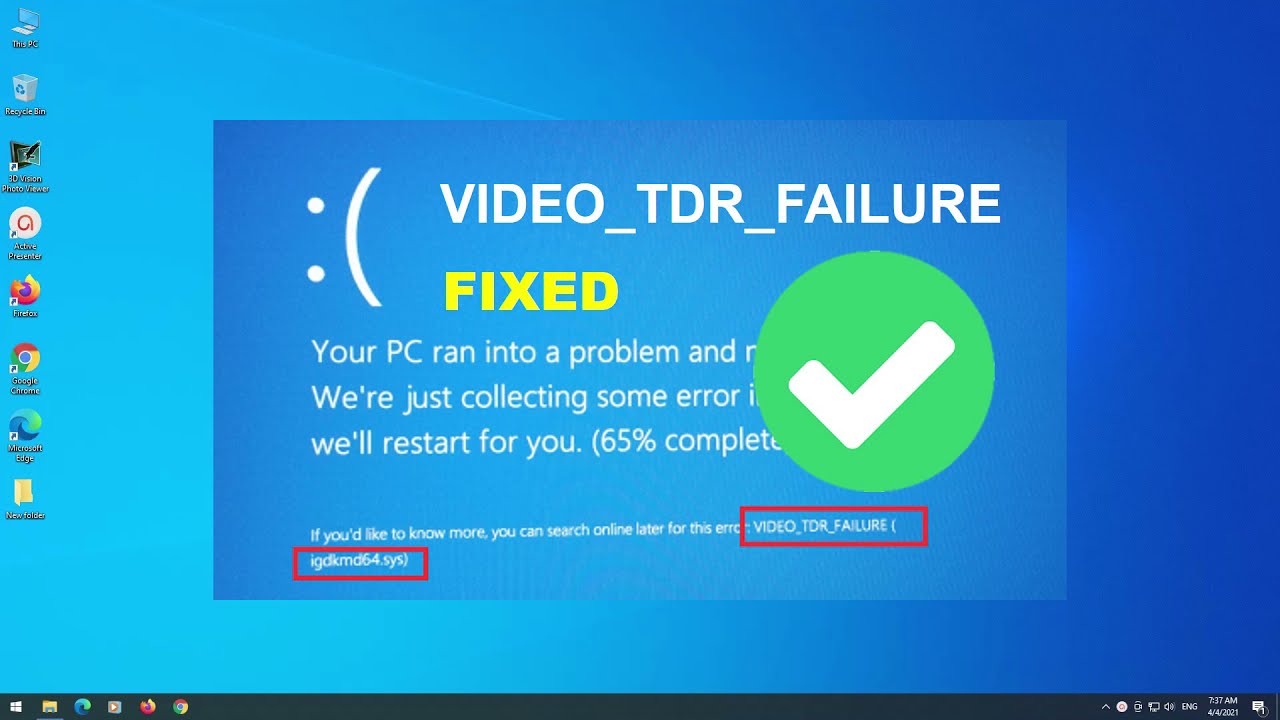
Lỗi màn hình xanh BSOD có thể do nhiều nguyên nhân khác nhau gây ra, từ các vấn đề phần cứng đến lỗi phần mềm. Việc xác định nguyên nhân chính xác là bước đầu tiên quan trọng để khắc phục sự cố. Dưới đây là một số nguyên nhân phổ biến nhất:
1.1. Lỗi trình điều khiển (Driver Issues)
Trình điều khiển là phần mềm cho phép hệ điều hành giao tiếp với các thiết bị phần cứng như card đồ họa, card âm thanh, máy in, v.v. Trình điều khiển bị lỗi, không tương thích hoặc lỗi thời là nguyên nhân hàng đầu gây ra BSOD.
- Trình điều khiển lỗi thời: Các phiên bản trình điều khiển cũ có thể không tương thích với các bản cập nhật hệ điều hành mới hoặc phần cứng mới, dẫn đến xung đột và gây ra BSOD.
- Trình điều khiển bị hỏng: Việc cài đặt trình điều khiển không đúng cách, trình điều khiển bị nhiễm virus hoặc bị ghi đè bởi các phần mềm khác có thể làm hỏng trình điều khiển và gây ra lỗi.
- Trình điều khiển không tương thích: Một số trình điều khiển có thể không tương thích với hệ thống của bạn, đặc biệt là sau khi nâng cấp hệ điều hành hoặc cài đặt phần cứng mới.
Ví dụ: Sau khi nâng cấp lên Windows 11, bạn có thể gặp BSOD nếu trình điều khiển card đồ họa của bạn không được cập nhật để tương thích với phiên bản hệ điều hành mới.
1.2. Lỗi phần cứng (Hardware Malfunctions)
Các thành phần phần cứng bị lỗi, hoạt động không ổn định hoặc bị quá nhiệt cũng có thể gây ra BSOD.
- RAM lỗi: RAM (Random Access Memory) là bộ nhớ tạm thời được sử dụng bởi hệ điều hành và các ứng dụng. RAM bị lỗi có thể gây ra lỗi bộ nhớ, dẫn đến BSOD.
- Ổ cứng lỗi: Ổ cứng (HDD hoặc SSD) chứa hệ điều hành và các tập tin dữ liệu. Ổ cứng bị lỗi có thể gây ra lỗi đọc/ghi dữ liệu, dẫn đến BSOD.
- Card đồ họa lỗi: Card đồ họa (GPU) chịu trách nhiệm xử lý hình ảnh và video. Card đồ họa bị lỗi có thể gây ra lỗi hiển thị, dẫn đến BSOD.
- CPU quá nhiệt: CPU (Central Processing Unit) là bộ vi xử lý trung tâm của máy tính. CPU quá nhiệt có thể gây ra lỗi hệ thống, dẫn đến BSOD.
- Nguồn điện không ổn định: Nguồn điện cung cấp năng lượng cho tất cả các thành phần phần cứng. Nguồn điện không ổn định có thể gây ra lỗi hệ thống, dẫn đến BSOD.
Ví dụ: Nếu bạn thường xuyên gặp BSOD khi chơi game hoặc sử dụng các ứng dụng đòi hỏi nhiều tài nguyên đồ họa, có thể card đồ họa của bạn đang bị lỗi hoặc quá nhiệt.
1.3. Lỗi phần mềm (Software Issues)
Các chương trình phần mềm bị lỗi, không tương thích hoặc bị nhiễm virus cũng có thể gây ra BSOD.
- Phần mềm không tương thích: Một số phần mềm có thể không tương thích với hệ điều hành của bạn, dẫn đến xung đột và gây ra BSOD.
- Phần mềm bị lỗi: Các lỗi lập trình trong phần mềm có thể gây ra lỗi hệ thống, dẫn đến BSOD.
- Virus và malware: Virus và malware có thể làm hỏng các tập tin hệ thống, gây ra lỗi và dẫn đến BSOD.
- Hệ điều hành bị lỗi: Các lỗi trong hệ điều hành Windows cũng có thể gây ra BSOD.
Ví dụ: Nếu bạn gặp BSOD sau khi cài đặt một chương trình mới, có thể chương trình đó không tương thích với hệ thống của bạn.
1.4. Các vấn đề khác
Ngoài các nguyên nhân chính trên, một số vấn đề khác cũng có thể gây ra BSOD:
- Overclocking không ổn định: Ép xung (overclocking) là việc tăng tốc độ xung nhịp của CPU hoặc GPU để cải thiện hiệu suất. Tuy nhiên, nếu việc ép xung không được thực hiện đúng cách hoặc hệ thống không đủ khả năng tản nhiệt, nó có thể gây ra BSOD.
- Lỗi driver ảo hóa: Các phần mềm ảo hóa như VMware hoặc VirtualBox có thể gây ra BSOD nếu trình điều khiển ảo hóa bị lỗi hoặc không tương thích.
- Lỗi BIOS/UEFI: BIOS (Basic Input/Output System) hoặc UEFI (Unified Extensible Firmware Interface) là phần mềm điều khiển phần cứng cấp thấp trên máy tính. Lỗi BIOS/UEFI có thể gây ra BSOD.
2. Xác định nguyên nhân gây ra lỗi màn hình xanh
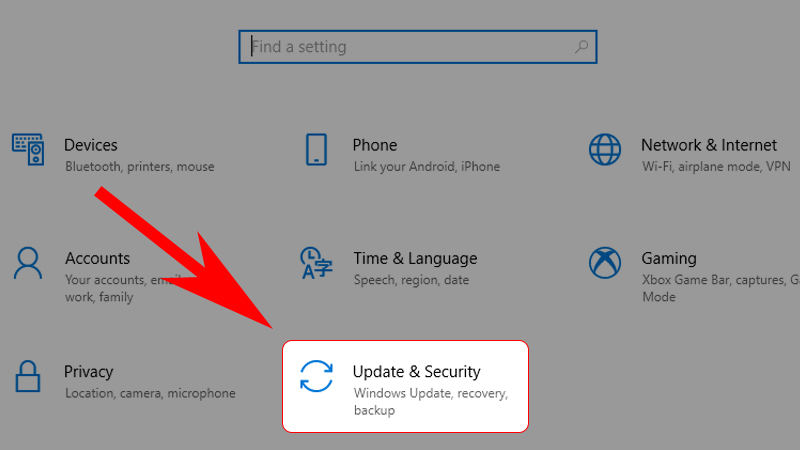
Khi gặp phải BSOD, việc xác định nguyên nhân chính xác là rất quan trọng để có thể khắc phục sự cố một cách hiệu quả. Dưới đây là một số phương pháp bạn có thể sử dụng:
2.1. Ghi lại thông tin trên màn hình xanh
Màn hình xanh thường hiển thị thông tin về lỗi, bao gồm mã lỗi (Stop Code) và tên tập tin gây ra lỗi (nếu có). Hãy ghi lại thông tin này, vì nó có thể giúp bạn xác định nguyên nhân gây ra BSOD.
- Mã lỗi (Stop Code): Mã lỗi là một chuỗi ký tự và số cho biết loại lỗi đã xảy ra. Ví dụ:
DRIVER_IRQL_NOT_LESS_OR_EQUAL,MEMORY_MANAGEMENT,SYSTEM_SERVICE_EXCEPTION. - Tên tập tin gây ra lỗi: Nếu màn hình xanh hiển thị tên tập tin, đó có thể là tập tin trình điều khiển hoặc tập tin hệ thống gây ra lỗi. Ví dụ:
ntoskrnl.exe,nvlddmkm.sys.
Sử dụng công cụ ghi lại BSOD: Một số phần mềm có thể tự động ghi lại thông tin về BSOD, giúp bạn dễ dàng xem lại sau này.
2.2. Sử dụng Event Viewer (Trình xem sự kiện)
Event Viewer là một công cụ tích hợp sẵn trong Windows, cho phép bạn xem các sự kiện hệ thống, bao gồm cả các lỗi và cảnh báo. Bạn có thể sử dụng Event Viewer để tìm hiểu thêm về nguyên nhân gây ra BSOD.
- Nhấn phím
Windows + Rđể mở hộp thoại Run. - Nhập
eventvwr.mscvà nhấn Enter. - Trong Event Viewer, chọn
Windows Logs>System. - Tìm các sự kiện có mức độ “Error” (Lỗi) hoặc “Critical” (Nghiêm trọng) xảy ra gần thời điểm BSOD xuất hiện.
- Xem chi tiết sự kiện để tìm hiểu thêm về nguyên nhân gây ra lỗi.
Phân tích log Event Viewer: Các thông báo lỗi trong Event Viewer có thể cung cấp thông tin chi tiết về phần mềm, trình điều khiển hoặc phần cứng gây ra BSOD.
2.3. Sử dụng Debugging Tools for Windows (WinDbg)
WinDbg là một công cụ gỡ lỗi mạnh mẽ được cung cấp bởi Microsoft, cho phép bạn phân tích các tập tin kết xuất bộ nhớ (memory dump files) được tạo ra khi BSOD xảy ra. Các tập tin kết xuất bộ nhớ chứa thông tin về trạng thái của hệ thống tại thời điểm xảy ra lỗi, giúp bạn xác định nguyên nhân gây ra BSOD một cách chính xác hơn.
- Tải xuống và cài đặt Debugging Tools for Windows từ trang web của Microsoft.
- Cấu hình Windows để tạo tập tin kết xuất bộ nhớ. (Xem hướng dẫn chi tiết ở phần 3.1)
- Chạy WinDbg và mở tập tin kết xuất bộ nhớ.
- Sử dụng các lệnh WinDbg để phân tích tập tin kết xuất bộ nhớ và tìm hiểu về nguyên nhân gây ra BSOD.
Phân tích memory dump file: Việc phân tích memory dump file đòi hỏi kiến thức kỹ thuật chuyên sâu về hệ thống Windows và các công cụ gỡ lỗi.
3. Các bước khắc phục lỗi màn hình xanh (BSOD)
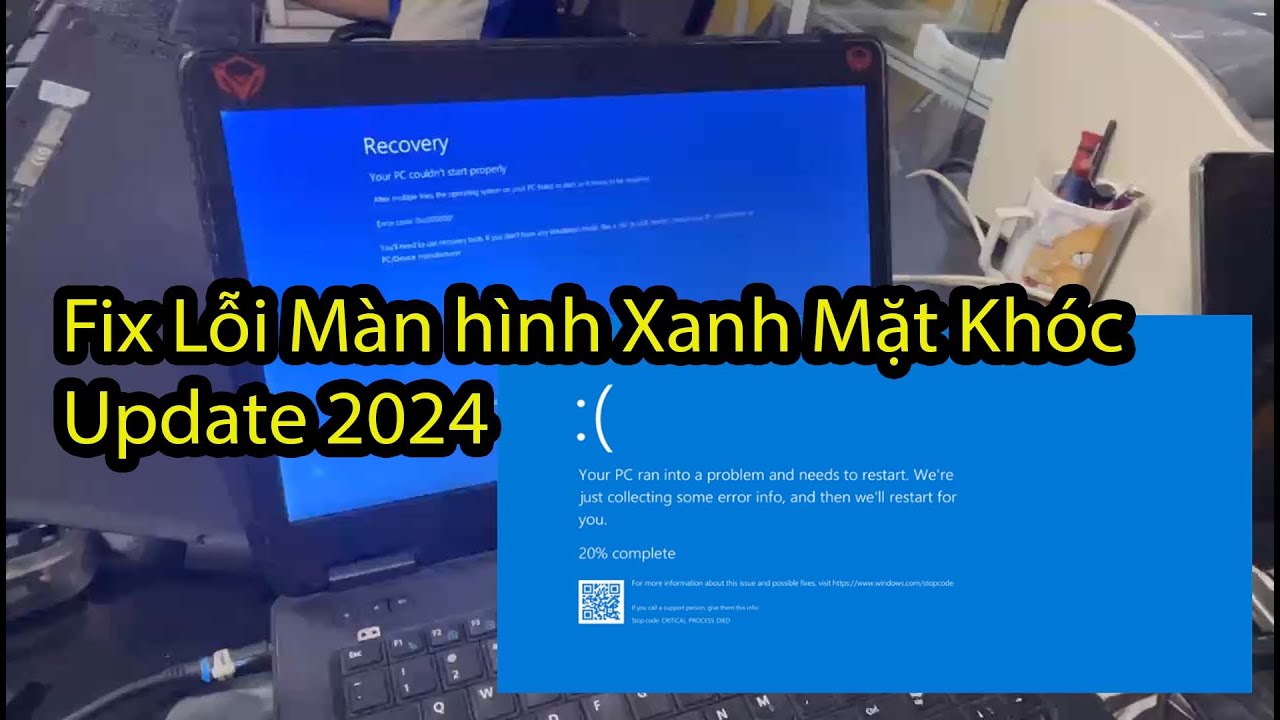
Sau khi đã xác định được nguyên nhân gây ra BSOD, bạn có thể tiến hành khắc phục sự cố bằng các bước sau:
3.1. Cập nhật trình điều khiển (Update Drivers)
Trình điều khiển lỗi thời hoặc không tương thích là một trong những nguyên nhân phổ biến nhất gây ra BSOD. Hãy đảm bảo rằng bạn đã cập nhật tất cả các trình điều khiển thiết bị lên phiên bản mới nhất.
- Nhấn phím
Windows + Xvà chọnDevice Manager(Trình quản lý thiết bị). - Kiểm tra các thiết bị có dấu chấm than màu vàng hoặc dấu hỏi chấm, vì chúng có thể là các thiết bị có trình điều khiển bị lỗi.
- Nhấp chuột phải vào thiết bị và chọn
Update driver(Cập nhật trình điều khiển). - Chọn
Search automatically for drivers(Tự động tìm kiếm trình điều khiển) để Windows tự động tìm và cài đặt trình điều khiển mới nhất. - Nếu Windows không tìm thấy trình điều khiển mới, bạn có thể tải xuống trình điều khiển từ trang web của nhà sản xuất thiết bị.
Sử dụng phần mềm cập nhật trình điều khiển: Một số phần mềm như Driver Booster, Driver Easy hoặc IObit Driver Booster có thể tự động quét và cập nhật trình điều khiển cho bạn.
3.2. Gỡ cài đặt trình điều khiển (Uninstall Drivers)
Nếu BSOD bắt đầu xuất hiện sau khi bạn cài đặt một trình điều khiển mới, hãy thử gỡ cài đặt trình điều khiển đó để xem liệu nó có giải quyết được vấn đề hay không.
- Nhấn phím
Windows + Xvà chọnDevice Manager(Trình quản lý thiết bị). - Nhấp chuột phải vào thiết bị có trình điều khiển bạn muốn gỡ cài đặt và chọn
Uninstall device(Gỡ cài đặt thiết bị). - Đánh dấu chọn
Delete the driver software for this device(Xóa phần mềm trình điều khiển cho thiết bị này) nếu có. - Khởi động lại máy tính.
Sử dụng Safe Mode: Nếu bạn không thể khởi động Windows bình thường do BSOD, hãy khởi động vào Safe Mode (Chế độ an toàn) và gỡ cài đặt trình điều khiển từ đó.
3.3. Chạy Windows Memory Diagnostic (Kiểm tra bộ nhớ Windows)
Windows Memory Diagnostic là một công cụ tích hợp sẵn trong Windows, cho phép bạn kiểm tra bộ nhớ RAM của máy tính để tìm các lỗi.
- Nhấn phím
Windows + Rđể mở hộp thoại Run. - Nhập
mdsched.exevà nhấn Enter. - Chọn
Restart now and check for problems(Khởi động lại ngay và kiểm tra các vấn đề) để khởi động lại máy tính và bắt đầu kiểm tra bộ nhớ. - Windows sẽ tự động kiểm tra bộ nhớ và hiển thị kết quả sau khi khởi động lại.
Sử dụng Memtest86: Memtest86 là một công cụ kiểm tra bộ nhớ RAM độc lập, có thể được khởi động từ USB hoặc CD. Memtest86 cung cấp các kiểm tra chuyên sâu hơn so với Windows Memory Diagnostic.
3.4. Kiểm tra ổ cứng (Check Hard Drive)
Ổ cứng bị lỗi có thể gây ra BSOD. Bạn có thể sử dụng công cụ Check Disk (chkdsk) để kiểm tra và sửa chữa các lỗi trên ổ cứng.
- Nhấn phím
Windows + Rđể mở hộp thoại Run. - Nhập
cmdvà nhấnCtrl + Shift + Enterđể mở Command Prompt (Dấu nhắc lệnh) với quyền quản trị viên. - Nhập lệnh
chkdsk /f /r C:và nhấn Enter. - Nhập
Yvà nhấn Enter để lên lịch kiểm tra ổ cứng khi khởi động lại máy tính. - Khởi động lại máy tính.
Sử dụng phần mềm kiểm tra ổ cứng của nhà sản xuất: Các nhà sản xuất ổ cứng thường cung cấp phần mềm kiểm tra ổ cứng miễn phí, cho phép bạn kiểm tra tình trạng và hiệu suất của ổ cứng.
3.5. Kiểm tra nhiệt độ CPU và GPU
CPU và GPU quá nhiệt có thể gây ra BSOD. Hãy kiểm tra nhiệt độ của CPU và GPU để đảm bảo rằng chúng không vượt quá giới hạn cho phép.
- Sử dụng phần mềm giám sát nhiệt độ: Các phần mềm như HWMonitor, Core Temp hoặc MSI Afterburner có thể hiển thị nhiệt độ của CPU và GPU.
- Kiểm tra hệ thống tản nhiệt: Đảm bảo rằng quạt tản nhiệt của CPU và GPU hoạt động bình thường và không bị bụi bẩn.
- Cải thiện hệ thống tản nhiệt: Nếu CPU hoặc GPU quá nhiệt, bạn có thể cần phải cải thiện hệ thống tản nhiệt bằng cách thay thế quạt tản nhiệt, thêm tản nhiệt nước hoặc làm sạch bụi bẩn.
3.6. Quét virus và malware (Scan for Viruses and Malware)
Virus và malware có thể làm hỏng các tập tin hệ thống và gây ra BSOD. Hãy quét toàn bộ hệ thống bằng phần mềm diệt virus hoặc anti-malware để loại bỏ các mối đe dọa.
- Sử dụng Windows Defender: Windows Defender là phần mềm diệt virus tích hợp sẵn trong Windows.
- Sử dụng phần mềm diệt virus của bên thứ ba: Các phần mềm diệt virus như Avast, AVG, Bitdefender hoặc Kaspersky cung cấp các tính năng bảo vệ toàn diện hơn.
- Sử dụng phần mềm anti-malware: Các phần mềm anti-malware như Malwarebytes hoặc Spybot Search & Destroy có thể phát hiện và loại bỏ các loại malware khó phát hiện.
3.7. Thực hiện System Restore (Khôi phục hệ thống)
System Restore cho phép bạn khôi phục hệ thống về một thời điểm trước đó khi máy tính hoạt động bình thường. Điều này có thể giúp bạn loại bỏ các thay đổi phần mềm hoặc trình điều khiển gây ra BSOD.
- Nhấn phím
Windows + Rđể mở hộp thoại Run. - Nhập
rstrui.exevà nhấn Enter. - Chọn
Choose a different restore point(Chọn một điểm khôi phục khác) nếu muốn. - Chọn một điểm khôi phục trước thời điểm BSOD bắt đầu xuất hiện.
- Làm theo hướng dẫn để khôi phục hệ thống.
Tạo điểm khôi phục hệ thống thường xuyên: Để có thể sử dụng System Restore hiệu quả, bạn nên tạo điểm khôi phục hệ thống thường xuyên.
3.8. Thực hiện Reset This PC (Đặt lại máy tính này)
Reset This PC cho phép bạn cài đặt lại Windows và xóa tất cả các tập tin và cài đặt cá nhân. Điều này có thể giúp bạn khắc phục BSOD nếu các phương pháp khác không hiệu quả.
- Nhấn phím
Windows + Iđể mở Settings (Cài đặt). - Chọn
Update & Security>Recovery. - Nhấp vào
Get started(Bắt đầu) dướiReset this PC(Đặt lại máy tính này). - Chọn
Keep my files(Giữ lại các tập tin của tôi) hoặcRemove everything(Xóa mọi thứ) tùy thuộc vào nhu cầu của bạn. - Làm theo hướng dẫn để đặt lại máy tính.
Sao lưu dữ liệu trước khi Reset This PC: Trước khi thực hiện Reset This PC, hãy sao lưu tất cả các tập tin và dữ liệu quan trọng của bạn, vì quá trình này sẽ xóa tất cả dữ liệu trên ổ cứng.
3.9. Cài đặt lại Windows (Reinstall Windows)
Nếu tất cả các phương pháp khác không hiệu quả, bạn có thể cần phải cài đặt lại Windows từ đầu. Điều này sẽ xóa tất cả các tập tin và cài đặt trên ổ cứng và cài đặt một bản sao Windows mới.
- Tải xuống tập tin ISO Windows từ trang web của Microsoft.
- Tạo USB cài đặt Windows bằng công cụ như Rufus.
- Khởi động máy tính từ USB cài đặt Windows.
- Làm theo hướng dẫn để cài đặt lại Windows.
Sao lưu dữ liệu trước khi cài đặt lại Windows: Trước khi cài đặt lại Windows, hãy sao lưu tất cả các tập tin và dữ liệu quan trọng của bạn, vì quá trình này sẽ xóa tất cả dữ liệu trên ổ cứng.
4. Phòng ngừa lỗi màn hình xanh
Phòng bệnh hơn chữa bệnh. Dưới đây là một số biện pháp bạn có thể thực hiện để giảm thiểu nguy cơ gặp phải BSOD:
- Cập nhật Windows thường xuyên: Microsoft thường xuyên phát hành các bản cập nhật Windows để sửa lỗi và cải thiện hiệu suất. Hãy đảm bảo rằng bạn đã cài đặt tất cả các bản cập nhật mới nhất.
- Cài đặt trình điều khiển chính thức: Chỉ cài đặt trình điều khiển từ trang web của nhà sản xuất thiết bị hoặc từ Windows Update. Tránh cài đặt trình điều khiển từ các nguồn không tin cậy.
- Sử dụng phần mềm đáng tin cậy: Chỉ cài đặt phần mềm từ các nguồn đáng tin cậy và quét tất cả các tập tin trước khi chạy chúng.
- Kiểm tra phần cứng định kỳ: Kiểm tra bộ nhớ RAM, ổ cứng và card đồ họa định kỳ để phát hiện các lỗi sớm.
- Giữ cho máy tính sạch sẽ: Vệ sinh máy tính thường xuyên để loại bỏ bụi bẩn và đảm bảo hệ thống tản nhiệt hoạt động hiệu quả.
- Tránh ép xung quá mức: Nếu bạn ép xung CPU hoặc GPU, hãy đảm bảo rằng hệ thống tản nhiệt đủ mạnh và không ép xung quá mức.
- Sao lưu dữ liệu thường xuyên: Sao lưu dữ liệu quan trọng thường xuyên để tránh mất dữ liệu trong trường hợp BSOD hoặc các sự cố khác.
5. Các mã lỗi màn hình xanh phổ biến và cách xử lý
Dưới đây là một số mã lỗi màn hình xanh phổ biến và các biện pháp khắc phục tương ứng:
- DRIVER_IRQL_NOT_LESS_OR_EQUAL: Lỗi này thường do trình điều khiển bị lỗi hoặc không tương thích. Hãy cập nhật hoặc gỡ cài đặt trình điều khiển mới cài đặt gần đây.
- MEMORY_MANAGEMENT: Lỗi này thường do lỗi bộ nhớ RAM. Hãy chạy Windows Memory Diagnostic hoặc Memtest86 để kiểm tra bộ nhớ RAM.
- SYSTEM_SERVICE_EXCEPTION: Lỗi này thường do lỗi trình điều khiển hoặc phần mềm. Hãy cập nhật hoặc gỡ cài đặt trình điều khiển mới cài đặt gần đây hoặc thực hiện System Restore.
- PAGE_FAULT_IN_NONPAGED_AREA: Lỗi này thường do lỗi trình điều khiển, lỗi phần cứng hoặc virus. Hãy cập nhật hoặc gỡ cài đặt trình điều khiển mới cài đặt gần đây, kiểm tra phần cứng hoặc quét virus.
- KERNEL_SECURITY_CHECK_FAILURE: Lỗi này thường do lỗi trình điều khiển hoặc phần mềm bảo mật. Hãy cập nhật hoặc gỡ cài đặt trình điều khiển mới cài đặt gần đây hoặc phần mềm bảo mật.
Tham khảo Microsoft Knowledge Base: Microsoft Knowledge Base cung cấp thông tin chi tiết về các mã lỗi màn hình xanh và các biện pháp khắc phục.
Lưu ý: Việc khắc phục lỗi màn hình xanh có thể đòi hỏi kiến thức kỹ thuật và sự kiên nhẫn. Nếu bạn không tự tin thực hiện các bước trên, hãy tìm đến sự trợ giúp của chuyên gia.
Kết luận:
Lỗi màn hình xanh (BSOD) là một vấn đề nghiêm trọng trên Windows 10/11, nhưng với kiến thức và các công cụ phù hợp, bạn hoàn toàn có thể xác định nguyên nhân và khắc phục sự cố. Bằng cách cập nhật trình điều khiển, kiểm tra phần cứng, quét virus và thực hiện các biện pháp phòng ngừa, bạn có thể giảm thiểu nguy cơ gặp phải BSOD và duy trì sự ổn định cho hệ thống của mình. Trong tương lai, các công cụ phân tích lỗi BSOD có thể sẽ trở nên thông minh hơn, sử dụng trí tuệ nhân tạo (AI) để tự động chẩn đoán và đề xuất các giải pháp khắc phục. Việc tự động hóa quy trình này sẽ giúp người dùng dễ dàng giải quyết các vấn đề BSOD hơn, ngay cả khi họ không có kiến thức kỹ thuật chuyên sâu. Điều quan trọng là phải luôn cập nhật kiến thức về các nguyên nhân và giải pháp mới nhất để đối phó hiệu quả với các vấn đề BSOD trên Windows 10/11.
