







 Máy tính
 Máy văn phòng
 Mainboard – Bo Mạch Chủ
 CPU- Bộ Vi Xử Lý
 VGA – Card Màn Hình
 RAM – Bộ Nhớ Trong
 HDD – SSD – NAS
 PSU- Nguồn Máy Tính
 Case – Vỏ Máy Tính
 Laptop – MT Xách Tay
 Màn Hình Máy Tính
 Gaming Gear
 Thiết Bị Mạng
 Phụ Kiện
 Tản Nhiệt
 Lắp Đặt Phòng Net
 Bàn Ghế Chơi Game
 Dịch vụ cho thuê máy photocopy
 TIN CÔNG NGHỆ
 Video
Video SỬA MÁY VĂN PHÒNG
 CHÍNH SÁCH VẬN CHUYỂN & GIAO NHẬN TẬN NƠI
Trang tin công nghệ
Xử lý lỗi màn hình bị ghosting hoặc tearing
Lỗi màn hình bị ghosting (bóng ma) hoặc tearing (xé hình) là những vấn đề phổ biến ảnh hưởng đến trải nghiệm hiển thị, đặc biệt trong các ứng dụng đòi hỏi tốc độ làm tươi cao như chơi game, xem phim hành động nhanh, hoặc thiết kế đồ họa. Ghosting xảy ra khi hình ảnh cũ vẫn còn lưu lại trên màn hình ngay cả khi hình ảnh mới đã xuất hiện, tạo ra hiệu ứng “bóng ma” mờ ảo. Tearing, ngược lại, xảy ra khi màn hình hiển thị nhiều khung hình cùng một lúc, dẫn đến hiện tượng hình ảnh bị “xé” ngang. Việc xử lý các lỗi này đòi hỏi sự hiểu biết về nguyên nhân gây ra chúng và áp dụng các biện pháp khắc phục phù hợp.
1. Nguyên nhân gây ra lỗi Ghosting và Tearing trên màn hình
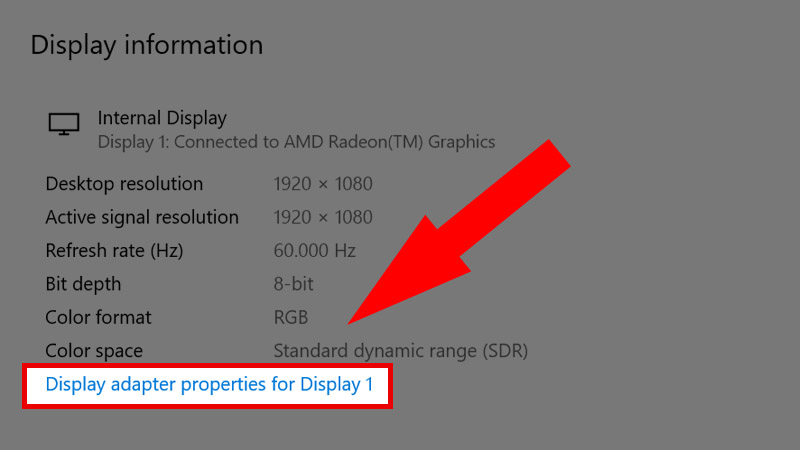
Để xử lý hiệu quả lỗi ghosting và tearing, điều quan trọng là phải xác định được nguyên nhân gốc rễ gây ra chúng. Có nhiều yếu tố có thể dẫn đến các vấn đề này, bao gồm:
1.1. Thời gian phản hồi (Response Time) chậm
- Khái niệm: Thời gian phản hồi là khoảng thời gian cần thiết để một pixel trên màn hình thay đổi màu sắc, thường được đo bằng mili giây (ms). Thời gian phản hồi càng chậm, nguy cơ xảy ra ghosting càng cao.
- Giải thích: Khi thời gian phản hồi quá chậm, pixel không thể chuyển đổi màu sắc đủ nhanh để theo kịp sự thay đổi của hình ảnh, dẫn đến việc hình ảnh cũ vẫn còn lưu lại, chồng chéo lên hình ảnh mới.
- Ví dụ: Một màn hình có thời gian phản hồi 8ms có thể gặp phải ghosting đáng kể, đặc biệt trong các cảnh hành động nhanh. Ngược lại, màn hình có thời gian phản hồi 1ms thường ít bị ghosting hơn.
1.2. Tốc độ làm tươi (Refresh Rate) không phù hợp
- Khái niệm: Tốc độ làm tươi là số lần màn hình cập nhật hình ảnh mỗi giây, được đo bằng Hertz . Tốc độ làm tươi càng cao, hình ảnh càng mượt mà và giảm thiểu nguy cơ tearing.
- Giải thích: Tearing xảy ra khi tốc độ làm tươi của màn hình không đồng bộ với tốc độ khung hình (FPS) do card đồ họa xuất ra. Khi card đồ họa gửi một khung hình mới trong khi màn hình vẫn đang hiển thị một phần của khung hình cũ, hình ảnh sẽ bị “xé”.
- Ví dụ: Nếu card đồ họa xuất ra 100 FPS trong khi màn hình chỉ có tốc độ làm tươi 60Hz, tearing rất dễ xảy ra.
1.3. Card đồ họa (GPU) không đủ mạnh
- Khái niệm: Card đồ họa là thành phần chịu trách nhiệm xử lý và xuất ra hình ảnh để hiển thị trên màn hình.
- Giải thích: Nếu card đồ họa không đủ mạnh để xử lý các tác vụ đồ họa nặng, nó có thể không thể duy trì tốc độ khung hình ổn định, dẫn đến tearing và thậm chí là ghosting (do khung hình không được tải kịp thời).
- Ví dụ: Chạy một game AAA mới nhất trên một card đồ họa cũ có thể dẫn đến hiệu suất kém, FPS thấp và tearing nghiêm trọng.
1.4. Cáp kết nối (Cable) kém chất lượng
- Khái niệm: Cáp kết nối là phương tiện truyền tải tín hiệu hình ảnh từ card đồ họa đến màn hình.
- Giải thích: Cáp kém chất lượng có thể gây nhiễu tín hiệu, dẫn đến các vấn đề về hình ảnh như ghosting và tearing, đặc biệt ở độ phân giải cao và tốc độ làm tươi cao.
- Ví dụ: Sử dụng cáp HDMI cũ hoặc bị hỏng có thể không hỗ trợ đầy đủ các tính năng của màn hình và card đồ họa, gây ra các vấn đề về hiển thị.
1.5. Thiết lập màn hình (Monitor Settings) không tối ưu
- Khái niệm: Màn hình có nhiều thiết lập khác nhau, chẳng hạn như độ sáng, độ tương phản, thời gian phản hồi, và các tính năng đặc biệt như Overdrive.
- Giải thích: Thiết lập không đúng các thông số này có thể làm trầm trọng thêm các vấn đề về ghosting và tearing. Ví dụ, cài đặt Overdrive quá cao có thể giảm ghosting nhưng lại gây ra hiện tượng “reverse ghosting” (bóng ma ngược), tức là hình ảnh bóng ma có màu sắc ngược lại với hình ảnh gốc.
- Ví dụ: Độ sáng quá cao có thể làm nổi bật các vệt bóng ma, khiến chúng dễ nhận thấy hơn.
2. Các biện pháp khắc phục lỗi Ghosting
Khi đã xác định được nguyên nhân gây ra ghosting, có một số biện pháp bạn có thể thực hiện để khắc phục vấn đề này:
2.1. Điều chỉnh thiết lập Overdrive trên màn hình
- Giải thích: Overdrive là một tính năng giúp tăng tốc thời gian phản hồi của pixel bằng cách tăng điện áp tạm thời. Tuy nhiên, cài đặt Overdrive quá cao có thể gây ra reverse ghosting.
- Cách thực hiện: Truy cập menu OSD (On-Screen Display) của màn hình và tìm kiếm tùy chọn Overdrive (thường có tên gọi khác nhau tùy theo nhà sản xuất, ví dụ như Response Time, Trace Free, hoặc AMA). Thử nghiệm với các mức cài đặt khác nhau (thường là Off, Low, Medium, High) để tìm ra mức cân bằng tốt nhất giữa giảm ghosting và tránh reverse ghosting.
- Lưu ý: Một số màn hình có chế độ Overdrive “Auto” có thể tự động điều chỉnh mức Overdrive phù hợp.
2.2. Giảm độ sáng và độ tương phản
- Giải thích: Độ sáng và độ tương phản quá cao có thể làm nổi bật các vệt bóng ma, khiến chúng dễ nhận thấy hơn.
- Cách thực hiện: Điều chỉnh độ sáng và độ tương phản trong menu OSD của màn hình hoặc trong cài đặt hiển thị của hệ điều hành. Giảm dần các giá trị này cho đến khi bạn thấy ghosting giảm đi mà không làm ảnh hưởng quá nhiều đến chất lượng hình ảnh tổng thể.
2.3. Thay đổi chế độ hiển thị (Display Mode)
- Giải thích: Một số màn hình có nhiều chế độ hiển thị khác nhau, chẳng hạn như chế độ “Game”, “Movie”, hoặc “Standard”. Các chế độ này có thể có các thiết lập thời gian phản hồi và xử lý hình ảnh khác nhau.
- Cách thực hiện: Thử nghiệm với các chế độ hiển thị khác nhau để xem chế độ nào giảm thiểu ghosting tốt nhất. Chế độ “Game” thường được tối ưu hóa để giảm thiểu độ trễ và ghosting.
2.4. Nâng cấp màn hình
- Giải thích: Nếu các biện pháp trên không hiệu quả, có thể màn hình của bạn có thời gian phản hồi quá chậm hoặc không được thiết kế để xử lý các tác vụ đồ họa nặng.
- Cách thực hiện: Tìm mua một màn hình mới có thời gian phản hồi thấp (1ms – 4ms) và tốc độ làm tươi cao (144Hz trở lên). Chọn màn hình có công nghệ Adaptive Sync (FreeSync hoặc G-Sync) để giảm thiểu tearing.
3. Các biện pháp khắc phục lỗi Tearing
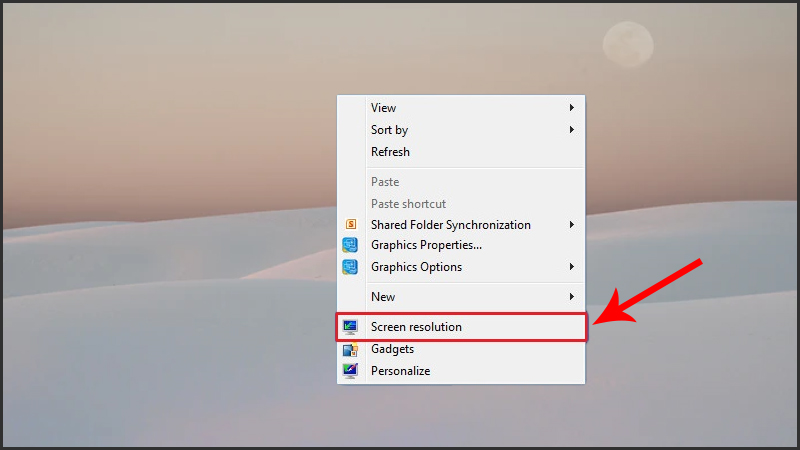
Tearing thường dễ khắc phục hơn ghosting. Dưới đây là một số biện pháp bạn có thể thử:
3.1. Bật V-Sync (Vertical Sync)
- Giải thích: V-Sync là một công nghệ đồng bộ hóa tốc độ khung hình của card đồ họa với tốc độ làm tươi của màn hình. Khi V-Sync được bật, card đồ họa sẽ chờ cho đến khi màn hình hoàn thành việc hiển thị một khung hình trước khi gửi khung hình tiếp theo.
- Cách thực hiện: Bật V-Sync trong cài đặt đồ họa của trò chơi hoặc trong trình điều khiển của card đồ họa (NVIDIA Control Panel hoặc AMD Radeon Settings).
- Ưu điểm: Loại bỏ tearing hoàn toàn.
- Nhược điểm: Có thể gây ra độ trễ đầu vào (input lag) và giảm FPS nếu card đồ họa không thể duy trì tốc độ khung hình bằng hoặc cao hơn tốc độ làm tươi của màn hình.
3.2. Sử dụng Adaptive Sync (FreeSync hoặc G-Sync)
- Giải thích: Adaptive Sync là một công nghệ tiên tiến hơn V-Sync, cho phép màn hình và card đồ họa điều chỉnh tốc độ làm tươi và tốc độ khung hình một cách linh hoạt để loại bỏ tearing mà không gây ra nhiều độ trễ đầu vào như V-Sync. FreeSync là công nghệ của AMD, trong khi G-Sync là công nghệ của NVIDIA.
- Cách thực hiện: Đảm bảo rằng cả màn hình và card đồ họa của bạn đều hỗ trợ Adaptive Sync. Bật Adaptive Sync trong menu OSD của màn hình và trong trình điều khiển của card đồ họa.
- Ưu điểm: Giảm thiểu tearing hiệu quả với độ trễ đầu vào thấp.
- Nhược điểm: Yêu cầu phần cứng tương thích và có thể đắt hơn so với màn hình không hỗ trợ Adaptive Sync.
3.3. Giới hạn tốc độ khung hình (FPS Cap)
- Giải thích: Nếu bạn không muốn sử dụng V-Sync hoặc Adaptive Sync, bạn có thể giới hạn tốc độ khung hình của trò chơi để nó không vượt quá tốc độ làm tươi của màn hình.
- Cách thực hiện: Sử dụng phần mềm bên thứ ba như RivaTuner Statistics Server (RTSS) hoặc cài đặt giới hạn FPS trong trò chơi (nếu có).
- Ưu điểm: Giảm thiểu tearing mà không gây ra độ trễ đầu vào.
- Nhược điểm: Không loại bỏ tearing hoàn toàn nếu FPS vẫn dao động.
3.4. Nâng cấp card đồ họa
- Giải thích: Nếu card đồ họa của bạn không đủ mạnh để duy trì tốc độ khung hình ổn định, tearing rất dễ xảy ra.
- Cách thực hiện: Nâng cấp lên một card đồ họa mạnh hơn để có thể xử lý các tác vụ đồ họa nặng một cách mượt mà hơn.
3.5. Thay đổi cáp kết nối
- Giải thích: Cáp kết nối kém chất lượng có thể gây nhiễu tín hiệu, dẫn đến tearing.
- Cách thực hiện: Sử dụng cáp HDMI hoặc DisplayPort chất lượng cao, đảm bảo rằng nó hỗ trợ độ phân giải và tốc độ làm tươi mà bạn muốn sử dụng.
4. Phân biệt Ghosting và Tearing: Dấu hiệu nhận biết và cách kiểm tra
Mặc dù cả ghosting và tearing đều ảnh hưởng đến chất lượng hình ảnh, nhưng chúng có những dấu hiệu nhận biết riêng biệt:
- Ghosting: Hình ảnh mờ hoặc bóng ma xuất hiện phía sau các vật thể di chuyển. Dễ thấy nhất trong các cảnh hành động nhanh hoặc khi cuộn văn bản.
- Tearing: Hình ảnh bị “xé” ngang, thường xảy ra ở giữa màn hình hoặc ở các vị trí khác nhau tùy thuộc vào thời điểm khung hình mới được hiển thị.
Để kiểm tra ghosting và tearing, bạn có thể sử dụng các công cụ trực tuyến hoặc tải video kiểm tra chuyên dụng. Các video này thường có các mẫu di chuyển nhanh hoặc các cảnh có độ tương phản cao để làm nổi bật các vấn đề về hiển thị. Bạn cũng có thể chạy các trò chơi có nhịp độ nhanh và quan sát kỹ các chuyển động để xem có ghosting hoặc tearing hay không. Một số trang web cung cấp các bài kiểm tra cụ thể để xác định mức độ ghosting và tearing trên màn hình của bạn.
5. Các yếu tố khác ảnh hưởng đến chất lượng hình ảnh
Ngoài ghosting và tearing, còn có một số yếu tố khác có thể ảnh hưởng đến chất lượng hình ảnh, bao gồm:
- Độ phân giải (Resolution): Số lượng pixel trên màn hình. Độ phân giải càng cao, hình ảnh càng sắc nét và chi tiết.
- Độ tương phản (Contrast Ratio): Tỷ lệ giữa độ sáng của màu trắng sáng nhất và màu đen tối nhất mà màn hình có thể hiển thị. Độ tương phản cao giúp hình ảnh sống động và có chiều sâu hơn.
- Góc nhìn (Viewing Angle): Góc mà bạn có thể nhìn vào màn hình mà không bị mất màu hoặc độ tương phản. Màn hình IPS thường có góc nhìn rộng hơn so với màn hình TN.
- Độ chính xác màu sắc (Color Accuracy): Khả năng của màn hình hiển thị màu sắc chính xác. Màn hình có độ chính xác màu sắc cao rất quan trọng cho các công việc liên quan đến chỉnh sửa ảnh và video.
- Độ bao phủ màu (Color Gamut): Phạm vi màu sắc mà màn hình có thể hiển thị. Các chuẩn màu phổ biến bao gồm sRGB, Adobe RGB và DCI-P3. Độ bao phủ màu càng rộng, màn hình càng có thể hiển thị nhiều màu sắc hơn.
Kết luận:
Xử lý lỗi màn hình bị ghosting hoặc tearing đòi hỏi việc xác định nguyên nhân gốc rễ và áp dụng các biện pháp khắc phục phù hợp. Từ việc điều chỉnh thiết lập màn hình, bật V-Sync hoặc Adaptive Sync, đến nâng cấp phần cứng, có nhiều cách để cải thiện trải nghiệm hiển thị của bạn. Trong tương lai, các công nghệ hiển thị sẽ tiếp tục phát triển để giảm thiểu các vấn đề về ghosting và tearing, mang lại hình ảnh mượt mà và chân thực hơn. Việc lựa chọn màn hình với thời gian phản hồi thấp, tốc độ làm tươi cao và công nghệ Adaptive Sync sẽ là xu hướng tất yếu để đáp ứng nhu cầu ngày càng cao của người dùng.
