







 Máy tính
 Máy văn phòng
 Mainboard – Bo Mạch Chủ
 CPU- Bộ Vi Xử Lý
 VGA – Card Màn Hình
 RAM – Bộ Nhớ Trong
 HDD – SSD – NAS
 PSU- Nguồn Máy Tính
 Case – Vỏ Máy Tính
 Laptop – MT Xách Tay
 Màn Hình Máy Tính
 Gaming Gear
 Thiết Bị Mạng
 Phụ Kiện
 Tản Nhiệt
 Lắp Đặt Phòng Net
 Bàn Ghế Chơi Game
 Dịch vụ cho thuê máy photocopy
 TIN CÔNG NGHỆ
 Video
Video SỬA MÁY VĂN PHÒNG
 CHÍNH SÁCH VẬN CHUYỂN & GIAO NHẬN TẬN NƠI
Trang tin công nghệ
Cách sửa lỗi cổng SATA bị hỏng
Cổng SATA (Serial ATA) là giao diện quan trọng để kết nối ổ cứng, ổ SSD và ổ quang với bo mạch chủ của máy tính. Khi cổng SATA bị hỏng, hệ thống có thể gặp nhiều vấn đề nghiêm trọng, từ việc không nhận diện được ổ đĩa, mất dữ liệu, đến khởi động không thành công. Việc xác định nguyên nhân và áp dụng các biện pháp sửa chữa phù hợp là rất quan trọng để khôi phục chức năng của hệ thống và bảo vệ dữ liệu. Bài viết này sẽ hướng dẫn chi tiết các bước kiểm tra, chẩn đoán và sửa lỗi cổng SATA bị hỏng, cung cấp các giải pháp từ đơn giản đến phức tạp, cùng với các lưu ý quan trọng để tránh làm hỏng thêm các thành phần khác.
Các dấu hiệu nhận biết và nguyên nhân gây ra lỗi cổng SATA
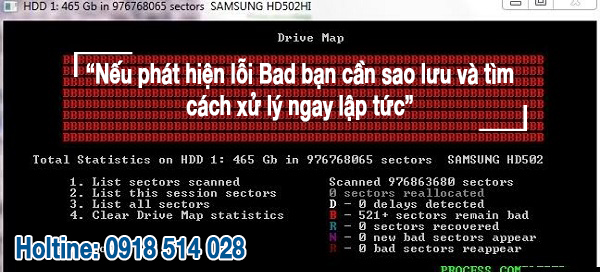
Khi cổng SATA gặp sự cố, có nhiều dấu hiệu mà người dùng có thể nhận thấy. Việc nhận diện sớm các dấu hiệu này giúp việc chẩn đoán và khắc phục trở nên dễ dàng hơn.
Dấu hiệu nhận biết cổng SATA bị hỏng
- Ổ đĩa không được nhận diện: Đây là dấu hiệu phổ biến nhất. Hệ điều hành không thể nhận diện ổ cứng, SSD hoặc ổ quang được kết nối với cổng SATA bị lỗi. Trong BIOS/UEFI, ổ đĩa cũng không hiển thị.
- Khởi động chậm hoặc không thành công: Nếu ổ đĩa hệ thống được kết nối với cổng SATA bị lỗi, quá trình khởi động có thể diễn ra rất chậm hoặc thậm chí không thể khởi động.
- Lỗi BSOD (Blue Screen of Death): Các lỗi màn hình xanh có thể xuất hiện do lỗi đọc/ghi dữ liệu từ ổ đĩa kết nối với cổng SATA bị hỏng. Các mã lỗi thường gặp bao gồm:
0x0000007B(INACCESSIBLE_BOOT_DEVICE),0x0000007A(KERNEL_DATA_INPAGE_ERROR). - Truyền dữ liệu chậm hoặc không ổn định: Tốc độ truyền dữ liệu giữa ổ đĩa và hệ thống chậm bất thường, hoặc quá trình truyền dữ liệu bị gián đoạn, có thể là dấu hiệu của cổng SATA không ổn định.
- Tiếng ồn lạ từ ổ đĩa: Mặc dù tiếng ồn có thể do chính ổ đĩa gây ra, nhưng đôi khi nó có thể là dấu hiệu của sự cố kết nối, buộc ổ đĩa phải làm việc vất vả hơn.
- Lỗi trong Device Manager: Trong Device Manager (Trình quản lý thiết bị), bạn có thể thấy các dấu chấm than vàng hoặc dấu hỏi chấm trên các thiết bị lưu trữ, báo hiệu sự cố với trình điều khiển hoặc phần cứng.
- Thông báo lỗi liên quan đến SATA trong BIOS/UEFI: Một số BIOS/UEFI có thể hiển thị thông báo lỗi liên quan đến cổng SATA khi khởi động.
Nguyên nhân gây ra lỗi cổng SATA
Có nhiều nguyên nhân khác nhau có thể dẫn đến lỗi cổng SATA, bao gồm cả phần cứng và phần mềm.
- Lỗi phần cứng trên bo mạch chủ: Đây là nguyên nhân phổ biến nhất. Bản thân chip điều khiển SATA trên bo mạch chủ có thể bị hỏng do quá nhiệt, điện áp không ổn định, hoặc do lão hóa. Các tụ điện xung quanh chip SATA bị phồng hoặc rò rỉ cũng có thể gây ra sự cố.
- Cổng SATA vật lý bị hỏng: Các chân cắm trong cổng SATA có thể bị cong, gãy, hoặc bị oxy hóa do môi trường ẩm ướt. Việc cắm rút cáp SATA quá nhiều lần cũng có thể làm hỏng cổng.
- Cáp SATA bị lỗi: Cáp SATA có thể bị hỏng do uốn cong quá mức, bị đứt dây bên trong, hoặc các đầu nối bị lỏng lẻo.
- Lỗi trình điều khiển SATA (SATA driver): Trình điều khiển SATA bị lỗi, không tương thích, hoặc chưa được cập nhật có thể gây ra sự cố nhận diện ổ đĩa.
- Xung đột phần mềm: Các phần mềm xung đột, đặc biệt là các phần mềm quản lý ổ đĩa hoặc trình điều khiển ảo, có thể gây ra sự cố với cổng SATA.
- Lỗi BIOS/UEFI: Firmware BIOS/UEFI bị lỗi hoặc chưa được cập nhật có thể gây ra sự cố tương thích với các thiết bị SATA mới.
- Nguồn điện không ổn định: Nguồn điện (PSU) không ổn định hoặc không đủ công suất có thể gây ra sự cố với các thiết bị SATA, đặc biệt là khi có nhiều thiết bị được kết nối đồng thời.
- Tĩnh điện: Tĩnh điện có thể gây hỏng các linh kiện điện tử, bao gồm cả chip điều khiển SATA trên bo mạch chủ.
- Overclocking không ổn định: Việc ép xung (overclocking) CPU hoặc RAM quá mức có thể gây ra sự cố với hệ thống SATA, đặc biệt là khi điện áp không ổn định.
Các bước kiểm tra và chẩn đoán lỗi cổng SATA
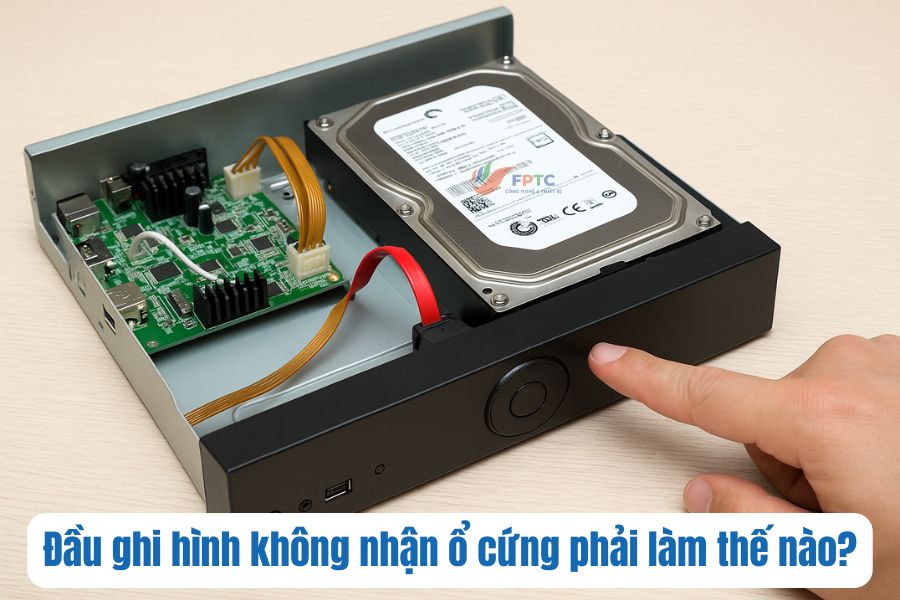
Trước khi tiến hành sửa chữa, việc kiểm tra và chẩn đoán cẩn thận là rất quan trọng để xác định chính xác nguyên nhân gây ra lỗi.
Kiểm tra phần cứng
- Kiểm tra cáp SATA:
- Sử dụng một cáp SATA khác để kết nối ổ đĩa. Đảm bảo cáp mới hoạt động tốt và không bị hỏng.
- Kiểm tra cẩn thận các đầu nối của cáp SATA cũ để xem có bị lỏng lẻo, cong vênh, hoặc bị gỉ sét không.
- Thử cắm cáp SATA vào một cổng SATA khác trên bo mạch chủ. Nếu ổ đĩa được nhận diện, có thể cổng SATA ban đầu bị hỏng.
- Kiểm tra nguồn điện:
- Đảm bảo rằng cáp nguồn SATA được cắm chắc chắn vào ổ đĩa.
- Sử dụng một cáp nguồn SATA khác để kết nối ổ đĩa.
- Kiểm tra điện áp của PSU bằng phần mềm chuyên dụng hoặc bằng đồng hồ vạn năng (nếu có kinh nghiệm).
- Kiểm tra ổ đĩa trên một máy tính khác:
- Kết nối ổ đĩa với một máy tính khác để xem nó có được nhận diện hay không. Nếu ổ đĩa hoạt động bình thường trên máy tính khác, vấn đề có thể nằm ở bo mạch chủ hoặc trình điều khiển SATA trên máy tính ban đầu.
- Kiểm tra trực quan cổng SATA trên bo mạch chủ:
- Tắt máy tính và ngắt kết nối tất cả các dây nguồn.
- Mở thùng máy và kiểm tra cẩn thận các cổng SATA trên bo mạch chủ.
- Sử dụng đèn pin để kiểm tra kỹ các chân cắm bên trong cổng SATA. Tìm kiếm các chân bị cong, gãy, hoặc bị oxy hóa.
- Kiểm tra các tụ điện xung quanh chip điều khiển SATA. Nếu thấy các tụ điện bị phồng hoặc rò rỉ, có thể chip điều khiển SATA đã bị hỏng.
- Nếu bạn có kinh nghiệm, bạn có thể sử dụng kính lúp để kiểm tra kỹ hơn các mối hàn trên bo mạch chủ.
Kiểm tra phần mềm
- Kiểm tra BIOS/UEFI:
- Khởi động máy tính và truy cập vào BIOS/UEFI (thường bằng cách nhấn phím Delete, F2, F12 hoặc Esc).
- Kiểm tra xem ổ đĩa có được nhận diện trong BIOS/UEFI hay không. Nếu không, có thể cổng SATA bị vô hiệu hóa hoặc bị lỗi.
- Đảm bảo rằng chế độ SATA (AHCI, IDE, RAID) được cấu hình đúng. Chế độ AHCI thường là lựa chọn tốt nhất cho hiệu suất.
- Cập nhật BIOS/UEFI lên phiên bản mới nhất. Các bản cập nhật BIOS/UEFI thường bao gồm các bản sửa lỗi và cải thiện khả năng tương thích với phần cứng.
- Kiểm tra Device Manager:
- Trong Windows, mở Device Manager (Trình quản lý thiết bị).
- Kiểm tra mục “Disk drives” (Ổ đĩa) và “IDE ATA/ATAPI controllers” (Bộ điều khiển IDE ATA/ATAPI).
- Nếu thấy các dấu chấm than vàng hoặc dấu hỏi chấm, có thể trình điều khiển SATA bị lỗi.
- Nhấp chuột phải vào thiết bị có vấn đề và chọn “Update driver” (Cập nhật trình điều khiển). Chọn “Search automatically for drivers” (Tự động tìm kiếm trình điều khiển) để Windows tự động tìm và cài đặt trình điều khiển phù hợp.
- Nếu Windows không tìm thấy trình điều khiển, bạn có thể tải trình điều khiển mới nhất từ trang web của nhà sản xuất bo mạch chủ và cài đặt thủ công.
- Chạy chẩn đoán phần cứng:
- Một số nhà sản xuất bo mạch chủ cung cấp các công cụ chẩn đoán phần cứng tích hợp trong BIOS/UEFI. Sử dụng các công cụ này để kiểm tra chức năng của cổng SATA.
- Bạn cũng có thể sử dụng các phần mềm chẩn đoán phần cứng của bên thứ ba, chẳng hạn như CrystalDiskInfo hoặc HD Tune, để kiểm tra tình trạng của ổ đĩa và cổng SATA.
- Kiểm tra các sự kiện hệ thống:
- Mở Event Viewer (Trình xem sự kiện) trong Windows.
- Kiểm tra các sự kiện liên quan đến SATA hoặc ổ đĩa để tìm kiếm các thông báo lỗi hoặc cảnh báo có thể cung cấp thông tin về nguyên nhân gây ra sự cố.
Các phương pháp sửa lỗi cổng SATA bị hỏng
Sau khi đã xác định được nguyên nhân gây ra lỗi, bạn có thể áp dụng các phương pháp sửa chữa phù hợp.
Các giải pháp phần mềm
- Cập nhật hoặc cài đặt lại trình điều khiển SATA:
- Truy cập trang web của nhà sản xuất bo mạch chủ và tải xuống trình điều khiển SATA mới nhất cho hệ điều hành của bạn.
- Gỡ cài đặt trình điều khiển SATA hiện tại trong Device Manager.
- Khởi động lại máy tính và cài đặt trình điều khiển mới đã tải xuống.
- Nếu bạn không thể tìm thấy trình điều khiển SATA trên trang web của nhà sản xuất bo mạch chủ, bạn có thể thử sử dụng trình điều khiển chung (generic driver) của Microsoft.
- Cập nhật BIOS/UEFI:
- Truy cập trang web của nhà sản xuất bo mạch chủ và tải xuống phiên bản BIOS/UEFI mới nhất cho bo mạch chủ của bạn.
- Đọc kỹ hướng dẫn cập nhật BIOS/UEFI trên trang web của nhà sản xuất. Quá trình cập nhật BIOS/UEFI có thể gây ra sự cố nghiêm trọng nếu thực hiện không đúng cách.
- Sử dụng công cụ cập nhật BIOS/UEFI được cung cấp bởi nhà sản xuất bo mạch chủ để cập nhật BIOS/UEFI.
- Kiểm tra và sửa lỗi hệ thống:
- Chạy công cụ System File Checker (SFC) trong Windows để kiểm tra và sửa chữa các tệp hệ thống bị hỏng. Mở Command Prompt với quyền quản trị viên và nhập lệnh
sfc /scannow. - Chạy công cụ CHKDSK để kiểm tra và sửa lỗi trên ổ đĩa. Mở Command Prompt với quyền quản trị viên và nhập lệnh
chkdsk /f /r X:(thayXbằng ký tự ổ đĩa cần kiểm tra).
- Chạy công cụ System File Checker (SFC) trong Windows để kiểm tra và sửa chữa các tệp hệ thống bị hỏng. Mở Command Prompt với quyền quản trị viên và nhập lệnh
- Tắt các tính năng tiết kiệm năng lượng:
- Trong Power Options (Tùy chọn nguồn) trong Windows, chỉnh sửa plan điện năng và tắt các tính năng tiết kiệm năng lượng liên quan đến ổ đĩa, chẳng hạn như “Turn off hard disk after”.
- Trong BIOS/UEFI, tắt các tùy chọn tiết kiệm năng lượng liên quan đến SATA, chẳng hạn như “SATA Link Power Management”.
- Kiểm tra và gỡ bỏ các phần mềm xung đột:
- Gỡ bỏ các phần mềm quản lý ổ đĩa hoặc trình điều khiển ảo mà bạn nghi ngờ có thể gây ra sự cố.
- Thực hiện khởi động sạch (clean boot) để khởi động Windows với một tập hợp tối thiểu các trình điều khiển và chương trình khởi động. Điều này có thể giúp bạn xác định xem một chương trình nền có gây ra sự cố hay không.
Các giải pháp phần cứng
Lưu ý quan trọng: Các giải pháp phần cứng dưới đây đòi hỏi kiến thức và kỹ năng về điện tử. Nếu bạn không có kinh nghiệm, tốt nhất nên mang máy tính đến trung tâm sửa chữa chuyên nghiệp.
- Sửa chữa hoặc thay thế cáp SATA:
- Nếu cáp SATA bị hỏng, hãy thay thế bằng một cáp mới. Đảm bảo cáp mới tương thích với chuẩn SATA của bo mạch chủ.
- Vệ sinh cổng SATA:
- Tắt máy tính và ngắt kết nối tất cả các dây nguồn.
- Sử dụng một bình xịt khí nén (compressed air) để thổi sạch bụi bẩn trong cổng SATA.
- Nếu cổng SATA bị oxy hóa, bạn có thể sử dụng một bàn chải nhỏ và một chất tẩy rửa nhẹ (ví dụ: cồn isopropyl) để làm sạch các chân cắm.
- Đảm bảo cổng SATA khô hoàn toàn trước khi cắm cáp SATA.
- Uốn lại các chân cắm bị cong:
- Nếu các chân cắm trong cổng SATA bị cong, bạn có thể sử dụng một nhíp nhỏ hoặc một kim nhỏ để uốn chúng trở lại vị trí ban đầu.
- Thao tác này cần được thực hiện rất cẩn thận để tránh làm gãy các chân cắm.
- Thay thế cổng SATA (chỉ dành cho người có kinh nghiệm):
- Nếu cổng SATA bị hỏng hoàn toàn, bạn có thể thay thế nó bằng một cổng SATA mới.
- Bạn cần có kỹ năng hàn mạch tốt và thiết bị phù hợp để thực hiện việc này.
- Tìm một cổng SATA tương thích trên một bo mạch chủ cũ hoặc mua cổng SATA mới từ các nhà cung cấp linh kiện điện tử.
- Sử dụng máy hàn (soldering iron) để tháo cổng SATA cũ và hàn cổng SATA mới vào bo mạch chủ.
- Sử dụng card mở rộng SATA:
- Nếu bo mạch chủ có nhiều cổng SATA bị hỏng, bạn có thể sử dụng một card mở rộng SATA để thêm các cổng SATA mới.
- Card mở rộng SATA cắm vào khe cắm PCI-e trên bo mạch chủ.
- Cài đặt trình điều khiển cho card mở rộng SATA để hệ điều hành nhận diện các cổng SATA mới.
- Thay thế bo mạch chủ:
- Nếu tất cả các cổng SATA trên bo mạch chủ đều bị hỏng, hoặc nếu các giải pháp khác không hiệu quả, bạn có thể cần phải thay thế bo mạch chủ.
- Chọn một bo mạch chủ mới tương thích với CPU, RAM và các thành phần khác của máy tính.
Lưu ý quan trọng và phòng ngừa
- Tĩnh điện: Luôn đeo vòng chống tĩnh điện hoặc chạm vào khung kim loại của thùng máy trước khi làm việc với các linh kiện điện tử.
- Ngắt nguồn điện: Luôn tắt máy tính và ngắt kết nối tất cả các dây nguồn trước khi thực hiện bất kỳ thao tác sửa chữa phần cứng nào.
- Cẩn thận với các chân cắm: Các chân cắm trong cổng SATA rất dễ bị cong hoặc gãy. Hãy thao tác cẩn thận khi cắm rút cáp SATA.
- Sử dụng cáp SATA chất lượng: Cáp SATA kém chất lượng có thể gây ra sự cố kết nối. Nên sử dụng cáp SATA của các nhà sản xuất uy tín.
- Kiểm tra nhiệt độ: Đảm bảo rằng hệ thống tản nhiệt hoạt động tốt để tránh quá nhiệt cho chip điều khiển SATA.
- Sao lưu dữ liệu: Thường xuyên sao lưu dữ liệu quan trọng để tránh mất mát dữ liệu trong trường hợp ổ đĩa hoặc cổng SATA bị hỏng.
- Nguồn điện ổn định: Sử dụng bộ nguồn (PSU) chất lượng và ổn định để bảo vệ các linh kiện điện tử khỏi điện áp không ổn định.
- Tránh ép xung quá mức: Ép xung CPU hoặc RAM quá mức có thể gây ra sự cố với hệ thống SATA.
- Nếu không chắc chắn, hãy tìm đến chuyên gia: Nếu bạn không có kinh nghiệm hoặc kiến thức về sửa chữa phần cứng, tốt nhất nên mang máy tính đến trung tâm sửa chữa chuyên nghiệp.
Kết luận
Việc sửa lỗi cổng SATA bị hỏng đòi hỏi sự kiên nhẫn, cẩn thận và kiến thức kỹ thuật. Bằng cách làm theo các bước kiểm tra, chẩn đoán và sửa chữa được trình bày trong bài viết này, bạn có thể tự mình khắc phục sự cố cổng SATA và khôi phục chức năng của hệ thống. Tuy nhiên, nếu bạn không tự tin vào khả năng của mình, luôn luôn là tốt nhất để tìm đến sự trợ giúp từ các chuyên gia sửa chữa máy tính. Trong tương lai, với sự phát triển của các công nghệ lưu trữ mới như NVMe, cổng SATA có thể dần bị thay thế, nhưng hiện tại, nó vẫn là một giao diện quan trọng và việc hiểu cách sửa chữa các vấn đề liên quan đến nó vẫn rất hữu ích.
