







 Máy tính
 Máy văn phòng
 Mainboard – Bo Mạch Chủ
 CPU- Bộ Vi Xử Lý
 VGA – Card Màn Hình
 RAM – Bộ Nhớ Trong
 HDD – SSD – NAS
 PSU- Nguồn Máy Tính
 Case – Vỏ Máy Tính
 Laptop – MT Xách Tay
 Màn Hình Máy Tính
 Gaming Gear
 Thiết Bị Mạng
 Phụ Kiện
 Tản Nhiệt
 Lắp Đặt Phòng Net
 Bàn Ghế Chơi Game
 Dịch vụ cho thuê máy photocopy
 TIN CÔNG NGHỆ
 Video
Video SỬA MÁY VĂN PHÒNG
 CHÍNH SÁCH VẬN CHUYỂN & GIAO NHẬN TẬN NƠI
Trang tin công nghệ
Cách sửa lỗi RAM bị lỗi 1 bit hoặc nhiều bit
Lỗi RAM bị lỗi 1 bit hoặc nhiều bit là một trong những vấn đề phần cứng khó chịu nhất mà người dùng máy tính có thể gặp phải. Nó có thể dẫn đến nhiều hậu quả nghiêm trọng, từ sự cố hệ thống lẻ tẻ, treo máy đột ngột, mất dữ liệu, đến màn hình xanh chết chóc (BSOD) đáng sợ. Việc sửa chữa lỗi RAM không phải lúc nào cũng đơn giản và có thể đòi hỏi một số kiến thức kỹ thuật nhất định. Bài viết này sẽ cung cấp một cái nhìn toàn diện về nguyên nhân gây ra lỗi RAM, các dấu hiệu nhận biết, và quan trọng nhất, các phương pháp sửa chữa hiệu quả để bạn có thể tự mình khắc phục vấn đề này hoặc hiểu rõ hơn khi cần đến sự trợ giúp của chuyên gia.
1. Nguyên nhân gây ra lỗi RAM (Lỗi 1 bit hoặc nhiều bit)
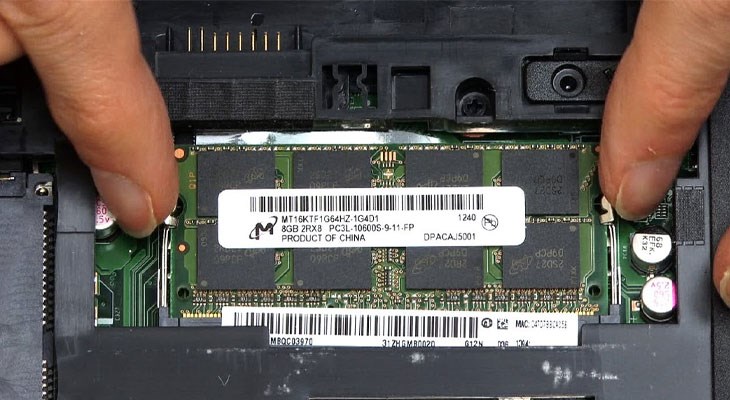
RAM (Random Access Memory) là bộ nhớ truy cập ngẫu nhiên, đóng vai trò then chốt trong việc lưu trữ dữ liệu tạm thời mà CPU cần để thực hiện các tác vụ. Lỗi RAM, đặc biệt là lỗi 1 bit hoặc nhiều bit, có thể xuất phát từ nhiều nguyên nhân khác nhau, bao gồm cả phần cứng và phần mềm. Hiểu rõ những nguyên nhân này sẽ giúp bạn xác định chính xác nguồn gốc vấn đề và lựa chọn phương pháp sửa chữa phù hợp.
1.1. Lỗi phần cứng (Hardware Failures)
Đây là nguyên nhân phổ biến nhất gây ra lỗi RAM. Các module RAM là những linh kiện điện tử nhạy cảm và có thể bị hỏng do nhiều yếu tố:
- Tuổi thọ: Giống như bất kỳ linh kiện điện tử nào, RAM cũng có tuổi thọ nhất định. Sau một thời gian dài sử dụng, các chip nhớ có thể bị xuống cấp, dẫn đến lỗi.
- Nhiệt độ cao: RAM hoạt động ở nhiệt độ cao trong thời gian dài có thể làm giảm tuổi thọ và gây ra lỗi. Tản nhiệt kém, quạt tản nhiệt bị hỏng, hoặc môi trường làm việc quá nóng có thể là nguyên nhân.
- Điện áp không ổn định: Điện áp cung cấp cho RAM không ổn định, ví dụ như do bộ nguồn (PSU) kém chất lượng, có thể gây ra lỗi. Điện áp quá cao hoặc quá thấp đều có thể gây hại cho chip nhớ.
- Sản xuất lỗi: Mặc dù hiếm gặp, nhưng một số module RAM có thể bị lỗi ngay từ khi sản xuất. Các lỗi này có thể không xuất hiện ngay lập tức mà chỉ phát sinh sau một thời gian sử dụng.
- Va đập vật lý: Va đập mạnh vào máy tính, đặc biệt là khi máy đang hoạt động, có thể làm hỏng module RAM hoặc các kết nối của nó.
- Tĩnh điện: Tĩnh điện có thể gây ra hư hỏng cho các linh kiện điện tử nhạy cảm như RAM. Khi lắp đặt hoặc tháo RAM, cần chú ý tránh tạo ra tĩnh điện.
- Hỏng chân cắm (pins): Các chân cắm trên module RAM có thể bị cong, gãy, hoặc bị oxy hóa, dẫn đến tiếp xúc kém và gây ra lỗi.
1.2. Lỗi phần mềm (Software Issues)
Mặc dù ít phổ biến hơn, lỗi phần mềm cũng có thể gây ra các triệu chứng tương tự như lỗi RAM.
- Lỗi trình điều khiển (drivers): Trình điều khiển bị lỗi hoặc không tương thích có thể gây ra xung đột phần cứng và dẫn đến lỗi RAM ảo.
- Phần mềm độc hại (malware): Một số loại phần mềm độc hại có thể cố gắng truy cập hoặc sửa đổi bộ nhớ một cách trái phép, gây ra lỗi.
- Lỗi hệ điều hành (operating system errors): Các lỗi trong hệ điều hành, đặc biệt là liên quan đến quản lý bộ nhớ, có thể gây ra các vấn đề về RAM.
- Ép xung (overclocking) không ổn định: Ép xung RAM quá mức có thể khiến nó hoạt động không ổn định và gây ra lỗi.
1.3. Các nguyên nhân khác
- Bụi bẩn: Bụi bẩn tích tụ trong khe cắm RAM có thể gây ra tiếp xúc kém và dẫn đến lỗi.
- Không tương thích: Sử dụng các module RAM không tương thích với bo mạch chủ (motherboard) hoặc với nhau (về tốc độ, dung lượng, hoặc độ trễ) có thể gây ra lỗi.
- Lỗi bo mạch chủ: Mặc dù hiếm gặp, lỗi trên bo mạch chủ, đặc biệt là các mạch liên quan đến RAM, có thể gây ra lỗi RAM.
2. Dấu hiệu nhận biết RAM bị lỗi (1 bit hoặc nhiều bit)
Việc nhận biết sớm các dấu hiệu RAM bị lỗi là rất quan trọng để có thể khắc phục kịp thời và tránh những hậu quả nghiêm trọng hơn. Dưới đây là một số dấu hiệu phổ biến nhất:
2.1. Màn hình xanh chết chóc (BSOD)
Đây là một trong những dấu hiệu đáng sợ nhất và thường cho thấy có vấn đề nghiêm trọng về phần cứng hoặc phần mềm. BSOD thường đi kèm với một mã lỗi (error code) cụ thể, có thể giúp bạn xác định nguyên nhân gây ra lỗi. Lỗi RAM thường liên quan đến các mã lỗi như MEMORY_MANAGEMENT, PAGE_FAULT_IN_NONPAGED_AREA, hoặc IRQL_NOT_LESS_OR_EQUAL.
2.2. Treo máy (Freezing) hoặc khởi động lại đột ngột (Unexpected Restarts)
Máy tính đột ngột treo cứng hoặc tự động khởi động lại mà không có bất kỳ cảnh báo nào là một dấu hiệu khác cho thấy có thể có vấn đề về RAM. Các sự cố này thường xảy ra ngẫu nhiên và không có quy luật rõ ràng.
2.3. Lỗi ứng dụng (Application Errors)
Các ứng dụng thường xuyên bị lỗi, đóng băng, hoặc gặp sự cố khi đang chạy, đặc biệt là các ứng dụng đòi hỏi nhiều bộ nhớ, có thể là do RAM bị lỗi.
2.4. Mất dữ liệu (Data Corruption)
RAM bị lỗi có thể gây ra lỗi khi đọc hoặc ghi dữ liệu, dẫn đến tình trạng dữ liệu bị hỏng hoặc mất mát. Điều này có thể xảy ra với cả các file hệ thống và các file dữ liệu cá nhân.
2.5. Máy tính chạy chậm bất thường (Unusual Slowness)
Nếu máy tính của bạn đột nhiên chạy chậm hơn bình thường, mặc dù bạn không cài đặt thêm phần mềm mới hoặc thực hiện các thay đổi lớn, có thể là do RAM bị lỗi khiến hệ thống phải sử dụng ổ cứng làm bộ nhớ ảo, làm chậm hiệu suất đáng kể.
2.6. Lỗi bộ nhớ (Memory Errors) trong quá trình kiểm tra hệ thống
Khi chạy các công cụ kiểm tra hệ thống, chẳng hạn như Windows Memory Diagnostic, bạn có thể nhận được thông báo lỗi liên quan đến bộ nhớ.
2.7. Không thể cài đặt hệ điều hành (Operating System Installation Failures)
Nếu bạn gặp sự cố khi cài đặt hệ điều hành, chẳng hạn như quá trình cài đặt bị treo hoặc báo lỗi liên quan đến bộ nhớ, có thể là do RAM bị lỗi.
2.8. Tiếng bíp lạ khi khởi động (Unusual Beeping Sounds on Startup)
Một số bo mạch chủ phát ra tiếng bíp đặc biệt khi khởi động để thông báo về các vấn đề phần cứng, bao gồm cả lỗi RAM. Hãy tham khảo tài liệu hướng dẫn sử dụng bo mạch chủ của bạn để biết ý nghĩa của các tiếng bíp này.
2.9. Không nhận đủ dung lượng RAM (Incorrect RAM Size Displayed)
Hệ điều hành hoặc BIOS có thể không nhận diện đúng dung lượng RAM đã cài đặt. Ví dụ, bạn có 8GB RAM nhưng hệ thống chỉ nhận diện 4GB.
3. Các phương pháp chuẩn đoán lỗi RAM
Trước khi tiến hành sửa chữa, việc chuẩn đoán chính xác lỗi RAM là rất quan trọng. Dưới đây là một số phương pháp bạn có thể sử dụng:
3.1. Kiểm tra RAM bằng Windows Memory Diagnostic
Windows Memory Diagnostic là một công cụ tích hợp sẵn trong hệ điều hành Windows, cho phép bạn kiểm tra RAM để tìm lỗi.
- Cách sử dụng:
- Nhấn phím Windows, gõ “memory diagnostic”, và chọn “Windows Memory Diagnostic”.
- Chọn “Restart now and check for problems (recommended)”.
- Máy tính sẽ khởi động lại và thực hiện kiểm tra bộ nhớ. Quá trình này có thể mất một thời gian.
- Sau khi kiểm tra xong, máy tính sẽ khởi động lại và hiển thị kết quả kiểm tra. Bạn có thể xem kết quả trong Event Viewer (Nhấn phím Windows, gõ “event viewer”, và tìm kiếm các sự kiện liên quan đến MemoryDiagnostic).
3.2. Kiểm tra RAM bằng Memtest86
Memtest86 là một công cụ kiểm tra RAM mạnh mẽ và toàn diện hơn Windows Memory Diagnostic. Nó được chạy từ USB hoặc CD/DVD và có thể phát hiện các lỗi RAM mà Windows Memory Diagnostic có thể bỏ sót.
- Cách sử dụng:
- Tải xuống Memtest86 từ trang web chính thức (PassMark).
- Tạo một USB hoặc CD/DVD có khả năng khởi động (bootable) bằng Memtest86.
- Khởi động máy tính từ USB hoặc CD/DVD.
- Memtest86 sẽ tự động bắt đầu kiểm tra RAM. Quá trình này có thể mất vài giờ hoặc thậm chí cả đêm.
- Theo dõi kết quả kiểm tra. Nếu Memtest86 báo lỗi, RAM của bạn có thể bị lỗi.
3.3. Thay thế module RAM (RAM Swapping)
Nếu bạn có nhiều hơn một module RAM, bạn có thể thử thay thế chúng để xác định module nào bị lỗi.
- Cách thực hiện:
- Tắt máy tính và ngắt nguồn điện.
- Mở thùng máy (case) và xác định vị trí các module RAM.
- Tháo một module RAM và khởi động máy tính.
- Kiểm tra xem máy tính có hoạt động ổn định hay không. Nếu không, tắt máy tính và thử tháo một module RAM khác.
- Lặp lại quá trình này cho đến khi bạn xác định được module RAM nào gây ra lỗi.
3.4. Kiểm tra bằng phần mềm chuyên dụng của nhà sản xuất RAM
Một số nhà sản xuất RAM cung cấp các công cụ chẩn đoán riêng của họ. Ví dụ, Corsair có Corsair Diagnostics. Hãy truy cập trang web của nhà sản xuất RAM của bạn để xem họ có cung cấp công cụ chẩn đoán nào không.
3.5. Kiểm tra bằng cách sử dụng BIOS/UEFI
Một số BIOS/UEFI có tích hợp các công cụ kiểm tra bộ nhớ. Hãy tham khảo tài liệu hướng dẫn sử dụng bo mạch chủ của bạn để biết cách truy cập và sử dụng các công cụ này.
3.6. Quan sát trực quan
Kiểm tra kỹ lưỡng các module RAM để tìm các dấu hiệu hư hỏng vật lý, chẳng hạn như chip bị cháy, chân cắm bị cong hoặc gãy.
4. Các phương pháp sửa lỗi RAM (1 bit hoặc nhiều bit)
Sau khi xác định được RAM bị lỗi, bạn có thể thử một số phương pháp sửa chữa sau:
4.1. Vệ sinh khe cắm RAM và module RAM
Bụi bẩn tích tụ trong khe cắm RAM có thể gây ra tiếp xúc kém và dẫn đến lỗi.
- Cách thực hiện:
- Tắt máy tính và ngắt nguồn điện.
- Mở thùng máy và xác định vị trí các khe cắm RAM.
- Sử dụng bình xịt khí nén (compressed air) để thổi sạch bụi bẩn trong khe cắm RAM.
- Sử dụng một miếng vải mềm và khô để lau sạch các chân cắm trên module RAM.
- Lắp lại các module RAM và khởi động máy tính.
4.2. Đảm bảo RAM được lắp đúng cách
Đôi khi, RAM có thể không được lắp đúng cách vào khe cắm, gây ra lỗi.
- Cách thực hiện:
- Tắt máy tính và ngắt nguồn điện.
- Mở thùng máy và xác định vị trí các module RAM.
- Tháo các module RAM và lắp lại, đảm bảo chúng được cắm chặt vào khe cắm và các chốt khóa đã được đóng lại.
4.3. Điều chỉnh cài đặt BIOS/UEFI
Một số cài đặt trong BIOS/UEFI có thể ảnh hưởng đến hoạt động của RAM.
- Kiểm tra tốc độ RAM: Đảm bảo rằng tốc độ RAM được đặt đúng với tốc độ được hỗ trợ bởi bo mạch chủ và module RAM. Nếu bạn đã ép xung RAM, hãy thử giảm tốc độ về mức mặc định.
- Kiểm tra điện áp RAM: Đảm bảo rằng điện áp RAM được đặt đúng với thông số kỹ thuật của module RAM. Điện áp quá cao hoặc quá thấp đều có thể gây ra lỗi.
- Kích hoạt XMP (Extreme Memory Profile): XMP là một công nghệ cho phép RAM hoạt động ở tốc độ và độ trễ tối ưu. Nếu module RAM của bạn hỗ trợ XMP, hãy kích hoạt nó trong BIOS/UEFI.
- Cập nhật BIOS/UEFI: Cập nhật BIOS/UEFI lên phiên bản mới nhất có thể cải thiện khả năng tương thích với RAM và sửa các lỗi liên quan đến bộ nhớ.
4.4. Giảm xung nhịp RAM (Underclocking)
Nếu bạn nghi ngờ rằng RAM của bạn đang hoạt động không ổn định do ép xung, hãy thử giảm xung nhịp của nó về mức mặc định hoặc thấp hơn.
- Cách thực hiện:
- Truy cập BIOS/UEFI.
- Tìm các cài đặt liên quan đến RAM (thường nằm trong phần “Overclocking” hoặc “Advanced”).
- Giảm xung nhịp của RAM xuống mức mặc định hoặc thấp hơn.
- Lưu các thay đổi và khởi động lại máy tính.
4.5. Thay thế module RAM bị lỗi
Nếu các phương pháp trên không hiệu quả, module RAM có thể đã bị hỏng và cần được thay thế.
- Chọn RAM thay thế:
- Tương thích: Đảm bảo rằng RAM thay thế tương thích với bo mạch chủ của bạn (về loại RAM, tốc độ, dung lượng, và số lượng chân cắm). Hãy tham khảo tài liệu hướng dẫn sử dụng bo mạch chủ hoặc sử dụng các công cụ trực tuyến để kiểm tra khả năng tương thích.
- Thương hiệu: Chọn RAM từ các thương hiệu uy tín như Corsair, Crucial, G.Skill, Kingston, v.v.
- Bảo hành: Chọn RAM có thời gian bảo hành dài để đảm bảo quyền lợi của bạn trong trường hợp sản phẩm bị lỗi.
4.6. Cài đặt lại hệ điều hành (OS Reinstallation)
Trong một số trường hợp hiếm hoi, lỗi RAM có thể do lỗi hệ điều hành gây ra. Cài đặt lại hệ điều hành có thể giải quyết vấn đề này. Tuy nhiên, hãy nhớ sao lưu dữ liệu quan trọng trước khi cài đặt lại hệ điều hành.
4.7. Kiểm tra và thay thế bộ nguồn (PSU)
Nếu bạn nghi ngờ rằng bộ nguồn (PSU) của bạn đang cung cấp điện áp không ổn định, hãy kiểm tra nó bằng một bộ kiểm tra PSU hoặc thay thế bằng một bộ nguồn mới và chất lượng hơn.
4.8. Tìm sự giúp đỡ từ chuyên gia
Nếu bạn không tự tin trong việc sửa chữa lỗi RAM, hãy tìm sự giúp đỡ từ các kỹ thuật viên máy tính chuyên nghiệp. Họ có thể giúp bạn chẩn đoán và sửa chữa vấn đề một cách an toàn và hiệu quả.
5. Phòng ngừa lỗi RAM
Phòng bệnh hơn chữa bệnh. Dưới đây là một số biện pháp bạn có thể thực hiện để phòng ngừa lỗi RAM:
5.1. Sử dụng RAM chất lượng từ các thương hiệu uy tín
Đầu tư vào RAM chất lượng từ các thương hiệu uy tín có thể giúp giảm nguy cơ lỗi.
5.2. Đảm bảo hệ thống tản nhiệt tốt
Đảm bảo rằng hệ thống của bạn có hệ thống tản nhiệt tốt, đặc biệt là cho CPU và RAM. Sử dụng tản nhiệt CPU và RAM chất lượng cao, và đảm bảo rằng quạt tản nhiệt hoạt động bình thường.
5.3. Tránh ép xung quá mức
Ép xung RAM quá mức có thể gây ra lỗi. Hãy ép xung một cách cẩn thận và theo dõi nhiệt độ của RAM.
5.4. Giữ máy tính sạch sẽ
Thường xuyên vệ sinh máy tính để loại bỏ bụi bẩn, đặc biệt là trong khe cắm RAM.
5.5. Sử dụng bộ nguồn chất lượng
Sử dụng bộ nguồn (PSU) chất lượng cao để đảm bảo rằng RAM nhận được điện áp ổn định.
5.6. Cập nhật trình điều khiển và hệ điều hành
Luôn cập nhật trình điều khiển và hệ điều hành lên phiên bản mới nhất để đảm bảo tương thích và sửa các lỗi tiềm ẩn.
5.7. Chạy kiểm tra bộ nhớ định kỳ
Chạy kiểm tra bộ nhớ định kỳ (ví dụ, bằng Windows Memory Diagnostic hoặc Memtest86) để phát hiện sớm các lỗi tiềm ẩn.
Kết luận
Lỗi RAM, đặc biệt là lỗi 1 bit hoặc nhiều bit, có thể gây ra nhiều vấn đề nghiêm trọng cho máy tính của bạn. Tuy nhiên, bằng cách hiểu rõ nguyên nhân gây ra lỗi, các dấu hiệu nhận biết, và các phương pháp sửa chữa, bạn có thể tự mình khắc phục vấn đề này hoặc hiểu rõ hơn khi cần đến sự trợ giúp của chuyên gia. Trong tương lai, với sự phát triển của công nghệ bộ nhớ, chúng ta có thể kỳ vọng vào các loại RAM ổn định và đáng tin cậy hơn, cũng như các công cụ chẩn đoán và sửa chữa lỗi RAM hiệu quả hơn. Hãy luôn chú ý đến việc bảo trì và bảo dưỡng hệ thống của bạn để giảm thiểu nguy cơ lỗi RAM và đảm bảo hiệu suất hoạt động tốt nhất.
