







 Máy tính
 Máy văn phòng
 Mainboard – Bo Mạch Chủ
 CPU- Bộ Vi Xử Lý
 VGA – Card Màn Hình
 RAM – Bộ Nhớ Trong
 HDD – SSD – NAS
 PSU- Nguồn Máy Tính
 Case – Vỏ Máy Tính
 Laptop – MT Xách Tay
 Màn Hình Máy Tính
 Gaming Gear
 Thiết Bị Mạng
 Phụ Kiện
 Tản Nhiệt
 Lắp Đặt Phòng Net
 Bàn Ghế Chơi Game
 Dịch vụ cho thuê máy photocopy
 TIN CÔNG NGHỆ
 Video
Video SỬA MÁY VĂN PHÒNG
 CHÍNH SÁCH VẬN CHUYỂN & GIAO NHẬN TẬN NƠI
Trang tin công nghệ
Hướng dẫn khắc phục lỗi card mạng onboard bị hỏng
Hướng dẫn khắc phục lỗi card mạng onboard bị hỏng là một quy trình phức tạp đòi hỏi sự hiểu biết về cả phần cứng và phần mềm của máy tính. Card mạng onboard, được tích hợp trực tiếp vào bo mạch chủ, là thành phần thiết yếu cho phép máy tính kết nối với mạng. Khi card mạng này gặp sự cố, người dùng sẽ mất khả năng truy cập internet và mạng nội bộ, ảnh hưởng nghiêm trọng đến công việc và giải trí. Việc khắc phục lỗi này có thể bao gồm từ kiểm tra các kết nối vật lý đơn giản, cập nhật trình điều khiển (driver), đến việc can thiệp sâu hơn vào BIOS hoặc thay thế phần cứng nếu cần thiết. Hướng dẫn này sẽ cung cấp một cái nhìn toàn diện về các bước chẩn đoán và khắc phục lỗi card mạng onboard, giúp người dùng tự giải quyết vấn đề một cách hiệu quả.
Các nguyên nhân thường gặp gây ra lỗi card mạng onboard
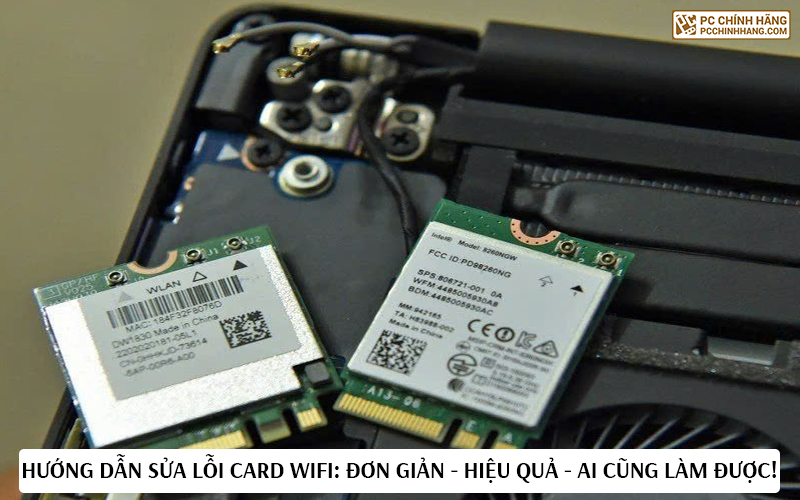
Lỗi card mạng onboard có thể xuất phát từ nhiều nguyên nhân khác nhau, từ các vấn đề phần mềm đơn giản đến các hỏng hóc phần cứng nghiêm trọng. Việc xác định chính xác nguyên nhân là bước đầu tiên quan trọng để đưa ra giải pháp khắc phục phù hợp. Dưới đây là một số nguyên nhân phổ biến nhất:
1. Lỗi trình điều khiển (Driver)
Trình điều khiển (driver) là phần mềm trung gian cho phép hệ điều hành giao tiếp với phần cứng, trong trường hợp này là card mạng. Một trình điều khiển bị lỗi, lỗi thời hoặc không tương thích có thể gây ra các sự cố kết nối mạng.
- Trình điều khiển lỗi thời: Các nhà sản xuất thường xuyên phát hành các bản cập nhật trình điều khiển để cải thiện hiệu suất, khắc phục lỗi và tăng cường tính bảo mật. Sử dụng trình điều khiển cũ có thể dẫn đến các vấn đề tương thích và gây ra lỗi.
- Trình điều khiển bị hỏng: Quá trình cài đặt trình điều khiển không thành công, xung đột phần mềm hoặc virus có thể làm hỏng trình điều khiển, khiến card mạng không hoạt động đúng cách.
- Trình điều khiển không tương thích: Sau khi nâng cấp hệ điều hành, trình điều khiển cũ có thể không còn tương thích, gây ra lỗi kết nối mạng.
Ví dụ: Sau khi nâng cấp lên Windows 11, bạn có thể gặp phải tình trạng mất kết nối mạng nếu trình điều khiển card mạng onboard chưa được cập nhật lên phiên bản tương thích.
2. Xung đột phần mềm
Một số phần mềm khác, đặc biệt là các chương trình bảo mật hoặc các công cụ quản lý mạng, có thể gây xung đột với trình điều khiển card mạng hoặc cấu hình mạng, dẫn đến lỗi.
- Phần mềm tường lửa (Firewall): Tường lửa có thể chặn kết nối mạng của card mạng nếu không được cấu hình đúng cách.
- Phần mềm VPN: VPN có thể can thiệp vào cấu hình mạng, gây ra xung đột và làm gián đoạn kết nối.
- Phần mềm diệt virus: Một số phần mềm diệt virus có thể nhận diện nhầm trình điều khiển card mạng là phần mềm độc hại và chặn hoạt động của nó.
Ví dụ: Phần mềm diệt virus Kaspersky có thể chặn kết nối mạng của card mạng onboard nếu không được cấu hình cho phép.
3. Lỗi cấu hình mạng
Các cấu hình mạng không chính xác, chẳng hạn như địa chỉ IP tĩnh không hợp lệ, cài đặt DNS sai hoặc các xung đột IP, có thể ngăn card mạng kết nối với mạng.
- Địa chỉ IP tĩnh không hợp lệ: Nếu bạn cấu hình địa chỉ IP tĩnh cho card mạng, hãy đảm bảo rằng địa chỉ này nằm trong phạm vi mạng và không bị trùng lặp với các thiết bị khác.
- Cài đặt DNS sai: Máy chủ DNS chịu trách nhiệm dịch tên miền thành địa chỉ IP. Nếu cài đặt DNS sai, bạn sẽ không thể truy cập các trang web.
- Xung đột IP: Hai hoặc nhiều thiết bị trong mạng có thể có cùng địa chỉ IP, gây ra xung đột và làm gián đoạn kết nối.
Ví dụ: Nếu bạn vô tình gán cùng một địa chỉ IP cho cả máy tính và máy in, cả hai thiết bị sẽ không thể kết nối với mạng.
4. Vấn đề phần cứng
Mặc dù card mạng onboard được tích hợp vào bo mạch chủ, nhưng nó vẫn có thể bị hỏng do các yếu tố như quá nhiệt, sốc điện hoặc lỗi sản xuất.
- Quá nhiệt: Nhiệt độ quá cao có thể làm hỏng các linh kiện điện tử trên card mạng.
- Sốc điện: Sốc điện có thể làm cháy hoặc hỏng các linh kiện trên card mạng.
- Lỗi sản xuất: Một số card mạng có thể bị lỗi ngay từ khi xuất xưởng.
- Bo mạch chủ bị lỗi: Trong một số trường hợp hiếm hoi, lỗi trên bo mạch chủ có thể ảnh hưởng đến hoạt động của card mạng onboard.
Ví dụ: Nếu máy tính của bạn thường xuyên bị quá nhiệt, card mạng onboard có thể bị hỏng theo thời gian.
5. Lỗi BIOS
BIOS (Basic Input/Output System) là một phần mềm cơ bản điều khiển các chức năng phần cứng của máy tính. Cài đặt BIOS sai hoặc lỗi BIOS có thể vô hiệu hóa hoặc gây ra lỗi cho card mạng onboard.
- Card mạng bị vô hiệu hóa trong BIOS: Một số BIOS cho phép người dùng vô hiệu hóa card mạng onboard. Kiểm tra cài đặt BIOS để đảm bảo rằng card mạng được bật.
- Lỗi BIOS: Lỗi BIOS có thể gây ra các vấn đề phần cứng, bao gồm cả lỗi card mạng.
Ví dụ: Sau khi cập nhật BIOS, card mạng onboard có thể bị vô hiệu hóa. Bạn cần vào BIOS và bật lại card mạng.
Các bước chẩn đoán lỗi card mạng onboard

Trước khi bắt đầu khắc phục lỗi, bạn cần chẩn đoán để xác định nguyên nhân gây ra sự cố. Dưới đây là một số bước chẩn đoán cơ bản:
1. Kiểm tra kết nối vật lý
- Kiểm tra cáp mạng: Đảm bảo rằng cáp mạng được cắm chắc chắn vào cả máy tính và router/switch. Thử sử dụng một cáp mạng khác để loại trừ khả năng cáp bị hỏng.
- Kiểm tra đèn LED trên card mạng: Hầu hết các card mạng đều có đèn LED hiển thị trạng thái kết nối. Nếu đèn không sáng hoặc nhấp nháy bất thường, có thể có vấn đề với kết nối vật lý.
- Kiểm tra router/switch: Đảm bảo rằng router/switch đang hoạt động bình thường và có kết nối internet. Thử kết nối một thiết bị khác vào router/switch để kiểm tra.
2. Kiểm tra trình điều khiển (Driver)
- Device Manager: Mở Device Manager (Trình quản lý thiết bị) bằng cách tìm kiếm “Device Manager” trong Start Menu. Kiểm tra xem card mạng có bị đánh dấu bằng dấu chấm than hoặc dấu hỏi chấm màu vàng không. Nếu có, điều này cho thấy rằng trình điều khiển có thể bị lỗi hoặc chưa được cài đặt.
- Cập nhật trình điều khiển: Nhấp chuột phải vào card mạng trong Device Manager và chọn “Update driver” (Cập nhật trình điều khiển). Chọn “Search automatically for drivers” (Tự động tìm kiếm trình điều khiển) để Windows tự động tìm và cài đặt trình điều khiển mới nhất.
- Cài đặt lại trình điều khiển: Nếu cập nhật trình điều khiển không giải quyết được vấn đề, hãy thử gỡ cài đặt trình điều khiển hiện tại và cài đặt lại từ trang web của nhà sản xuất bo mạch chủ hoặc card mạng.
3. Kiểm tra cấu hình mạng
- Network and Sharing Center: Mở Network and Sharing Center (Trung tâm mạng và chia sẻ) bằng cách tìm kiếm “Network and Sharing Center” trong Start Menu. Chọn “Change adapter settings” (Thay đổi cài đặt bộ điều hợp).
- Kiểm tra địa chỉ IP: Nhấp chuột phải vào card mạng và chọn “Properties” (Thuộc tính). Chọn “Internet Protocol Version 4 (TCP/IPv4)” và nhấp vào “Properties” (Thuộc tính). Đảm bảo rằng bạn đã chọn “Obtain an IP address automatically” (Tự động nhận địa chỉ IP) và “Obtain DNS server address automatically” (Tự động nhận địa chỉ máy chủ DNS). Nếu bạn sử dụng địa chỉ IP tĩnh, hãy đảm bảo rằng các cài đặt này chính xác.
- Reset TCP/IP: Mở Command Prompt (CMD) với quyền admin và nhập lệnh
netsh winsock resetvànetsh int ip reset. Khởi động lại máy tính sau khi thực hiện các lệnh này.
4. Chạy trình khắc phục sự cố mạng của Windows
- Network Troubleshooter: Windows tích hợp một trình khắc phục sự cố mạng có thể tự động phát hiện và sửa chữa các lỗi phổ biến. Mở Network and Sharing Center và chọn “Troubleshoot problems” (Khắc phục sự cố). Chọn “Internet Connections” (Kết nối Internet) hoặc “Network Adapter” (Bộ điều hợp mạng) và làm theo hướng dẫn.
5. Kiểm tra BIOS
- Vào BIOS: Khởi động lại máy tính và nhấn phím thích hợp (thường là Delete, F2, F12 hoặc Esc) để vào BIOS. Tìm kiếm các cài đặt liên quan đến card mạng onboard và đảm bảo rằng nó được bật (Enabled).
- Reset BIOS: Nếu bạn nghi ngờ rằng cài đặt BIOS bị sai, bạn có thể reset BIOS về cài đặt mặc định. Tìm tùy chọn “Load Default Settings” hoặc tương tự trong BIOS.
Các bước khắc phục lỗi card mạng onboard
Sau khi đã chẩn đoán và xác định được nguyên nhân gây ra lỗi, bạn có thể tiến hành khắc phục sự cố theo các bước sau:
1. Cập nhật hoặc cài đặt lại trình điều khiển (Driver)
Đây là một trong những giải pháp phổ biến và hiệu quả nhất để khắc phục lỗi card mạng onboard.
- Cập nhật trình điều khiển:
- Sử dụng Device Manager: Mở Device Manager, tìm đến card mạng onboard, nhấp chuột phải và chọn “Update driver”. Chọn “Search automatically for drivers” để Windows tự động tìm kiếm và cài đặt phiên bản mới nhất.
- Tải xuống từ trang web của nhà sản xuất: Truy cập trang web hỗ trợ của nhà sản xuất bo mạch chủ (ví dụ: ASUS, Gigabyte, MSI, ASRock) hoặc nhà sản xuất card mạng (nếu có card mạng rời). Tìm kiếm trình điều khiển mới nhất cho card mạng onboard của bạn, tải xuống và cài đặt.
- Cài đặt lại trình điều khiển:
- Gỡ cài đặt trình điều khiển: Trong Device Manager, nhấp chuột phải vào card mạng onboard và chọn “Uninstall device”. Đánh dấu chọn “Delete the driver software for this device” nếu tùy chọn này có sẵn và nhấp vào “Uninstall”.
- Khởi động lại máy tính: Sau khi gỡ cài đặt trình điều khiển, khởi động lại máy tính. Windows sẽ tự động cài đặt trình điều khiển mặc định. Nếu không, bạn cần cài đặt trình điều khiển đã tải xuống từ trang web của nhà sản xuất.
Lưu ý: Luôn tải xuống trình điều khiển từ các nguồn đáng tin cậy như trang web của nhà sản xuất để tránh cài đặt phần mềm độc hại.
2. Giải quyết xung đột phần mềm
Nếu bạn nghi ngờ rằng một phần mềm nào đó gây xung đột với card mạng, hãy thử tắt hoặc gỡ cài đặt phần mềm đó để kiểm tra.
- Tắt tường lửa (Firewall): Tạm thời tắt tường lửa để xem liệu nó có chặn kết nối mạng hay không. Nếu tắt tường lửa giải quyết được vấn đề, bạn cần cấu hình lại tường lửa để cho phép card mạng kết nối với mạng.
- Tắt VPN: Tương tự như tường lửa, hãy thử tắt VPN để xem liệu nó có gây ra xung đột hay không.
- Gỡ cài đặt phần mềm nghi ngờ: Nếu bạn không chắc chắn phần mềm nào gây ra xung đột, hãy thử gỡ cài đặt các phần mềm mới cài đặt gần đây hoặc các phần mềm mà bạn nghi ngờ.
3. Sửa lỗi cấu hình mạng
- Đặt địa chỉ IP động (DHCP): Đảm bảo rằng card mạng được cấu hình để tự động nhận địa chỉ IP từ router/switch. Mở Network and Sharing Center, chọn “Change adapter settings”, nhấp chuột phải vào card mạng và chọn “Properties”. Chọn “Internet Protocol Version 4 (TCP/IPv4)” và nhấp vào “Properties”. Chọn “Obtain an IP address automatically” và “Obtain DNS server address automatically”.
- Đặt lại (Reset) TCP/IP: Mở Command Prompt (CMD) với quyền admin và nhập lệnh
netsh winsock resetvànetsh int ip reset. Khởi động lại máy tính sau khi thực hiện các lệnh này. Lệnh này sẽ đặt lại các cài đặt TCP/IP về mặc định. - Sử dụng lệnh
ipconfig: Mở Command Prompt (CMD) và nhập lệnhipconfig /allđể xem thông tin cấu hình mạng. Kiểm tra xem địa chỉ IP, subnet mask, gateway và DNS server có được cấu hình đúng hay không. - Flush DNS cache: Mở Command Prompt (CMD) và nhập lệnh
ipconfig /flushdns. Lệnh này sẽ xóa bộ nhớ cache DNS, giúp giải quyết các vấn đề liên quan đến DNS.
4. Kiểm tra và thay thế phần cứng (nếu cần)
Nếu các giải pháp phần mềm không hiệu quả, có thể card mạng onboard đã bị hỏng phần cứng. Trong trường hợp này, bạn có thể thử các bước sau:
- Kiểm tra trực quan: Kiểm tra kỹ card mạng onboard trên bo mạch chủ. Tìm kiếm các dấu hiệu hư hỏng như cháy, nứt hoặc phồng tụ điện.
- Sử dụng card mạng rời: Nếu bạn có một card mạng rời (PCIe hoặc USB), hãy thử cài đặt và sử dụng nó để thay thế card mạng onboard. Nếu card mạng rời hoạt động bình thường, điều này cho thấy rằng card mạng onboard đã bị hỏng.
- Thay bo mạch chủ: Nếu không có card mạng rời hoặc card mạng rời cũng không hoạt động, có thể bo mạch chủ đã bị lỗi. Trong trường hợp này, bạn cần thay thế bo mạch chủ.
Lưu ý: Việc thay thế bo mạch chủ là một công việc phức tạp và đòi hỏi kiến thức kỹ thuật. Nếu bạn không tự tin, hãy mang máy tính đến trung tâm sửa chữa chuyên nghiệp.
5. Cập nhật hoặc khôi phục BIOS
Nếu bạn nghi ngờ rằng lỗi BIOS gây ra vấn đề, bạn có thể thử cập nhật BIOS lên phiên bản mới nhất hoặc khôi phục BIOS về phiên bản trước đó.
- Cập nhật BIOS: Truy cập trang web của nhà sản xuất bo mạch chủ và tải xuống phiên bản BIOS mới nhất. Làm theo hướng dẫn của nhà sản xuất để cập nhật BIOS.
- Khôi phục BIOS: Nếu bạn vừa cập nhật BIOS và gặp sự cố, bạn có thể khôi phục BIOS về phiên bản trước đó. Tham khảo hướng dẫn sử dụng bo mạch chủ để biết cách thực hiện.
Cảnh báo: Việc cập nhật hoặc khôi phục BIOS là một quá trình rủi ro. Nếu thực hiện không đúng cách, có thể làm hỏng bo mạch chủ. Hãy cẩn thận và làm theo hướng dẫn một cách chính xác.
Các công cụ hỗ trợ khắc phục lỗi card mạng onboard
Có một số công cụ phần mềm có thể giúp bạn chẩn đoán và khắc phục lỗi card mạng onboard:
- Windows Network Diagnostics: Trình khắc phục sự cố mạng tích hợp của Windows có thể tự động phát hiện và sửa chữa các lỗi phổ biến.
- Ping: Lệnh
pingtrong Command Prompt có thể được sử dụng để kiểm tra kết nối mạng. Ví dụ,ping 8.8.8.8sẽ kiểm tra kết nối đến máy chủ DNS của Google. - Tracert: Lệnh
tracerttrong Command Prompt có thể được sử dụng để theo dõi đường đi của gói tin qua mạng. Ví dụ,tracert google.comsẽ hiển thị các router mà gói tin đi qua để đến google.com. - Wireshark: Một công cụ phân tích gói tin mạng mạnh mẽ có thể giúp bạn theo dõi và phân tích lưu lượng mạng.
- Network monitoring tools: Các công cụ giám sát mạng như PRTG Network Monitor hoặc SolarWinds Network Performance Monitor có thể giúp bạn theo dõi hiệu suất mạng và phát hiện các vấn đề.
Các lưu ý quan trọng khi khắc phục lỗi card mạng onboard
- Sao lưu dữ liệu: Trước khi thực hiện bất kỳ thay đổi nào đối với hệ thống, hãy sao lưu dữ liệu quan trọng để tránh mất mát dữ liệu trong trường hợp xảy ra sự cố.
- Đọc kỹ hướng dẫn: Đọc kỹ hướng dẫn sử dụng bo mạch chủ và card mạng trước khi thực hiện bất kỳ thao tác nào.
- Cẩn thận khi làm việc với phần cứng: Khi làm việc với phần cứng, hãy đảm bảo rằng bạn đã tắt máy tính và ngắt kết nối khỏi nguồn điện. Sử dụng vòng đeo tay chống tĩnh điện để tránh làm hỏng các linh kiện điện tử.
- Tìm kiếm sự trợ giúp chuyên nghiệp: Nếu bạn không tự tin hoặc không thể giải quyết được vấn đề, hãy mang máy tính đến trung tâm sửa chữa chuyên nghiệp.
Kết luận
Việc khắc phục lỗi card mạng onboard bị hỏng đòi hỏi sự kiên nhẫn và kiến thức kỹ thuật nhất định. Bằng cách làm theo các bước chẩn đoán và khắc phục sự cố được trình bày trong hướng dẫn này, bạn có thể tự giải quyết được nhiều vấn đề phổ biến. Tuy nhiên, nếu bạn gặp phải các vấn đề phức tạp hoặc không chắc chắn, hãy tìm kiếm sự trợ giúp từ các chuyên gia. Trong tương lai, với sự phát triển của công nghệ, card mạng onboard có thể trở nên ổn định và ít gặp sự cố hơn, nhưng việc hiểu rõ các nguyên nhân và cách khắc phục lỗi vẫn là một kỹ năng quan trọng đối với bất kỳ người dùng máy tính nào. Việc sử dụng các công cụ chẩn đoán và giám sát mạng cũng sẽ trở nên phổ biến hơn, giúp người dùng phát hiện và giải quyết các vấn đề mạng một cách chủ động. Ngoài ra, việc cập nhật thường xuyên trình điều khiển và BIOS sẽ giúp duy trì hiệu suất và độ ổn định của card mạng onboard.
