







 Máy tính
 Máy văn phòng
 Mainboard – Bo Mạch Chủ
 CPU- Bộ Vi Xử Lý
 VGA – Card Màn Hình
 RAM – Bộ Nhớ Trong
 HDD – SSD – NAS
 PSU- Nguồn Máy Tính
 Case – Vỏ Máy Tính
 Laptop – MT Xách Tay
 Màn Hình Máy Tính
 Gaming Gear
 Thiết Bị Mạng
 Phụ Kiện
 Tản Nhiệt
 Lắp Đặt Phòng Net
 Bàn Ghế Chơi Game
 Dịch vụ cho thuê máy photocopy
 TIN CÔNG NGHỆ
 Video
Video SỬA MÁY VĂN PHÒNG
 CHÍNH SÁCH VẬN CHUYỂN & GIAO NHẬN TẬN NƠI
Trang tin công nghệ
Xử lý lỗi máy tính không nhận linh kiện mới
Việc máy tính không nhận linh kiện mới là một vấn đề phổ biến mà người dùng thường gặp phải khi nâng cấp hoặc thay thế các thành phần phần cứng. Lỗi này có thể gây ra sự bực bội và khó khăn trong việc sử dụng máy tính, đặc biệt khi người dùng mong muốn cải thiện hiệu suất hoặc khắc phục sự cố. Nguyên nhân của lỗi này rất đa dạng, từ các vấn đề đơn giản như kết nối lỏng lẻo đến các lỗi phức tạp hơn liên quan đến driver, BIOS hoặc thậm chí là sự không tương thích giữa các linh kiện. Việc xác định chính xác nguyên nhân gốc rễ là bước quan trọng nhất để có thể đưa ra giải pháp khắc phục hiệu quả. Bài viết này sẽ cung cấp một hướng dẫn chi tiết và toàn diện về cách xử lý lỗi máy tính không nhận linh kiện mới, dựa trên các thông tin cập nhật mới nhất và kinh nghiệm thực tế.
Nguyên nhân phổ biến và cách kiểm tra ban đầu
Việc xác định nguyên nhân khiến máy tính không nhận linh kiện mới là bước đầu tiên và quan trọng nhất để tìm ra giải pháp khắc phục. Rất nhiều yếu tố có thể gây ra vấn đề này, từ những lỗi đơn giản đến những vấn đề phức tạp hơn.
Kiểm tra kết nối vật lý
Đây là bước kiểm tra đơn giản nhất nhưng lại thường bị bỏ qua. Đôi khi, việc kết nối các linh kiện không chặt chẽ có thể là nguyên nhân khiến máy tính không nhận diện được chúng.
- Kiểm tra cáp nguồn: Đảm bảo cáp nguồn được cắm chắc chắn vào cả linh kiện mới (ví dụ: card đồ họa, ổ cứng) và nguồn điện của máy tính.
- Kiểm tra khe cắm: Tháo linh kiện ra và cắm lại vào khe cắm, đảm bảo nó được cắm đúng cách và khớp hoàn toàn. Kiểm tra xem có bụi bẩn hoặc vật cản nào trong khe cắm hay không. Nếu có, hãy nhẹ nhàng làm sạch bằng cọ mềm hoặc khí nén.
- Kiểm tra cáp dữ liệu: Nếu linh kiện mới là ổ cứng hoặc SSD, hãy kiểm tra cáp SATA (hoặc NVMe) kết nối nó với bo mạch chủ. Đảm bảo cáp được cắm chắc chắn vào cả hai đầu. Thử sử dụng một cáp khác để loại trừ khả năng cáp bị hỏng.
Kiểm tra nguồn điện (PSU)
Nguồn điện không đủ công suất hoặc bị hỏng có thể là nguyên nhân khiến máy tính không nhận diện được linh kiện mới, đặc biệt là các linh kiện tiêu thụ nhiều điện năng như card đồ họa.
- Tính toán công suất: Xác định công suất tiêu thụ của tất cả các linh kiện trong máy tính, bao gồm cả linh kiện mới. Đảm bảo rằng nguồn điện của bạn có đủ công suất để đáp ứng nhu cầu này, với một khoảng dự trữ an toàn.
- Kiểm tra đầu nối: Đảm bảo rằng tất cả các đầu nối nguồn cần thiết đều được cắm vào linh kiện mới. Ví dụ, card đồ họa thường cần các đầu nối PCIe 6-pin hoặc 8-pin riêng biệt từ nguồn điện.
- Kiểm tra bằng phần mềm: Một số phần mềm giám sát phần cứng có thể giúp bạn theo dõi điện áp và công suất tiêu thụ của các linh kiện. Sử dụng phần mềm này để kiểm tra xem nguồn điện có hoạt động ổn định hay không.
- Thử nghiệm với PSU khác: Nếu có thể, hãy thử thay thế nguồn điện của bạn bằng một nguồn điện khác có công suất đủ lớn và đáng tin cậy. Nếu máy tính nhận diện được linh kiện mới với nguồn điện khác, thì nguyên nhân có thể là do nguồn điện cũ bị hỏng hoặc không đủ công suất.
Kiểm tra sự tương thích phần cứng
Sự tương thích giữa các linh kiện là yếu tố quan trọng để đảm bảo máy tính hoạt động ổn định.
- Bo mạch chủ: Đảm bảo rằng bo mạch chủ của bạn hỗ trợ loại linh kiện mới mà bạn đang cài đặt. Ví dụ, nếu bạn đang cài đặt một card đồ họa PCIe 4.0, hãy đảm bảo rằng bo mạch chủ của bạn cũng hỗ trợ PCIe 4.0. Kiểm tra danh sách các linh kiện được hỗ trợ (QVL) trên trang web của nhà sản xuất bo mạch chủ để biết thông tin chi tiết.
- CPU: Một số CPU chỉ hỗ trợ một số loại RAM nhất định hoặc có giới hạn về số lượng khe cắm RAM. Đảm bảo rằng CPU của bạn tương thích với RAM bạn đang sử dụng.
- RAM: Đảm bảo rằng RAM bạn đang sử dụng tương thích với bo mạch chủ và CPU của bạn về tốc độ, dung lượng và loại (ví dụ: DDR4, DDR5).
- Kiểm tra thông số kỹ thuật: So sánh thông số kỹ thuật của linh kiện mới với thông số kỹ thuật của các linh kiện khác trong máy tính để đảm bảo chúng tương thích với nhau.
Kiểm tra BIOS/UEFI
BIOS (Basic Input/Output System) hoặc UEFI (Unified Extensible Firmware Interface) là một phần mềm quan trọng điều khiển các chức năng cơ bản của máy tính. Đôi khi, BIOS/UEFI cần được cập nhật để hỗ trợ các linh kiện mới.
- Cập nhật BIOS/UEFI: Kiểm tra trang web của nhà sản xuất bo mạch chủ để xem có phiên bản BIOS/UEFI mới nào không. Nếu có, hãy tải xuống và cài đặt theo hướng dẫn. Lưu ý rằng việc cập nhật BIOS/UEFI có thể gây rủi ro, vì vậy hãy cẩn thận và làm theo hướng dẫn một cách chính xác.
- Đặt lại BIOS/UEFI: Đôi khi, việc đặt lại BIOS/UEFI về cài đặt mặc định có thể giải quyết các vấn đề tương thích. Bạn có thể thực hiện việc này bằng cách vào BIOS/UEFI (thường bằng cách nhấn phím Del, F2 hoặc F12 khi khởi động máy tính) và chọn tùy chọn “Load Default Settings” hoặc tương tự.
Cập nhật và cài đặt driver
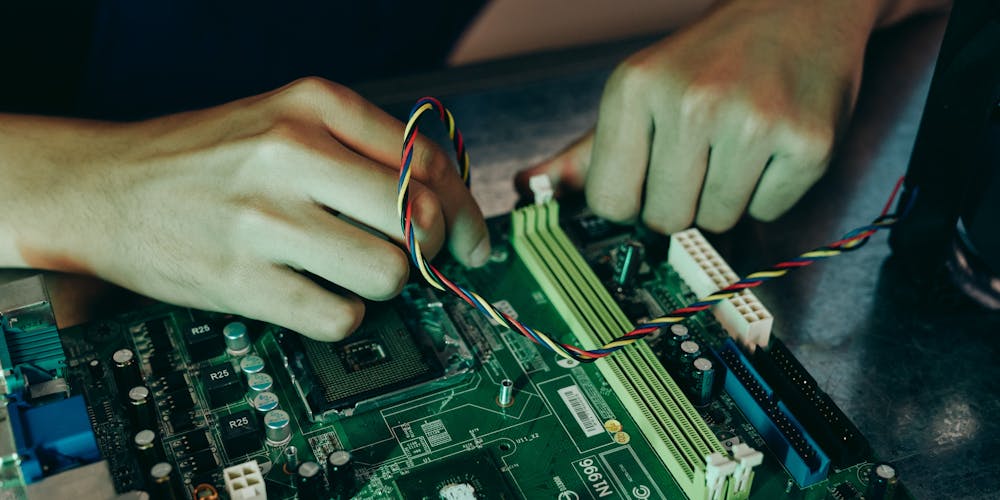
Driver là phần mềm cho phép hệ điều hành giao tiếp với các linh kiện phần cứng. Việc cài đặt driver phù hợp là rất quan trọng để máy tính có thể nhận diện và sử dụng linh kiện mới một cách hiệu quả.
Cài đặt driver từ nhà sản xuất
Đây là cách cài đặt driver được khuyến nghị nhất, vì driver từ nhà sản xuất thường là phiên bản mới nhất và được tối ưu hóa cho linh kiện đó.
- Truy cập trang web của nhà sản xuất: Tìm kiếm trang web của nhà sản xuất linh kiện mới (ví dụ: NVIDIA, AMD, Intel, ASUS, Gigabyte) và tìm đến phần hỗ trợ hoặc driver.
- Tải xuống driver phù hợp: Chọn driver phù hợp với hệ điều hành của bạn (ví dụ: Windows 10 64-bit, Windows 11 64-bit) và phiên bản linh kiện của bạn.
- Cài đặt driver: Chạy trình cài đặt driver và làm theo hướng dẫn. Trong quá trình cài đặt, hãy chọn tùy chọn “Clean Install” nếu có, để loại bỏ các driver cũ và cài đặt driver mới một cách sạch sẽ.
Sử dụng Windows Update
Windows Update cũng có thể cung cấp driver cho một số linh kiện. Tuy nhiên, driver từ Windows Update thường không phải là phiên bản mới nhất.
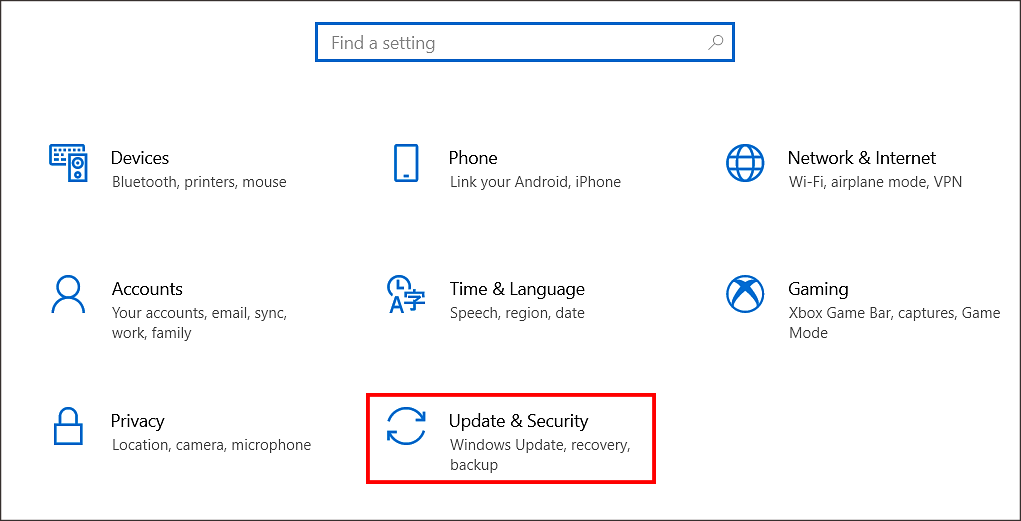
- Kiểm tra Windows Update: Vào Settings > Update & Security > Windows Update và nhấp vào “Check for updates”.
- Cài đặt driver được đề xuất: Nếu Windows Update tìm thấy driver cho linh kiện mới của bạn, hãy cài đặt chúng.
Sử dụng Device Manager
Device Manager là một công cụ trong Windows cho phép bạn quản lý các thiết bị phần cứng.
- Mở Device Manager: Nhấn phím Windows + X và chọn “Device Manager”.
- Tìm thiết bị chưa nhận diện: Nếu linh kiện mới không được nhận diện, nó có thể xuất hiện trong Device Manager với một dấu chấm than màu vàng.
- Cập nhật driver: Nhấp chuột phải vào thiết bị và chọn “Update driver”. Bạn có thể chọn “Search automatically for drivers” để Windows tự động tìm kiếm driver, hoặc “Browse my computer for drivers” nếu bạn đã tải xuống driver từ trang web của nhà sản xuất.
Giải quyết xung đột driver
Đôi khi, xung đột giữa các driver có thể gây ra vấn đề.
- Gỡ cài đặt driver cũ: Gỡ cài đặt tất cả các driver liên quan đến linh kiện cũ (ví dụ: card đồ họa cũ) trước khi cài đặt driver mới.
- Sử dụng Display Driver Uninstaller (DDU): DDU là một công cụ miễn phí giúp gỡ cài đặt driver card đồ họa một cách triệt để, loại bỏ mọi dấu vết của driver cũ.
- Cài đặt driver theo thứ tự: Cài đặt driver cho các linh kiện quan trọng trước, sau đó cài đặt driver cho các linh kiện ít quan trọng hơn.
Vấn đề phần cứng và cách khắc phục
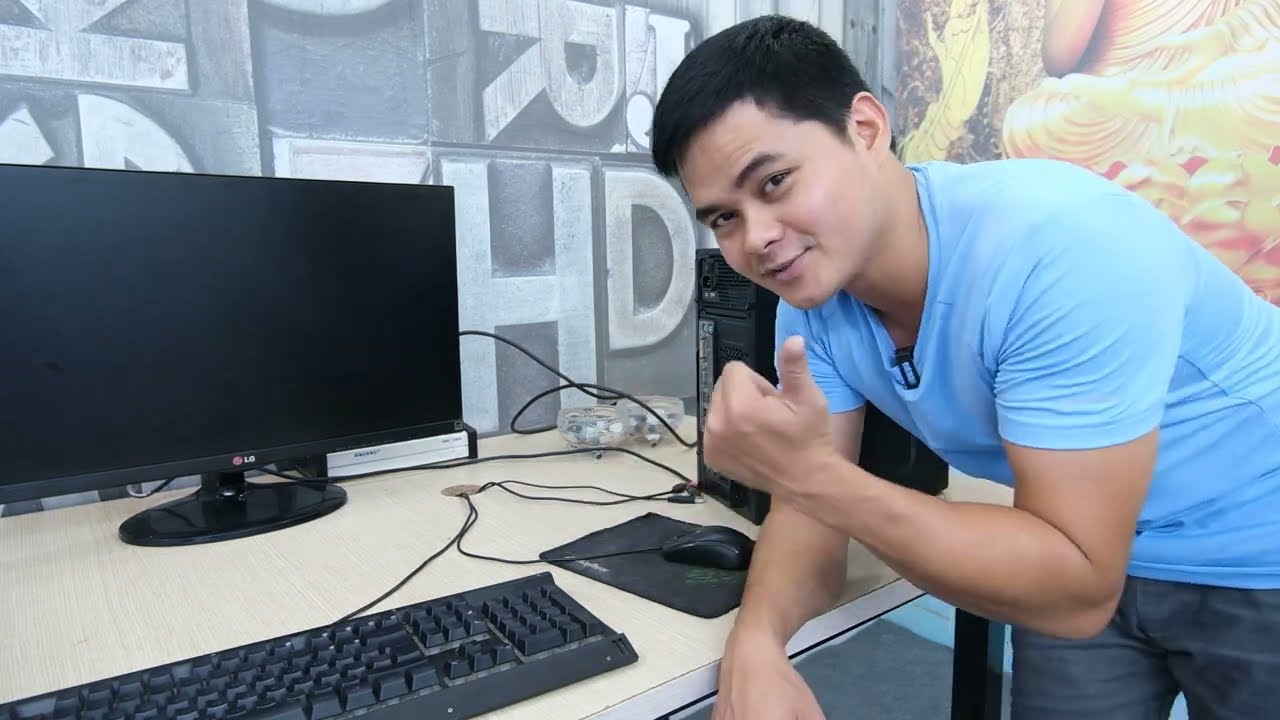
Nếu sau khi đã kiểm tra các kết nối, driver và BIOS/UEFI mà máy tính vẫn không nhận diện được linh kiện mới, thì có thể có vấn đề về phần cứng.
Kiểm tra linh kiện trên máy tính khác
Nếu có thể, hãy thử cài đặt linh kiện mới trên một máy tính khác để xem nó có hoạt động bình thường hay không. Nếu linh kiện hoạt động bình thường trên máy tính khác, thì vấn đề có thể nằm ở máy tính của bạn.
Kiểm tra khe cắm trên bo mạch chủ
Nếu linh kiện mới không hoạt động trên máy tính của bạn, hãy thử cài đặt nó vào một khe cắm khác trên bo mạch chủ. Ví dụ, nếu bạn đang cài đặt một card đồ họa, hãy thử cài đặt nó vào một khe cắm PCIe khác.
Kiểm tra các linh kiện khác
Đôi khi, một linh kiện bị hỏng có thể gây ra vấn đề cho các linh kiện khác.
- Tháo các linh kiện không cần thiết: Tháo tất cả các linh kiện không cần thiết (ví dụ: card âm thanh, card mạng) để xem máy tính có nhận diện được linh kiện mới hay không.
- Kiểm tra RAM: Tháo từng thanh RAM ra và thử khởi động máy tính. Nếu máy tính khởi động được với một thanh RAM, thì có thể một trong các thanh RAM bị hỏng.
- Kiểm tra bo mạch chủ: Kiểm tra bo mạch chủ để xem có bất kỳ dấu hiệu hư hỏng nào không, chẳng hạn như tụ điện bị phồng hoặc cháy.
Liên hệ với nhà sản xuất hoặc trung tâm bảo hành
Nếu bạn đã thử tất cả các giải pháp trên mà vẫn không khắc phục được sự cố, thì có thể linh kiện mới bị lỗi hoặc máy tính của bạn có vấn đề nghiêm trọng hơn. Hãy liên hệ với nhà sản xuất linh kiện hoặc trung tâm bảo hành để được hỗ trợ.
Các trường hợp cụ thể và giải pháp chi tiết
Dưới đây là một số trường hợp cụ thể thường gặp và các giải pháp chi tiết để xử lý:
Máy tính không nhận card đồ họa mới
- Kiểm tra nguồn điện: Card đồ họa thường tiêu thụ nhiều điện năng, vì vậy hãy đảm bảo rằng nguồn điện của bạn có đủ công suất và các đầu nối cần thiết.
- Kiểm tra khe cắm PCIe: Đảm bảo rằng card đồ họa được cắm chắc chắn vào khe cắm PCIe và khe cắm đó hoạt động bình thường.
- Cài đặt driver: Cài đặt driver mới nhất từ trang web của NVIDIA hoặc AMD. Sử dụng DDU để gỡ cài đặt driver cũ trước khi cài đặt driver mới.
- Vô hiệu hóa card đồ họa tích hợp: Nếu máy tính của bạn có card đồ họa tích hợp (integrated graphics), hãy vô hiệu hóa nó trong BIOS/UEFI để đảm bảo rằng máy tính sử dụng card đồ họa mới.
- Kiểm tra BIOS/UEFI: Cập nhật BIOS/UEFI lên phiên bản mới nhất để hỗ trợ card đồ họa mới.
Máy tính không nhận ổ cứng hoặc SSD mới
- Kiểm tra cáp SATA/NVMe: Đảm bảo rằng cáp SATA/NVMe được cắm chắc chắn vào cả ổ cứng/SSD và bo mạch chủ. Thử sử dụng một cáp khác để loại trừ khả năng cáp bị hỏng.
- Kiểm tra BIOS/UEFI: Vào BIOS/UEFI và kiểm tra xem ổ cứng/SSD có được nhận diện không. Nếu không, hãy thử kích hoạt chế độ AHCI hoặc NVMe trong BIOS/UEFI.
- Khởi tạo ổ cứng/SSD: Sau khi ổ cứng/SSD được nhận diện trong BIOS/UEFI, bạn cần khởi tạo nó trong Windows Disk Management để có thể sử dụng.
- Cài đặt driver: Cài đặt driver cho ổ cứng/SSD nếu cần thiết. Một số ổ cứng/SSD NVMe có thể yêu cầu driver riêng.
Máy tính không nhận RAM mới
- Kiểm tra khe cắm RAM: Đảm bảo rằng RAM được cắm chắc chắn vào khe cắm RAM và khe cắm đó hoạt động bình thường.
- Kiểm tra tương thích: Đảm bảo rằng RAM bạn đang sử dụng tương thích với bo mạch chủ và CPU của bạn về tốc độ, dung lượng và loại (ví dụ: DDR4, DDR5).
- Thử nghiệm với từng thanh RAM: Thử cắm từng thanh RAM một để xem có thanh nào bị lỗi không.
- Cập nhật BIOS/UEFI: Cập nhật BIOS/UEFI lên phiên bản mới nhất để hỗ trợ RAM mới.
- Kích hoạt XMP/DOCP: Kích hoạt XMP (Intel Extreme Memory Profile) hoặc DOCP (AMD Direct Over Clock Profile) trong BIOS/UEFI để RAM hoạt động ở tốc độ được quảng cáo.
Kết luận
Việc xử lý lỗi máy tính không nhận linh kiện mới đòi hỏi sự kiên nhẫn và phương pháp tiếp cận có hệ thống. Bắt đầu bằng việc kiểm tra các kết nối vật lý đơn giản, sau đó kiểm tra các yếu tố phần mềm như driver và BIOS/UEFI. Nếu vấn đề vẫn tồn tại, hãy xem xét các vấn đề phần cứng tiềm ẩn và tìm kiếm sự trợ giúp chuyên nghiệp nếu cần thiết. Trong tương lai, việc nâng cấp và thay thế linh kiện máy tính sẽ ngày càng trở nên dễ dàng hơn nhờ các tiêu chuẩn phần cứng được cải thiện và các công cụ chẩn đoán lỗi thông minh hơn. Tuy nhiên, việc hiểu rõ các nguyên tắc cơ bản về tương thích phần cứng và quy trình cài đặt vẫn là điều cần thiết để đảm bảo quá trình nâng cấp diễn ra suôn sẻ và hiệu quả. Hy vọng bài viết này đã cung cấp cho bạn những kiến thức và kỹ năng cần thiết để tự tin xử lý các vấn đề liên quan đến việc máy tính không nhận linh kiện mới.
